
Personalizzazione dei Link Generati dal Sistema (Dominio API)
Questa guida spiega come personalizzare i link generati dal sistema in HITLEAD configurando domini branded (API) sia a livello di Agenzia che di Sub-account. L'implementazione di domini personalizzati migliora la deliverability e rafforza il riconoscimento del brand al momento dell'invio dei link.
Cos'è il Dominio API?
Un dominio API ti permette di personalizzare il dominio utilizzato nei link generati dal sistema, come quelli per Form, Survey, link del Calendario, Trigger link, link brevi e link per le recensioni. Questa personalizzazione garantisce che i link riflettano il dominio scelto, migliorando la coerenza del brand e l'affidabilità percepita.
Impostare un Dominio API personalizzato aggiorna il dominio mostrato nei link generati per:
- Form
- Survey
- Link Calendario
- Trigger Link
- Link di Pagamento
- Link per Recensioni
La configurazione di un Dominio API può essere eseguita a due livelli:
| Livello di configurazione | Descrizione |
|---|---|
| Livello Agenzia (Dominio API) | Applica un dominio branded predefinito a tutti i sub-account. |
| Livello Sub-account (Branded Domain) | Applica un dominio branded a uno specifico sub-account, sovrascrivendo il dominio a livello di agenzia. |
Vantaggi principali della configurazione del Dominio API
-
Maggiore deliverability: I link personalizzati hanno meno probabilità di essere contrassegnati come spam, migliorando i tassi di consegna delle email.
-
Maggiore riconoscimento del brand: I destinatari vedono il tuo dominio branded nei link, rafforzando l'identità del brand.
-
Esperienza utente coerente: L'uniformità nei domini dei link offre un'esperienza professionale e senza discontinuità per gli utenti.
Dominio API a livello di Agenzia
Impostare un Dominio API a livello di agenzia garantisce che tutti i link generati dal sistema utilizzino un dominio branded coerente, migliorando credibilità e deliverability. Configurando un Dominio API predefinito a livello di agenzia, i sub-account ereditano automaticamente il branding, riducendo gli sforzi di configurazione manuale e mantenendo una presenza online professionale.
Passo 1: Accedi alle Impostazioni Dominio dell'Agenzia
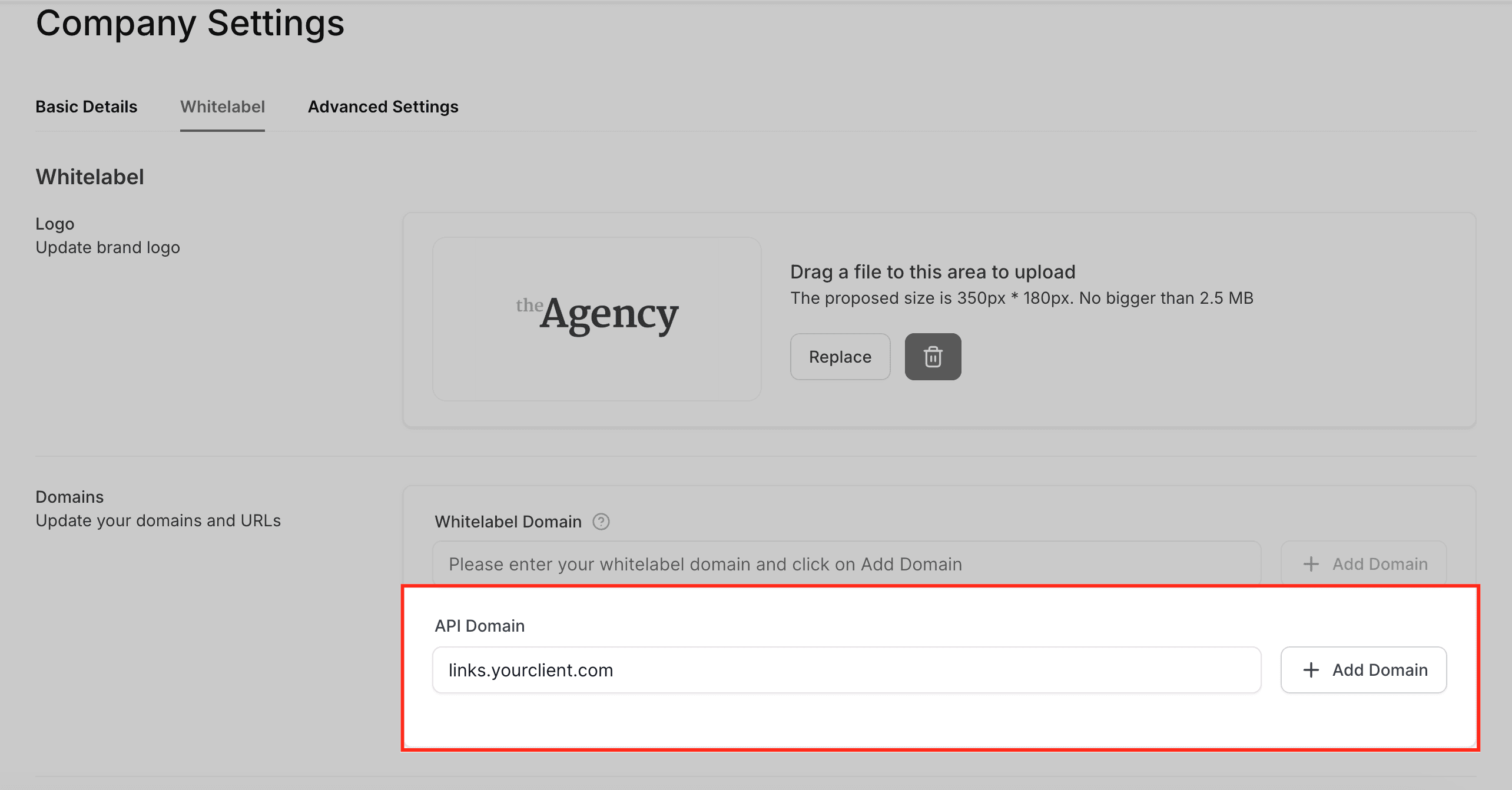
Vai su AgencyView → Agency Settings → Company → Whitelabel → Domains.

Passo 2: Inserisci il Dominio API
Clicca sul pulsante "Add Domain" e si avvierà la procedura guidata domain connect. Segui le istruzioni per far creare automaticamente al wizard il CNAME nel tuo registrar di dominio.
Passo 3A: Configura le impostazioni DNS
Se devi creare il CNAME manualmente, accedi al tuo registrar di dominio (es. GoDaddy, CloudFlare, Namecheap) nelle impostazioni DNS.

Passo 3B: Configurazione manuale
Se preferisci la configurazione manuale, crea un record CNAME nel tuo registrar di dominio:
- Name: Il sottodominio scelto (es.
links). - Target:
brand.ludicrous.cloud
IMPORTANTE: Scorri fino in fondo alla pagina Agency Settings > Company e clicca il pulsante "Update Company" per salvare le modifiche.
Dominio a livello di Sub-account (Branded Domain)
Impostare un dominio branded a livello di sub-account consente alle singole aziende di personalizzare i link generati dal sistema con il proprio dominio, rafforzando l'identità del brand e la fiducia degli utenti. Questo sovrascrive il Dominio API a livello di agenzia, garantendo che i link per Form, Survey e altre funzionalità riflettano il branding unico del sub-account.
Passo 1: Accedi al Profilo Aziendale
Nella Sub-Account View, vai su Settings → Business Profile.

Passo 2: Inserisci il Branded Domain
Nel campo Branded Domain, inserisci il sottodominio che vuoi che il sistema utilizzi per creare i link generati dal sistema (es. links.tuocliente.com).

Passo 3: Aggiungi il Dominio
Clicca su Add Domain per avviare la procedura guidata domain connect. Segui le istruzioni per creare automaticamente il record CNAME nel tuo registrar di dominio.
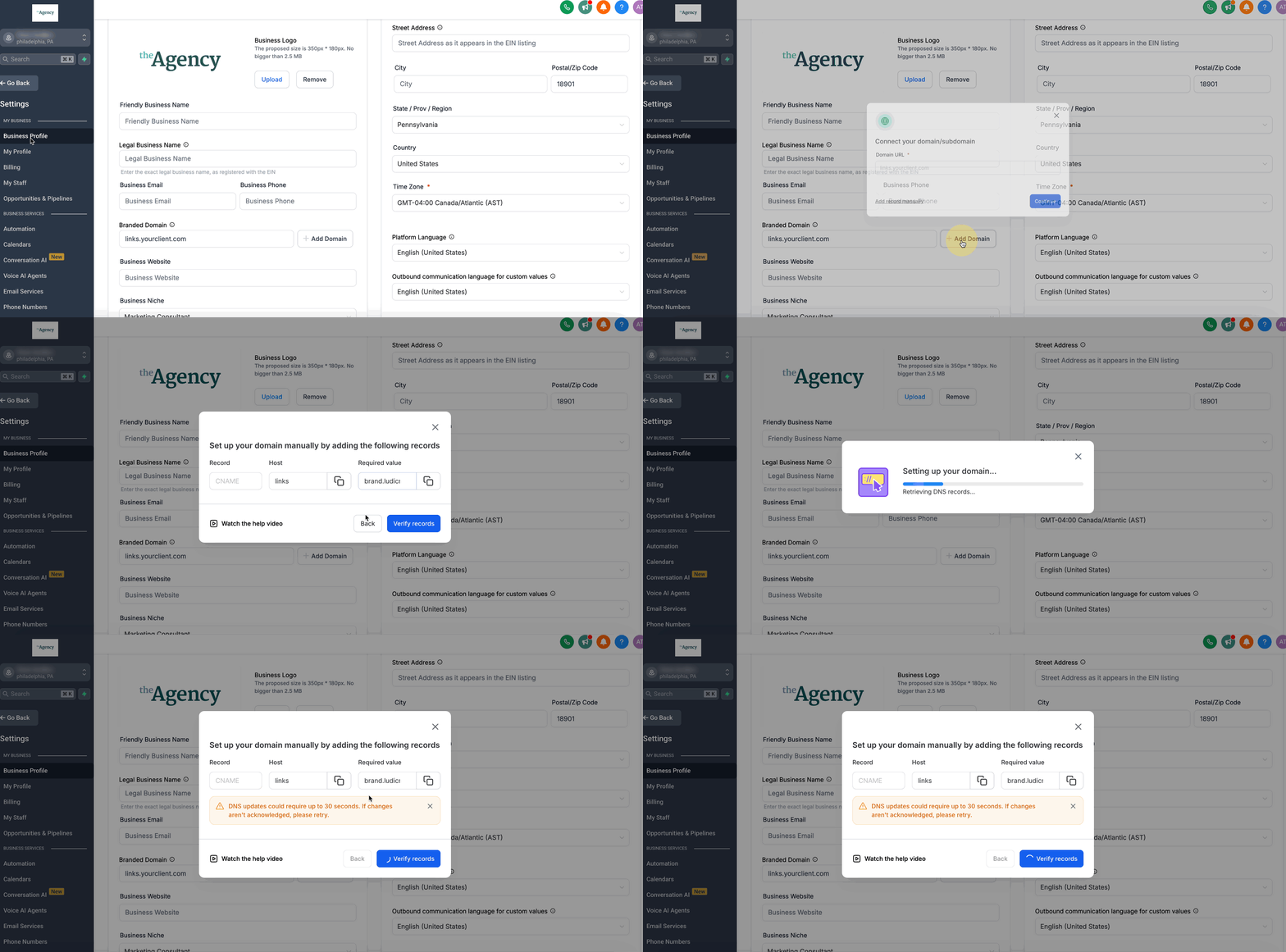
- Name: Il sottodominio scelto (es.
links). - Target:
brand.ludicrous.cloud
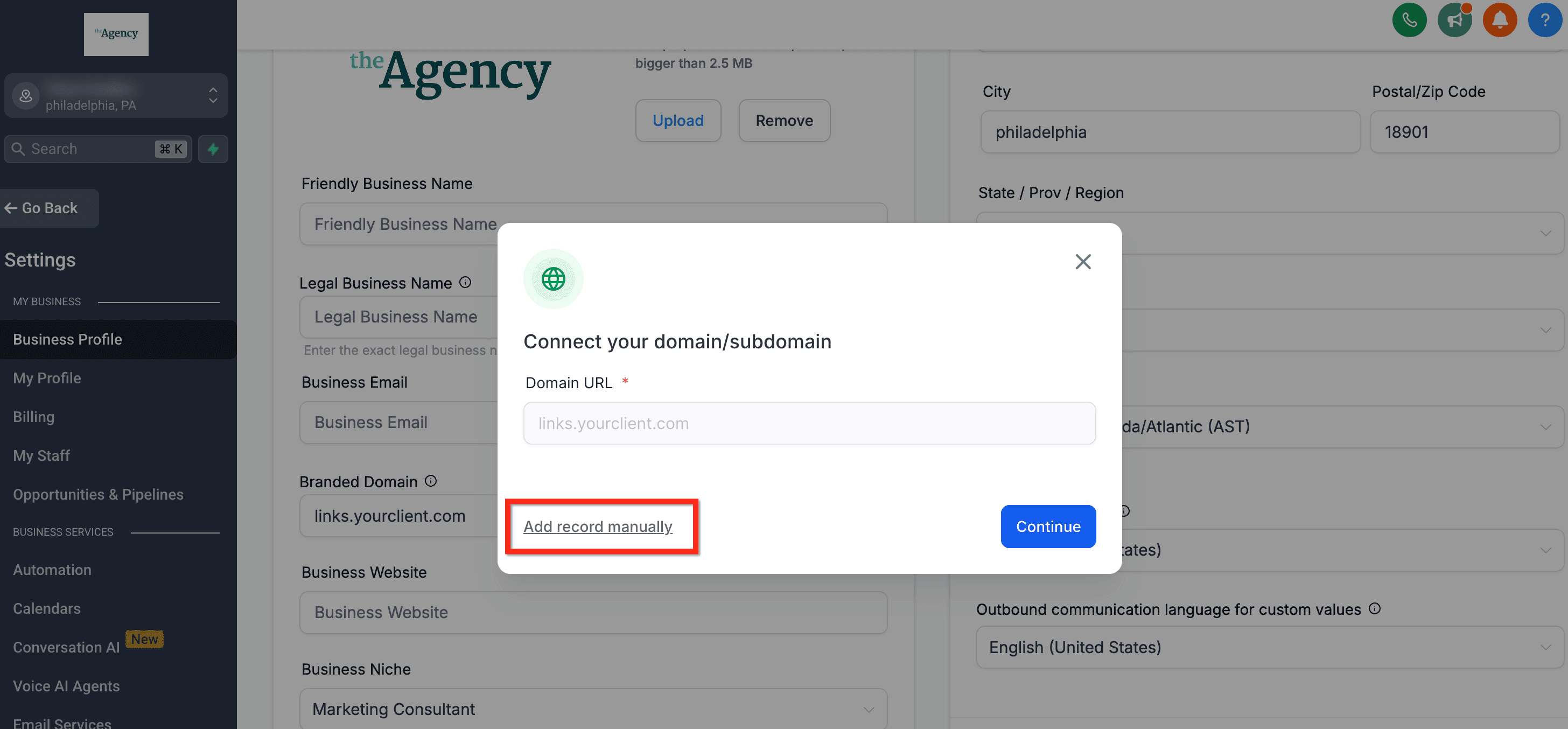
IMPORTANTE: Scorri fino in fondo alla pagina Settings → Business Profile e clicca il pulsante "Update Information" per salvare le modifiche.
Risoluzione dei problemi
-
Aggiornamento di Dominio API/Branded Domain esistenti: Se devi aggiornare il tuo Dominio API/Branded Domain per puntare a
brand.ludicrous.cloud, cancella il campo del dominio esistente, salva le impostazioni, reinserisci il nuovo sottodominio e salva di nuovo. -
Scopi di sviluppo: Il Dominio API è destinato esclusivamente al branding dei link generati dal sistema e non è adatto a scopi di sviluppo — è progettato solo per personalizzare (o mascherare) i link generati per le funzionalità menzionate nell'articolo sopra.
Per le integrazioni API, consulta la Documentazione API di HITLEAD.
Prossimi passi: Dopo aver configurato il tuo dominio branded (API), monitora i link generati dal sistema per verificare che riflettano il nuovo dominio. Verifica regolarmente le impostazioni DNS e aggiornale se necessario per mantenere un branding coerente in tutte le comunicazioni.
Domande frequenti
D: Posso usare il mio dominio radice come Dominio API/Branded Domain?
Si consiglia di usare un sottodominio (es. links.tuosito.com) per evitare conflitti con le configurazioni del sito web esistenti.
D: Cosa succede se non configuro un Branded Domain a livello di sub-account?
Il sistema utilizzerà il Branded Domain a livello di agenzia per quel sub-account.
D: Quanto tempo ci vuole per la propagazione delle modifiche DNS?
La propagazione DNS può richiedere fino a 48 ore, ma spesso le modifiche diventano effettive prima.
Articoli correlati
- Configurazione del Dominio Whitelabel, Dominio API, Dominio di Invio Email, Dominio Siti, Dominio Client Portal
- Impostazioni Business Profile
Questo articolo è stato utile?