
Impostazioni del Profilo Aziendale
Il Profilo Aziendale è una raccolta di impostazioni come il nome e l'indirizzo dell'azienda, tra le altre.
Cos'è il Profilo Aziendale?
Il tuo Profilo Aziendale è la sezione delle impostazioni del tuo sub-account dove puoi inserire i dati aziendali e configurare le impostazioni applicate all'intero sub-account. Configurare questa sezione e dedicare qualche minuto alle impostazioni è fondamentale per il corretto funzionamento del tuo sub-account.
Per aiutarti a comprendere tutti i componenti ed elementi del Profilo Aziendale, esamineremo ogni sezione e impostazione una per una, spiegando come configurarle e fornendo alcuni casi d'uso per capire il risultato di ogni configurazione.
Dove trovo il Profilo Aziendale?
Accedere al tuo Profilo Aziendale è rapido e semplice! Trovi anche alcuni screenshot qui sotto per aiutarti se preferisci un approccio visivo.
- Assicurati di essere nel sub-account desiderato in HITLEAD
- Clicca sulla voce di navigazione SETTINGS nella barra sinistra dello schermo
- Una volta in SETTINGS, il BUSINESS PROFILE sarà il primo pulsante di navigazione nel menu settings sul lato sinistro dello schermo.
- Il Profilo Aziendale è anche la prima pagina delle impostazioni per impostazione predefinita, quindi non appena clicchi su SETTINGS vedrai automaticamente il BUSINESS PROFILE.
Login to HITLEAD -> Seleziona un Sub-Account -> Clicca Settings -> Business Profile


Informazioni Generali
Le Informazioni Generali del tuo sub-account sono molto importanti. Inserire le informazioni corrette e configurare impostazioni come "Branded Domain" garantisce che chiunque utilizzi Custom Fields o Trigger Links associati a questo sub-account stia inviando le informazioni corrette sulla propria attività.
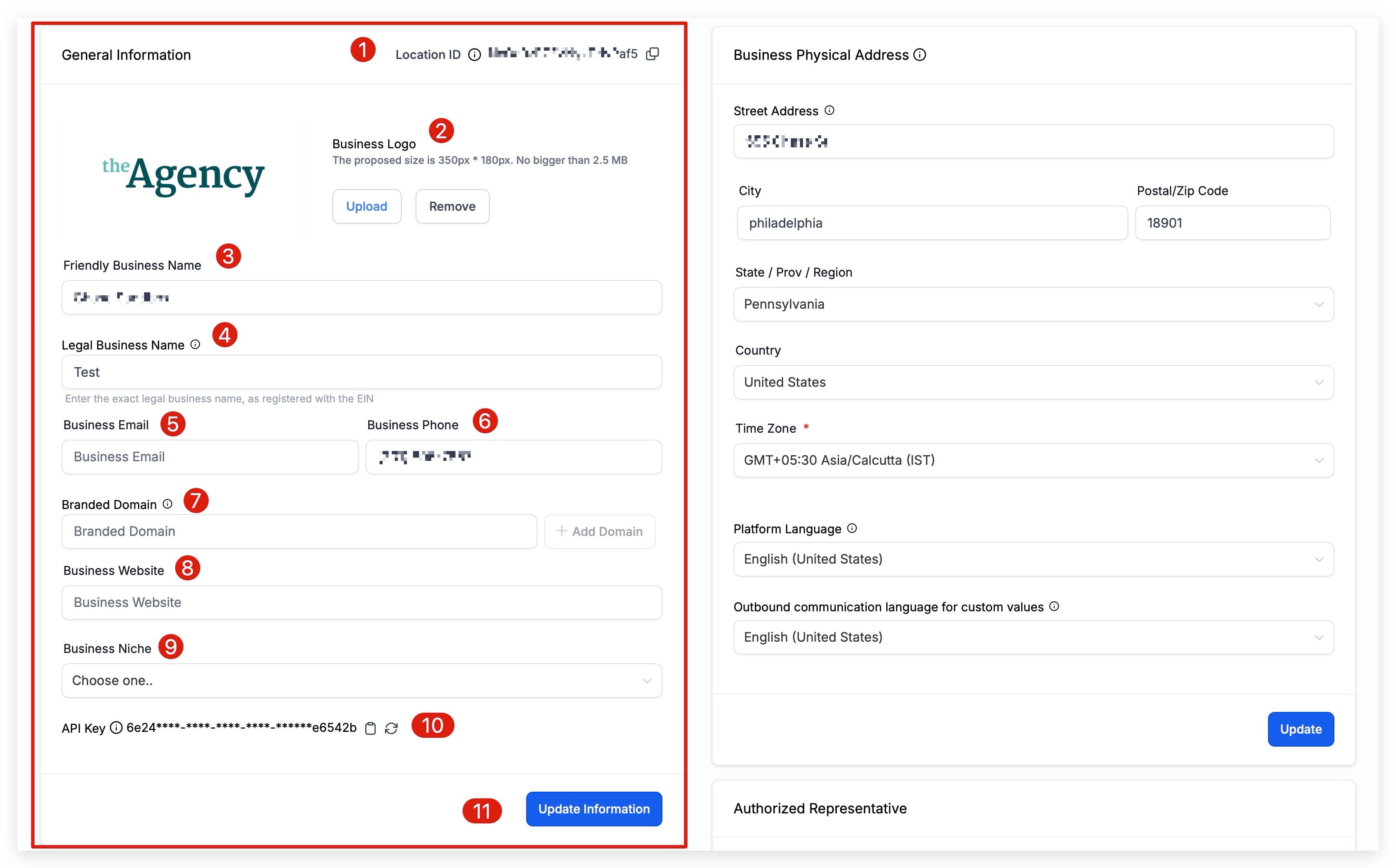
1. Location ID
Quando interagisci con i team di supporto, potrebbe esserti chiesto di fornire un Location ID relativo al problema che stai riscontrando. Il Location ID è un identificativo univoco assegnato a ogni sub-account nel tuo account agenzia. Questo aiuta a identificare l'account del tuo cliente e a circoscrivere gli sforzi di risoluzione dei problemi.
2. Business Logo
Carica il logo aziendale che vuoi associare a questo sub-account. Il logo rappresenterà questo specifico sub-account nell'elenco "Accounts" nella vista Dashboard agenzia, e può essere utilizzato in molte funzionalità di HITLEAD, incluse fatture ed email, e anche come Custom Field nella messaggistica.
Esempio: {{location.logo_url}}
3. Friendly Business Name
È il nome che verrà utilizzato per il tuo sub-account (location) quando si usa il Custom Field "Account -> Name" nella messaggistica, nei Workflow e in altre aree dell'app.
Esempio: {{location.name}}
4. Legal Business Name
Il nome legale dell'azienda è il nome che verrà utilizzato in qualsiasi futura registrazione di conformità. Ciò che inserisci qui deve corrispondere perfettamente al nome aziendale così come appare nella documentazione legale, come la licenza commerciale e la documentazione di registrazione.
5. Business Email
Inserisci l'email da usare per questo account quando aggiungi il Custom Field "Account -> Email" a messaggi, email, Workflow o altre aree dell'app che supportano i Custom Fields.
Esempio: {{location.email}}
6. Business Phone
Inserisci il numero di telefono da usare per questo account quando aggiungi il Custom Field "Account -> Phone" a messaggi, email, Workflow o altre aree dell'app che supportano i Custom Fields.
Esempio: {{location.phone}}
Se vuoi che questo numero corrisponda al numero usato per chiamate e messaggi, dovrai prima configurare il tuo numero LC phone e poi copiarlo/incollarlo nel campo "Business Phone".
7. Branded Domain
Ogni sub-account (location) può creare un "branded domain" collegandosi a un sottodominio nel proprio provider di hosting. Questo branded domain verrà usato come indirizzo URL per elementi come "Trigger Links", "Calendari", "Form", "Survey" e altro.
Di seguito alcuni articoli che spiegano il Branded Domain in dettaglio e come configurarlo:
- Domini in HITLEAD
- Come configurare i link generati dal sistema con brand (API Domain)
8. Business Website
Inserisci l'URL del sito web da usare per questo account quando aggiungi il Custom Field "Account -> Website" a messaggi, email, Workflow o altre aree dell'app che supportano i Custom Fields.
Esempio: {{location.website}}
9. Business Niche
Assegna una nicchia di business al tuo sub-account scegliendo dall'elenco nel menu a tendina. Se ti rivolgi a più nicchie, scegli quella che descrive meglio il tuo mercato di riferimento.
10. API Key
Le API key vengono usate per connettere due o più applicazioni software con l'obiettivo di condividere informazioni e/o eseguire un'azione che richiede l'approvazione e la validazione delle applicazioni coinvolte.
Ad esempio, quando crei uno Zap in Zapier, stai semplicemente connettendo le API di diverse applicazioni software. Zapier rende questa operazione un'esperienza pulita per l'utente finale, ma sotto l'interfaccia ci sono semplicemente API key che si connettono tra loro in base alla configurazione dei tuoi Zap.
La API Key del tuo sub-account (o location) può essere usata per connettersi a Zapier e ad altre applicazioni che richiedono una API key per inviare o ricevere informazioni da o verso uno specifico sub-account.
11. Update Information Button
Quando hai finito di aggiornare le tue Informazioni Generali, assicurati di salvare!
Indirizzo Fisico dell'Azienda
L'Indirizzo Fisico dell'Azienda è un componente molto importante del tuo Profilo Aziendale. Queste informazioni possono essere usate per verificare la tua attività per determinate funzionalità, ma anche quando aggiungi Custom Fields e Custom Values in messaggi, post social, campagne email, siti web e persino Funnel.

L'Indirizzo Fisico dell'Azienda dovrebbe corrispondere all'indirizzo presente nella tua registrazione EIN. Queste informazioni potrebbero essere usate per verificare la tua attività se necessario.
Time Zone
Gli eventi automatizzati nelle Campaign utilizzano questo campo per determinare quando inviare. Potresti essere in grado di sovrascrivere questa impostazione predefinita del fuso orario a seconda della funzionalità in uso, come i Workflow o le Campaign email. Verifica sempre le impostazioni del profilo aziendale e della funzionalità in uso per assicurarti che sia selezionato il fuso orario corretto.


Platform Language
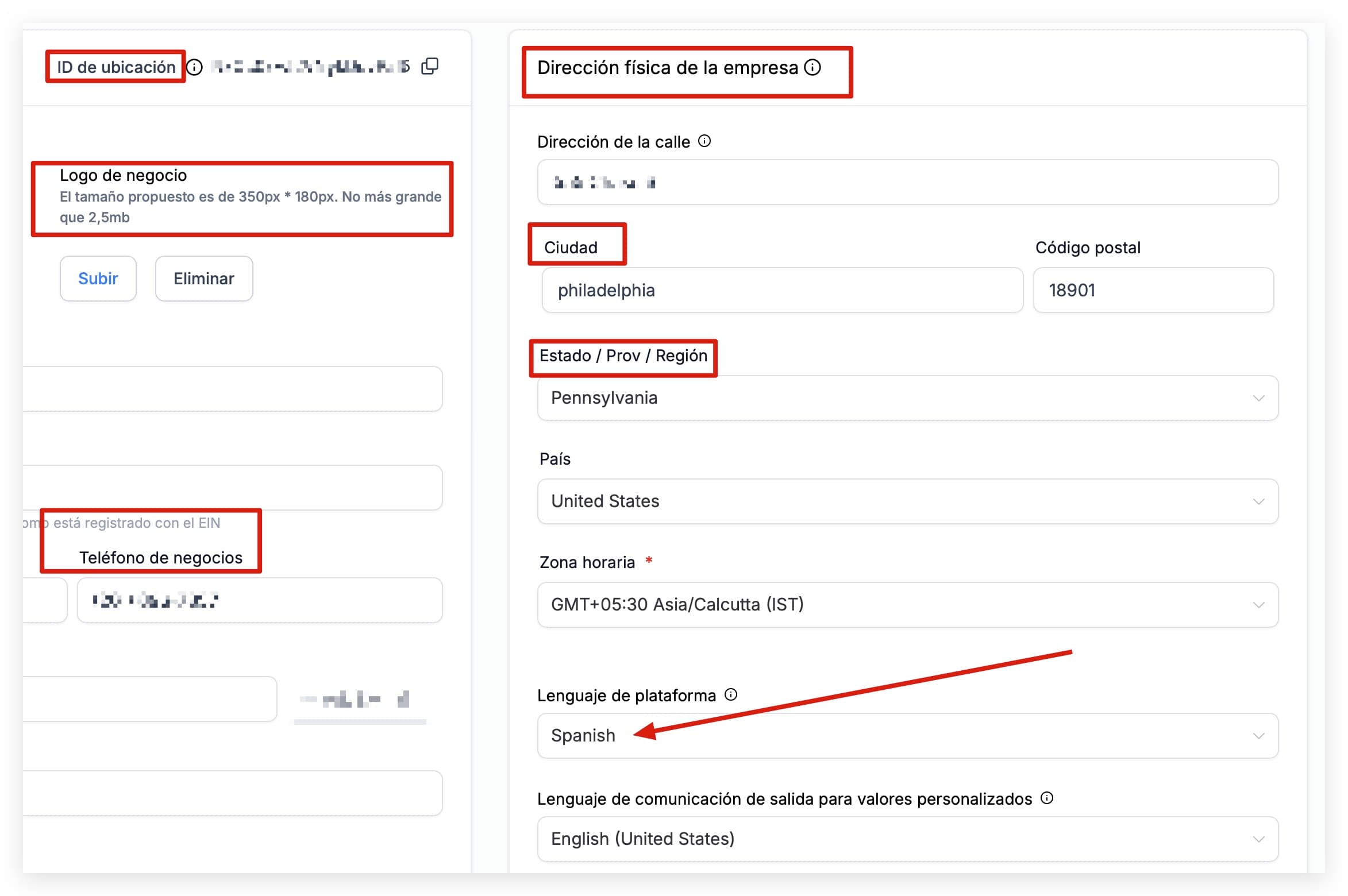
Questa impostazione controlla in quale lingua viene visualizzato il tuo sub-account. Se parli e leggi l'italiano, vorrai che il tuo sub-account HITLEAD sia visualizzato in italiano. Se parli e leggi lo spagnolo, vorrai probabilmente che il tuo sub-account sia visualizzato in spagnolo.

Nell'esempio seguente puoi vedere che abbiamo cambiato la "Platform Language" in spagnolo e tutto il testo nell'applicazione viene ora mostrato in spagnolo
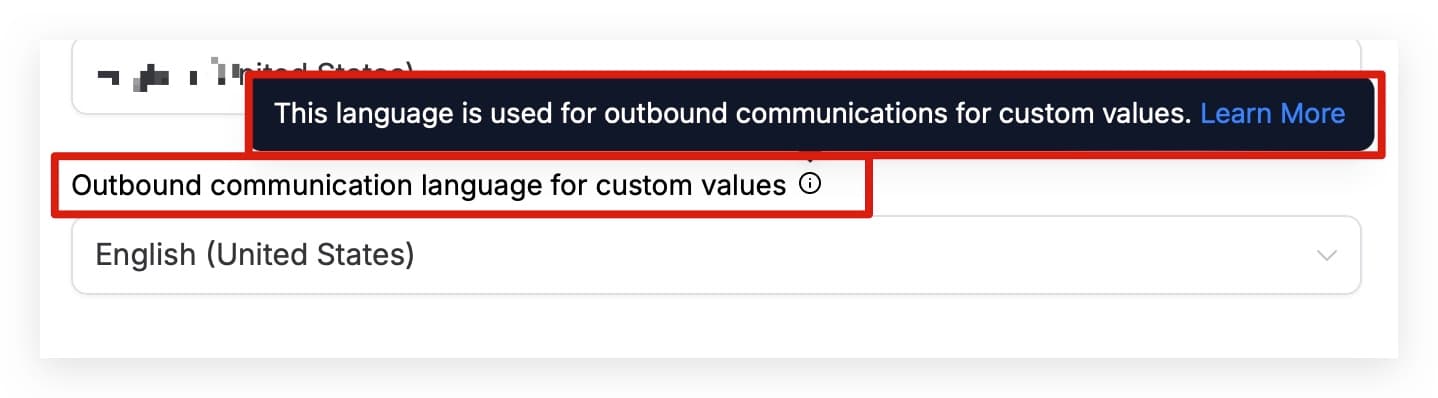
Outbound Communication Language for Custom Values
Quando invii Custom Fields e Custom Values nei messaggi, HITLEAD deve sapere come vuoi che queste informazioni vengano visualizzate dal destinatario. Selezionando la lingua corretta qui ti assicuri che quando invii un messaggio con Custom Fields o Custom Values, o li usi in siti web e Funnel, venga visualizzata la lingua corretta.

Per vedere un elenco dei Custom Fields e Custom Values interessati da questa impostazione, consulta le tabelle qui sotto. Scorri a destra per vedere tutte le variazioni quando vengono cambiate con una nuova lingua predefinita.
Lingue supportate:
Le pagine di checkout localizzano automaticamente etichette, pulsanti e messaggi di sistema in base alla Platform Language impostata nel Profilo Aziendale. Lingue supportate:
- Inglese
- Danese
- Tedesco
- Spagnolo
- Finlandese
- Francese (può apparire come varianti regionali)
- Italiano
- Olandese
- Norvegese
- Portoghese (può apparire come varianti regionali)
- Svedese
Di seguito è riportato un elenco di custom fields e custom values interessati dalla modifica della lingua. Tieni presente che in futuro potrebbero essere aggiunti altri elementi:
- {{appointment.start_time}}
- {{appointment.end_time}}
- {{appointment.only_start_date}}
- {{appointment.only_end_date}}
- {{appointment.only_start_time}}
- {{appointment.only_end_time}}
- {{appointment.month}}
- {{appointment.month}}
- {{appointment.day_of_week}}
- {{right_now.time}}
- {{right_now.day}}
- {{right_now.day_of_week}}
- {{right_now.month}}
- {{right_now.month_english}}
- {{right_now.month_name}}
- {{right_now.middle_endian_date}}
- {{right_now.little_endian_date}}
- {{right_now.hour}}
- {{right_now.hour_ampm}}
- {{right_now.second}}
- {{right_now.date}}
Informazioni sull'Azienda
Compilare questa sezione con le informazioni sulla tua attività è molto importante. Queste informazioni includono il tipo e il numero di registrazione (EIN, CCN, VAT, ecc.) e le regioni di operatività. Gestire un'attività legittima e registrata può fare la differenza tra ottenere l'approvazione o il diniego per l'invio di messaggi SMS.

1. Business Type
Seleziona il tipo di azienda che hai creato. Il menu a tendina ti offre le seguenti opzioni:
- Co-operative
- Corporation
- Limited Liability Company (LLC) or Sole-Proprietorship
- Non-profit Corporation
- Partnership
2. Business Industry
Seleziona il settore che servi principalmente. Capiamo che potresti servire molti settori diversi, ma seleziona quello che descrive meglio il tuo mercato di riferimento.
3. Business Registration ID Type
Seleziona il tipo di registrazione della tua azienda. Se sei negli Stati Uniti, molto probabilmente avrai un EIN, a meno che tu non abbia costituito la tua società in un altro paese.

4. Business Registration Number
Dopo aver selezionato il tipo di registrazione della tua azienda, puoi aggiungere qui il tuo numero di registrazione.
5. Business Regions of Operations
Seleziona le regioni in cui opera la tua azienda. Se sei una società globale, seleziona le regioni in cui realizzi la maggior parte delle vendite. Questa è un'impostazione a selezione multipla, quindi puoi scegliere più di una regione.
6. Update Information
Assicurati di cliccare sempre il pulsante di aggiornamento dopo aver apportato modifiche, in modo che le tue modifiche vengano salvate correttamente.
Rappresentante Autorizzato
Se la tua azienda ha un rappresentante autorizzato, aggiungi qui le sue informazioni. Se sei tu il rappresentante autorizzato, aggiungi le tue informazioni personali.

Generale
Questa sezione del tuo Profilo Aziendale è incredibilmente importante, quindi esamineremo ogni parte una per una qui sotto. Presta molta attenzione a queste impostazioni poiché possono avere effetti significativi sul tuo sub-account. Potresti riscontrare qualcosa nella sezione CONTATTI, non sapere come risolverlo, e poi venire a controllare queste impostazioni e renderti conto di aver attivato o disattivato qualcosa che avrebbe dovuto essere diversamente.

Allow Duplicate Opportunity
Attivando questa funzionalità su "ON" consentirai la creazione di Opportunità duplicate nella stessa Pipeline. Se è "ON", verranno create nuove Opportunità nella stessa Pipeline invece di spostare un'Opportunità da una fase all'altra. In determinati scenari o casi d'uso, questo può essere molto utile, persino necessario.
Merge Facebook Contacts by Name
Quando i Contatti inviano messaggi alla tua azienda tramite Facebook Messenger, viene creato un nuovo contatto nel tuo sistema. Questo perché Facebook ci invia solo il nome dell'utente, non il numero di telefono o l'indirizzo email.
Se vuoi mantenere le tue liste Contatti pulite e organizzate e aggiungere un ulteriore canale di messaggistica ai Contatti che ti contattano via Facebook, puoi attivare questa funzionalità. HITLEAD unirà i Contatti con lo stesso nome di un contatto che ti invia un messaggio da Facebook.
Disable Contact Timezone
Utilizzare il fuso orario del tuo contatto per varie funzionalità può essere fondamentale. Immagina di inviare email alle 8:00 EST, ma il tuo cliente si trova in California (PST), 3 ore indietro. Staresti inviando quella stessa email alle 5:00 PST se NON considerassi il fuso orario del contatto nel processo di invio.
Se hai una ragione per non dover utilizzare il fuso orario specifico del contatto, puoi usare questa funzionalità per disattivare qualsiasi riconoscimento del fuso orario del contatto e utilizzare solo il fuso orario assegnato nel sub-account.
Mark Emails as Unverified due to Hard Bounce
HITLEAD ti offre la possibilità di verificare gli indirizzi email dei Contatti e, usando questa funzionalità, puoi contrassegnare gli indirizzi email come non verificati in caso di hard bounce durante l'invio. Questa funzionalità può aiutarti a ridurre i costi evitando di inviare email a Contatti che continuano a restituire hard bounce.
NOTA: Le azioni email nei Workflow verranno automaticamente saltate quando l'indirizzo è contrassegnato come non verificato.
Hard Bounce (come definito da Google): Un Hard Bounce è un'email che non è riuscita a essere consegnata per ragioni permanenti, come un indirizzo del destinatario non valido (perché il nome di dominio è errato, non esiste, o il destinatario è sconosciuto).
Validate Phone Numbers when First SMS is Sent to a New Contact
Questa funzionalità tenterà automaticamente di validare il numero di telefono di un contatto quando provi a inviare il primo messaggio SMS a un nuovo numero nel tuo account. Se il numero di telefono viene contrassegnato come "Invalid", il messaggio SMS non verrà inviato e dovrai validare il numero prima di poter inviare SMS a questo contatto in futuro.
Il prezzo standard per la validazione dei numeri di telefono è $0,005 per tentativo di validazione. Questo importo verrà detratto dal portafoglio crediti del tuo account agenzia o sub-account ogni volta che si verifica un tentativo di validazione.
Per account HITLEAD Agency Pro ($497/mese): Se un sub-account è impostato in "SaaS Mode", il costo della validazione dei numeri di telefono può essere adeguato in modo da poter ottenere un profitto ogni volta che si verifica un tentativo di validazione.

Clicca qui per saperne di più sulla SaaS Mode e il Rebilling.
Verify Email Address when First Email is Sent to a New Contact
In modo simile alla validazione dei numeri di telefono, questa funzionalità ti consente di tentare di verificare un indirizzo email quando è la prima email inviata a un nuovo indirizzo nel tuo account. Se l'indirizzo email viene contrassegnato come non verificato, l'email non verrà inviata e dovrai verificare l'indirizzo prima di poter inviare email a quel contatto in futuro.
Il prezzo standard per la verifica degli indirizzi email è $0,0025 per tentativo di verifica. Questo importo verrà detratto dal portafoglio crediti del tuo account agenzia o sub-account ogni volta che si verifica un tentativo di verifica.
Per account HITLEAD Agency Pro ($497/mese): Se un sub-account è impostato in "SaaS Mode", il costo della verifica degli indirizzi email può essere adeguato in modo da poter ottenere un profitto ogni volta che si verifica un tentativo di verifica.

Clicca qui per saperne di più sulla SaaS Mode e il Rebilling.
Make SMS Compliant by Adding an Opt-Out Message
La conformità SMS è incredibilmente importante e va presa molto sul serio. Per questo HITLEAD configura automaticamente la messaggistica "Opt-Out" in tutti i tuoi sub-account per impostazione predefinita. Puoi configurare questi messaggi di opt-out e persino disattivarli (cosa che non raccomandiamo), ma per darti un punto di partenza, ci assicuriamo che questa impostazione sia attivata e configurata per impostazione predefinita in tutti i sub-account.
Clicca qui per saperne di più sulle impostazioni di conformità SMS nel sistema LC phone.
Make SMS Compliant by Adding Sender Information
Proprio come i messaggi di opt-out sono molto importanti, assicurarsi che le "informazioni sul mittente" siano nel messaggio SMS è un altro fattore fondamentale per la conformità SMS. Puoi configurare le informazioni sul mittente e persino disattivarle (cosa che non raccomandiamo), ma per darti un punto di partenza, ci assicuriamo che questa impostazione sia attivata e configurata per impostazione predefinita in tutti i sub-account.
Clicca qui per saperne di più sulle impostazioni di conformità SMS nel sistema LC phone.
Make Email Compliant by Adding an Unsubscribe Link in Your Emails
Continuano a essere approvate nuove leggi sull'invio di email per proteggere i consumatori e la sicurezza delle loro informazioni. Per questo HITLEAD configura automaticamente il link di disiscrizione nelle tue email in tutti i tuoi sub-account per impostazione predefinita. Puoi configurare il link di disiscrizione e persino disattivarlo (cosa che non raccomandiamo), ma per darti un punto di partenza, ci assicuriamo che questa impostazione sia attivata e configurata per impostazione predefinita in tutti i sub-account.
Clicca qui per saperne di più sulla configurazione dei link di disiscrizione nelle email LC.
Impostazioni Chiamate e Segreteria
Le seguenti impostazioni di segreteria vengono applicate all'intero sub-account e vengono sostituite solo se aggiungi una segreteria a un singolo membro del team (Clicca qui per saperne di più sull'aggiunta/configurazione dei membri del team).
- Quando carichi la segreteria del tuo sub-account, il file deve essere in formato mp3 o WAV.
- Selezionando il "Incoming Call Timeout" determini quanto velocemente la chiamata in arrivo viene trasferita alla segreteria.
Consigliamo 10-20 secondi, ma a seconda della tua attività potresti voler scegliere un timeout inferiore a 10 secondi per garantire che la chiamata raggiunga la segreteria prima che il chiamante riattacchi.
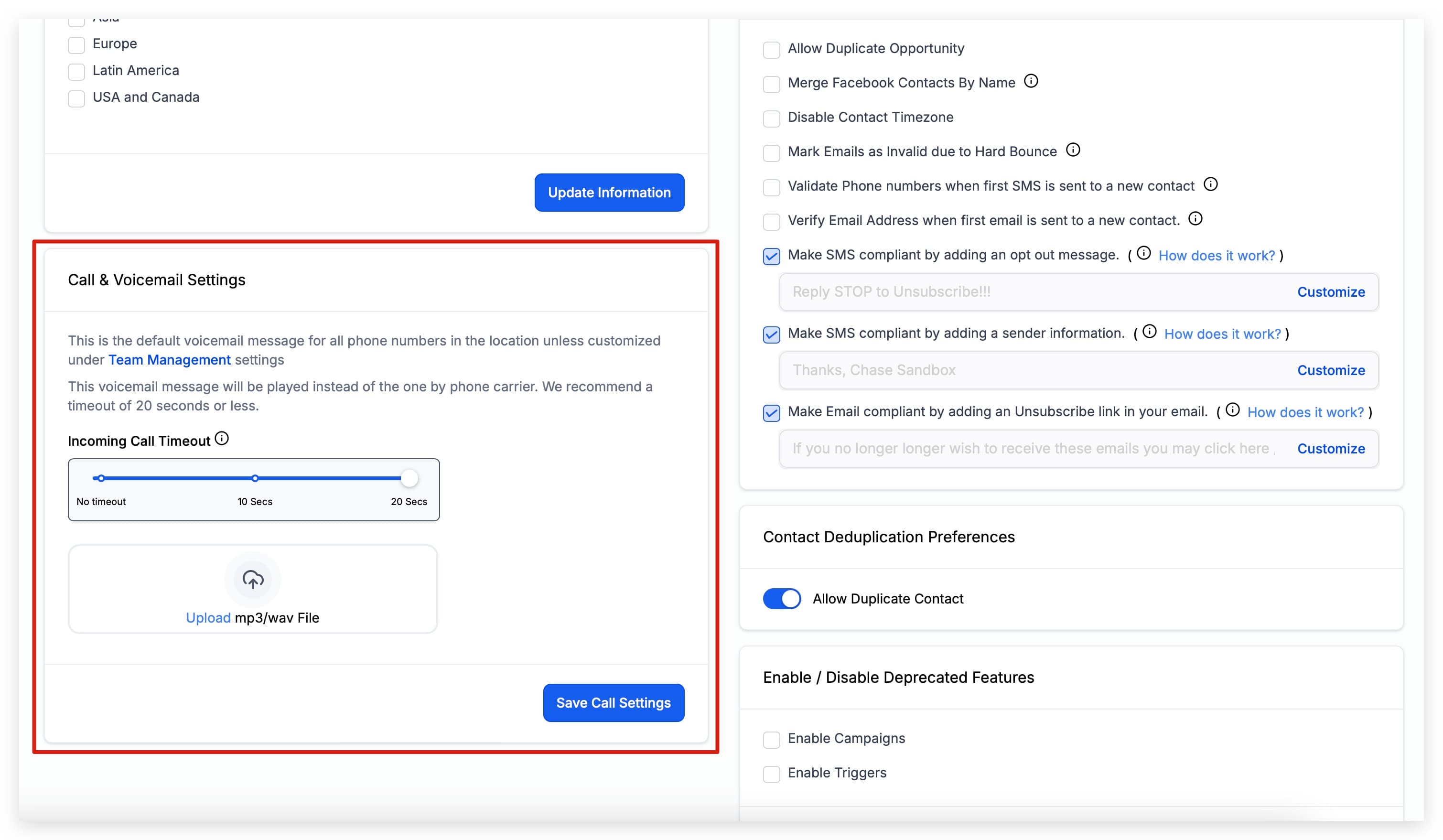
Preferenze Duplicazione Contatti
Questa impostazione ti consente di controllare come il tuo sub-account gestisce i Contatti duplicati. Se vuoi "Allow Duplicate Contacts", attiva questa impostazione portandola in posizione ON. Se NON vuoi Contatti duplicati, porta questa impostazione in posizione OFF.

Se scegli di portare questa impostazione su OFF, ti verranno presentate opzioni per regolare esattamente come il tuo sub-account HITLEAD cerca i Contatti duplicati. Puoi cercare prima per EMAIL o NUMERO DI TELEFONO per determinare se un contatto è un duplicato, e se vuoi un ulteriore livello di conferma, puoi anche selezionare un fattore determinante secondario.
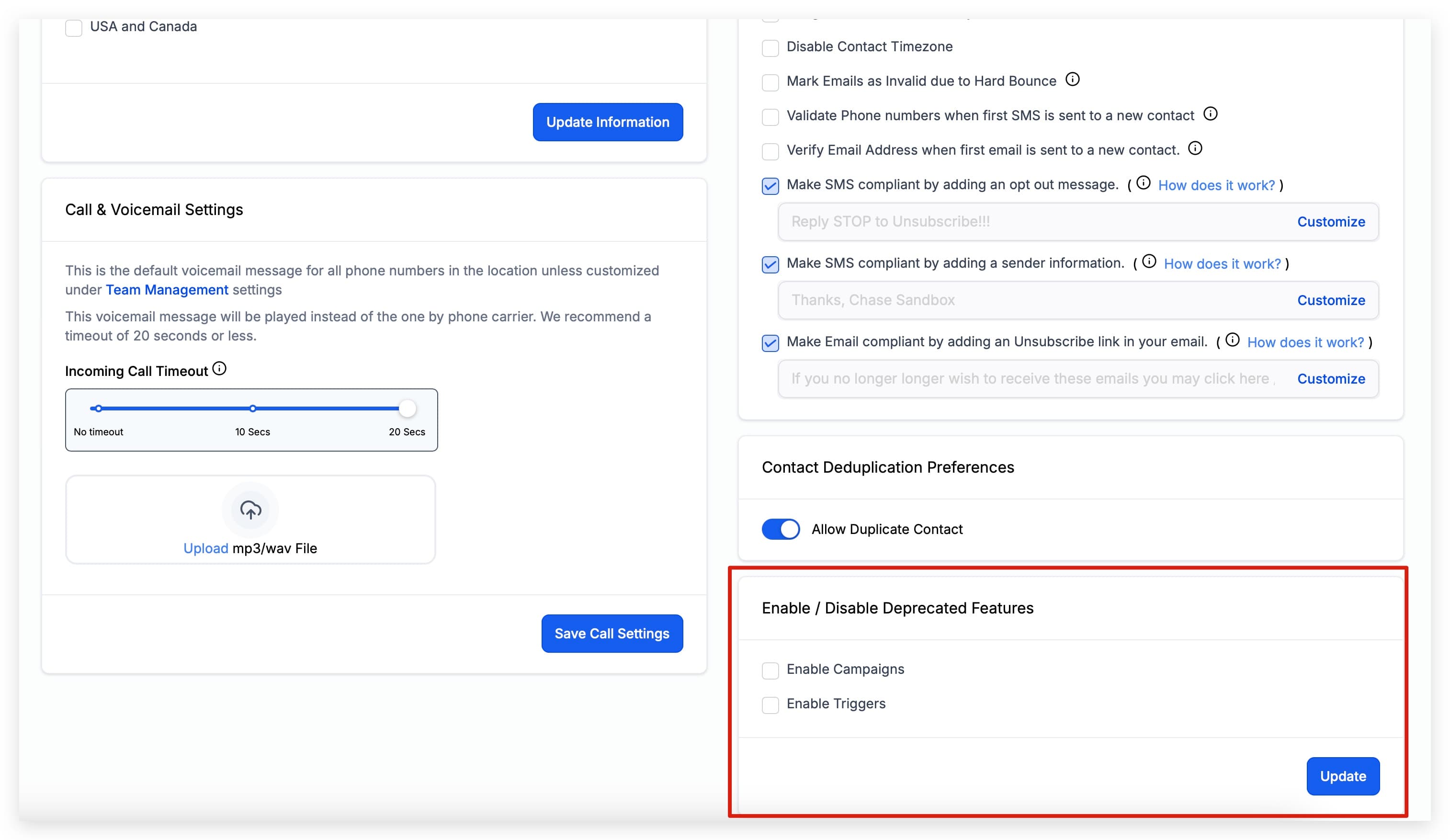
Attiva/Disattiva Funzionalità Deprecate
Le funzionalità deprecate sono funzionalità di HITLEAD che non vengono più aggiornate o supportate dal team di ingegneria e che non vengono offerte ai sub-account per impostazione predefinita. Attualmente le Campaign e i Trigger sono le uniche funzionalità deprecate in questo elenco. Sono deprecate perché i Workflow le hanno completamente sostituite come opzione significativamente superiore.
Puoi attivare le funzionalità deprecate per i tuoi clienti, ma tieni presente che potresti riscontrare problemi o bug che il nostro team potrebbe non risolvere mai. Le funzionalità deprecate lo sono per una ragione: stanno per essere "eliminate gradualmente" dall'applicazione.
Risposta SMS a Chiamata Persa
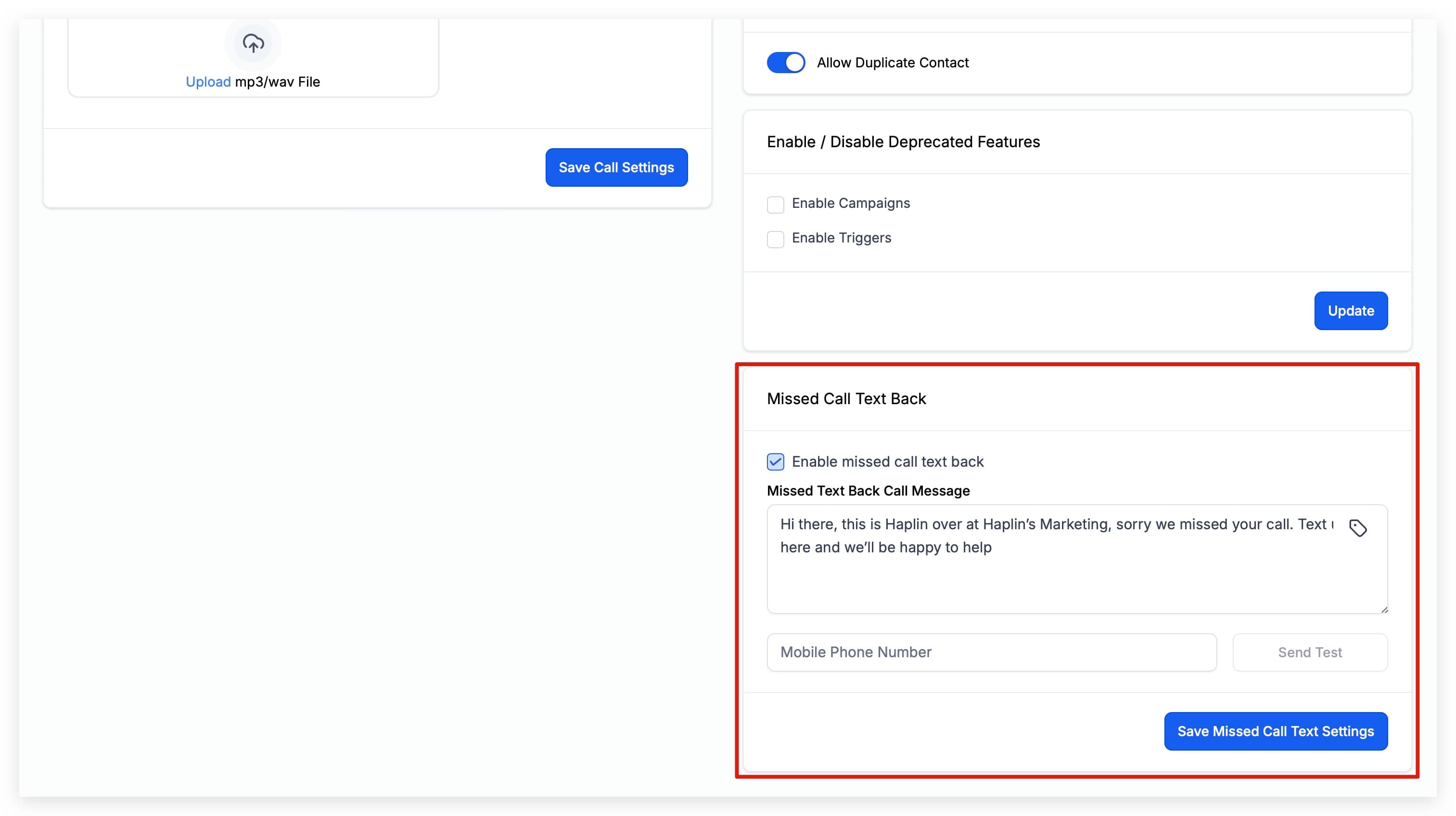
La risposta SMS a chiamata persa è una funzionalità fantastica per te e i tuoi clienti e può essere attivata e configurata facilmente direttamente nelle impostazioni del tuo Profilo Aziendale!
La risposta SMS a chiamata persa invia automaticamente un messaggio SMS al chiamante che ha recentemente chiamato ma non è riuscito a raggiungere nessuno del tuo team.
Puoi configurare il testo esatto del messaggio SMS inviato e aggiungere anche Custom Fields e Custom Values.
Se devi testare il messaggio SMS che hai creato prima di attivare la risposta SMS a chiamata persa, puoi farlo facilmente aggiungendo il tuo numero di telefono nel campo di input sotto questa funzionalità e cliccando "Send Test". HITLEAD invierà al tuo telefono un messaggio SMS con il testo esatto che hai configurato in questa impostazione.
Quando sei pronto per iniziare a usare la risposta SMS a chiamata persa, clicca il pulsante save sotto questa funzionalità e sarai pronto!
Questo articolo è stato utile?