
Capire i Trigger Link nel Design HiRise
La pagina dei Trigger Link in HITLEAD adotta ora l'interfaccia HiRise — tempi di caricamento più rapidi, navigazione semplificata e un selettore di valori personalizzati con un clic per costruire link dinamici in pochi secondi. Un modo più fluido per tracciare i clic e automatizzare il follow-up.
Cos'è l'aggiornamento HiRise dei Trigger Link?
HiRise è il linguaggio di design moderno di HITLEAD che unifica layout, tipografia e performance in tutta la piattaforma. Ricostruendo la pagina dei Trigger Link in HiRise, HITLEAD elimina tabelle obsolete e aggiornamenti manuali, sostituendoli con una vista elenco curata, filtri fissi e azioni in tempo reale — così puoi creare, cercare e condividere link senza attrito.
I Trigger Link stessi funzionano esattamente come prima: ogni clic viene registrato nel record del contatto e può avviare Workflow o Campaign.
Vantaggi chiave dell'aggiornamento HiRise dei Trigger Link
- Caricamento istantaneo della pagina — niente più attese infinite.
- Vista elenco più pulita con larghezze di colonna regolabili e densità compatta/comoda.
- Selettore di valori personalizzati integrato: inserisci valori a livello di contatto, azienda o location senza dover memorizzare i codici merge.
- Gli URL condivisibili mantengono il termine di ricerca, la pagina e il limite di righe, così i colleghi aprono esattamente la vista che stai discutendo.
- Lo stile HiRise coerente si allinea con le altre aree rinnovate (Contatti, Pagamenti, ecc.), riducendo la curva di apprendimento per i nuovi collaboratori.
Panoramica dell'interfaccia HiRise
Una barra degli strumenti minimalista ospita ora la ricerca globale, i filtri e il pulsante "+ New Trigger Link". Le colonne si ridimensionano tramite trascinamento e il menu a tre punti è contestuale — mostra Edit, Copy URL, Analytics e Delete solo quando pertinente. Questo libera lo schermo e riduce il tempo necessario per le azioni più comuni.
Miglioramento del selettore di valori personalizzati
Il modale di creazione del link include un pulsante {} che apre il pannello completo dei valori personalizzati. Scegli qualsiasi campo dinamico — nome, ID appuntamento, slug della location — e HITLEAD inserisce automaticamente il codice merge nell'URL di destinazione. Questo previene errori di battitura e garantisce che i valori vengano renderizzati correttamente al momento dell'invio (in modo simile all'uso dei valori personalizzati nelle email/SMS).
URL condivisibili con preferenze di visualizzazione
Ogni volta che cambi la parola chiave di ricerca, il numero di pagina o il limite di righe per pagina, l'URL si aggiorna in tempo reale. Copia quell'URL su Slack e il tuo collega atterrerà sull'elenco filtrato identico — perfetto per revisioni QA o approvazioni del cliente.
Come usare la pagina Trigger Link aggiornata
Aprire i Trigger Link
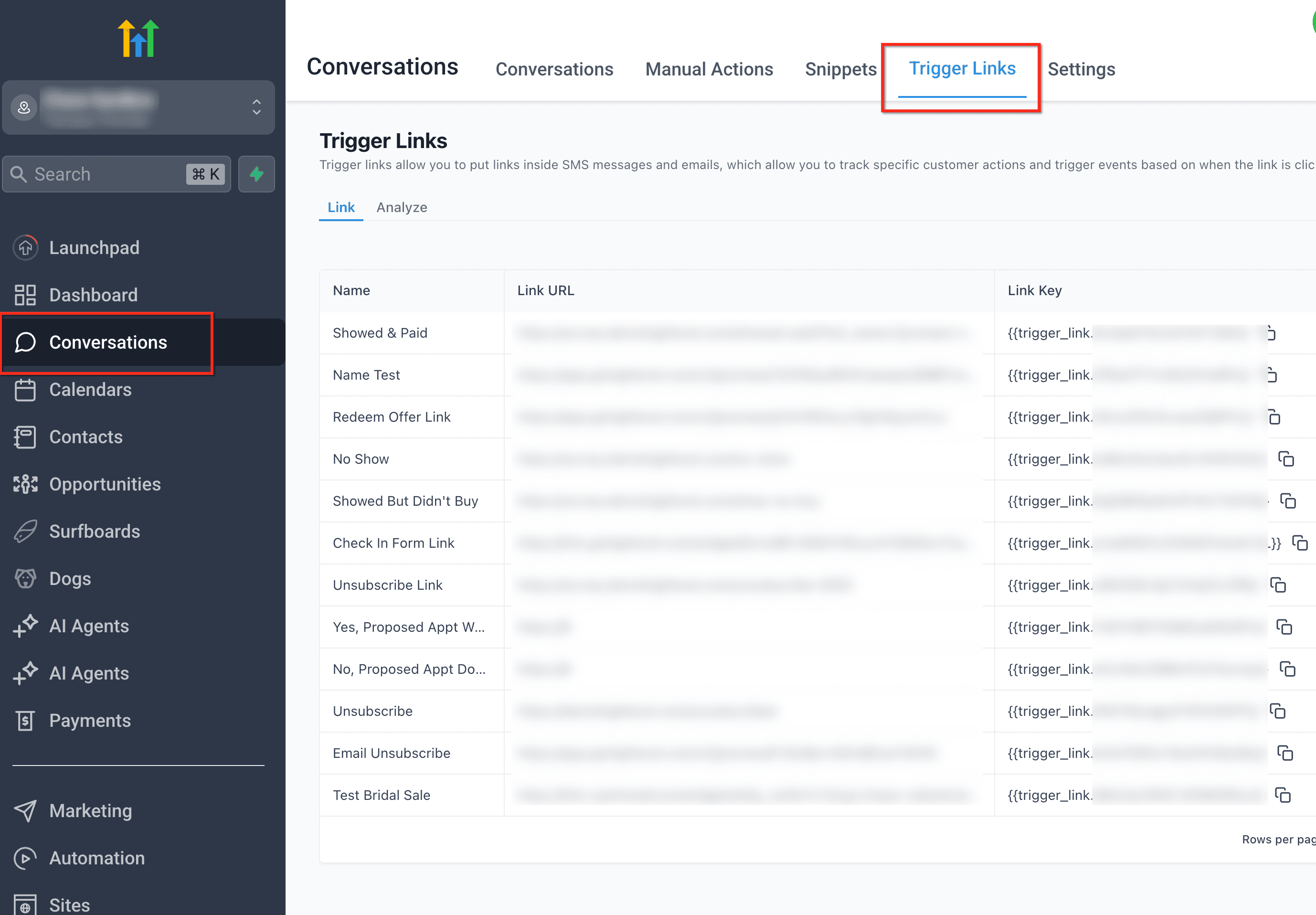
Dalla barra laterale sinistra, vai su Conversazioni e seleziona la scheda Trigger Links in alto. Questo conferma che stai gestendo i link all'interno del modulo Conversazioni, dove i clic possono essere tracciati e usati nelle automazioni.
Aggiungere un nuovo link
Fai clic sul pulsante + Add Link in alto a destra per creare un nuovo Trigger Link. Si apre la finestra di creazione dove puoi assegnare un nome al link e impostare l'URL di destinazione.

Inserire i dettagli del link
Nel modale Add Trigger Link, inserisci un Name descrittivo e incolla il Link URL. Fai clic su Save per aggiungerlo alla lista; usa l'icona {} se devi inserire un valore personalizzato.

Cercare i link
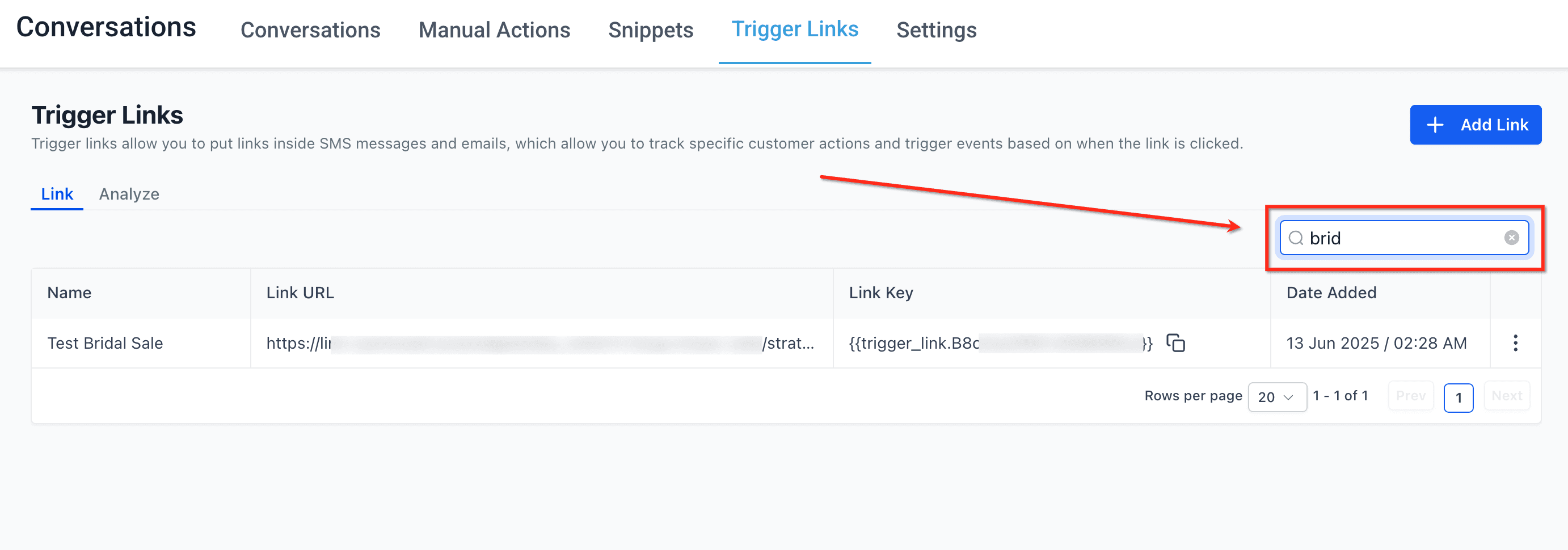
Usa il campo Search sulla destra per trovare rapidamente un link digitando parte del suo nome. I risultati si filtrano istantaneamente, aiutandoti a individuare i link più velocemente in elenchi lunghi.
Modificare o eliminare
Apri il menu a tre punti (⋮) della riga per accedere alle azioni Edit e Delete. Questo ti permette di correggere gli URL, rinominare i link o rimuovere elementi obsoleti senza lasciare la pagina.

Copiare la chiave del link
Fai clic sull'icona copy accanto alla Link Key per copiare il codice merge negli appunti. Incolla questa chiave in email, SMS, template WhatsApp o azioni del Workflow per tracciare i clic in modo affidabile.

Domande frequenti
D: I miei Trigger Link esistenti smetteranno di funzionare dopo l'aggiornamento?
No. L'aggiornamento riguarda esclusivamente l'interfaccia; gli ID dei link e il tracciamento rimangono invariati.
D: Posso tornare al vecchio design?
La vista classica è stata deprecata. Tutti gli utenti vengono reindirizzati automaticamente alla versione HiRise.
D: Gli URL condivisi espongono dati a livello di account?
Gli URL condivisi rispettano i permessi degli utenti. I colleghi senza accesso a determinati sub-account vedranno un errore di autorizzazione.
D: Dove si trovano ora i controlli di paginazione?
La paginazione si trova ora nell'angolo in basso a destra e funge anche da selettore del limite di righe.
D: C'è un limite di valori personalizzati per link?
Nessun limite tecnico, ma mantieni gli URL sotto i 2 KB per garantire la compatibilità con i client email.
D: Come posso vedere le analitiche di un link specifico?
Fai clic sul menu a tre punti → Analytics per visualizzare clic unici, contatti e fonti principali su intervalli di date selezionabili.
D: I Trigger Link funzionano nei messaggi WhatsApp?
Sì — inserisci il link copiato in un pulsante di template WhatsApp V2 o in un link inline per tracciare i tap esattamente come per email/SMS.
Questo articolo è stato utile?