
Come usare la funzione Domain Connect?
|
Tutorial aggiuntivi dalla Community:
Domain Connect trasforma il complesso processo di connessione del dominio in un'esperienza fluida. Rilevando e configurando automaticamente i domini con un semplice clic, sostituisce la necessità di modifiche manuali ai record DNS. Adatto sia per domini radice che per sottodomini, Domain Connect è la soluzione ideale per una gestione del dominio efficiente e duratura.
Argomenti trattati in questo articolo:
-
Cos'è questa funzione?
-
Come usare questa funzione?
-
FAQ
-
D: Posso ancora configurare manualmente i miei domini se preferisco non usare Domain Connect?
-
D: Cosa succede se il mio provider di dominio non è uno dei tre principali supportati da Domain Connect?
-
D: Cosa succede se attivo l'opzione "Also add www domain" ma il mio sottodominio www è già puntato su un altro sistema?
-
Nota importante:
Questa è una funzione di connessione del dominio, non di hosting. È necessario aver già acquistato il dominio su Google Domains, Go Daddy, Cloudflare o IONOS perché funzioni.

In caso di proxy Cloudflare, assicurati che i record DNS creati automaticamente abbiano il proxy Cloudflare disattivato.

Importante: dopo aver autorizzato la scheda del provider, chiudila per procedere al processo di verifica del dominio.
Cos'è questa funzione?

La funzione Domain Connect è progettata per automatizzare e semplificare la connessione dei domini a vari servizi o applicazioni web. Ecco una spiegazione dettagliata:
Integrazione semplice con i principali provider: Connetti i tuoi domini a un'ampia gamma di servizi tramite Google Domains, Go Daddy o Cloudflare in pochi clic.
Configurazione senza complicazioni: Dimentica le difficoltà della configurazione manuale del DNS; Domain Connect lo fa tutto per te, risparmiando tempo e prevenendo errori.
Perché è importante?
Rapido e semplice: Puoi collegare i tuoi domini a vari servizi e applicazioni.
Sicuro e affidabile: Sfrutta l'infrastruttura affidabile dei principali provider per una connessione sicura.
Orientato al futuro: Domain Connect è destinato a espandersi, supportando più provider e integrazioni con piattaforme come WordPress e servizi email.
Come usare questa funzione?
Nota importante:
Questa è una funzione di connessione del dominio, non di hosting. È necessario aver già acquistato il dominio su Google Domains, Go Daddy o Cloudflare perché funzioni.
- Accedi al tuo sub-account e vai alla scheda Settings > Domains.
- Clicca sul pulsante Add Domain per iniziare il processo.

- Inserisci il tuo dominio radice o sottodominio nel campo fornito. Se aggiungi anche il sottodominio "www", vedrai un'opzione per aggiungere il dominio radice.
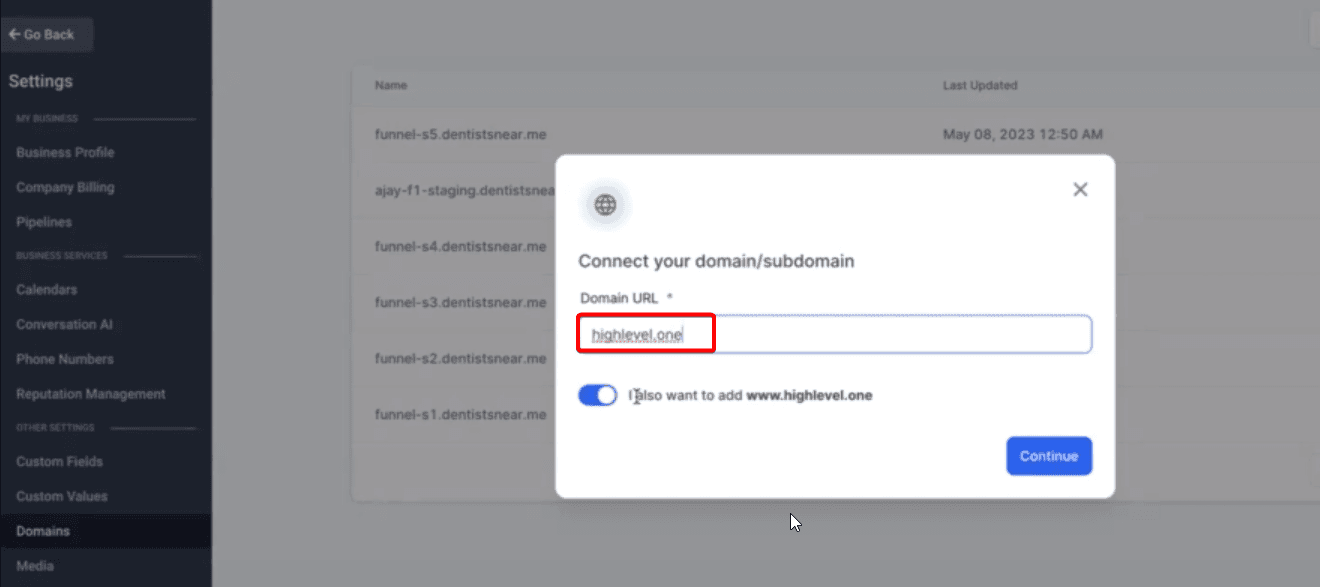
- Clicca sul pulsante "Continue" per procedere.
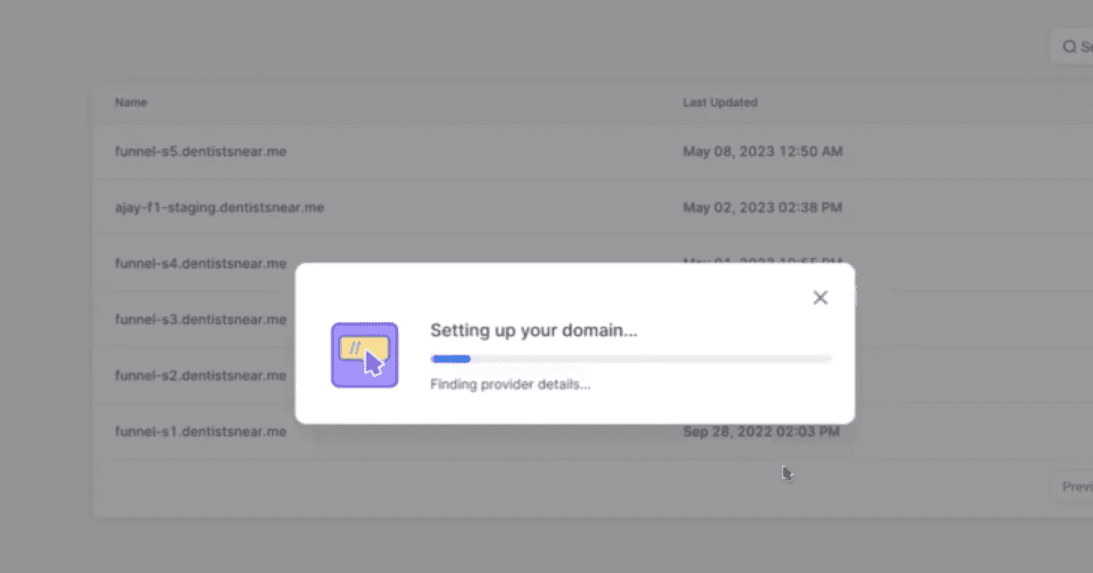
- Se il tuo dominio è con Google Domains, Go Daddy o Cloudflare, vedrai un pulsante "Authorize". Cliccalo per consentire a Domain Connect di accedere alle tue impostazioni DNS.

- Segui le istruzioni a schermo per completare il processo di autorizzazione sull'interfaccia del tuo provider di dominio. I record DNS necessari verranno aggiunti o collegati automaticamente.

- Una volta completata l'autorizzazione, chiudi quella scheda e torna all'interfaccia Domain Connect.
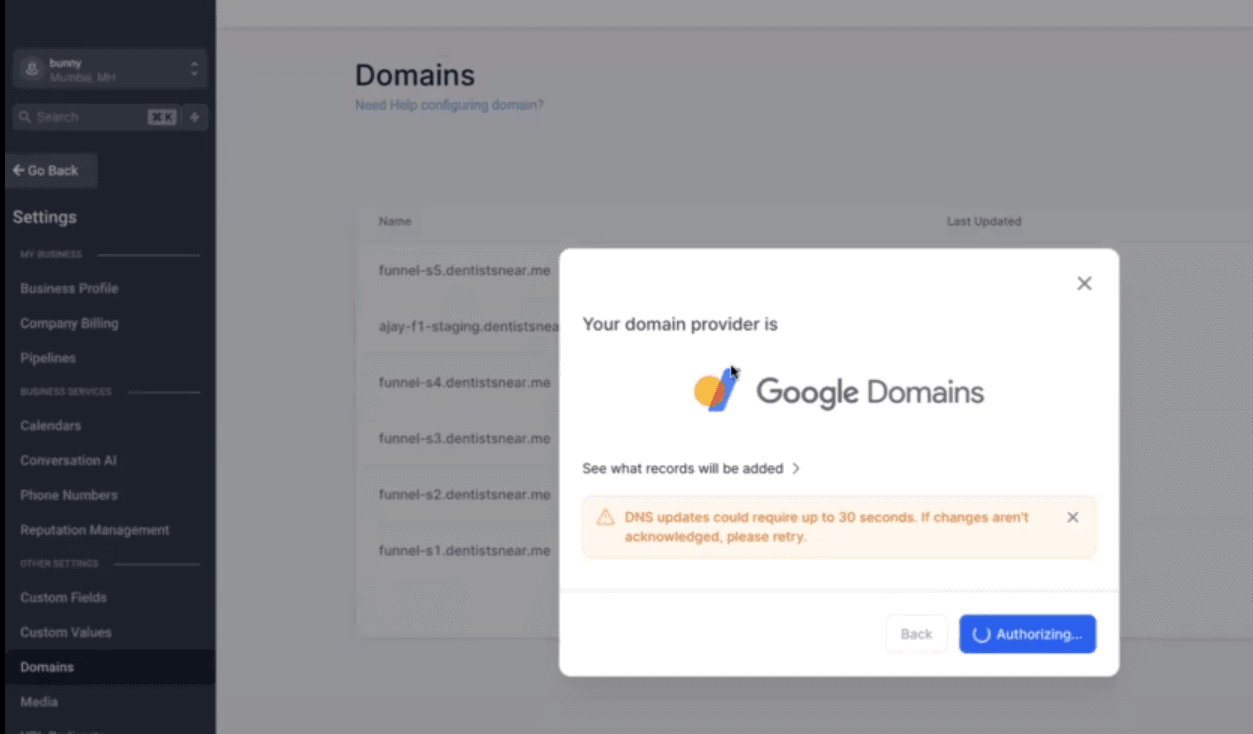
- Nota importante:
Per Google Domains, il processo di autorizzazione non si completerà finché non chiudi questa scheda e torni al tuo sub-account.
- Le voci necessarie verranno aggiunte nel sistema, confermando la connessione tra il tuo dominio e il CRM.
- Se il tuo provider non è supportato, puoi aggiungere manualmente i record DNS necessari seguendo le istruzioni fornite nell'interfaccia.

- Verifica che la connessione sia stata stabilita correttamente testando il tuo dominio. Le modifiche possono richiedere fino a 30 secondi o più per essere applicate.
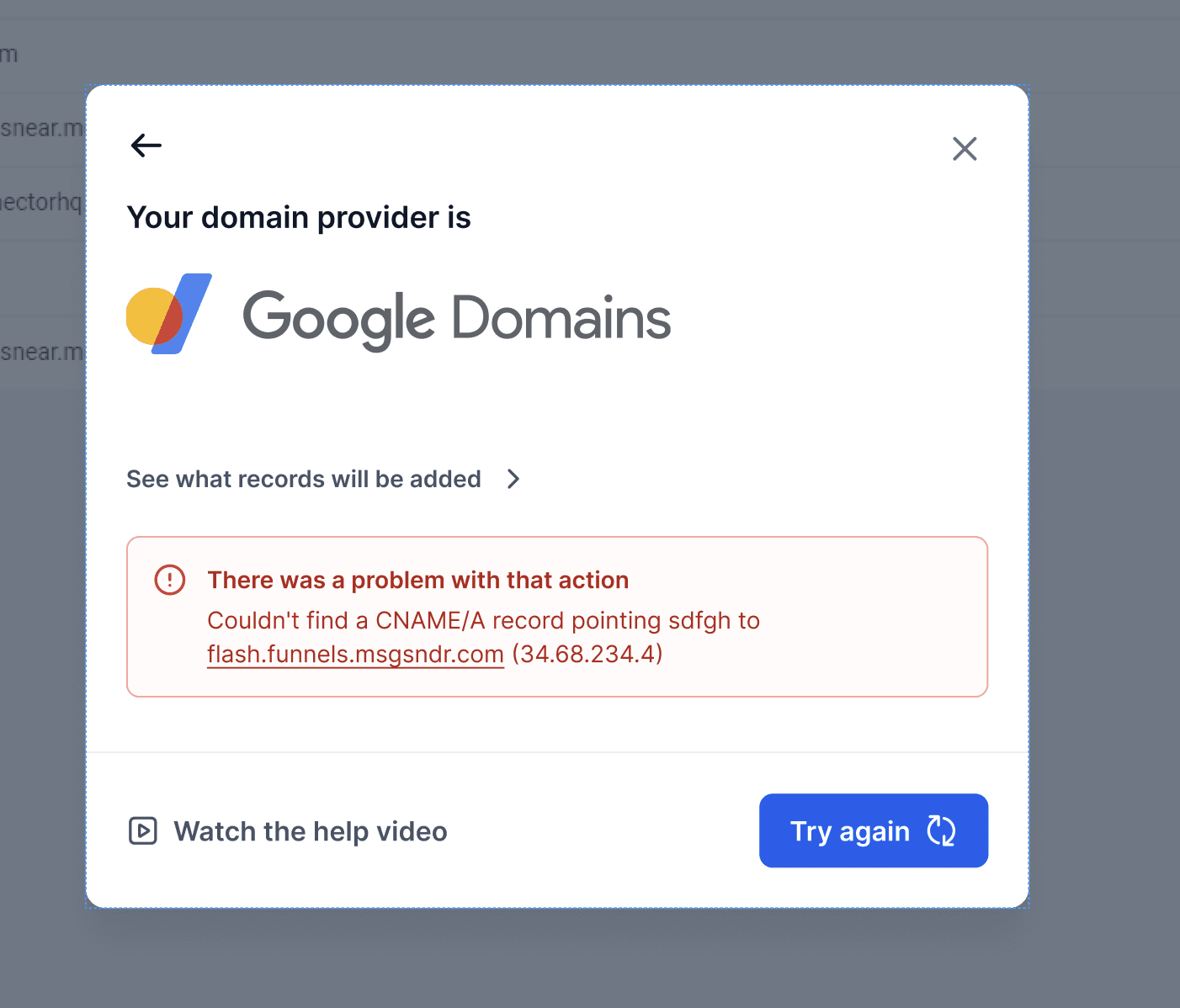
Se c'è un problema con la tua autorizzazione o qualsiasi tipo di errore, vedrai questo messaggio:
FAQ
D: Posso ancora configurare manualmente i miei domini se preferisco non usare Domain Connect?
R: Sì, la configurazione manuale è ancora disponibile per gli utenti che preferiscono impostare i propri record DNS manualmente o il cui provider di dominio non è attualmente supportato da Domain Connect.
D: Cosa succede se il mio provider di dominio non è uno dei tre principali supportati da Domain Connect?
R: Gli utenti con provider di dominio non attualmente supportati da Domain Connect possono comunque aggiungere manualmente i record DNS necessari. Il processo di configurazione manuale rimane invariato.
D: Cosa succede se attivo l'opzione "Also add www domain" ma il mio sottodominio www è già puntato su un altro sistema?
R: Verrà creato un record CNAME per il tuo sottodominio nei tuoi record DNS e puntato verso di noi, ma non saremo in grado di eliminare il record CNAME o A esistente che hai per il tuo dominio www, puntato su un altro servizio. Dovrai eliminarlo tu stesso affinché il tuo dominio www possa funzionare con noi.
Questo articolo è stato utile?