
Elemento Image Slider per un Web Design Coinvolgente
Il builder di funnel/siti web include ora un elemento Image Slider, che arricchisce il toolkit per chi vuole creare siti web e funnel dinamici e visivamente coinvolgenti. Questa funzionalità semplifica la creazione e l'integrazione di slider di immagini, offrendo un'esperienza utente migliorata e un maggiore coinvolgimento sulle piattaforme digitali.
Novità nell'elemento Slider
-
Elemento Image Slider: Integra facilmente slider di immagini interattivi nelle pagine web e nei funnel. Questo elemento offre numerose opzioni di personalizzazione, tra cui impostazioni per carosello, animazioni, frecce di navigazione e paginazione.
-
Elemento Margin Padding: Regola con precisione la spaziatura attorno agli elementi grazie al nuovo elemento Margin Padding.
-
Elemento Shadow: Aggiungi profondità e dimensione ai tuoi design applicando ombre agli elementi.
-
Elemento Custom Class: Applica classi CSS personalizzate a elementi specifici per uno styling avanzato e una maggiore flessibilità nel design.
-
Elemento Visibility: Controlla la visibilità degli elementi in base a condizioni come il tipo di dispositivo.
Vantaggi principali dell'elemento Slider
-
Esperienza utente elevata: Gli slider di immagini introducono interattività e appeal visivo, catturando i visitatori e favorendo il coinvolgimento.
-
Maggiore engagement: Gli slider di immagini dinamici sono noti per amplificare il coinvolgimento degli utenti e promuovere l'interazione.
-
Workflow semplificato: Crea e personalizza gli slider direttamente nel builder, mantenendo il pieno controllo su design e funzionalità.
-
Controllo preciso del layout: L'elemento Margin Padding consente regolazioni precise della spaziatura per un posizionamento ottimale dei contenuti.
-
Opzioni di design diversificate: Gli elementi Shadow, Custom Class e Visibility offrono un ricco ventaglio di opzioni di design e personalizzazione.
Come usare l'elemento Slider
-
Nel builder, individua la sezione o la pagina in cui vuoi inserire lo slider di immagini.
-
Trascina e rilascia l'elemento "Image Slider".
-
Personalizza lo slider modificando gli effetti di transizione, gli stili di paginazione, le impostazioni di autoplay e altro ancora.
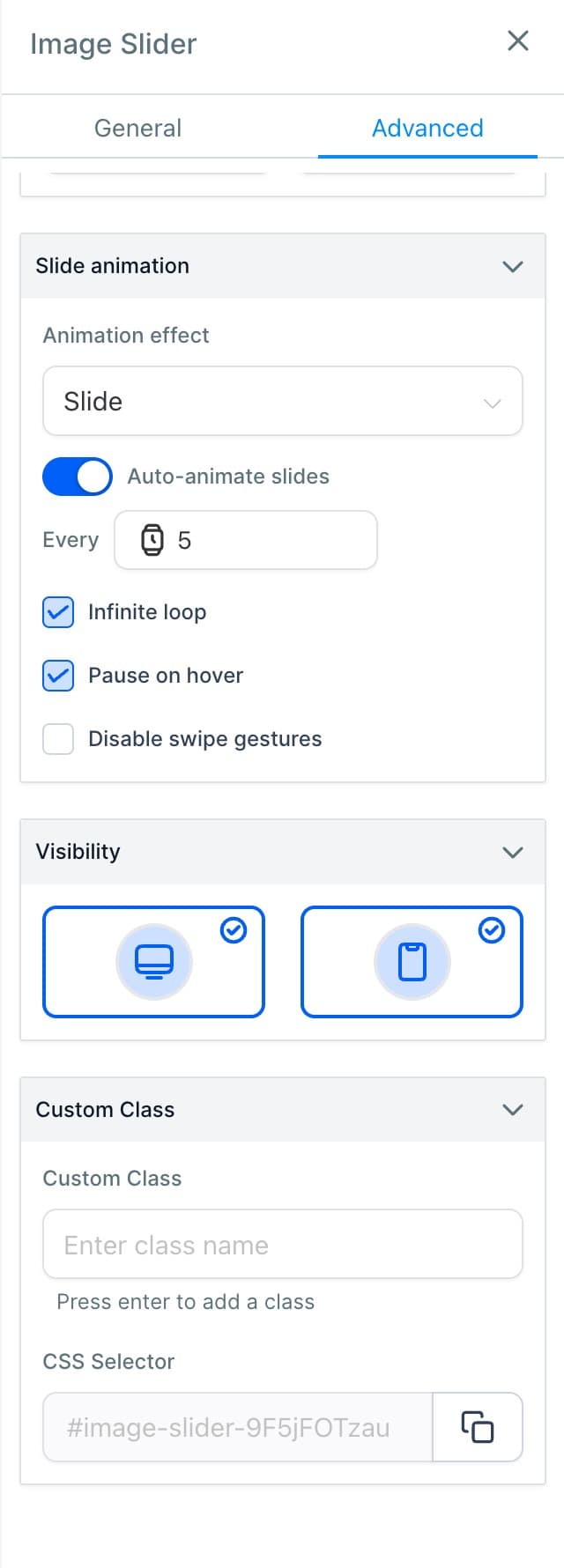
- Popola lo slider con le immagini dalla Media Library. Per ottenere i migliori risultati, usa immagini con proporzioni 16:9, come 1600x900 px o 1920x1080 px. In questo modo i tuoi slider risulteranno nitidi e coerenti su tutte le dimensioni dello schermo.
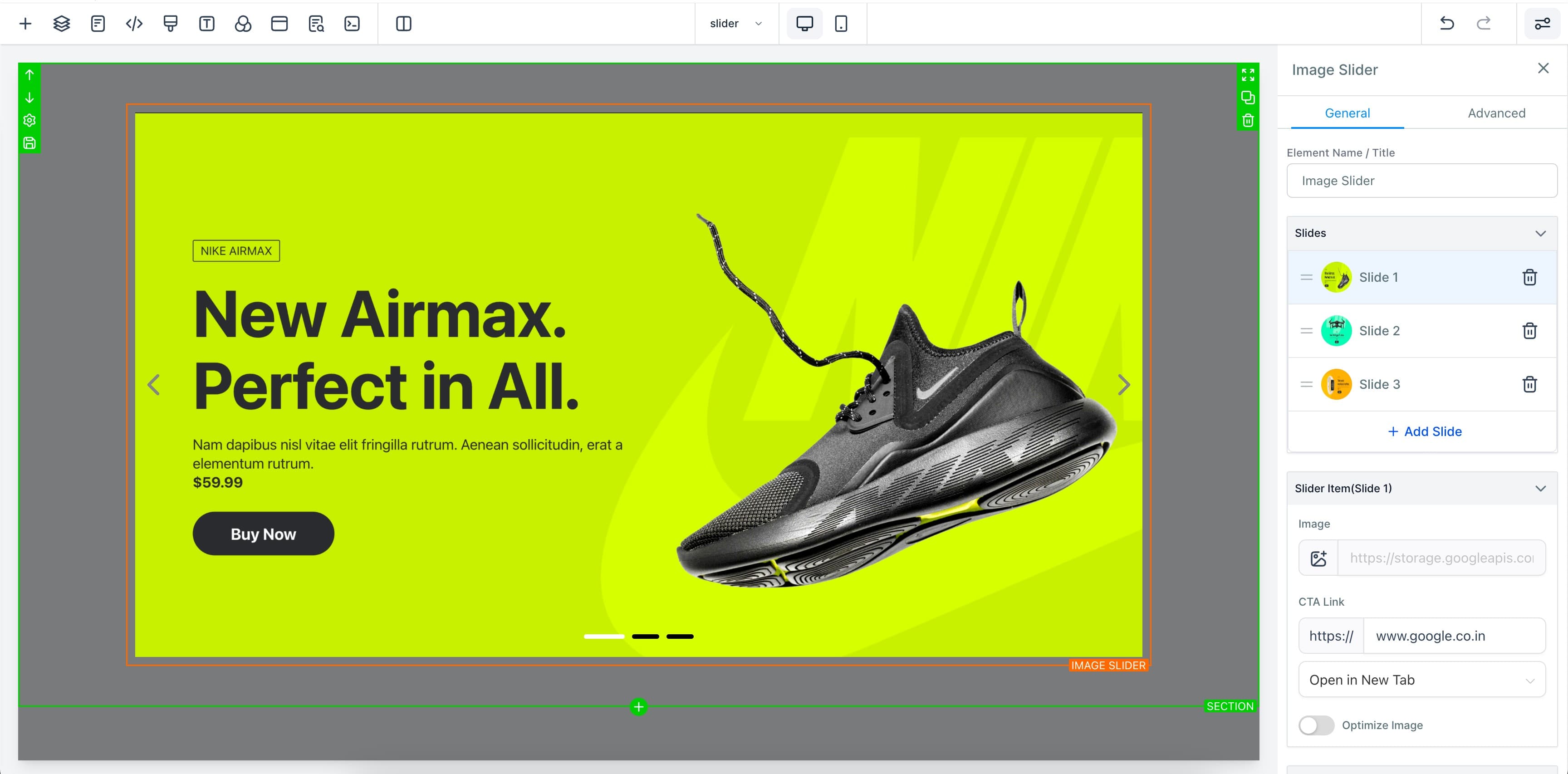
- Salva le modifiche: lo slider di immagini verrà visualizzato sul tuo sito web o funnel.
Domande frequenti
D: Cos'è l'elemento Image Slider?
L'elemento Image Slider consente di incorporare slider di immagini interattivi nelle pagine web e nei funnel, offrendo una serie di opzioni di personalizzazione per un'esperienza visiva coinvolgente.
D: Come posso aggiungere uno slider di immagini al mio sito web o funnel?
Nel builder, vai alla sezione o alla pagina desiderata, trascina e rilascia l'elemento "Image Slider", personalizzalo secondo le tue esigenze, aggiungi le immagini e salva le modifiche.
D: Sono stati introdotti altri nuovi elementi insieme all'Image Slider?
Sì, abbiamo introdotto anche gli elementi Margin Padding, Shadow, Custom Class e Visibility per migliorare il design e la personalizzazione.
D: Posso controllare la visibilità degli elementi in base a condizioni specifiche?
Certo! Con il nuovo elemento Visibility puoi mostrare o nascondere dinamicamente gli elementi in base a fattori come il tipo di dispositivo.
D: Quante slide posso aggiungere?
Puoi aggiungere quante slide vuoi. La pratica standard è aggiungerne da 3 a 5.
D: Cosa succede se un utente clicca sull'immagine dello slider?
Nelle opzioni generali è disponibile un'opzione di reindirizzamento URL che puoi configurare. Puoi anche scegliere se aprire il link in una nuova scheda o nella scheda corrente.
D: Posso ridimensionare le immagini dello slider?
Sì, nelle opzioni generali puoi ridimensionare le immagini dello slider.
D: Questo elemento funziona su mobile?
Sì! Questo elemento è responsive e si visualizza perfettamente sia su desktop che su dispositivi mobili.
D: Posso aggiungere un pulsante nello slider di immagini?
Puoi inserire il pulsante direttamente nell'immagine stessa. Cliccando sull'immagine, l'utente verrà reindirizzato a una pagina specifica, esattamente come farebbe un pulsante.
Articoli correlati
-
Panoramica sui Siti
-
Per iniziare - Lancia un sito web da un template
-
Come aggiungere uno Slider / Carosello ai tuoi Funnel e Siti Web
Questo articolo è stato utile?