
Risoluzione del problema Fingerprint nel modulo d'ordine su WordPress
Se stai riscontrando il problema fingerprint nel modulo d'ordine su WordPress, dovresti vedere il seguente errore nel tuo modulo d'ordine:


Al momento esistono due scenari possibili per l'errore fingerprint.
- Scenario 1
- Scenario 2
- Passi per aggiungere un dominio nel Funnel
- Passi per correggere un Funnel esistente in WordPress
Scenario 1
- Se il cliente riscontra questo problema solo su alcuni browser dei propri utenti, significa che a causa delle impostazioni del browser non è possibile accedere ai cookie (storage). Soluzione: Questo caso è molto raro. Come soluzione rapida, guida il cliente ad aggiornare le impostazioni del browser e ad abilitare l'accesso ai cookie. Come soluzione a lungo termine, aggiungeremo un avviso dal nostro lato nel caso in cui non sia possibile accedere ai cookie.
Scenario 2
-
Se il cliente riscontra questo problema ogni volta e su tutti i dispositivi e browser, significa che il dominio del Funnel non è configurato correttamente. Soluzione: Se il sito è ospitato su WordPress e si utilizza il Funnel del modulo d'ordine come percorso separato al suo interno, il dominio del sito WordPress e il dominio del Funnel devono essere uguali, ma il sottodominio deve essere diverso. Ad esempio, se il sito WordPress è configurato con
www.example.com, il dominio èexample.come il sottodominio èwww. Pertanto non devi usarewww.example.comoexample.comcome dominio del Funnel. Usa un sottodominio diverso (es.funnels.example.com) nel Funnel. -
Perché è necessario lo stesso dominio?
Nella nostra implementazione attuale utilizziamo un iFrame per visualizzare la pagina del Funnel all'interno di WordPress. Per il pagamento abbiamo bisogno dell'accesso ai cookie del browser, e il browser non consente l'accesso tra domini diversi (cross-domain).
Passi per aggiungere un dominio nel Funnel
- Vai su Settings -> Domains e aggiungi lo stesso dominio del sito WordPress con un sottodominio diverso. (Assicurati che su quel sottodominio non sia ospitato nessun altro sito.)

- Vai nelle impostazioni del Funnel (quello che vuoi usare in WordPress). Configura il dominio e salvalo.
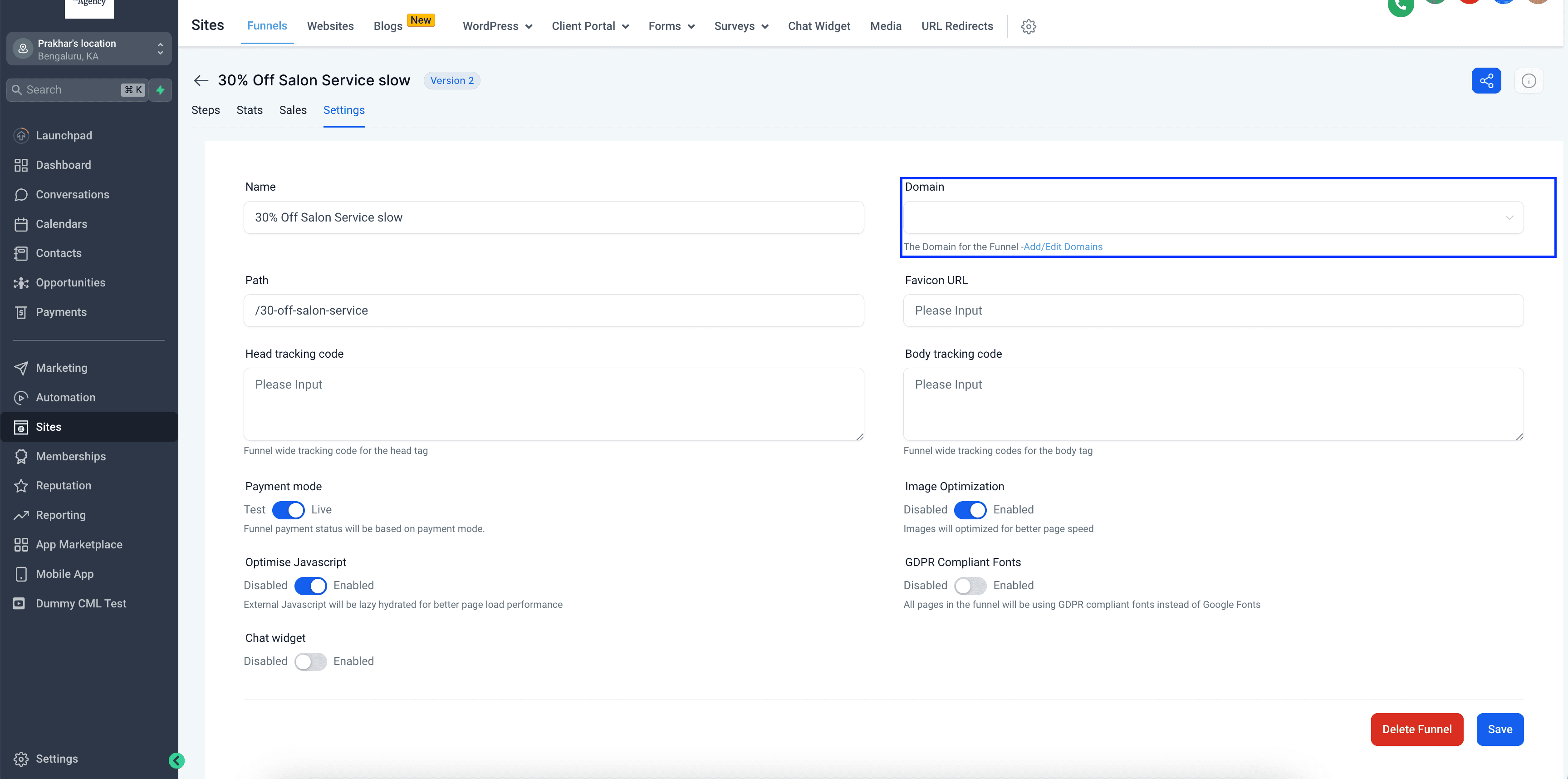
- Verifica che il Funnel sia collegato correttamente e funzioni con quel sottodominio.

Passi per correggere un Funnel esistente in WordPress
- Vai nelle impostazioni di HITLEAD WP e aggiorna forzatamente la pagina se era già aperta. Clicca sul pulsante di salvataggio dell'API Key.
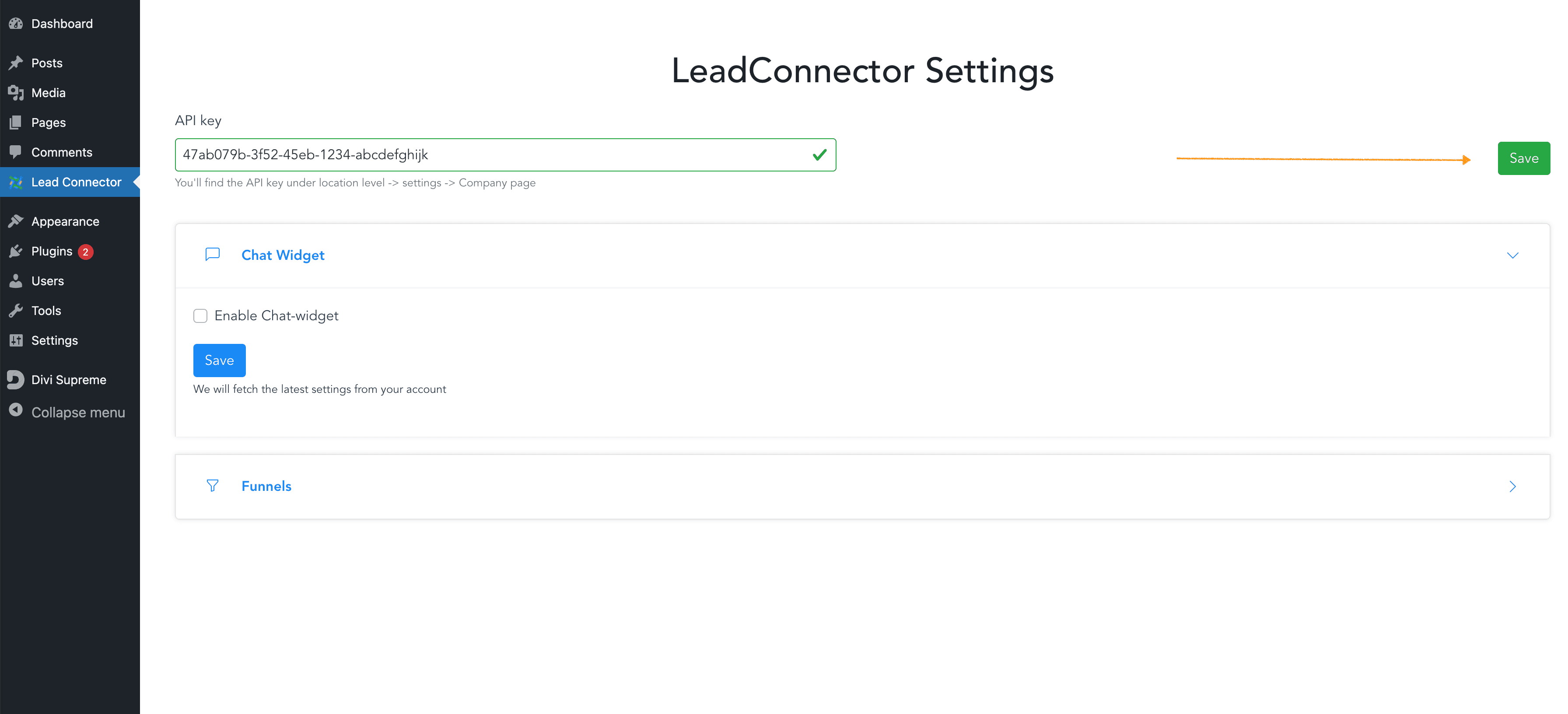
- Clicca sul pulsante di modifica della pagina del Funnel che vuoi correggere.

- Attendi che il caricamento si completi: i campi verranno compilati automaticamente.

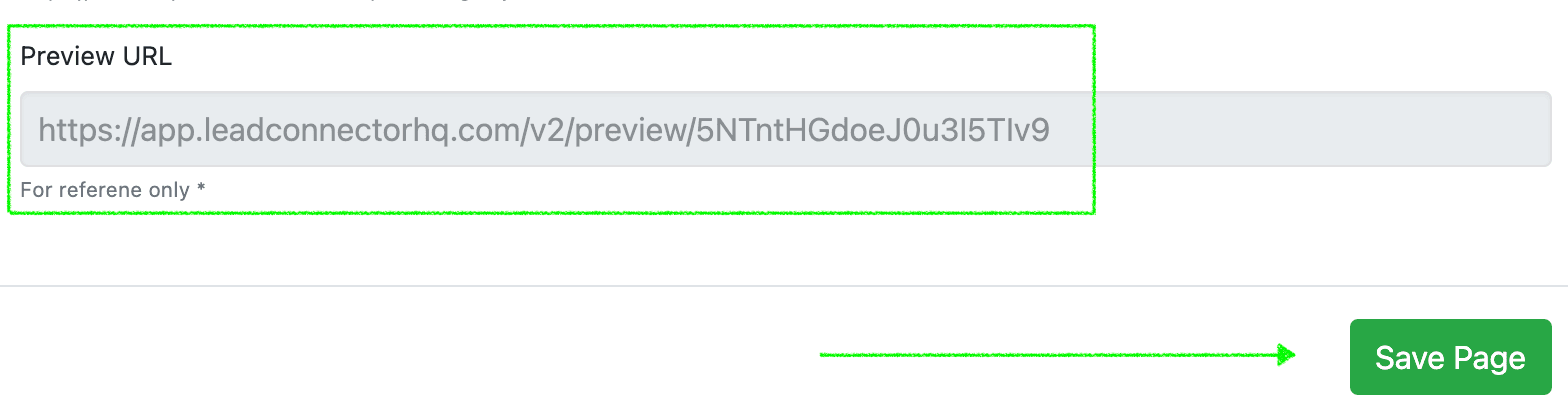
- Ora potrai vedere nella URL di anteprima lo stesso dominio del sito WordPress (con sottodominio diverso). Clicca sul pulsante di salvataggio.
Questo articolo è stato utile?