
Nascondere e mostrare elementi al clic su un pulsante (Funnel e Siti Web)
Presentiamo un potenziamento significativo della piattaforma con l'aggiunta della funzionalità "Show/Hide Elements on Click". Questa nuova azione per i pulsanti permette di nascondere o rivelare elementi nascosti sia nella visualizzazione mobile che desktop, offrendo maggiore flessibilità e interattività nella progettazione e presentazione dei contenuti.
Panoramica della funzione Nascondi/Mostra Elementi al Clic
Puoi aggiungere un livello interattivo ai tuoi design nascondendo o rivelando elementi nascosti al momento di un clic. Questa funzionalità migliora il coinvolgimento dell'utente e consente un'interazione con la pagina più dinamica e intuitiva.

Come nascondere elementi al clic su un pulsante
Aggiungi un livello interattivo ai tuoi design nascondendo elementi quando viene cliccato un pulsante.
Importante: per poter mostrare un elemento, quell'elemento deve essere prima nascosto. Se nel menu a tendina Show Elements non compare nessun elemento, devi prima nasconderne uno.
Step 1: Scegli il pulsante
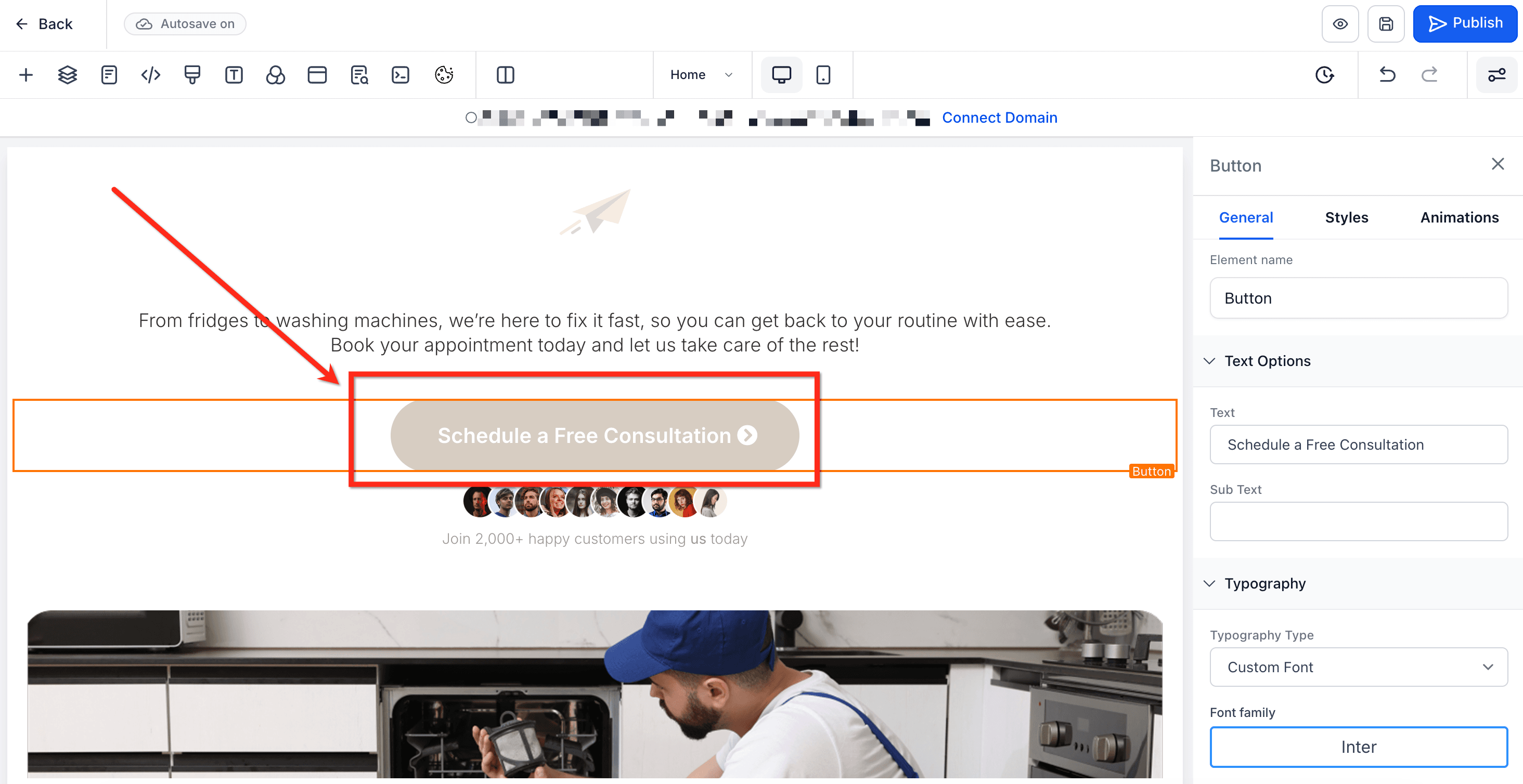
Nel builder del Funnel o del sito web, seleziona l'elemento Button che vuoi utilizzare.
Step 2: Vai a Button Actions
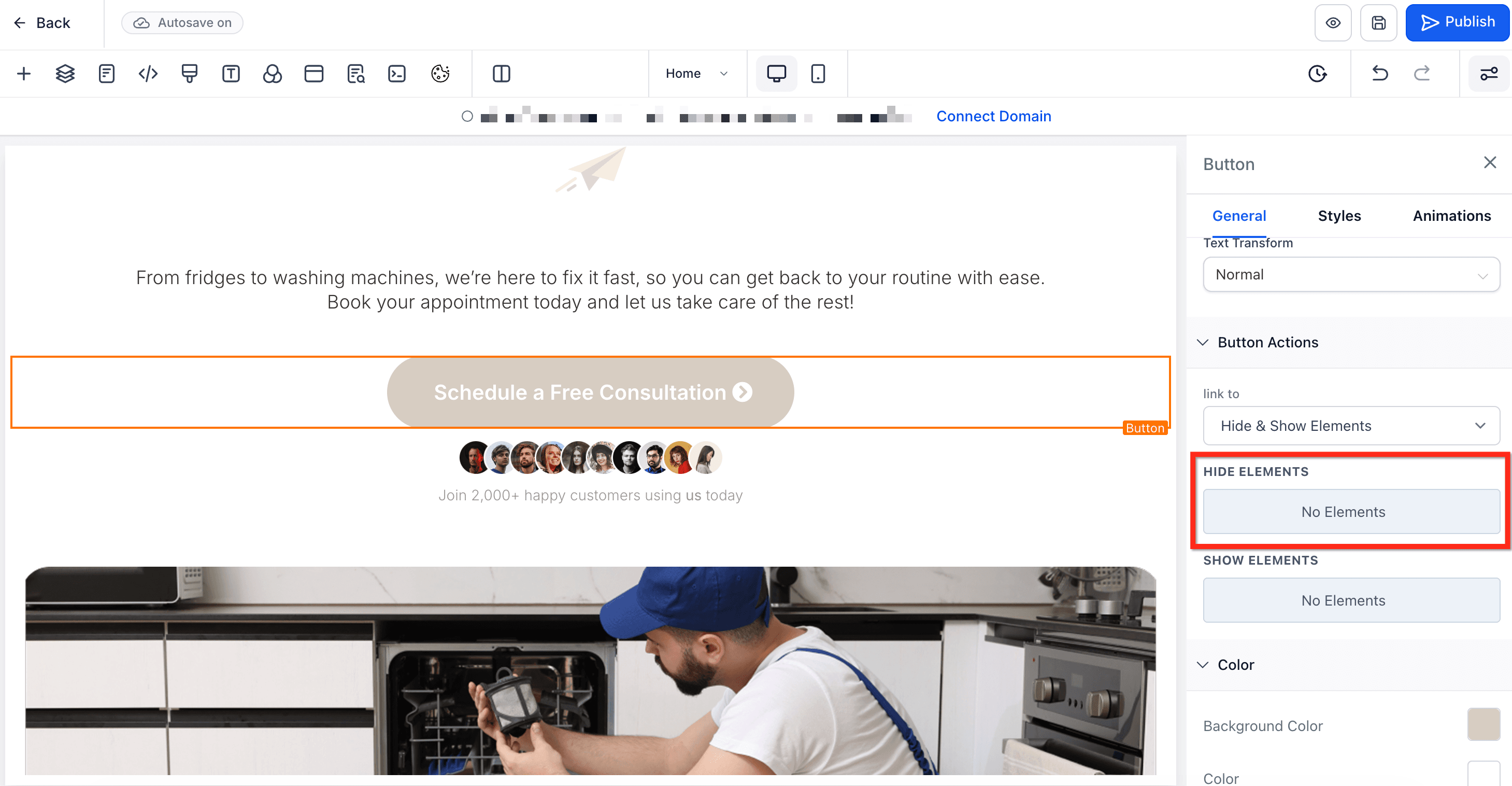
Sul lato destro dello schermo trovi le impostazioni dell'elemento. Sotto General, scorri fino in fondo fino a Button Actions.
Nel menu a tendina Link To, seleziona Hide & Show Elements.

Step 3: Seleziona l'elemento da nascondere
Clicca su Hide Elements per aprire un menu a tendina con tutti gli elementi della pagina del sito. Scegli l'elemento o gli elementi che vuoi nascondere al clic del pulsante. Puoi scegliere un elemento, una sezione, una colonna o righe di colonna.
Step 4: Salva le modifiche
Una volta scelti gli elementi da nascondere, clicca sul pulsante Save per salvare le modifiche oppure su Preview per visualizzare in anteprima e testare il tuo Funnel o sito web.

Come mostrare elementi al clic su un pulsante
Allo stesso modo, puoi rivelare elementi nascosti quando viene cliccato un pulsante.
Step 1: Seleziona l'elemento da rendere nascosto
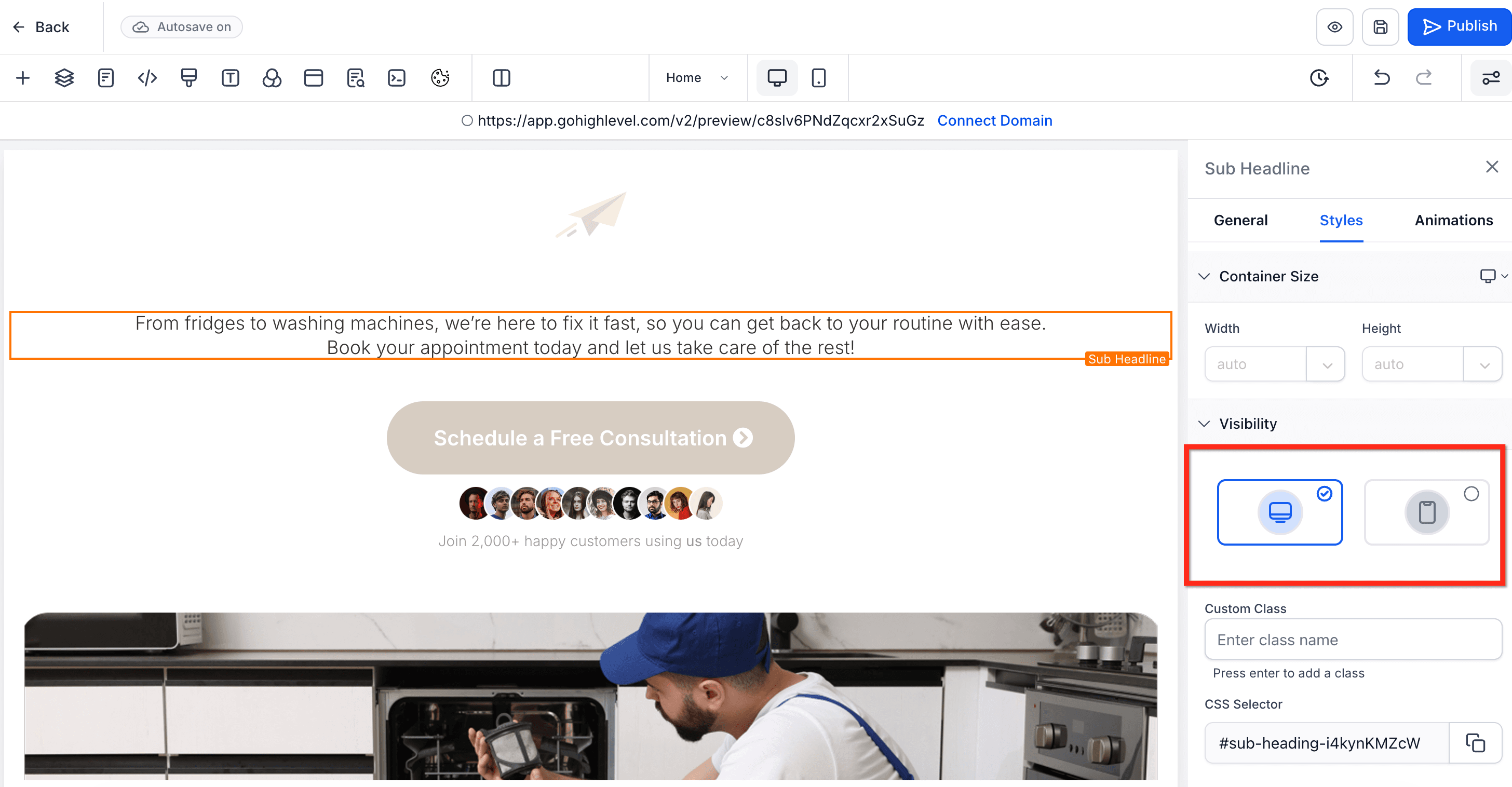
Seleziona un elemento che vuoi "mostrare" partendo da uno stato "nascosto". Nelle impostazioni sul lato sinistro, vai alla scheda Styles e scorri fino a Visibility.

Step 2: Nascondi l'elemento
Clicca sui pulsanti di visibilità per mobile e desktop per "nascondere" gli elementi in entrambe le visualizzazioni. Quando sono nascosti, le icone appariranno in grigio.
Step 3: Scegli il pulsante
Nel builder del Funnel o del sito web, seleziona l'elemento Button che vuoi utilizzare.
Step 4: Vai a Button Actions
Sul lato destro dello schermo trovi le impostazioni dell'elemento. Sotto General, scorri fino in fondo fino a Button Actions.
Nel menu a tendina Link To, seleziona Hide & Show Elements.
Step 5: Seleziona l'elemento da mostrare
Clicca su Show Elements per aprire un menu a tendina con tutti gli elementi nascosti della pagina del sito. Scegli l'elemento o gli elementi che vuoi mostrare al clic del pulsante. Puoi scegliere un elemento, una sezione, una colonna o righe di colonna.
Nota: se nel menu a tendina Show Elements non compare nessun elemento, devi prima nasconderne uno.

Step 6: Salva le modifiche
Una volta scelti gli elementi da mostrare, clicca sul pulsante Save per salvare le modifiche oppure su Preview per visualizzare in anteprima e testare il tuo Funnel o sito web.

Modificare elementi nascosti
Se hai nascosto accidentalmente un elemento sia dalla visualizzazione desktop che mobile, non riuscirai a vederlo né a cliccarlo sul canvas — ma puoi comunque accedervi e modificarlo tramite il pannello Layers nel builder.
-
Apri il pannello Layers
In alto a sinistra nel builder del Funnel o del sito web, clicca sull'icona Layers (strati sovrapposti). Si aprirà un elenco di tutti gli elementi nella tua sezione/pagina, compresi quelli nascosti.
-
Trova l'elemento nascosto
Scorri l'elenco per trovare l'elemento che hai nascosto. Potrebbe apparire in grigio o con un'icona a forma di "occhio" che indica che non è visibile in nessuna delle due visualizzazioni.
-
Seleziona l'elemento
Clicca sul nome dell'elemento nell'elenco per selezionarlo. L'elemento verrà evidenziato nel builder e apparirà il relativo pannello delle impostazioni.
-
Ripristina la visibilità
Con l'elemento selezionato, clicca sul toggle di visibilità (icona occhio) nella barra superiore per riattivarlo su desktop e/o mobile.

Questo articolo è stato utile?