
Configurazione Mailgun - Impostazione dominio Namecheap
EMAIL INFRASTRUCTURE
Configurazione passo-passo di Mailgun: Impostazione dominio Namecheap
Registrati su Mailgun, aggiungi il tuo dominio e pubblica i record TXT, MX e CNAME su Namecheap per verificare e consegnare le tue email.
Cosa imparerai
Questa guida illustra come creare un account Mailgun, aggiungere un dominio di invio, scegliere tra dominio principale e sottodominio, e pubblicare i 5 record DNS richiesti — 2 TXT, 2 MX e 1 CNAME — nelle impostazioni Advanced DNS di Namecheap.
Indice
- Registrati su Mailgun
- Verifica il tuo indirizzo email
- Aggiungi un nuovo dominio su Mailgun
- Scegli dominio principale o sottodominio
- Aggiungi i record DNS su Namecheap
- Ottieni la tua API Key e invia un'email di test
- Riepilogo video
- Domande frequenti
- Articoli correlati
1. Registrati su Mailgun
Crea il tuo account su Mailgun.com.
2. Verifica il tuo indirizzo email
Controlla la tua casella email per verificare l'indirizzo con cui ti sei registrato.

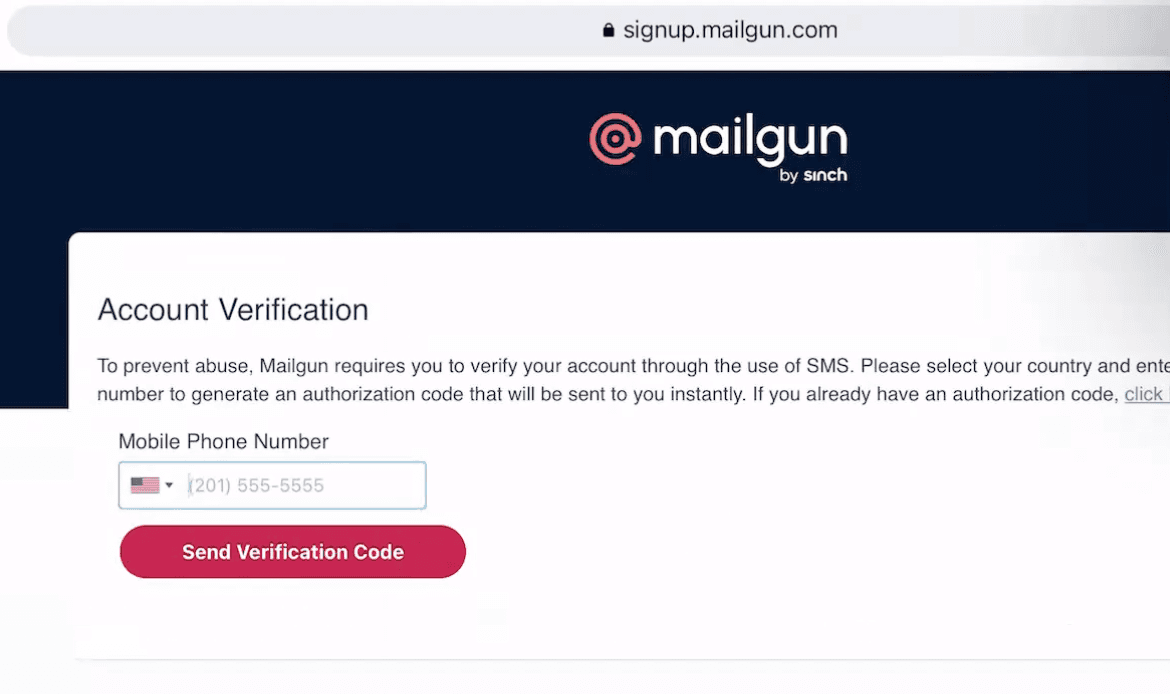
3. Aggiungi un nuovo dominio su Mailgun
Accedi a Mailgun e clicca su Sending → Add New Domain.

4. Scegli dominio principale o sottodominio
Se il tuo dominio è companyname.com, puoi configurare con Mailgun il dominio principale oppure un sottodominio.
Opzione A — Dominio principale
Se aggiungi il dominio principale, non deve essere usato contemporaneamente con Google Workspace o altri provider email.
Opzione B — Sottodominio
Per configurare un sottodominio con Mailgun, puoi digitare qualsiasi_cosa.companyname.com. Esempi:
- mg.companyname.com
- replies.companyname.com
- support.companyname.com
Nota Configura il dominio o sottodominio nella regione US, non EU. Poi clicca Add domain.

Guida alla configurazione
Ora pubblichiamo 5 record DNS su Namecheap: 2 record TXT, 2 record MX e 1 record CNAME — segui ogni sotto-passo con attenzione.
5. Aggiungi i record DNS su Namecheap
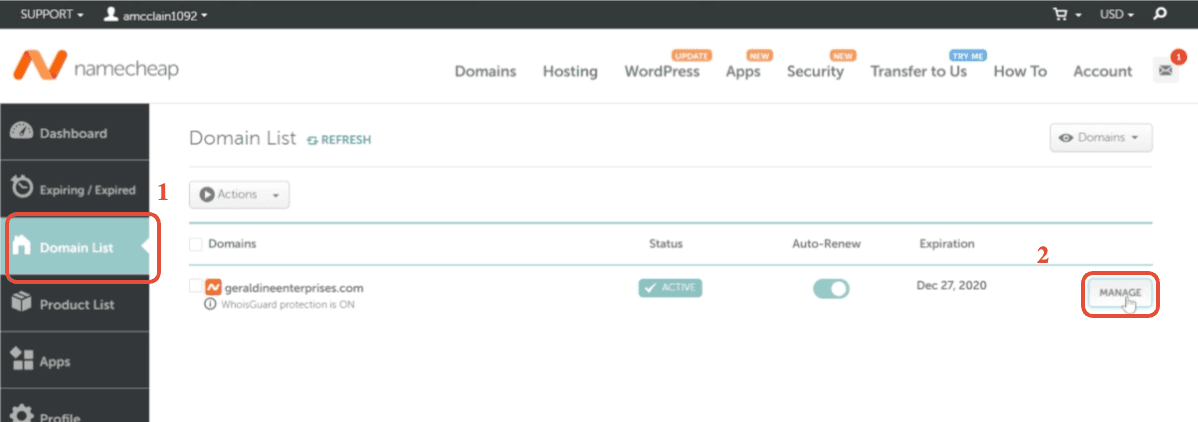
Accedi a Namecheap.com, poi clicca su Domain List → Manage.
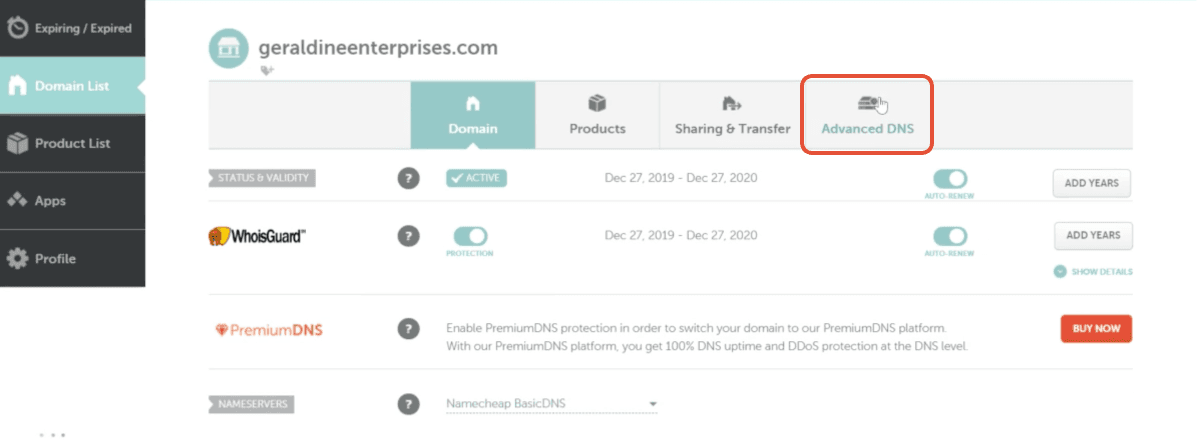
Clicca su Advanced DNS — è qui che aggiungeremo tutti e 5 i record DNS.
Record DNS 1 di 5 — Aggiungere il 1° record TXT
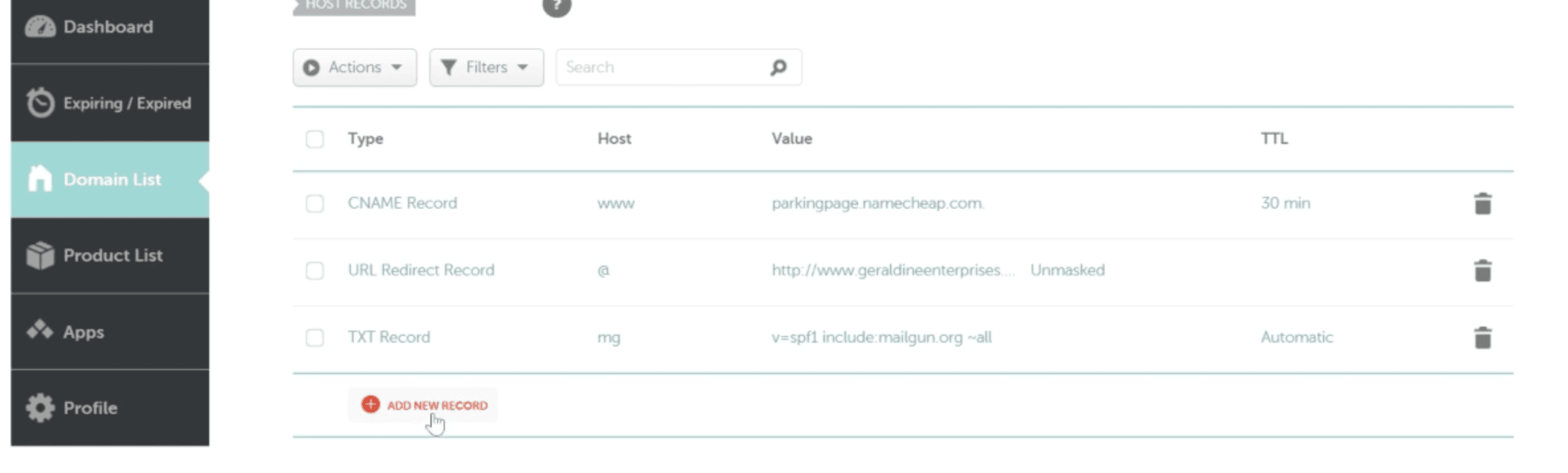
Clicca su Add New Record.
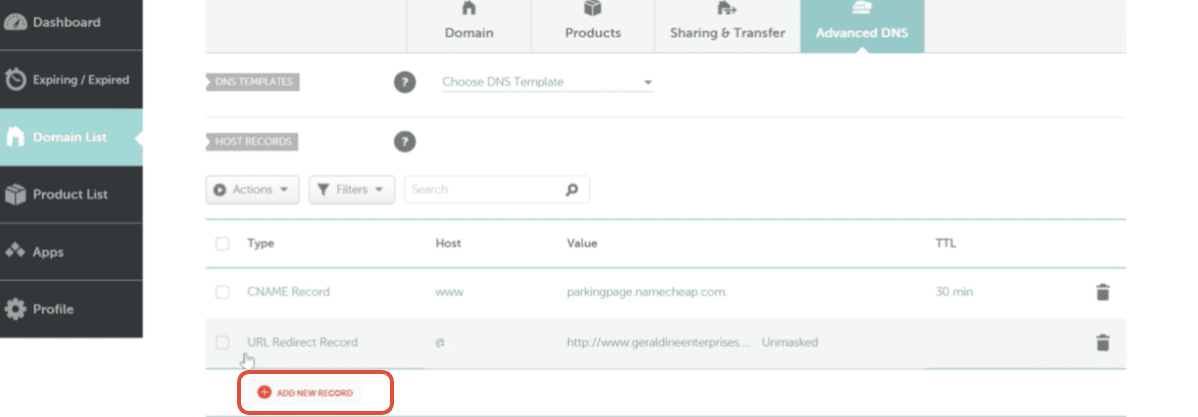
Seleziona TXT Record dal menu a tendina.


A. Host: in base al sottodominio che stai configurando:
- mg.companyname.com → il nome host è mg
- replies.companyname.com → il nome host è replies
- Dominio principale (companyname.com) → il nome host è @
B. Value: torna su Mailgun e copia il primo record TXT — avrà un aspetto simile a v=spf1 include:mailgun.org ~all — e incollalo qui.
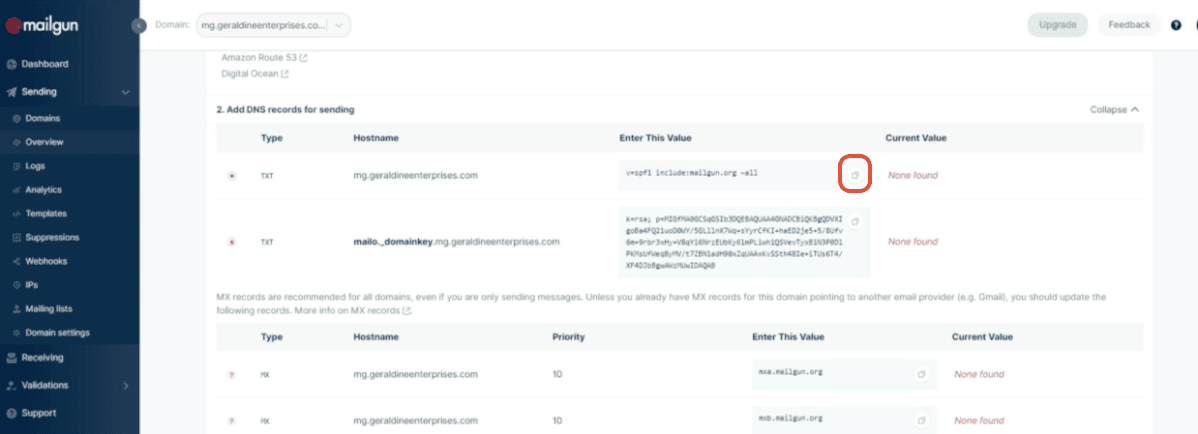
C. Clicca sul segno di spunta verde per salvare.
Record DNS 2 di 5 — Aggiungere il 2° record TXT
Clicca di nuovo su Add New Record e seleziona TXT Record dal menu a tendina.
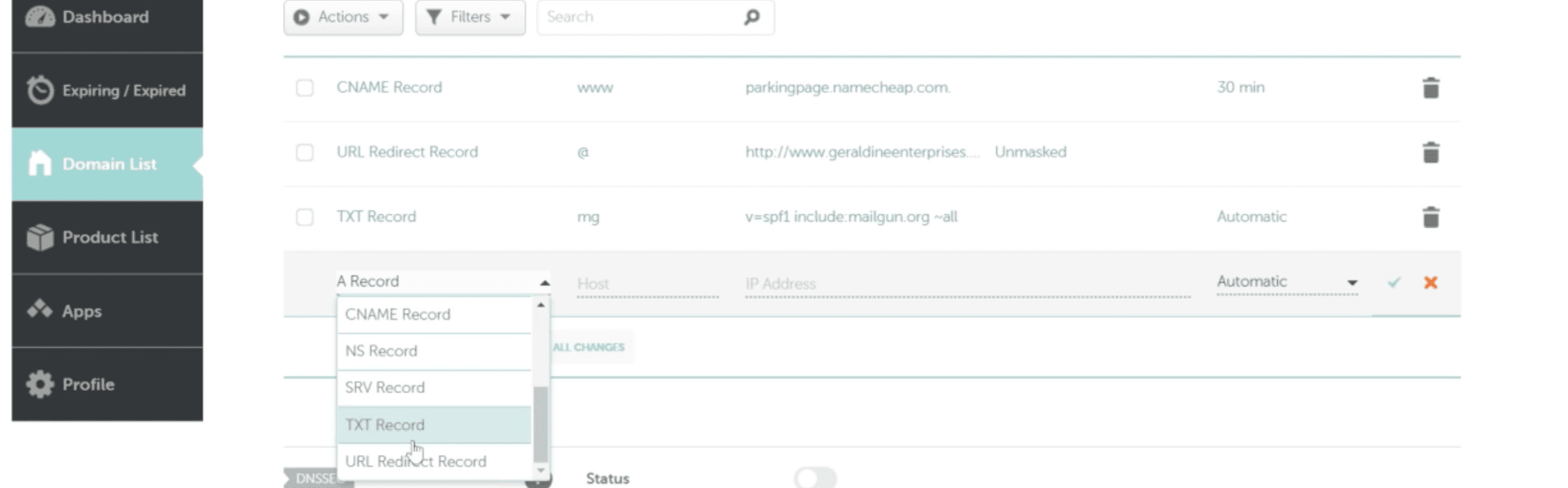

A. Host: questo è un po' delicato — copia tutto dall'inizio fino alla parte del sottodominio. Non copiare il dominio principale.

Esempi — copia la parte evidenziata:
| Scenario | Screenshot |
|---|---|
| Con un sottodominio | 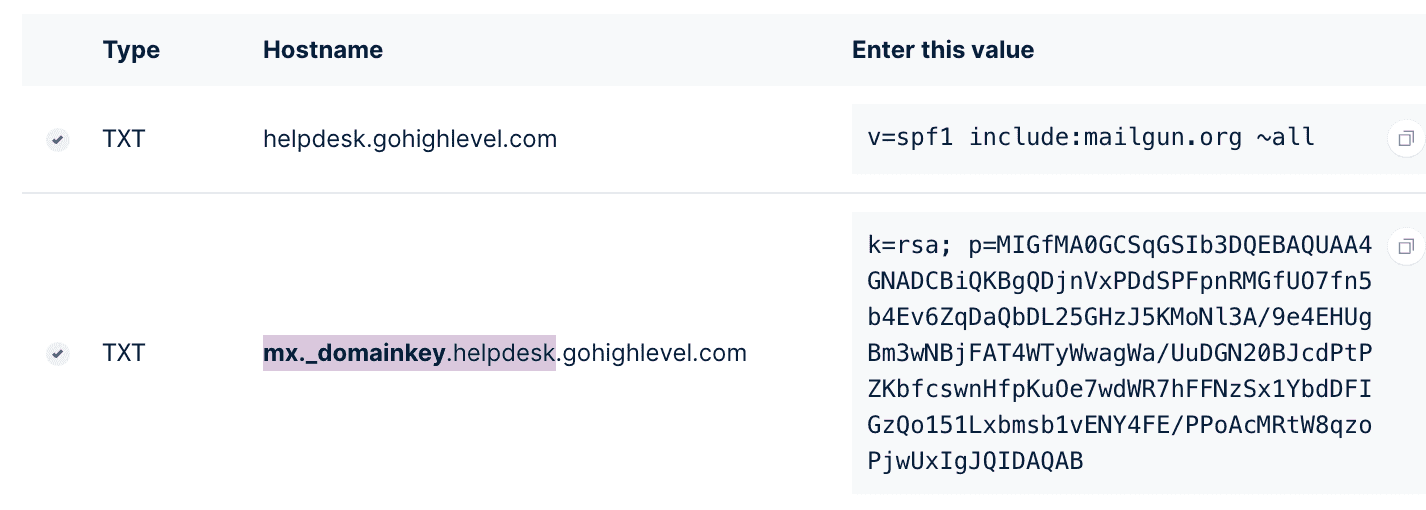 |
| Con il dominio principale | 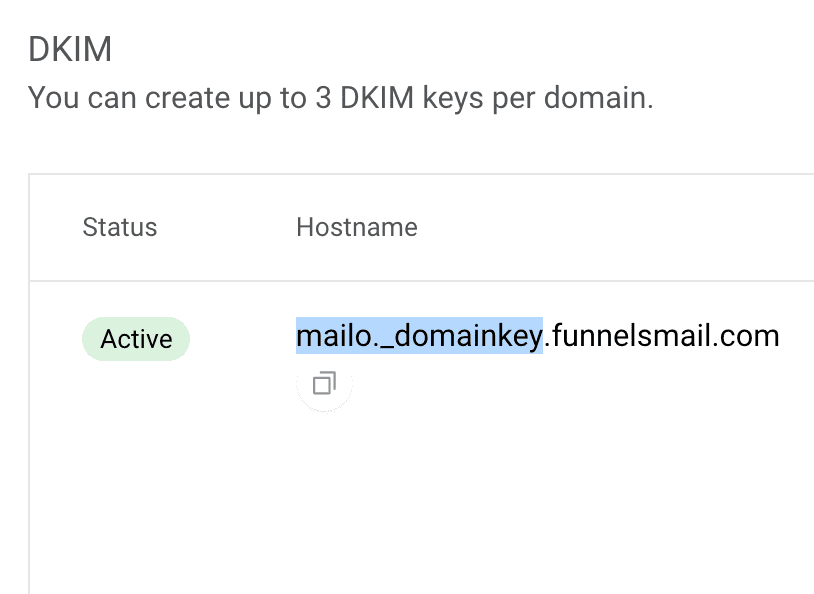 |
B. Value: incolla qui il secondo record TXT (più lungo) da Mailgun.

C. Clicca sul segno di spunta verde per salvare.
Record DNS 3 di 5 — Aggiungere il 1° record MX
Scorri verso il basso fino a Mail Settings e cambia il menu a tendina su Custom MX.

Attenzione Passare a Custom MX influirà sul tuo account Google Workspace esistente per la posta in arrivo sul dominio principale, se Gmail era selezionato in precedenza. Assicurati di usare un sottodominio per Mailgun. Vedi Can I Use the Same Domain Name for Mailgun and for Google Apps (Or Another Email Server)?
Dovrai reinserire i 5 record MX per Google Gmail:
| Host | TTL | Priority | Value |
|---|---|---|---|
| @ | 3600 | 1 | ASPMX.L.GOOGLE.COM |
| @ | 3600 | 5 | ALT1.ASPMX.L.GOOGLE.COM |
| @ | 3600 | 5 | ALT2.ASPMX.L.GOOGLE.COM |
| @ | 3600 | 10 | ALT3.ASPMX.L.GOOGLE.COM |
| @ | 3600 | 10 | ALT4.ASPMX.L.GOOGLE.COM |
Una volta aggiunti tutti e cinque i record MX precedenti, aggiungi il record MX di Mailgun. Clicca su Add New Record.
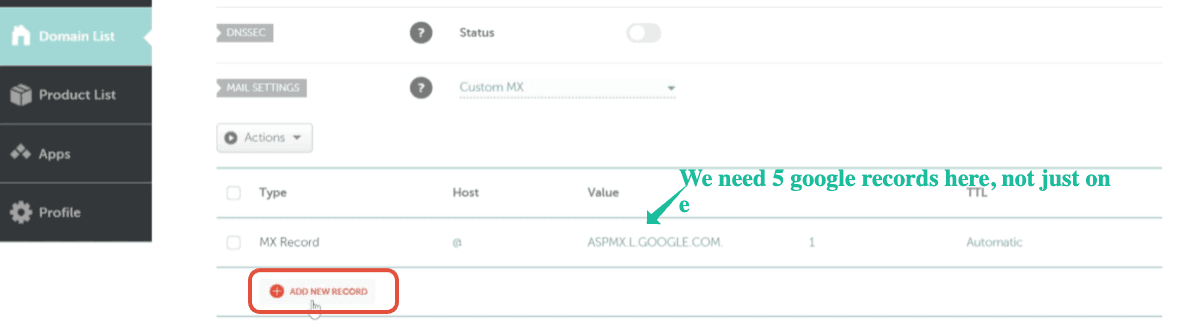

A. Host: in base al sottodominio che stai configurando:
- mg.companyname.com → il nome host è mg
- replies.companyname.com → il nome host è replies
- Dominio principale (companyname.com) → il nome host è @
B. Value: mxa.mailgun.org
C. Priority: 10
D. Clicca sul segno di spunta verde per salvare.
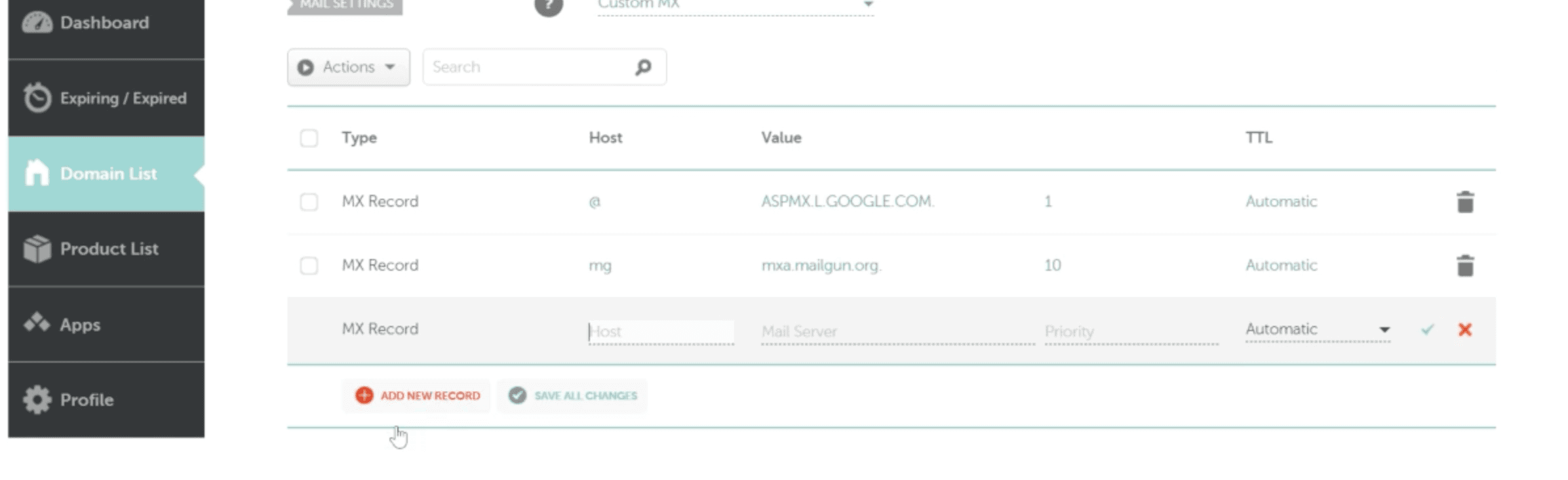
Record DNS 4 di 5 — Aggiungere il 2° record MX
A. Host: in base al sottodominio che stai configurando:
- mg.companyname.com → il nome host è mg
- replies.companyname.com → il nome host è replies
- Dominio principale (companyname.com) → il nome host è @
B. Value: mxb.mailgun.org
C. Priority: 10
D. Clicca sul segno di spunta verde per salvare.
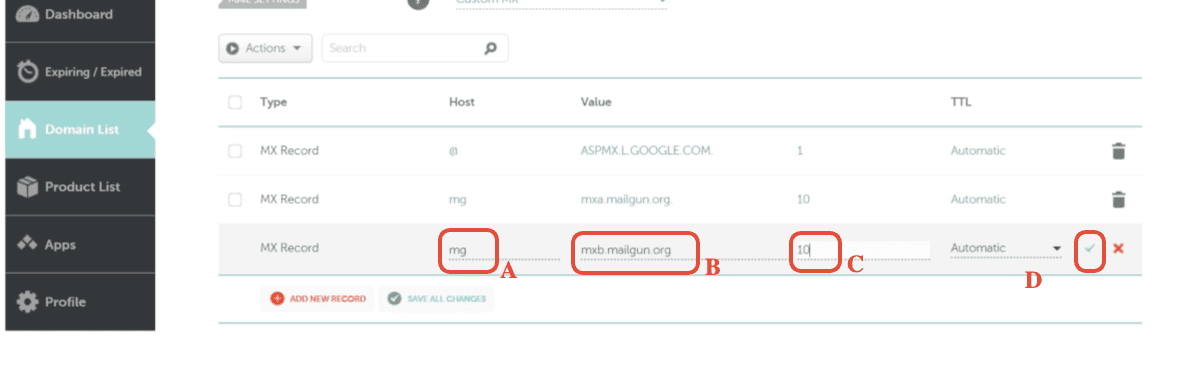
Record DNS 5 di 5 — Aggiungere il record CNAME
Scorri di nuovo verso l'alto fino alla sezione Host Records e clicca su Add New Record.

Seleziona CNAME Record dal menu a tendina.
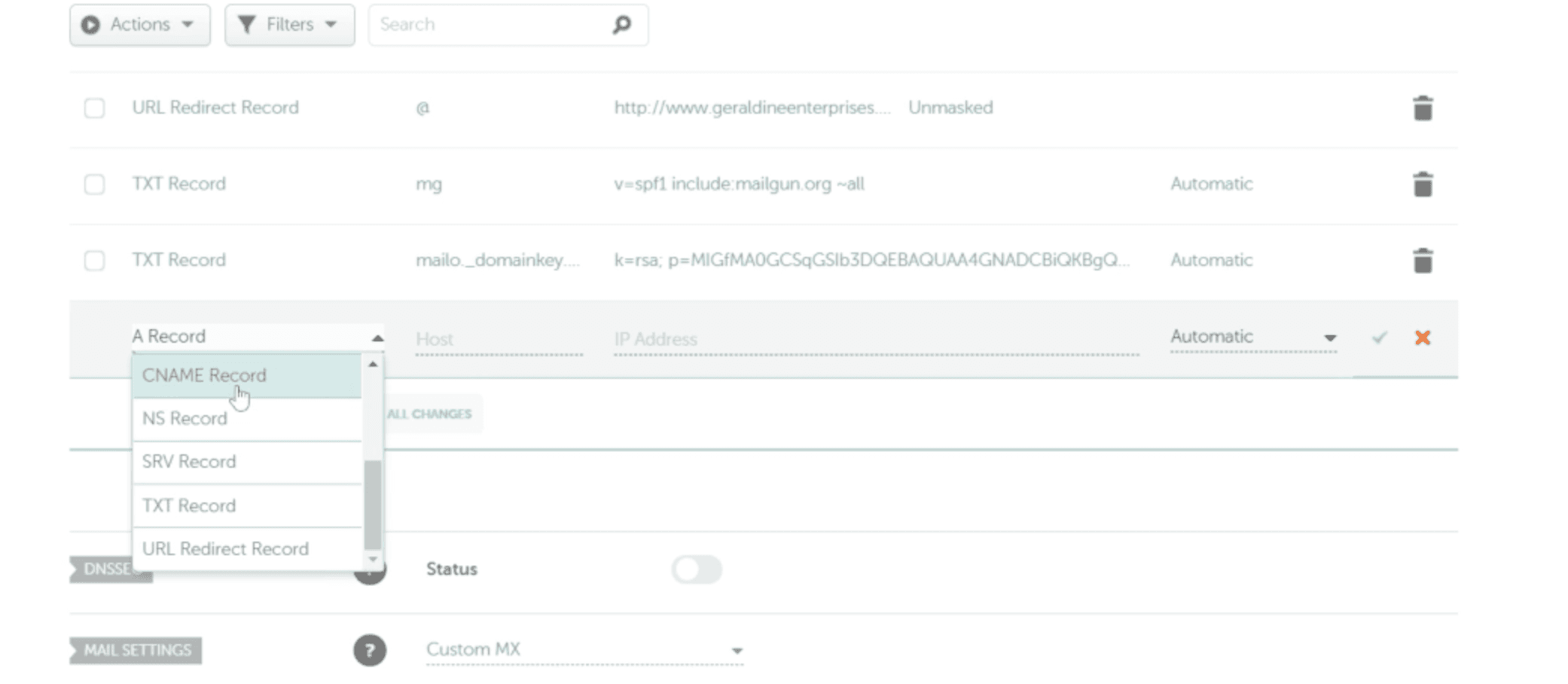
Torna su Mailgun per copiare il nome host — copia tutto dall'inizio fino alla parte del sottodominio. Non copiare il dominio principale.

Torna su Namecheap:

A. Host: in base al sottodominio che stai configurando:
- mg.companyname.com → il nome host è email.mg
- replies.companyname.com → il nome host è email.replies
- Dominio principale (companyname.com) → il nome host è email
B. Value: mailgun.org
C. Clicca sul segno di spunta verde per salvare.
Ora che tutti e 5 i record sono stati aggiunti, torna su Mailgun e clicca su Verify DNS Settings. Clicca di nuovo lo stesso pulsante se alcuni record non mostrano ancora un segno di spunta verde.

6. Ottieni la tua API Key e invia un'email di test
Una volta aggiunti e verificati tutti i record DNS, recupera la tua chiave da Mailgun API Key: Where to Find It in Mailgun and Add It to the Platform.
Ci sei quasi Invia un'email di test per confermare che tutto funzioni. Vedi How to Send a Test Email in the Conversation per i passi necessari.
7. Riepilogo video
Mailgun per Namecheap
8. Domande frequenti
D: Passare a Custom MX interromperà il funzionamento di Gmail o Google Workspace?
Può succedere, se stai aggiungendo i record MX al dominio principale già usato con Google Workspace. Reinserisci tutti e 5 i record MX di Google insieme a quelli di Mailgun, e considera di usare un sottodominio per evitare il rischio del tutto.
D: Qual è la differenza tra il valore "Host" per i record TXT/MX e il record CNAME?
Per i record TXT e MX, il host è semplicemente il tuo sottodominio (es. "mg"). Per il record CNAME, Namecheap si aspetta "email.mg" — il sottodominio di tracking che Mailgun usa per il tracciamento di clic e aperture.
D: I miei record non mostrano il segno di spunta verde dopo la verifica — cosa devo fare?
Le modifiche DNS possono richiedere tempo per propagarsi. Verifica ogni host e valore confrontandolo con quanto mostrato da Mailgun, poi clicca di nuovo Verify DNS Settings dopo qualche minuto.
D: Perché ho bisogno di due record TXT separati?
Il primo record TXT è il tuo record SPF, che autorizza Mailgun a inviare email per tuo conto. Il secondo record TXT (più lungo) è la tua chiave DKIM, che firma crittograficamente la posta in uscita.
D: Devo copiare i valori esatti mostrati in questa guida o quelli del mio account Mailgun?
Copia sempre le stringhe esatte di host e valore mostrate nel tuo dashboard Mailgun — i valori mxa.mailgun.org e mxb.mailgun.org sono standard, ma i valori dei tuoi record TXT sono unici per il tuo dominio.
D: Posso usare lo stesso processo per un provider di dominio diverso da Namecheap?
I tipi di record e i valori sono gli stessi ovunque, ma l'interfaccia per aggiungerli varia a seconda del provider. Consulta le guide specifiche per provider correlate qui sotto.
9. Articoli correlati
- Mailgun API Key: Where to Find It in Mailgun and Add It to the Platform
- How to Send a Test Email in the Conversation
Questo articolo è stato utile?