
Configurazione Mailgun - Setup Dominio GoDaddy
Infrastruttura Email
Mailgun + Setup Dominio GoDaddy
Configurazione DNS passo-passo per collegare Mailgun a un dominio registrato con GoDaddy.
Cosa imparerai
Questa guida ti accompagna attraverso la registrazione su Mailgun, l'aggiunta del tuo dominio e la configurazione dei cinque record DNS richiesti da Mailgun — due record TXT, due record MX e un CNAME — nell'editor DNS di GoDaddy.
Spiega anche come evitare di interrompere la consegna delle email di Google Workspace/Gmail esistente mentre aggiungi i record Mailgun.
Video riepilogativo
—
1. Registrati su Mailgun e aggiungi il tuo dominio
Passo 1
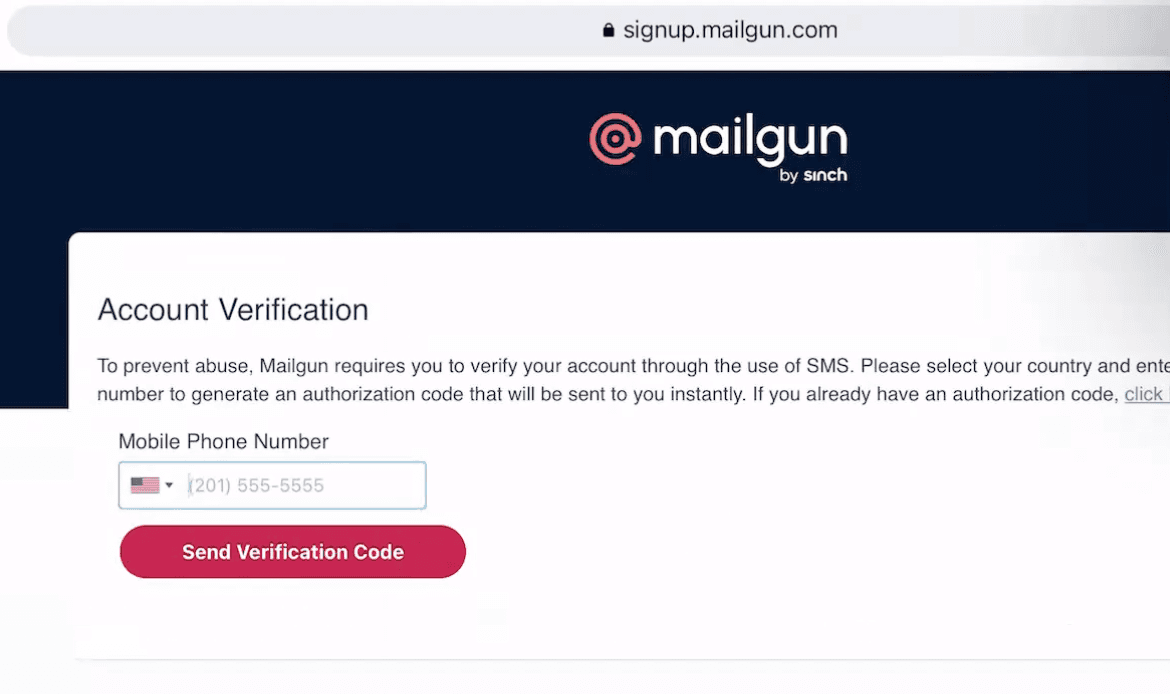
Registrati su Mailgun.com, poi controlla la tua casella email per verificare il tuo indirizzo.

Passo 2
Accedi a Mailgun, poi clicca su Sending → Add New Domain.

Passo 3
Se il tuo dominio è nomeazienda.com, decidi se configurare il dominio principale o un sottodominio con Mailgun.
- Dominio principale: se usi il dominio principale, non dovrebbe essere usato contemporaneamente con Google Workspace o altri provider email — consulta la guida di Mailgun sulla condivisione di un dominio con un altro server email.
- Sottodominio: digita QUALSIASI_COSA.nomeazienda.com — ad esempio mg.nomeazienda.com, replies.nomeazienda.com o support.nomeazienda.com.
Importante Configura il dominio o il sottodominio nella regione US — non EU.
Clicca su Add domain.

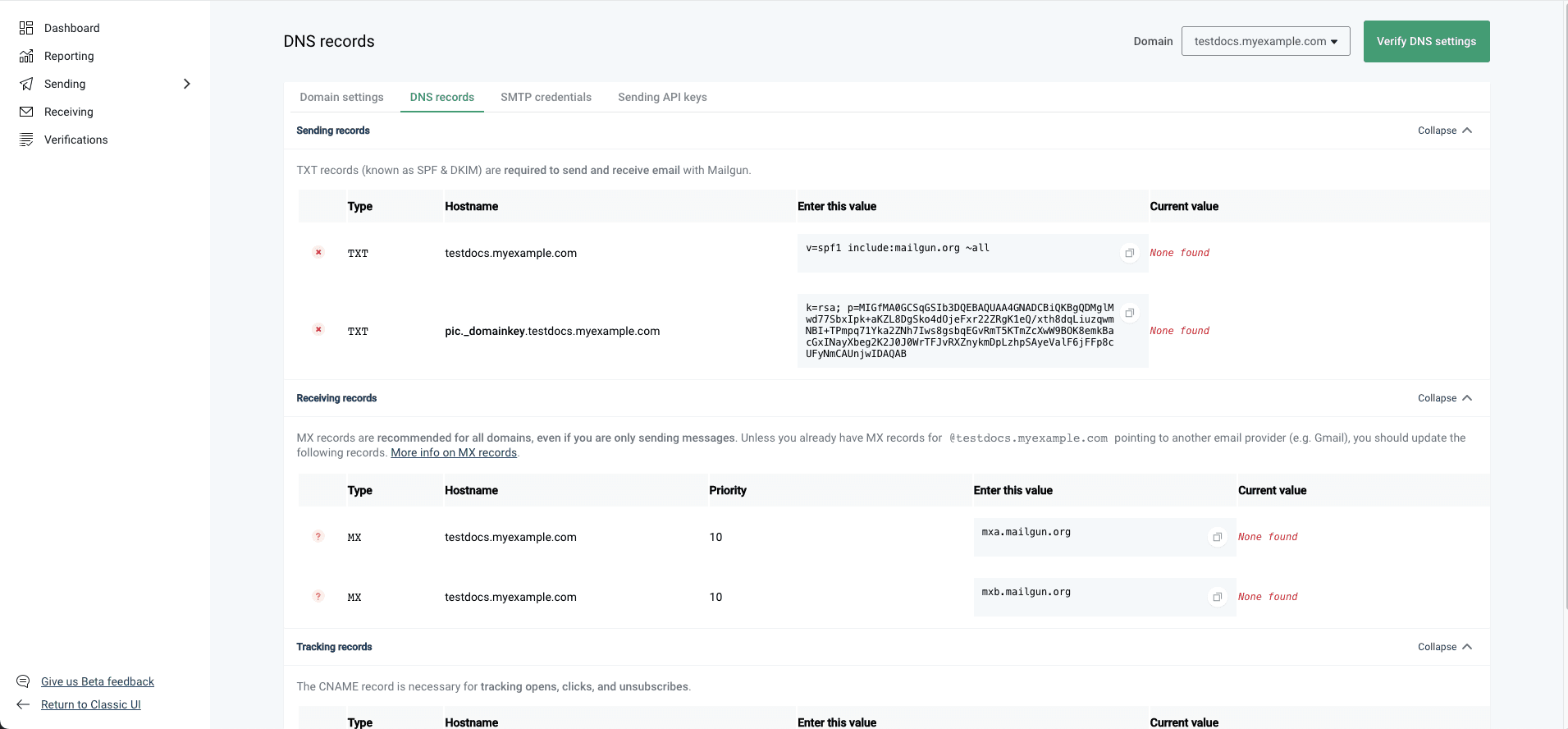
Suggerimento La schermata successiva ti chiede di aggiungere i record DNS al tuo dominio. Lascia questa schermata aperta — ti servirà per il passo successivo.
2. Accedi ai record DNS in GoDaddy
Ora accedi ai tuoi record DNS e aggiungi i 5 record DNS richiesti da Mailgun.
Passo 1
Accedi al tuo GoDaddy Domain Portfolio.
Passo 2
Clicca sui tre punti per le opzioni di modifica del dominio accanto al tuo dominio, poi seleziona Edit DNS. Potrebbe essere necessario scorrere verso il basso per vedere l'opzione Edit DNS. Consulta la guida ufficiale di GoDaddy sull'aggiunta di un record TXT per maggiori dettagli.

Passo 3
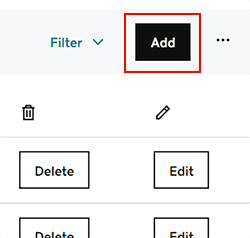
Clicca su Add per aggiungere un nuovo record. Ripeti questa operazione per ognuno dei 5 record indicati di seguito.
3. Aggiungi il 1° record TXT (SPF)

Campi
A. Type: seleziona TXT dal menu Type.
B. Host: diverso per ciascuno — non includere il dominio radice.

- mg.nomeazienda.com → il nome host è mg
- replies.nomeazienda.com → il nome host è replies
- Dominio principale (nomeazienda.com) → il nome host è @
C. TXT Value: uguale per tutti — incolla v=spf1 include:mailgun.org ~all.
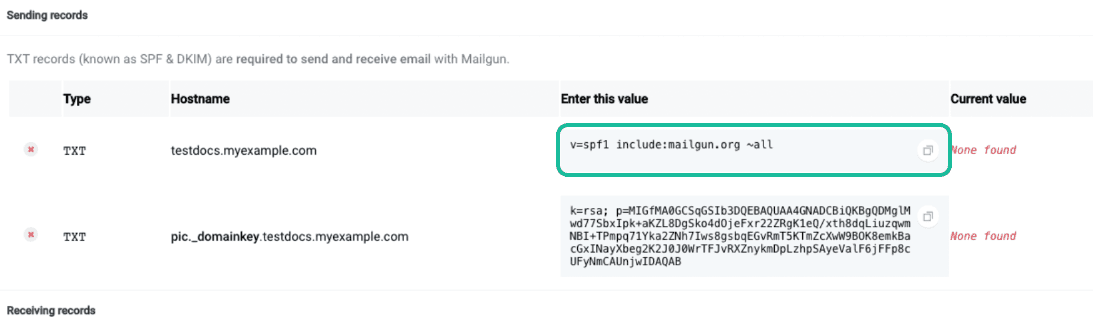
D. Clicca su Save.
4. Aggiungi il 2° record TXT (DKIM)
Clicca su Add per aggiungere un altro nuovo record.
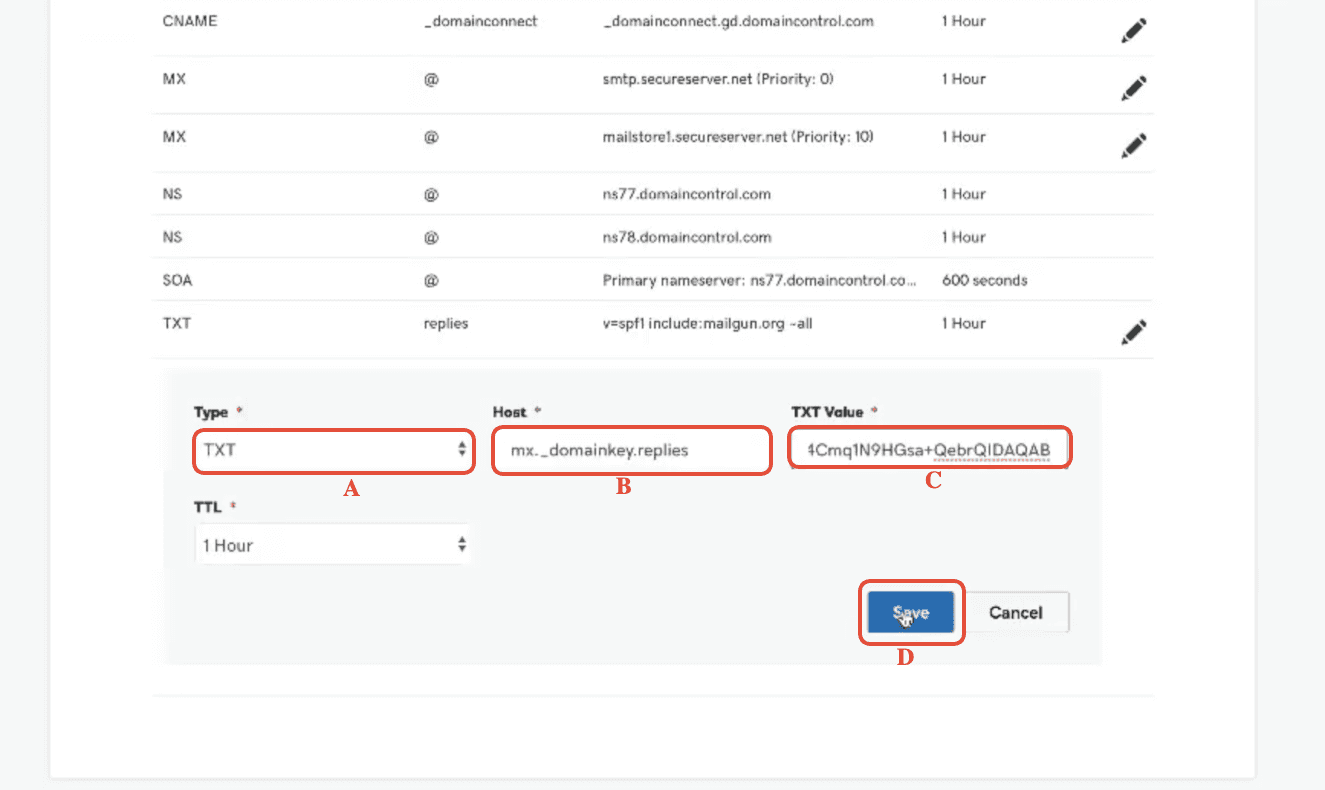
Campi
A. Type: seleziona TXT dal menu Type.
B. Host: questa parte è un po' più complessa. Copia tutto dall'inizio del valore fino alla parte del sottodominio — non includere il dominio radice. Il nome host e il valore del 2° record TXT sono diversi per ciascuno.

| Esempio | Nome host da copiare | Parte evidenziata |
|---|---|---|
| Con sottodominio | mx._domainkey.helpdesk | 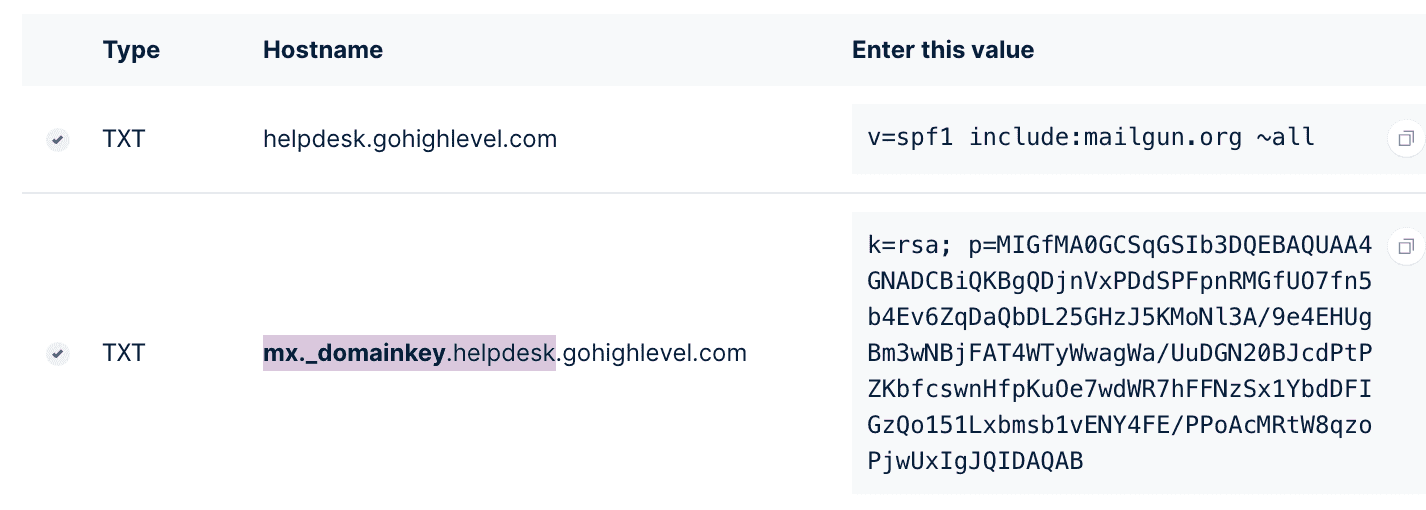 |
| Con dominio principale | mailo._domainkey | 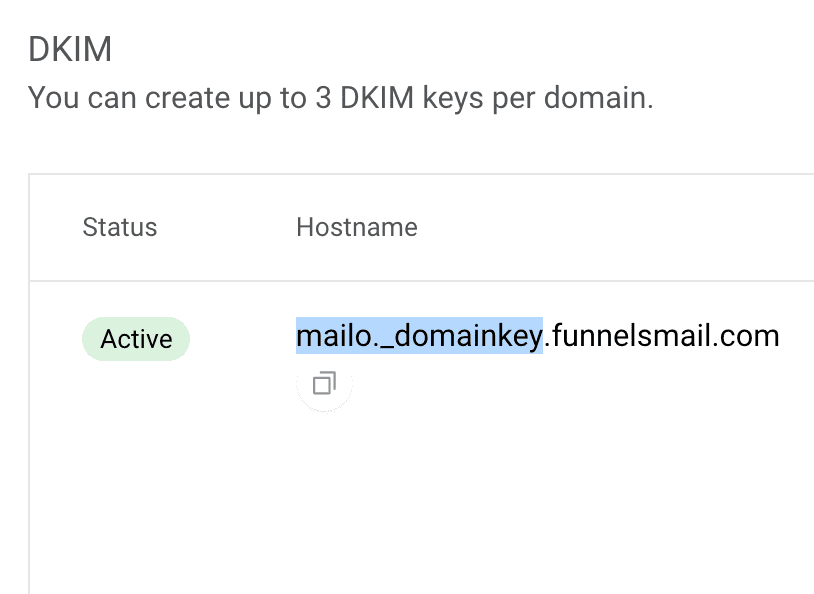 |
C. TXT Value: torna su Mailgun e copia il 2° record TXT, molto più lungo — evidenziato nello screenshot qui sotto — e incollalo qui.

D. Clicca su Save.
5. Aggiungi il 1° record MX
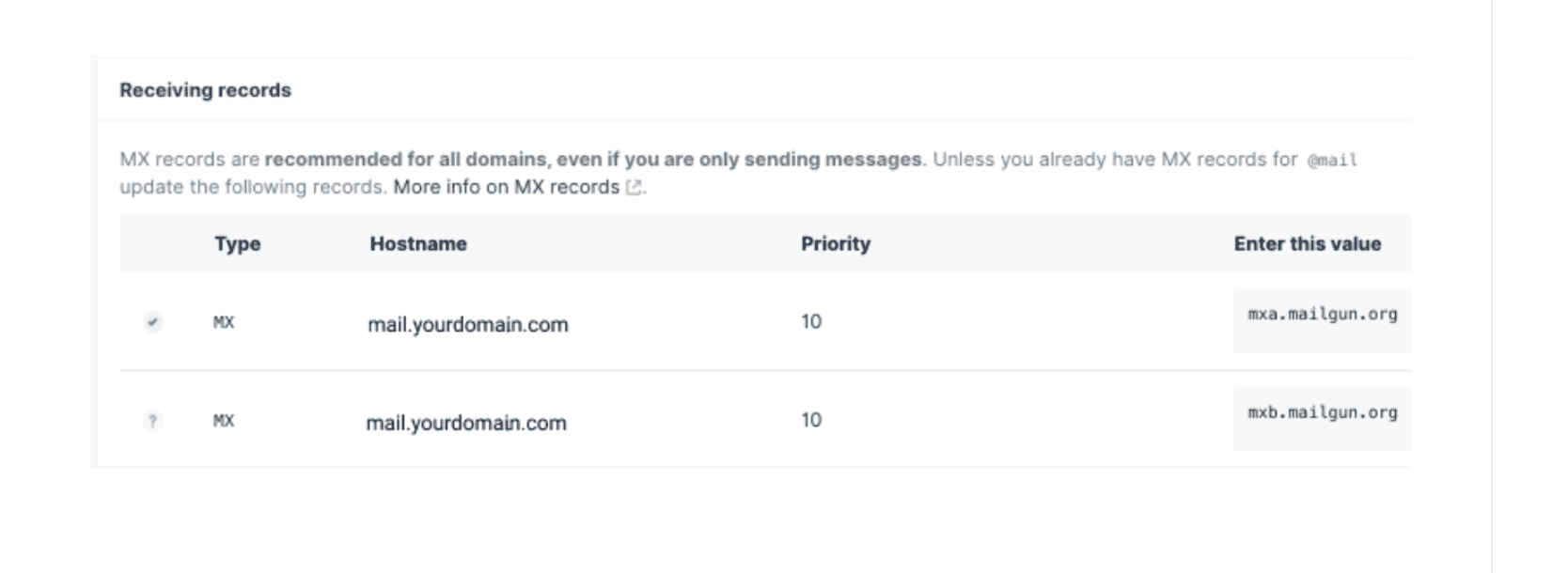
Clicca su Add per aggiungere un nuovo record.

Attenzione Se hai un account Google Workspace che riceve le email in entrata per il tuo dominio principale, assicurati di usare un sottodominio per Mailgun. Consulta Can I Use the Same Domain Name for Mailgun and for Google Apps (Or Another Email Server)?
Campi
A. Type: seleziona MX dal menu Type.
B. Host: diverso per ciascuno —

- mg.nomeazienda.com → il nome host è mg
- replies.nomeazienda.com → il nome host è replies
- Dominio principale → il nome host è @
C. Points to: uguale per tutti — incolla mxa.mailgun.org.
D. Priority: 10 — uguale per tutti, indipendentemente dal dominio che stai configurando.
E. Clicca su Save.
6. Aggiungi il 2° record MX
Clicca su Add per aggiungere un altro nuovo record.

Campi
A. Type: seleziona MX dal menu Type.
B. Host: diverso per ciascuno —
- mg.nomeazienda.com → il nome host è mg
- replies.nomeazienda.com → il nome host è replies
- Dominio principale → il nome host è @
C. Points to: uguale per tutti — incolla mxb.mailgun.org.
D. Priority: 10 — uguale per tutti.
E. Clicca su Save.
7. Aggiungi il record CNAME
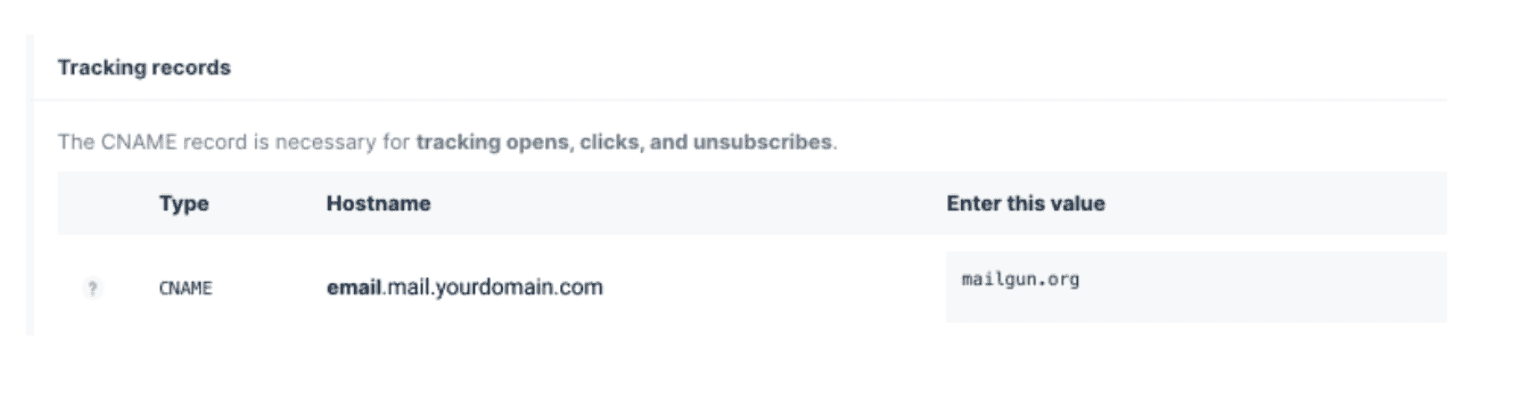
Clicca su Add per aggiungere un nuovo record.

Campi
A. Type: seleziona CNAME dal menu Type.
B. Host: diverso per ciascuno. Torna su Mailgun per copiare il nome host — copia tutto dall'inizio fino alla parte del sottodominio, non copiare il dominio principale.

- mg.nomeazienda.com → il nome host è email.mg
- replies.nomeazienda.com → il nome host è email.replies
- Dominio principale (nomeazienda.com) → il nome host è email
C. Points to: uguale per tutti — incolla mailgun.org.
D. Clicca su Save.
8. Verifica i DNS e completa la configurazione
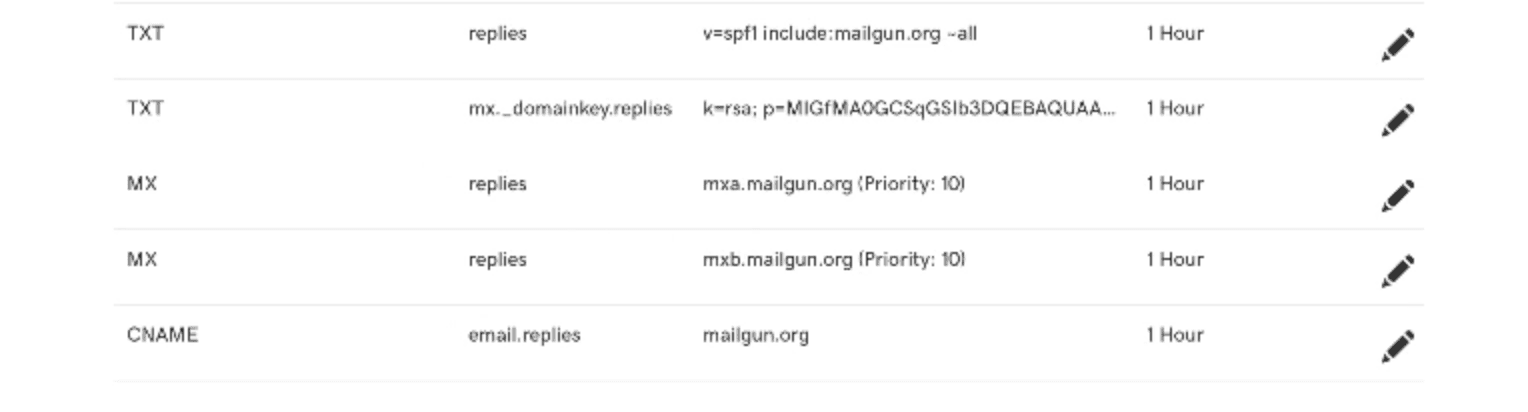
Ora che hai aggiunto tutti e 5 i record, torna su Mailgun e clicca su Verify DNS Settings. Se alcuni record non mostrano ancora un segno di spunta verde, clicca di nuovo lo stesso pulsante — la propagazione DNS può richiedere un po' di tempo.

Passi successivi
Una volta verificati tutti i record, recupera la tua chiave API Mailgun e aggiungila alle impostazioni del servizio email.
Poi invia un'email di prova per confermare che tutto funzioni — consulta come inviare un'email di prova nella Conversation.
9. Domande frequenti
D: Cosa devo fare se incontro errori durante la configurazione?
Controlla la tua chiave API e le impostazioni del dominio in Mailgun, verifica che i record DNS siano inseriti correttamente in GoDaddy, e assicurati che il tuo dominio risulti verificato nel dashboard di Mailgun. Le risorse di supporto di Mailgun possono aiutarti a interpretare messaggi di errore specifici.
D: Posso usare un sottodominio con Mailgun, e come lo configuro?
Sì. Scegli un sottodominio quando aggiungi il tuo dominio in Mailgun (ad esempio mg.nomeazienda.com), poi segui gli stessi 5 record DNS descritti in questa guida usando i nomi host del sottodominio.
D: Come monitoro la deliverability delle email dopo la configurazione?
Usa il dashboard di Mailgun per tracciare aperture, clic, rimbalzi e segnalazioni di spam. Controllarli regolarmente ti aiuta a individuare tempestivamente i problemi di deliverability.
D: Non vedo l'opzione "Edit DNS" nel mio account GoDaddy — cosa devo verificare?
Assicurati di visualizzare il dominio dal Domain Portfolio e di cliccare il menu a tre punti accanto al dominio corretto. Se il tuo DNS è gestito altrove (ad esempio da un provider di hosting separato), dovrai modificare i record lì.
D: I valori dei record cambiano a seconda che utilizzi un sottodominio o il dominio principale?
Il campo Host cambia (mg, replies o @ per il dominio principale), ma i valori dei record — il valore SPF, le destinazioni MX e il target CNAME — restano gli stessi in entrambi i casi.
D: Aggiungere i record in GoDaddy è diverso rispetto ad altri registrar?
Gli stessi 5 record (2 TXT, 2 MX, 1 CNAME) sono richiesti indipendentemente dal registrar. Cambia solo l'interfaccia per aggiungerli — come i campi Type/Host/Value/Priority di GoDaddy.
Questo articolo è stato utile?