
Configurazione Mailgun - Setup Dominio con CloudFlare
Infrastruttura Email
Mailgun + Cloudflare Domain Setup
Configurazione DNS passo passo per collegare Mailgun a un dominio gestito tramite Cloudflare.
Cosa imparerai
Questa guida illustra come iscriverti a Mailgun, aggiungere il tuo dominio e configurare i cinque record DNS richiesti da Mailgun — due record TXT, due record MX e un CNAME — nel pannello DNS Records di Cloudflare.
Copre anche un passaggio specifico di Cloudflare che spesso crea confusione: passare il record CNAME da Proxied a DNS only.
Riepilogo video
Tap to unmute
HITLEAD - 98.2K iscritti
1. Iscriviti a Mailgun e aggiungi il dominio
Passo 1
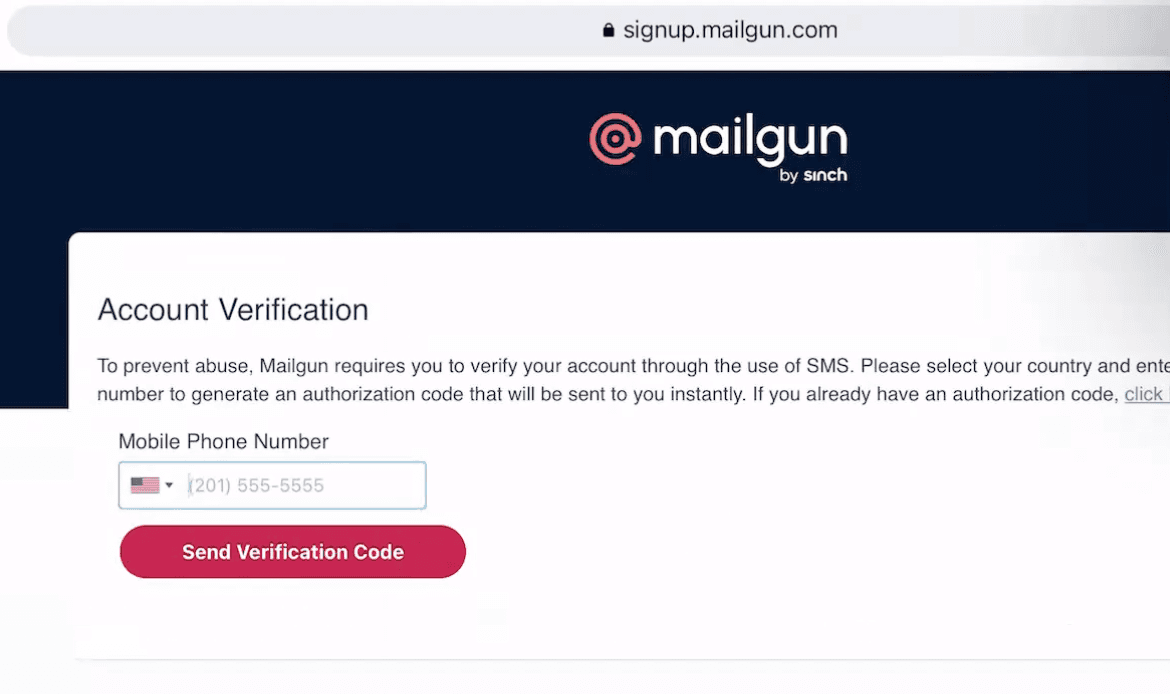
Registrati su Mailgun.com, poi controlla la tua casella email per verificare l'indirizzo.

Passo 2
Accedi a Mailgun, poi clicca su Sending → Add New Domain.

Passo 3
Se il tuo dominio è companyname.com, decidi se configurare il dominio principale o un sottodominio con Mailgun.
- Dominio principale: se usi il dominio principale, non deve essere utilizzato anche con Google Workspace o altri provider email — consulta la guida di Mailgun sulla condivisione del dominio con un altro server email.
- Sottodominio: digita QUALCOSA.companyname.com — ad esempio mg.companyname.com, replies.companyname.com o support.companyname.com.
Importante Configura il dominio o sottodominio nella regione US — non EU.
Clicca su Add domain.

Suggerimento La schermata successiva ti chiede di aggiungere record DNS al tuo dominio. Tieni questa schermata aperta — ti servirà nel passo successivo.
2. Accedi ai record DNS in Cloudflare
Accedi ora ai tuoi record DNS e aggiungi i 5 record DNS richiesti da Mailgun.
Passo 1
Accedi alla dashboard di Cloudflare e seleziona il tuo account e dominio. Consulta la guida ufficiale di Cloudflare su come creare record DNS se vuoi maggiori dettagli.
Passo 2
Clicca su DNS → Records.

Passo 3
Clicca su + Add Record. Ripeti questa operazione per ognuno dei 5 record seguenti.

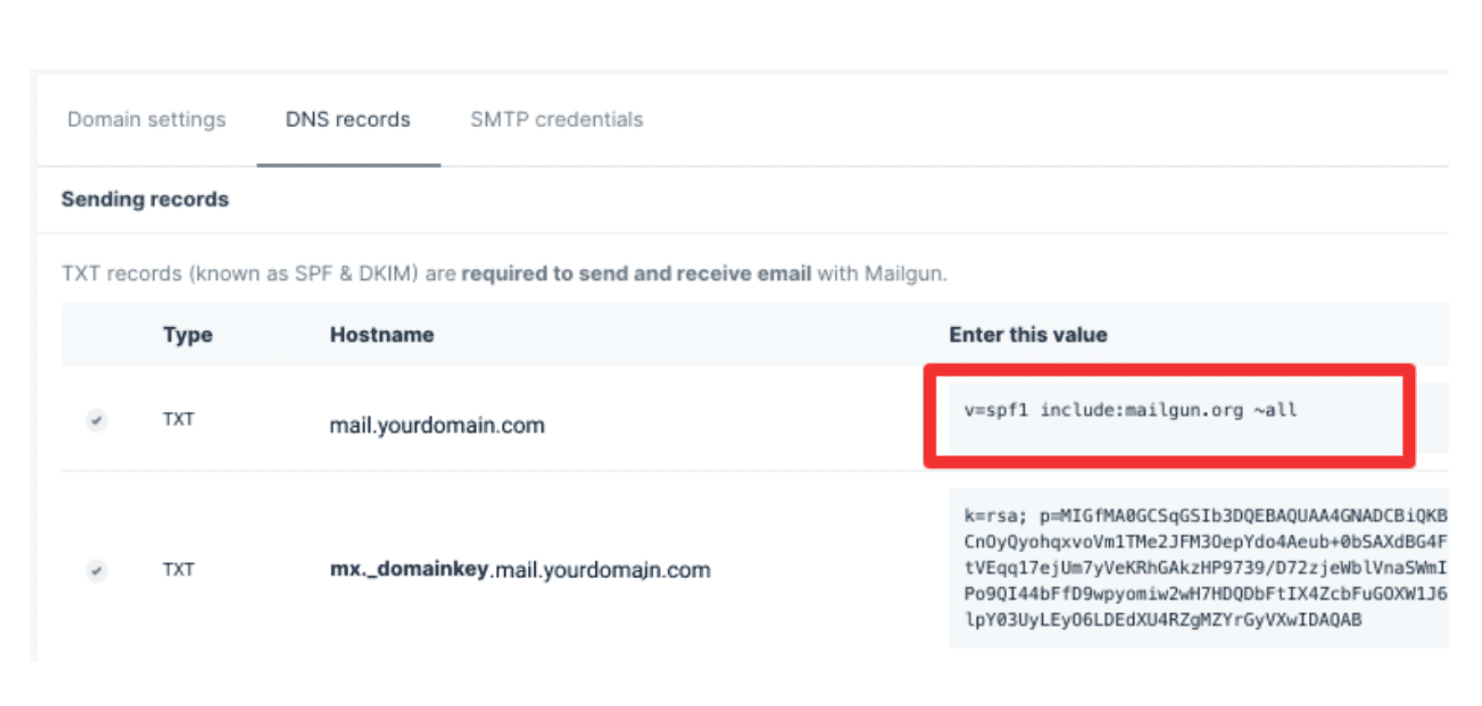
3. Aggiungi il 1° record TXT (SPF)

Campi
A. Type: seleziona TXT dal menu Type.
B. Name: diverso per ognuno — non includere il dominio radice.
- mg.companyname.com → il nome host è mg
- replies.companyname.com → il nome host è replies
- Dominio principale (companyname.com) → il nome host è @
C. Content: uguale per tutti — incolla v=spf1 include:mailgun.org ~all.
D. Clicca su Save.
4. Aggiungi il 2° record TXT (DKIM)
Clicca di nuovo su + Add Record.
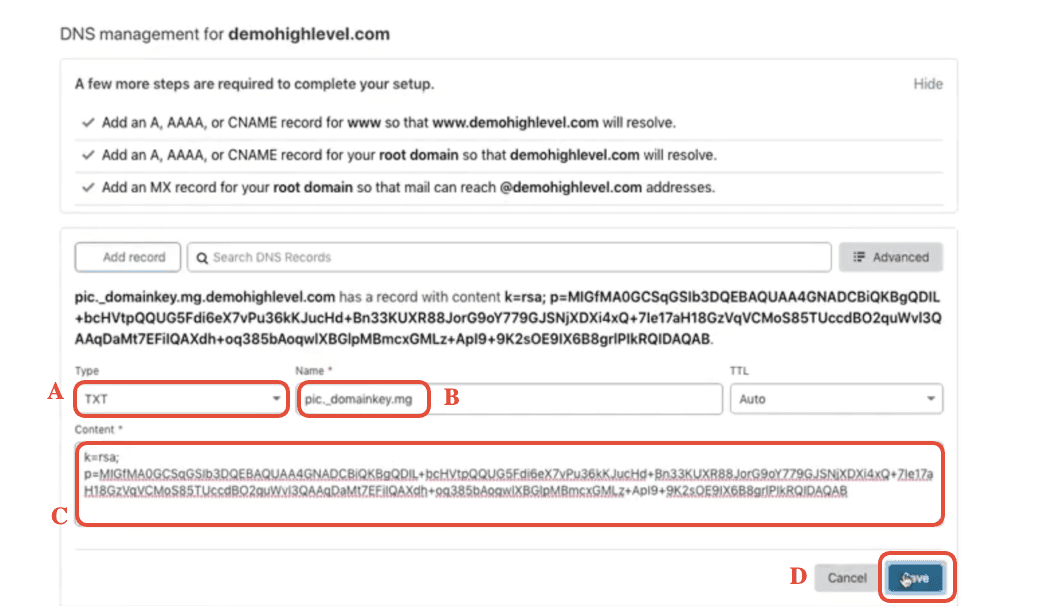
Campi
A. Type: seleziona TXT dal menu Type.
B. Name: questo campo è un po' più complicato. Copia tutto dall'inizio del valore fino alla parte del sottodominio — non includere il dominio radice. Il nome e il valore del 2° record TXT sono diversi per ognuno.
| Esempio | Nome da copiare | Parte evidenziata |
|---|---|---|
| Con sottodominio | mx._domainkey.helpdesk | 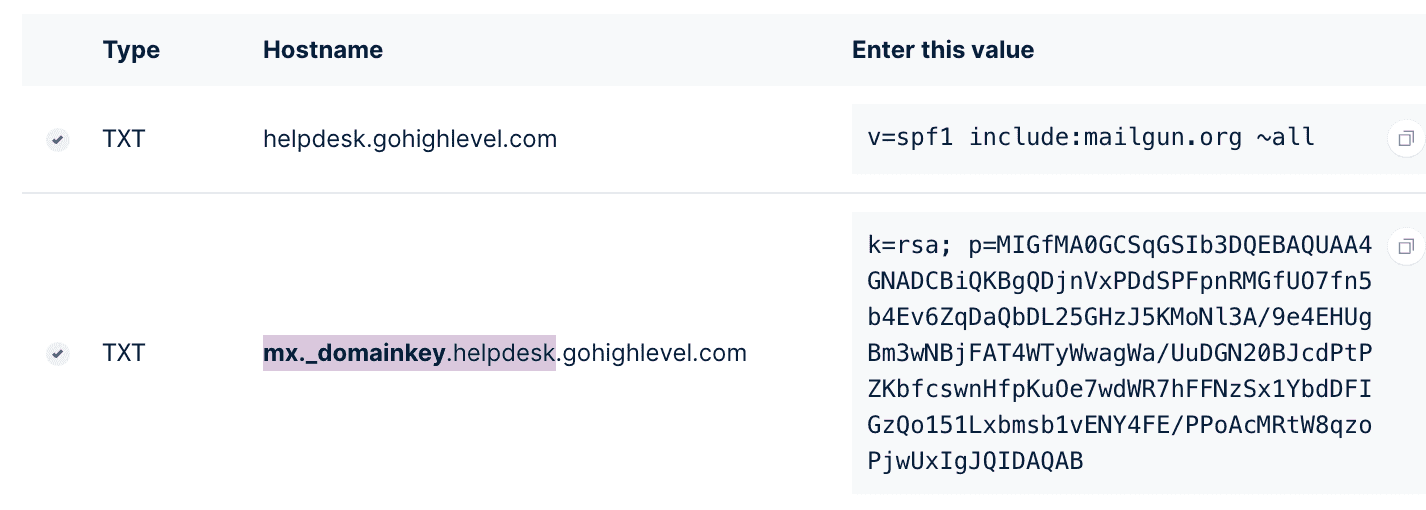 |
| Con dominio principale | mailo._domainkey | 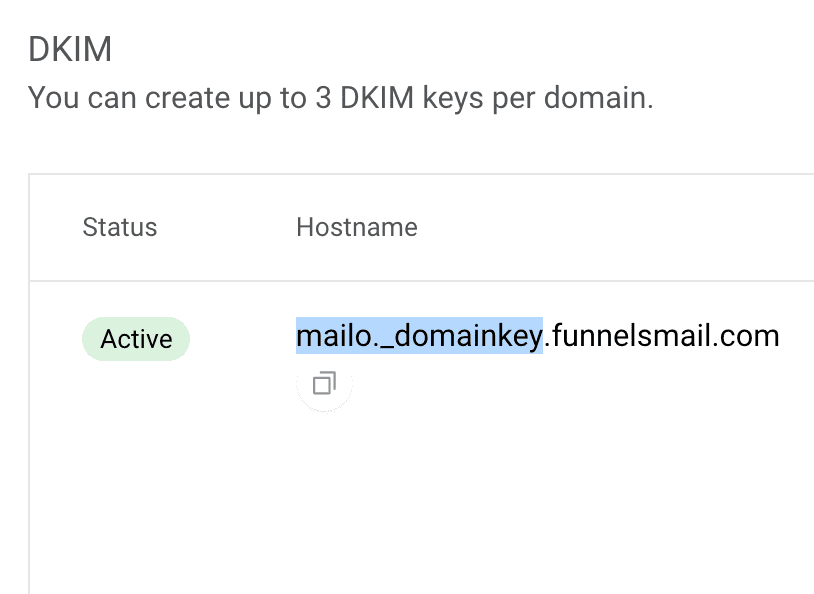 |
C. Content: torna su Mailgun e copia il 2° record TXT, molto più lungo — evidenziato nello screenshot qui sotto — e incollalo qui.

D. Clicca su Save.
5. Aggiungi il 1° record MX
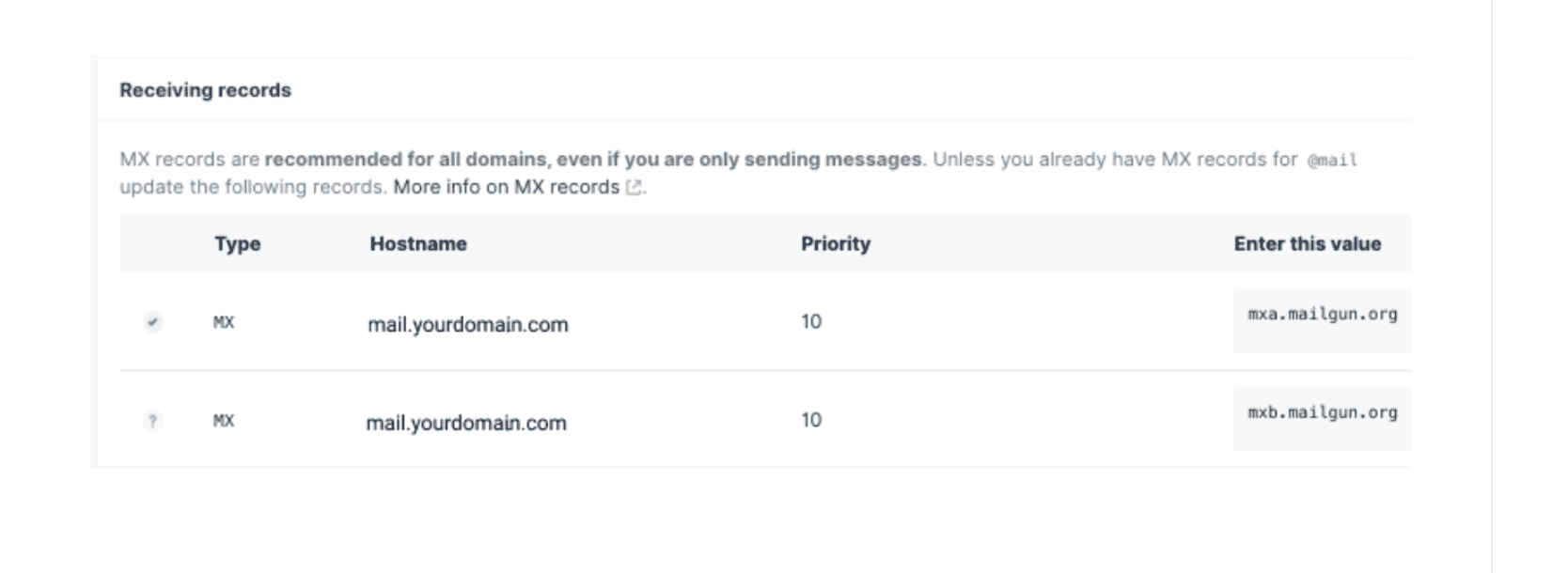
Clicca di nuovo su + Add Record.

Attenzione Se hai un account Google Workspace che gestisce le email in entrata per il tuo dominio principale, assicurati di usare un sottodominio per Mailgun. Consulta Can I Use the Same Domain Name for Mailgun and for Google Apps (Or Another Email Server)?
Campi
A. Type: seleziona MX dal menu Type.
B. Name: diverso per ognuno —
- mg.companyname.com → il nome host è mg
- replies.companyname.com → il nome host è replies
- Dominio principale → il nome host è @
C. Mail Server: uguale per tutti — incolla mxa.mailgun.org.
D. Priority: 10 — uguale per tutti, indipendentemente dal dominio che stai configurando.
E. Clicca su Save.
6. Aggiungi il 2° record MX
Clicca di nuovo su + Add Record.
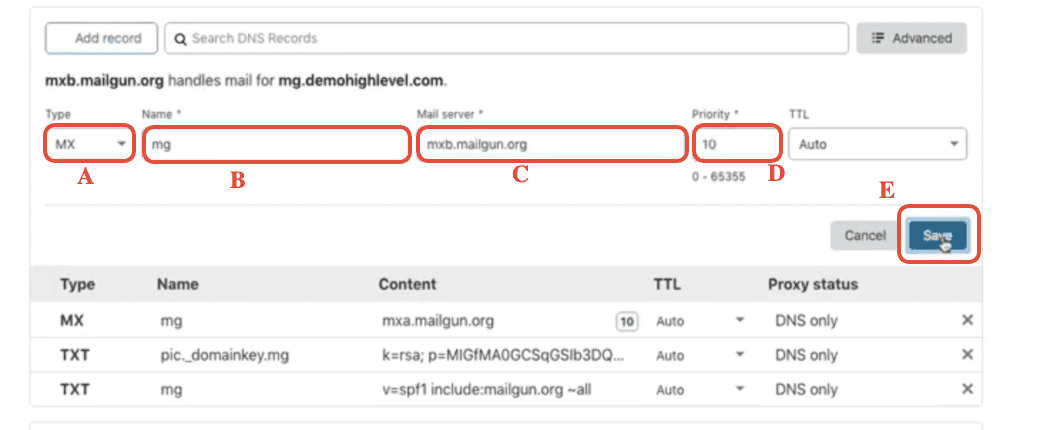
Campi
A. Type: seleziona MX dal menu Type.
B. Name: diverso per ognuno —
- mg.companyname.com → il nome host è mg
- replies.companyname.com → il nome host è replies
- Dominio principale → il nome host è @
C. Mail Server: uguale per tutti — incolla mxb.mailgun.org.
D. Priority: 10 — uguale per tutti.
E. Clicca su Save.
7. Aggiungi il record CNAME
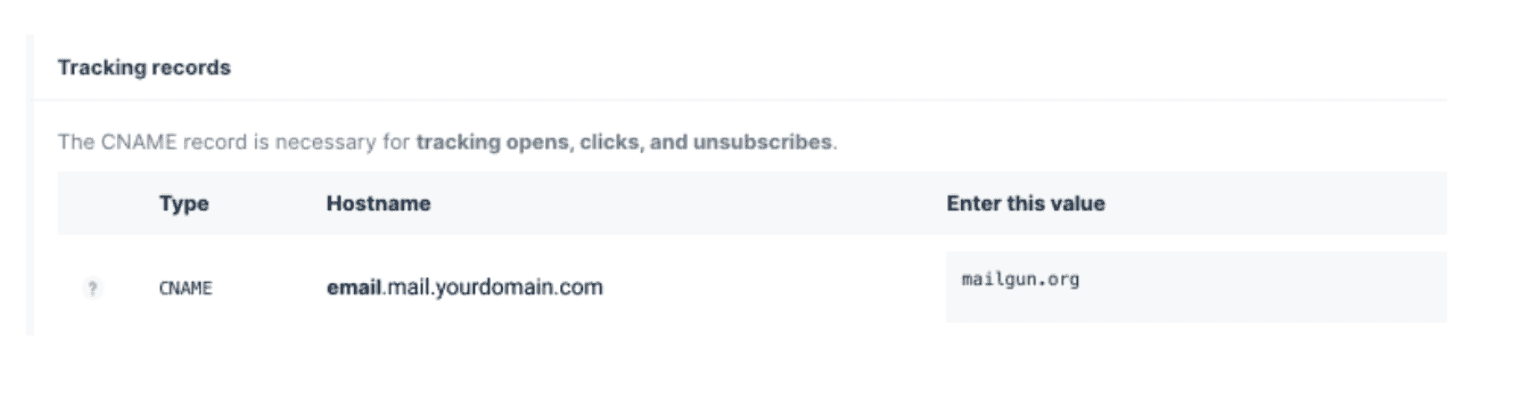
In Cloudflare, clicca di nuovo su + Add Record.
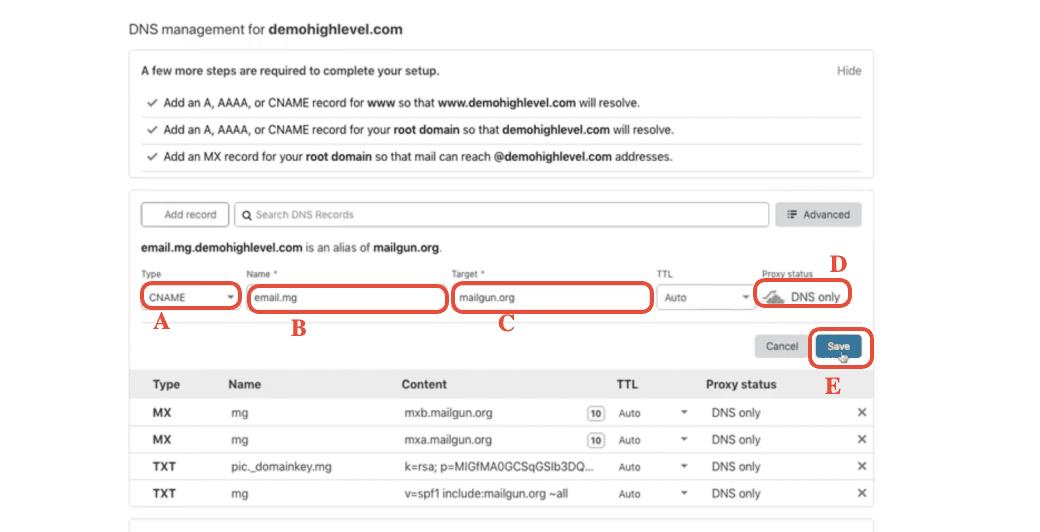
Campi
A. Type: seleziona CNAME dal menu Type.
B. Name: diverso per ognuno. Torna su Mailgun per copiare il nome host — copia tutto dall'inizio fino alla parte del sottodominio, non copiare il dominio principale.

- mg.companyname.com → il nome host è email.mg
- replies.companyname.com → il nome host è email.replies
- Dominio principale (companyname.com) → il nome host è email
C. Target: uguale per tutti — incolla mailgun.org.
Importante — Specifico per Cloudflare D. Clicca sull'icona della nuvola arancione per passare da Proxied a DNS only. Se questo record rimane in modalità Proxied, Mailgun non potrà verificarlo e la consegna delle email fallirà.
E. Clicca su Save.

8. Verifica DNS e completa la configurazione
Dopo aver aggiunto tutti e 5 i record, torna su Mailgun e clicca su Verify DNS Settings. Se alcuni record non mostrano ancora un segno di spunta verde, clicca di nuovo sullo stesso pulsante — la propagazione DNS può richiedere un po' di tempo.

Passi successivi
Una volta verificati tutti i record, recupera la tua chiave API Mailgun e aggiungila alle impostazioni del servizio email.
Poi invia un'email di test per confermare che tutto funzioni — consulta come inviare un'email di test nella Conversazione.
9. Domande frequenti
D: Perché il record CNAME deve essere impostato su "DNS only" invece di "Proxied"?
Il proxy di Cloudflare si interpone davanti al record e ne cambia la risoluzione, impedendo a Mailgun di verificarlo. Impostarlo su DNS only (nuvola grigia) permette a Mailgun di vedere il record direttamente.
D: Dove trovo il pulsante +Add Record in Cloudflare?
Dopo aver selezionato il tuo dominio, vai su DNS → Records. Il pulsante +Add Record si trova in cima alla tabella dei record.
D: Anche i record TXT e MX devono essere impostati su DNS only?
I record TXT e MX non sono proxy-abili in Cloudflare — solo i record che risolvono verso un indirizzo web (come CNAME e A) mostrano il toggle proxy. Solo il record CNAME richiede l'impostazione DNS only.
D: Questo influenzerà la mia email esistente con Google Workspace o Gmail?
No, a patto che tu usi un sottodominio per Mailgun invece del dominio principale, e lasci invariati i tuoi record MX esistenti per Google Workspace sul dominio principale.
D: Quanto tempo richiede la propagazione DNS con Cloudflare?
Gli aggiornamenti DNS di Cloudflare sono generalmente veloci, ma a volte le modifiche possono impiegare alcune ore per propagarsi completamente. Se un record non mostra ancora il segno verde in Mailgun, aspetta un po' e clicca di nuovo su Verify DNS Settings.
D: Cosa faccio quando tutti e 5 i record mostrano un segno di spunta verde?
Recupera la tua chiave API Mailgun, aggiungila alle impostazioni del servizio email e invia un'email di test in una conversazione per confermare che la consegna funzioni.
Questo articolo è stato utile?