
Configurazione Mailgun - Setup del dominio HostGator
Infrastruttura email
Mailgun + Setup del dominio HostGator
Configurazione DNS passo dopo passo per collegare Mailgun a un dominio ospitato su cPanel di HostGator.
Cosa imparerai
Questa guida illustra come registrarsi su Mailgun, aggiungere il tuo dominio e configurare i cinque record DNS richiesti da Mailgun — due record TXT, due record MX e un CNAME — all'interno del Zone Editor di cPanel di HostGator.
Spiega anche come evitare di interrompere la consegna delle email esistenti su Google Workspace/Gmail durante l'aggiunta dei record Mailgun.
1. Registrati su Mailgun e aggiungi il tuo dominio
Passo 1
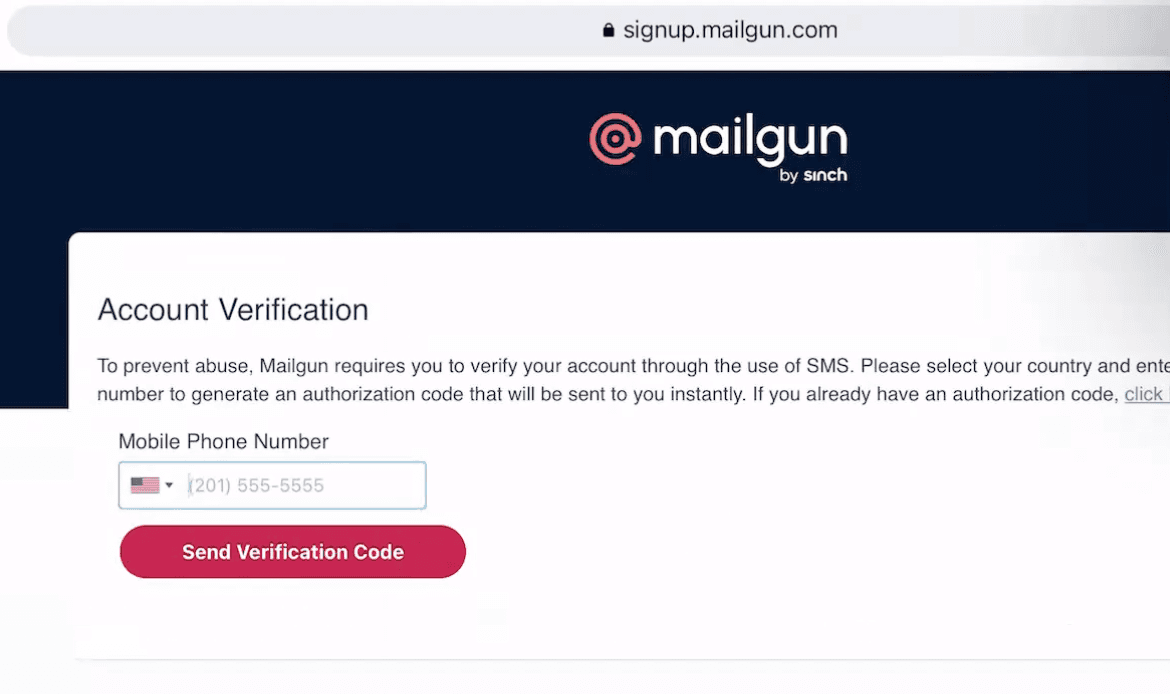
Registrati su Mailgun.com, poi controlla la tua casella di posta per verificare l'indirizzo email.

Passo 2
Accedi a Mailgun, poi clicca su Sending → Add New Domain.

Passo 3
Se il tuo dominio è nomeazienda.com, decidi se configurare il dominio principale o un sottodominio con Mailgun.
- Dominio principale: se usi il dominio principale, non deve essere utilizzato contemporaneamente con Google Workspace o qualsiasi altro provider email — consulta la guida di Mailgun sulla condivisione di un dominio con un altro server email.
- Sottodominio: digita QUALCOSA.nomeazienda.com — ad esempio mg.nomeazienda.com, replies.nomeazienda.com o support.nomeazienda.com.
Importante Configura il dominio o il sottodominio nella regione US — non EU.
Clicca su Add domain.

Suggerimento La schermata successiva ti chiede di aggiungere i record DNS al tuo dominio. Lascia questa schermata aperta — ti servirà per il passo successivo.
2. Accedi ai record DNS in cPanel
Ora accedi ai tuoi record DNS e aggiungi i 5 record DNS richiesti da Mailgun. Questa guida usa il cPanel di HostGator come esempio.
Passo 1
Accedi a cPanel.
Passo 2
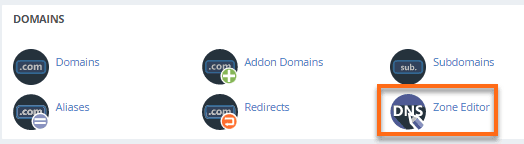
Cerca la sezione Domains, poi clicca su Zone Editor.
Passo 3
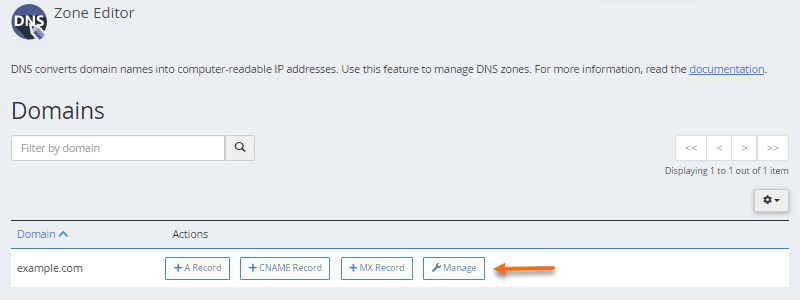
Individua il tuo dominio nella sezione Zone Editor, poi clicca sul pulsante Manage corrispondente per visualizzare l'insieme completo dei record DNS del dominio.
Passo 4
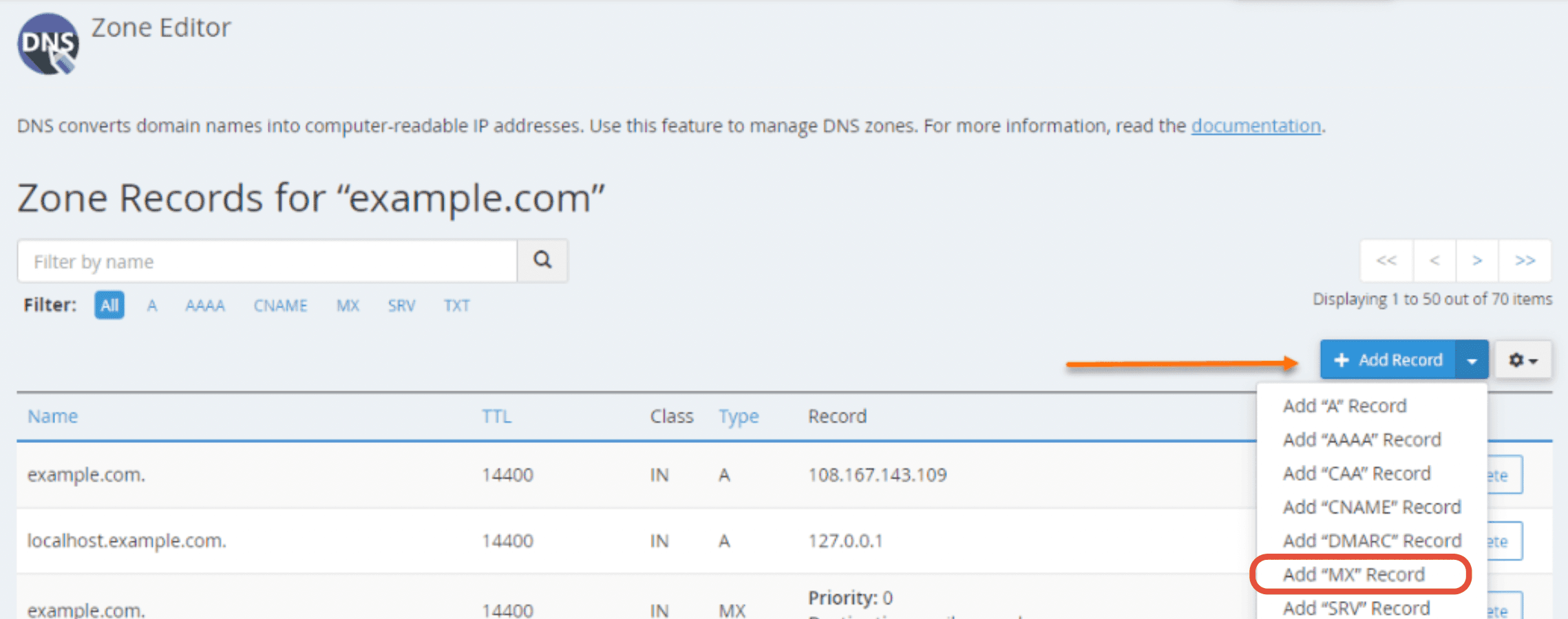
Clicca sul pulsante +Add Record e seleziona Add "TXT" Record.

3. Aggiungi il 1° record TXT (SPF)

Campi
A. Name: diverso per ognuno — non includere il dominio radice.
- mg.nomeazienda.com → il nome host è mg
- replies.nomeazienda.com → il nome host è replies
- Dominio principale (nomeazienda.com) → il nome host è @
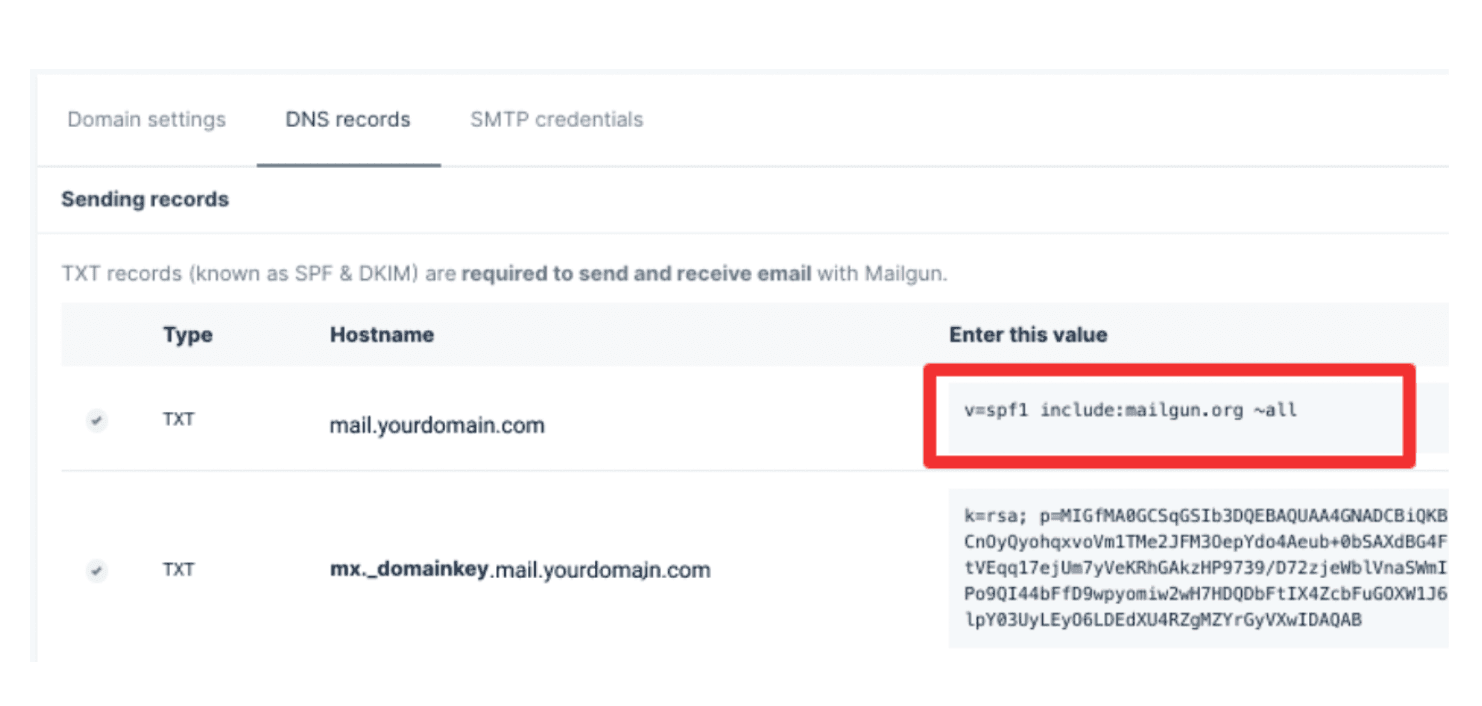
B. Record: uguale per tutti — incolla v=spf1 include:mailgun.org ~all.
C. Clicca su Add Record.
4. Aggiungi il 2° record TXT (DKIM)
Clicca sul pulsante +Add Record e seleziona nuovamente Add "TXT" Record.
Campi
A. Name: questo campo è un po' più complesso. Copia tutto dall'inizio del valore fino alla parte del sottodominio — non includere il dominio radice. Il nome e il valore del 2° record TXT sono diversi per ogni utente.
| Esempio | Nome host da copiare | Parte evidenziata |
|---|---|---|
| Con sottodominio | mx._domainkey.helpdesk | 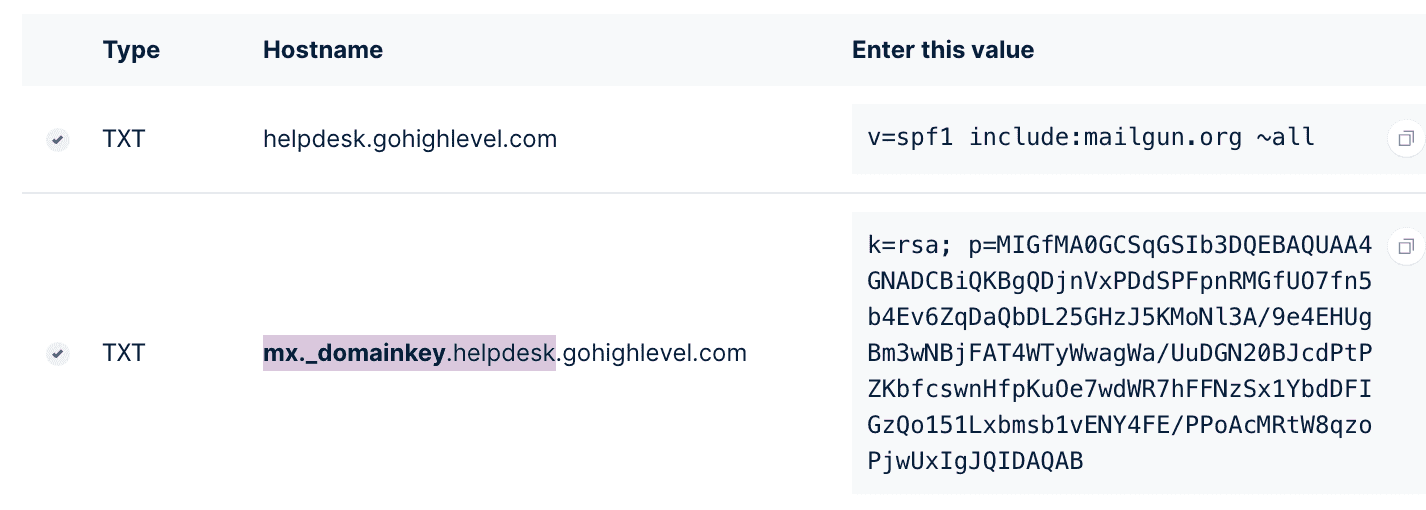 |
| Con dominio principale | mailo._domainkey | 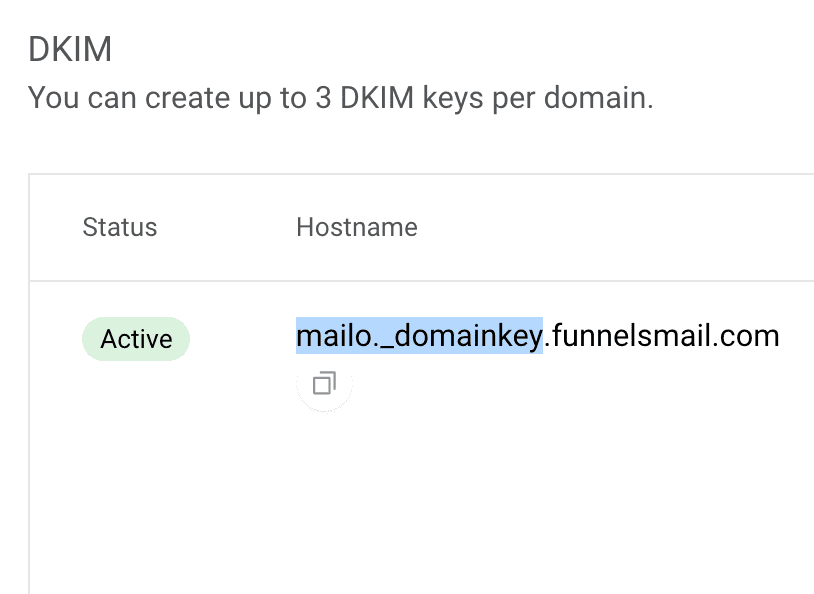 |
B. Record: diverso per ognuno. Torna su Mailgun e copia il 2° record TXT, molto più lungo — evidenziato nello screenshot qui sotto — e incollalo qui.

C. Clicca su Add Record.
5. Aggiungi il 1° record MX
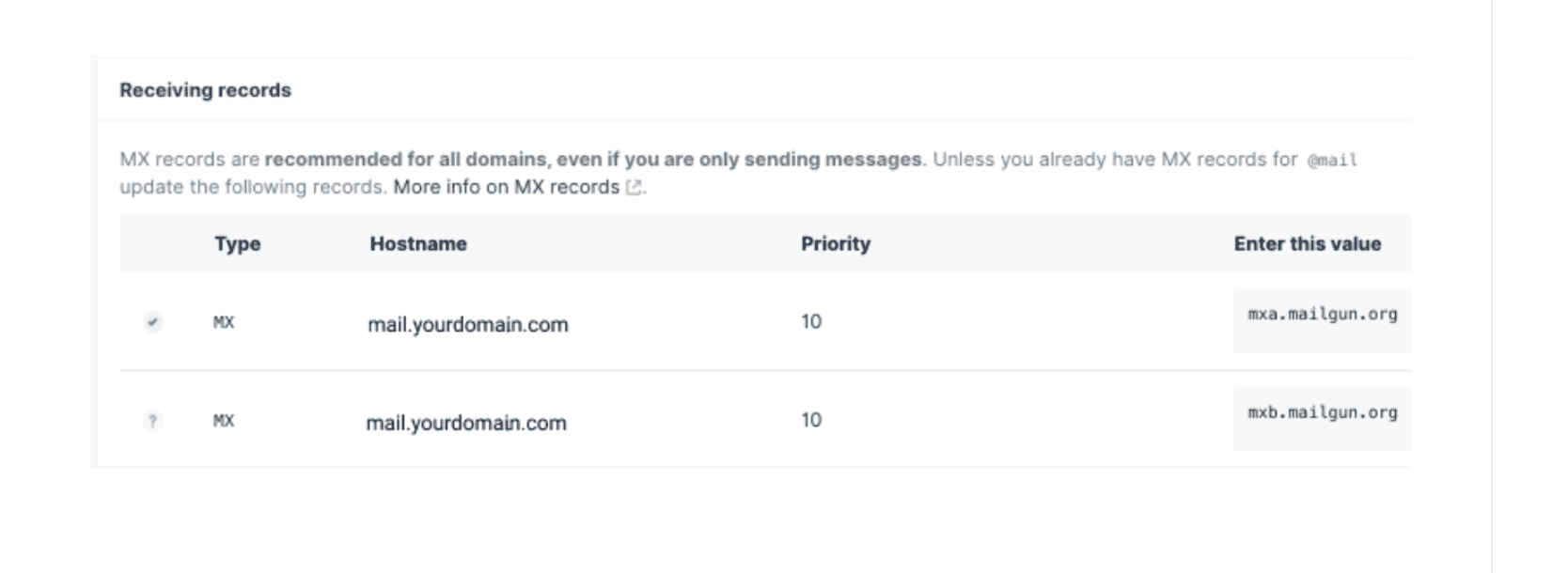
Clicca sul pulsante +Add Record e seleziona Add "MX" Record.
Attenzione Se hai un account Google Workspace che riceve le email in entrata per il tuo dominio principale, assicurati di usare un sottodominio per Mailgun. Consulta Can I Use the Same Domain Name for Mailgun and for Google Apps (Or Another Email Server)?

Campi
A. Name: diverso per ognuno —
- mg.nomeazienda.com → il nome host è mg
- replies.nomeazienda.com → il nome host è replies
- Dominio principale → il nome host è @
B. Priority: 10 — uguale per tutti, qualunque sia il dominio che stai configurando.
C. Destination: uguale per tutti — incolla mxa.mailgun.org.
Clicca su Save Record.
6. Aggiungi il 2° record MX
Clicca sul pulsante +Add Record e seleziona nuovamente Add "MX" Record. Questa volta aggiungeremo un secondo record che punta a mxb.mailgun.org.
Campi
A. Name: diverso per ognuno —
- mg.nomeazienda.com → il nome host è mg
- replies.nomeazienda.com → il nome host è replies
- Dominio principale → il nome host è @
B. Priority: 10 — uguale per tutti.
C. Destination: uguale per tutti — incolla mxb.mailgun.org.
Clicca su Save Record.
7. Aggiungi il record CNAME
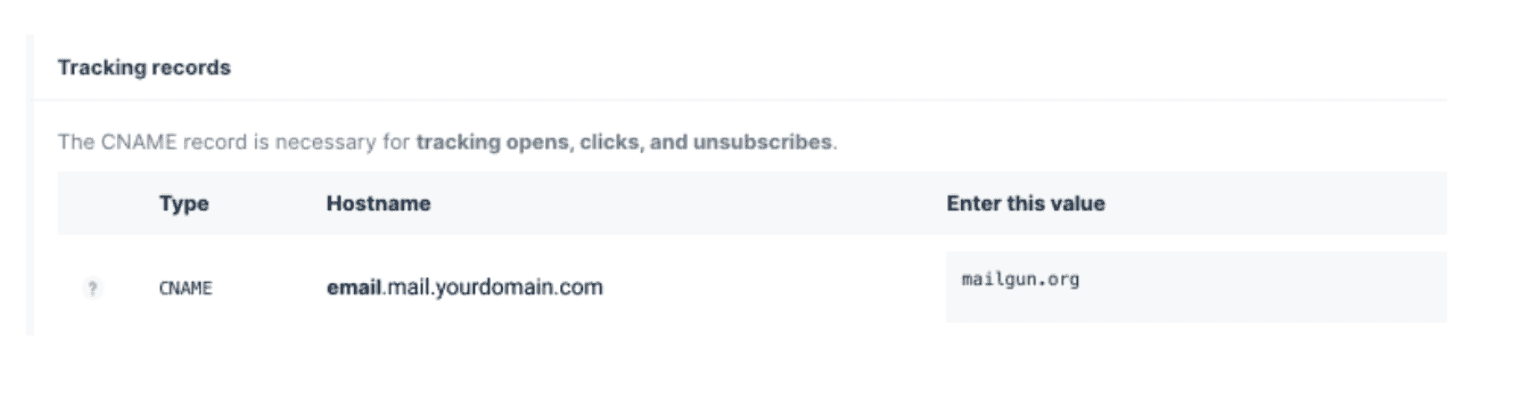
Clicca sul pulsante +Add Record e seleziona Add "CNAME" Record.


Campi
A. Name: diverso per ognuno. Torna su Mailgun per copiare il nome host — copia tutto dall'inizio fino alla parte del sottodominio, non copiare il dominio principale.
- mg.nomeazienda.com → il nome host è email.mg
- replies.nomeazienda.com → il nome host è email.replies
- Dominio principale (nomeazienda.com) → il nome host è email

B. Record: uguale per tutti — incolla mailgun.org.
C. Clicca su Save Record.
8. Verifica il DNS e completa la configurazione
Ora che hai aggiunto tutti e 5 i record, torna su Mailgun e clicca su Verify DNS Settings. Se alcuni record non mostrano ancora il segno di spunta verde, clicca di nuovo lo stesso pulsante — la propagazione DNS può richiedere un po' di tempo.

Prossimi passi
Una volta verificati tutti i record, recupera la tua chiave API Mailgun e aggiungila alle Impostazioni del servizio email.
Poi invia un'email di test per confermare che tutto funzioni — consulta come inviare un'email di test in Conversazioni.
9. Domande frequenti
D: Dove trovo il Zone Editor in cPanel?
Accedi a cPanel, cerca la sezione Domains e clicca su Zone Editor. Da lì, individua il tuo dominio e clicca su Manage per visualizzare e aggiungere i record DNS.
D: Devo usare il dominio principale o un sottodominio con Mailgun?
Se usi già il tuo dominio principale con Google Workspace o un altro provider email, usa un sottodominio (come mg.nomeazienda.com) per Mailgun per evitare conflitti nel routing delle email.
D: Cosa significa "non includere il dominio radice" nel campo Name?
Nel Zone Editor di cPanel, il campo Name richiede solo la parte del sottodominio — il dominio radice viene aggiunto automaticamente. Quindi per mg.nomeazienda.com, inserisci solo "mg", non il dominio completo.
D: Questo interromperà le email esistenti su Gmail o Google Workspace?
No, a condizione che tu usi un sottodominio per Mailgun anziché il tuo dominio principale, e lasci intatti i record MX esistenti per Google Workspace sul dominio principale.
D: Quanto tempo ci vuole per la verifica dei record DNS?
La propagazione DNS di solito è rapida, ma a volte può richiedere alcune ore. Se un record non mostra ancora il segno verde, aspetta un po' e clicca di nuovo su Verify DNS Settings.
D: Cosa faccio dopo che tutti e 5 i record mostrano il segno di spunta verde?
Recupera la tua chiave API Mailgun, aggiungila alle Impostazioni del servizio email e invia un'email di test in Conversazioni per confermare che la consegna funzioni.
Questo articolo è stato utile?