
Segreteria Telefonica per l'Azienda e per gli Utenti
Questa guida spiega come configurare e gestire la segreteria telefonica in HITLEAD. Che tu debba impostare la segreteria per l'azienda o per i singoli utenti, trovi qui tutti i passaggi essenziali. Imparerai come registrare e caricare i messaggi di segreteria, gestire le impostazioni per gli account aziendali e degli utenti, e attivare le notifiche email per i messaggi in arrivo.
Come registrare la tua segreteria
Cerca su Google "registra mp3 online". Scegli un sito e registra la tua segreteria direttamente online:

Dove caricare i file di segreteria
I file di segreteria (formato mp3) possono essere impostati in due punti diversi:
- Segreteria per gli Utenti — Sub-Account > Settings > scheda My Staff > Edit Utente > Espandi Call & Voicemail Settings > Upload mp3/wav file
Scopri come assegnare i numeri Twilio agli utenti
Se il contatto è assegnato all'utente OPPURE se il numero Twilio è assegnato all'utente, quando chiama il numero Twilio e l'utente non risponde, verrà riprodotto il messaggio di segreteria dell'utente configurato qui.

- Segreteria per l'Azienda — Sub-Account > Settings > scheda Business Profile > Scorri fino a Call & Voicemail Settings > Upload mp3/wav file
Quando un contatto chiama un numero Twilio non assegnato ad alcun utente, e il contatto non è assegnato ad alcun utente, verrà riprodotto il messaggio di segreteria dell'Azienda se nessuno risponde.

Come funziona?
Quando un contatto chiama il numero Twilio, il sistema squilla sul numero di inoltro per 10 secondi in base al timeout impostato. Dopo 10 secondi, se nessuno risponde, il contatto sentirà il messaggio di segreteria registrato.
Assicurati che la registrazione delle chiamate sia abilitata:

Clicca su Reporting > Call Reporting > Scorri verso destra e clicca sul pulsante con la freccia verso il basso per espandere ogni chiamata.
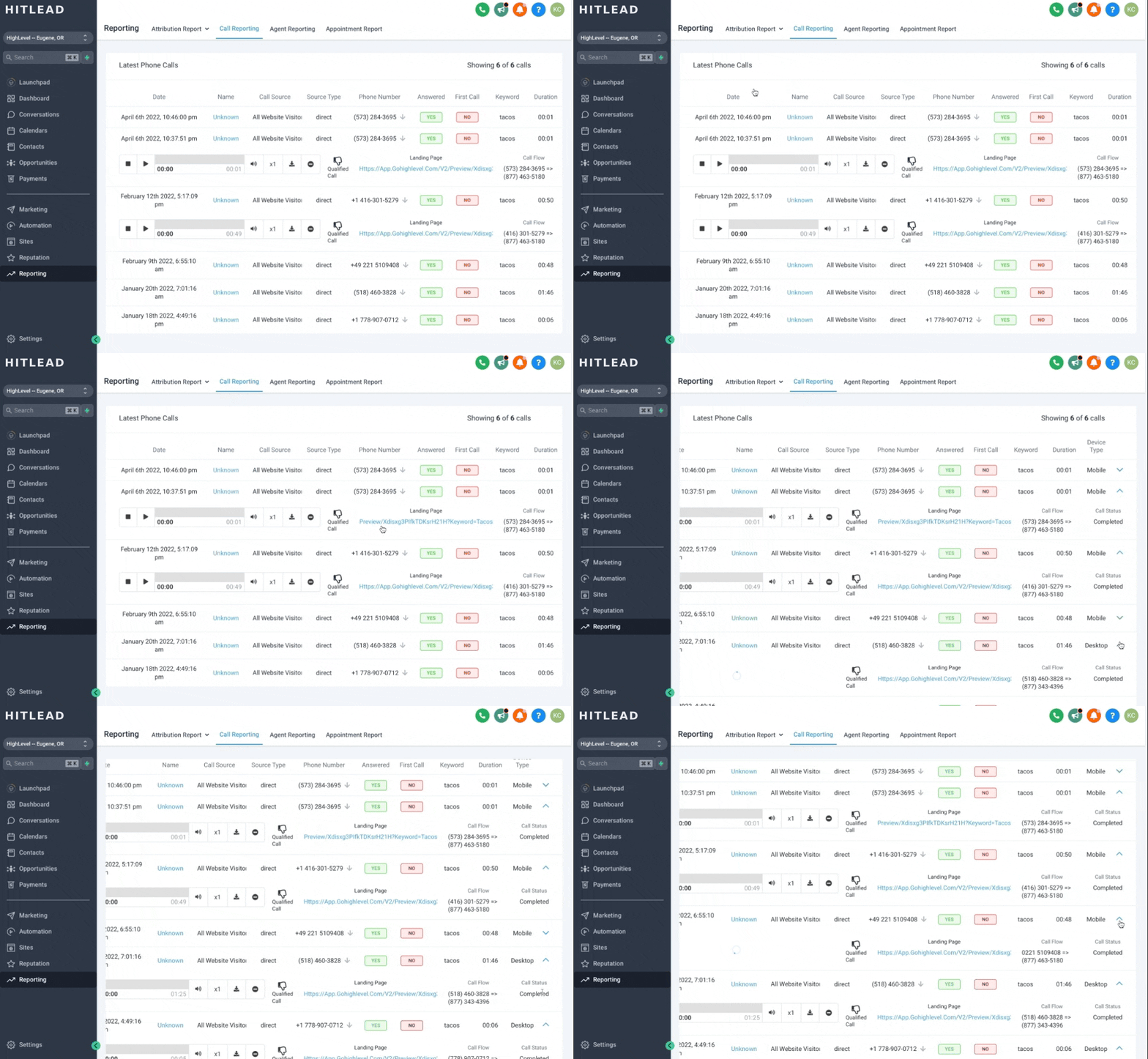
Puoi anche cliccare sul nome del contatto per ascoltare le registrazioni nella pagina Conversazioni.

Dove configurare le impostazioni di timeout
Per sostituire la segreteria originale del numero di inoltro, devi impostare un valore di "Timeout"; altrimenti la chiamata squillerà per 60 secondi per impostazione predefinita, durante i quali la segreteria originale del numero di inoltro si attiverà e non sarà possibile sostituirla con il messaggio caricato.
I valori di timeout possono essere impostati in tre punti diversi:
-
Sub Account > Settings > scheda Team Management > Modifica utente > Call & Voicemail Settings
-
Sub Account > Settings > Phone Numbers > Icona matita per un numero di telefono specifico
-
Sub Account > Settings > scheda Company
Comprensione delle priorità per le impostazioni di timeout:
Quando arriva una chiamata su un numero Twilio, squillerà per 60 secondi per impostazione predefinita prima di cercare una segreteria da riprodurre, a meno che non sia stato impostato un valore di Timeout. HITLEAD cerca il timeout nel seguente ordine:
Prima — c'è un valore di Timeout nelle impostazioni utente dell'utente a cui è associato questo numero Twilio? (opzione 1 sopra)
Seconda — c'è un valore di Timeout nelle impostazioni del numero di telefono? (opzione 2 sopra)
Terza — c'è un valore di Timeout nelle impostazioni aziendali? (opzione 3 sopra)
Note aggiuntive:
Se arriva una chiamata su un numero Twilio e viene trovato un valore di Timeout ma nessun file di segreteria, verrà riprodotto il seguente messaggio predefinito: "We are unable to take your call right now. Please leave a message after the beep."
I valori di Timeout non sono "collegati" a un file di segreteria specifico. Ad esempio: arriva una chiamata su un numero Twilio, HITLEAD rileva un timeout impostato nelle impostazioni utente (ma quell'utente non ha un file di segreteria), e HITLEAD trova un file di segreteria nel profilo aziendale — in questo caso HITLEAD riprodurrà il file di segreteria del profilo aziendale dopo il numero di secondi impostato nel campo Timeout delle impostazioni utente.
Risoluzione dei problemi: la segreteria aziendale non funziona
1. Verifica se il numero Twilio è assegnato all'utente e assicurati che l'utente abbia caricato un file di segreteria.

2. Verifica se è configurato un numero di inoltro / telefono aziendale: è necessario inoltrare la chiamata da qualche parte per poter riprodurre la segreteria caricata.
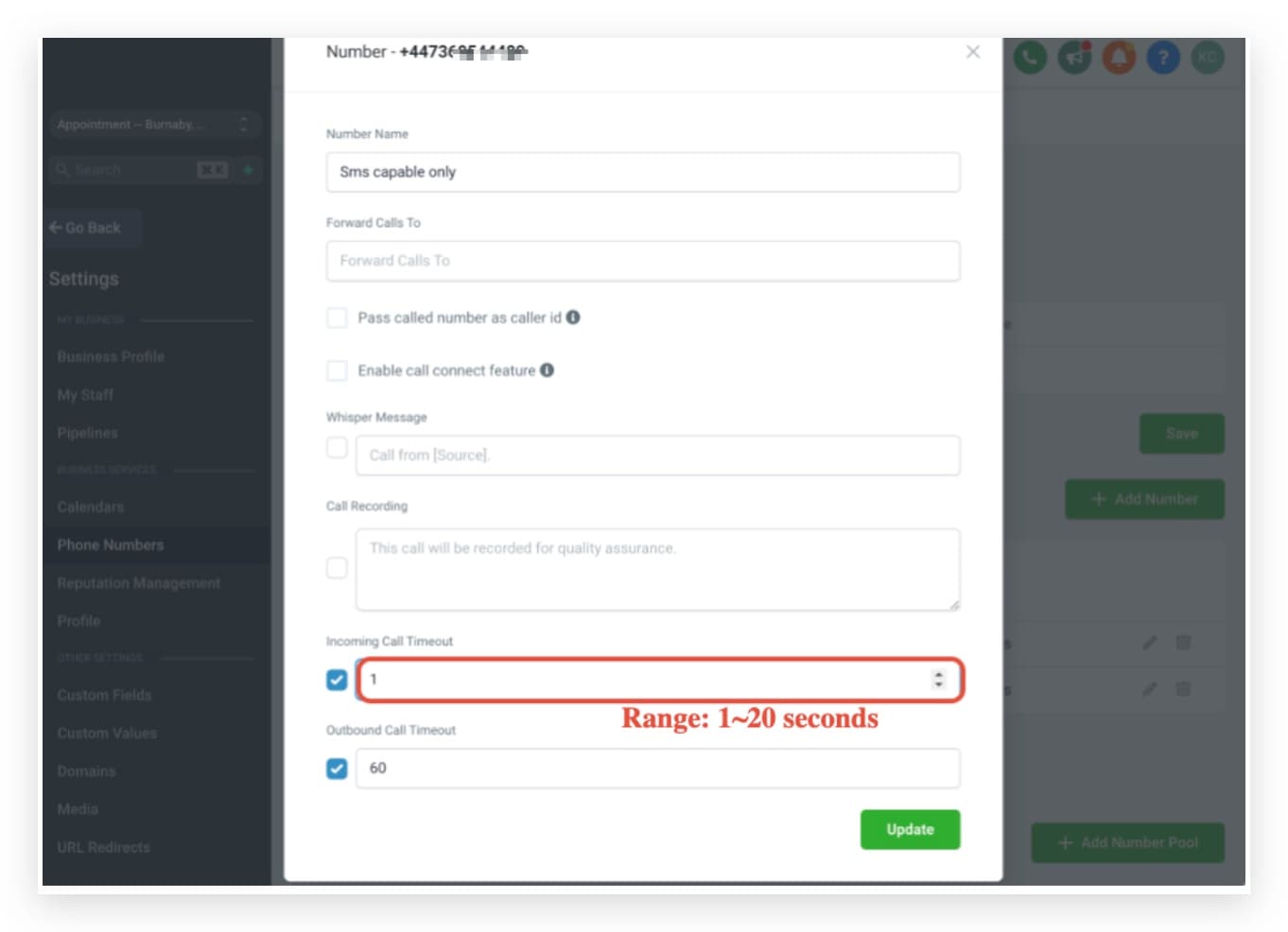
- Un metodo consiste nell'ottenere un numero Google Voice e inserirlo nel campo del numero di inoltro. Imposta il timeout delle chiamate in entrata a 1 secondo, così la chiamata verrà interrotta più rapidamente (in 2-3 squilli). Il timeout deve essere di almeno 1 secondo per tentare di connettere la chiamata. L'obiettivo è interrompere la chiamata prima che si attivi la segreteria originale del numero di inoltro.
- In alternativa, puoi assegnare il numero Twilio a un utente e ricevere le chiamate in entrata sull'app mobile.
3. Controlla il timeout impostato, prova a impostare il timeout delle chiamate in entrata a 1 secondo.
Il timeout massimo per le chiamate in entrata dovrebbe essere inferiore a 20 secondi. Se il timeout è impostato su più di 20 secondi, non sarà possibile sostituire la segreteria originale, poiché di solito la segreteria del numero di inoltro si attiva prima.
Se è già impostato a 20 secondi ma continua a riprodurre la segreteria originale del numero di inoltro invece di quella caricata, prova a impostare il timeout a 1 secondo e riprova a chiamare per verificare se funziona. Se funziona, puoi aumentare gradualmente il timeout (10 secondi, 15 secondi) per testare ulteriormente, così la chiamata squillerà più a lungo e sarà comunque possibile riprodurre la segreteria caricata.
4. Verifica cosa succede chiamando direttamente il numero di inoltro: la chiamata va subito alla segreteria?
Se il numero di inoltro è in modalità Non disturbare o è configurato per andare direttamente a una segreteria preimpostata, non sarà possibile sostituire quella segreteria perché si attiva immediatamente.
L'obiettivo è capire dopo quanto tempo si attiva la tua segreteria e impostare il timeout in modo da interrompere la chiamata prima che risponda. Se la segreteria risponde subito in modalità Non disturbare, non sarà possibile sostituire la segreteria originale.
Se utilizzi un numero Google Voice o un telefono fisso, potrebbero avere le proprie impostazioni di chiamata e non è possibile sovrascrivere la segreteria configurata. Potrebbe essere necessario disattivare la funzione di annuncio in Google Voice, che potrebbe essere rilevata come segreteria e non è possibile sovrascriverla.
5. Verifica se il file di segreteria caricato ha una qualità troppo alta.
Se il file ha una qualità elevata e non è in formato mp3, segui queste istruzioni per renderlo compatibile:
- Vai su https://online-audio-converter.com/ e carica il file di segreteria.
- Converti in MP3 ECONOMY 64kbps.
- Caricalo e chiama il numero Twilio per testare di nuovo.
Domande frequenti
Al momento non ci sono domande frequenti. Invia un feedback su questo articolo per aiutarci ad aggiungere domande a questa sezione!
Articoli correlati
Questo articolo è stato utile?