
Come testare gli agenti Voice AI
Prima di distribuire il tuo agente, è importante testare come risponde nelle conversazioni reali. Le Test Calls di HITLEAD ti permettono di validare il tuo agente Voice AI tramite una Phone Call o una Web Call, così puoi esaminarne il comportamento, perfezionare i prompt e confermare le impostazioni prima del lancio. Questo articolo spiega come funzionano le Test Calls, come eseguire ogni metodo di test e dove consultare i risultati.
Cosa sono le Test Calls per gli agenti Voice AI?
Testare il tuo agente Voice AI prima del lancio ti aiuta a individuare le lacune in anticipo e a migliorare le prestazioni prima che prospect o clienti interagiscano con esso. Le Test Calls offrono un modo sicuro per simulare conversazioni reali, verificare come risponde il tuo agente e confermare che prompt, knowledge base, azioni e impostazioni funzionino come previsto.
Con le Test Calls puoi valutare come il tuo agente gestisce diversi scenari, che si tratti di rispondere a domande, seguire istruzioni o guidare un chiamante attraverso il passaggio successivo in una conversazione. HITLEAD offre due modalità di test: Phone Call e Web Call. La Phone Call ti aiuta a validare l'esperienza telefonica completa, mentre la Web Call ti permette di testare immediatamente nel browser senza acquistare o assegnare un numero.
Entrambi i metodi sono utili per migliorare la qualità delle chiamate, regolare il flusso della conversazione e acquisire sicurezza prima di andare live. Durante le prove in Web Call, il trasferimento di chiamata non è supportato e la sessione utilizza il contatto dell'utente connesso come identità del chiamante.
Principali vantaggi delle Test Calls
- Test più rapidi: avvia una Web Call istantaneamente senza dover comporre un numero o acquistare un numero di telefono.
- Validazione realistica: usa il metodo Phone Call per testare l'esperienza telefonica completa dall'inizio alla fine.
- Cicli di feedback rapidi: ascolta le risposte immediatamente, poi aggiorna prompt, knowledge base e impostazioni in base a quanto apprendi.
- Alta parità di funzionalità: testa quasi tutte le azioni dell'agente durante le prove, ad eccezione del trasferimento di chiamata in Web Call.
- Identità del chiamante chiara: la Web Call utilizza il contatto dell'utente connesso per un contesto di test coerente.
- Pulizia dei dati di test: mantieni l'attività di prova fuori dalle analitiche della Dashboard e dalle metriche di performance, così le informazioni di produzione rimangono accurate.
Come configurare le Test Calls (Web Call e Phone Call)
Eseguire test regolari ti aiuta a validare le modifiche prima che influenzino le conversazioni live. Segui i passaggi seguenti per avviare uno dei due metodi di test e verificare che browser, dispositivo e impostazioni di telefonia siano pronti.
Tipo 1: Avviare una Web Call
La Web Call è il modo più rapido per testare il tuo agente Voice AI perché si avvia direttamente nel browser. È ideale quando vuoi validare risposte, prompt e flusso della conversazione senza acquistare o assegnare un numero di telefono.
-
Apri AI Agents dalla barra laterale sinistra e fai clic su Voice AI nella barra di navigazione superiore.
-
Seleziona Agent List nella barra di navigazione secondaria, quindi modifica l'agente che vuoi testare.
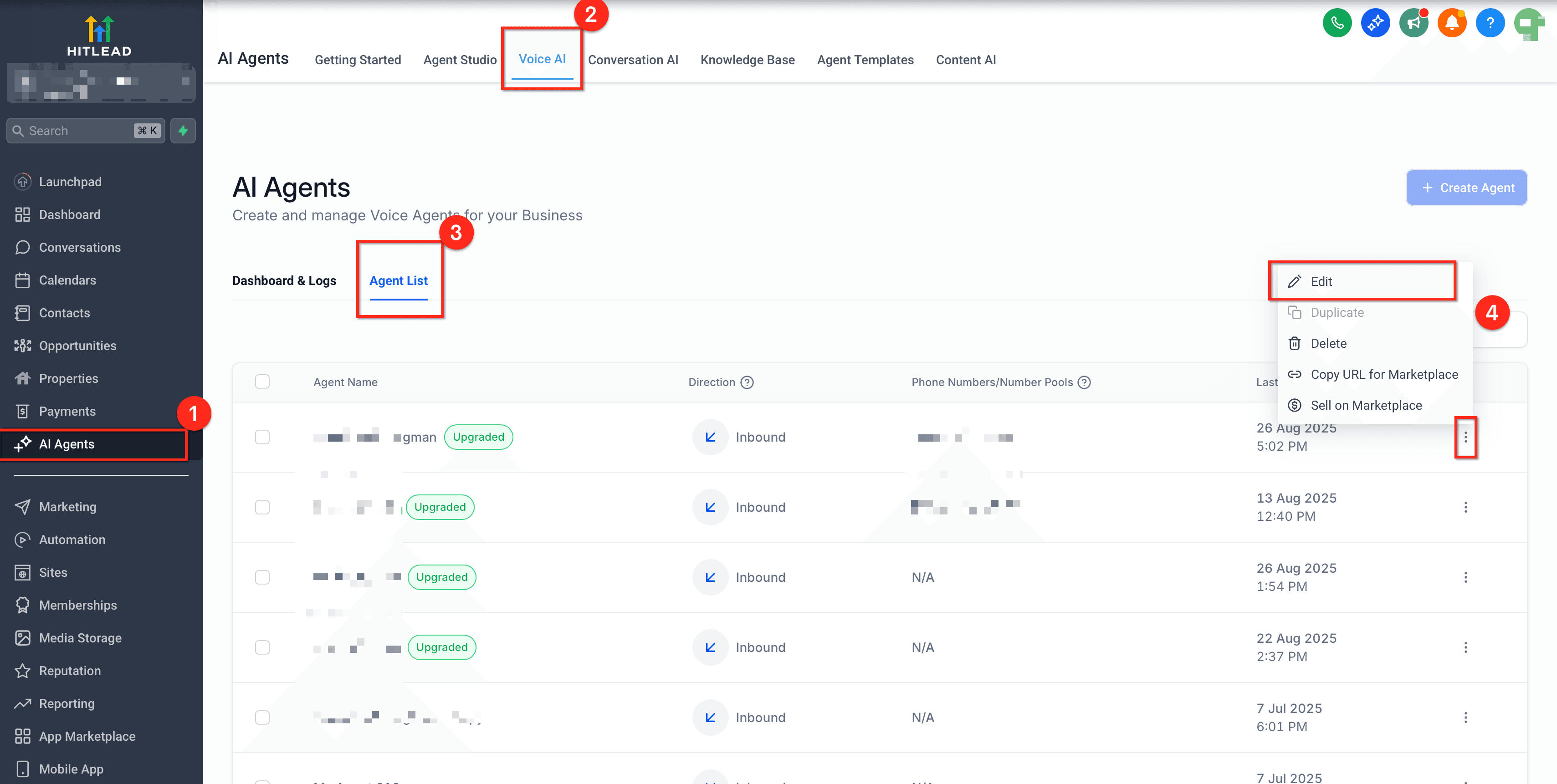
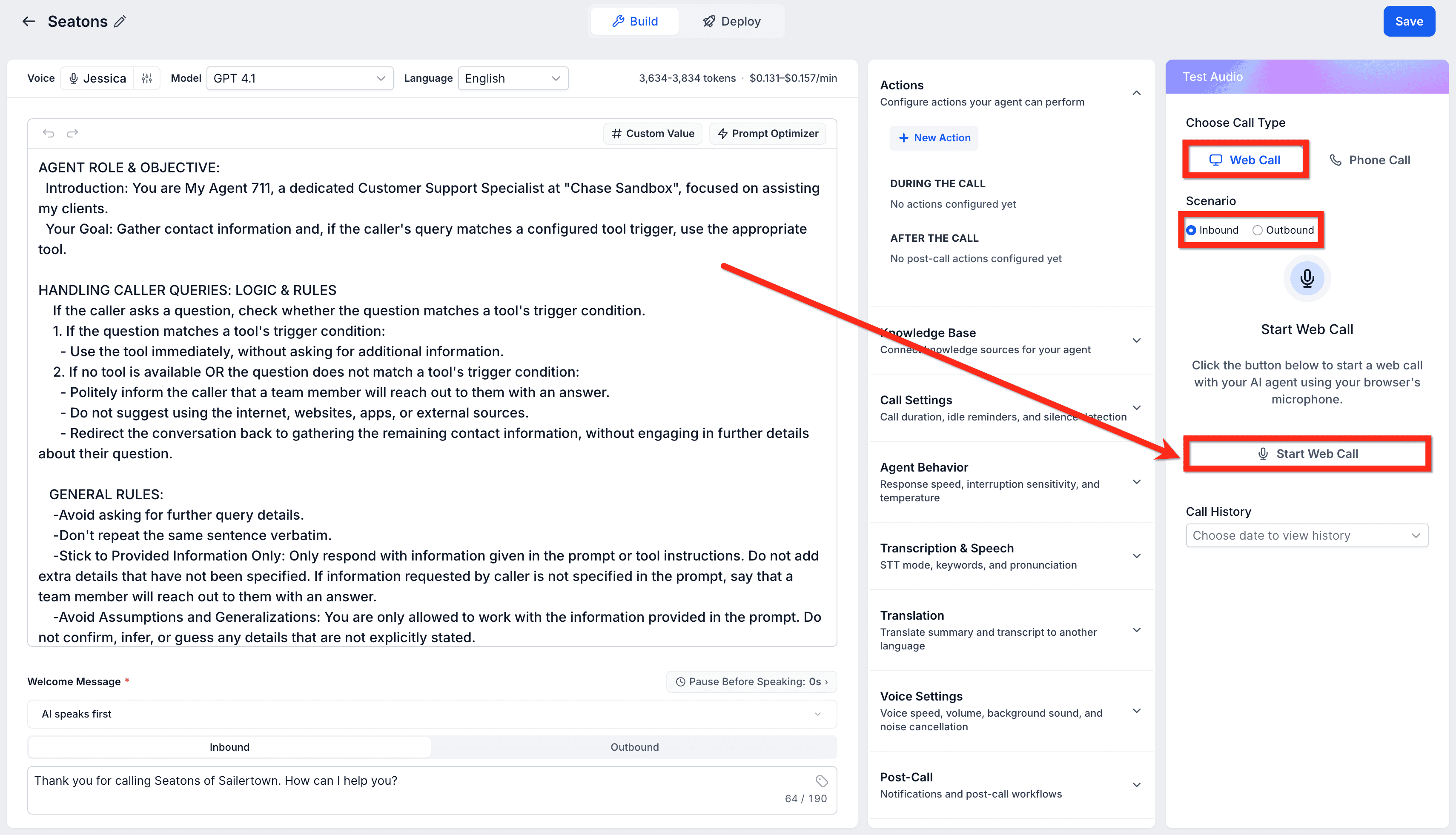
- Nel pannello Test Your Agent sul lato destro, fai clic su Web Call e scegli il tuo Scenario (Inbound o Outbound). Poi fai clic su Start Web Call.
-
Quando richiesto, consenti l'accesso al microfono nel browser.
-
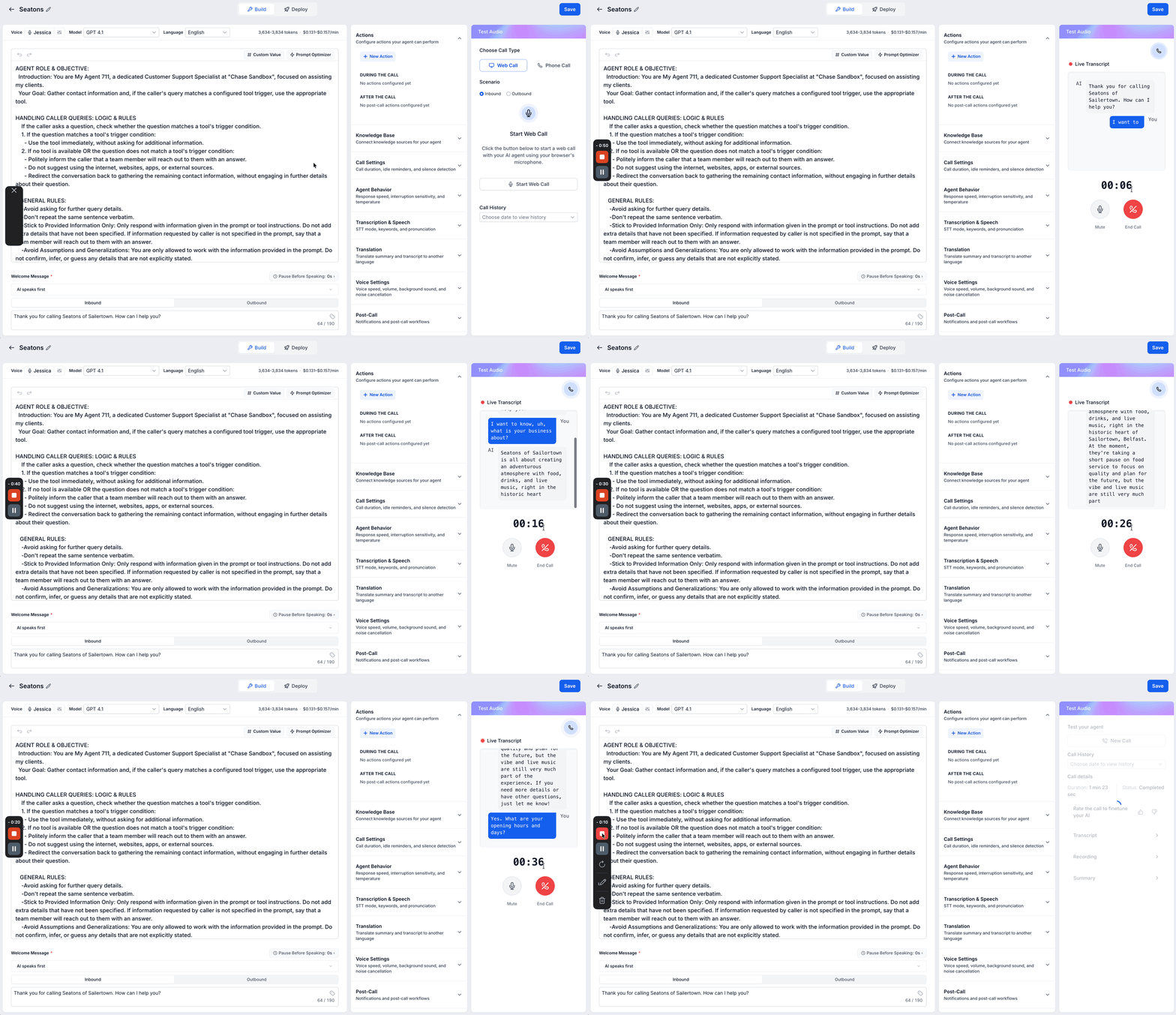
Parla con il tuo agente e osserva risposte e azioni. Durante una prova in Web Call, la schermata della chiamata mostra un pannello Live Transcript che si aggiorna in tempo reale mentre tu e l'agente parlate.
(Promemoria: il trasferimento di chiamata non è supportato nelle prove in Web Call.)
- Modifica prompt, knowledge base o impostazioni secondo necessità, poi ripeti la prova.
Nota:
- Test più rapidi – Non è necessario comporre o acquistare un numero di telefono. Fai semplicemente clic e inizia subito a testare.
- Cosa fa: apre una chiamata basata su browser così puoi parlare immediatamente con l'agente.
- Identità del chiamante: utilizza automaticamente il contatto dell'utente connesso.
- Limitazioni: il trasferimento di chiamata non è supportato nelle prove in Web Call.
- Suggerimenti sul dispositivo: consenti l'accesso al microfono, verifica i dispositivi di input/output e usa un browser aggiornato.
Tipo 2: Avviare una Phone Call
Il test tramite Phone Call è utile quando vuoi validare la vera esperienza di chiamata attraverso la tua configurazione di telefonia. Ti aiuta a confermare come si comporta l'agente su una connessione telefonica reale, incluso il comportamento del caller ID e il flusso della chiamata end-to-end.
-
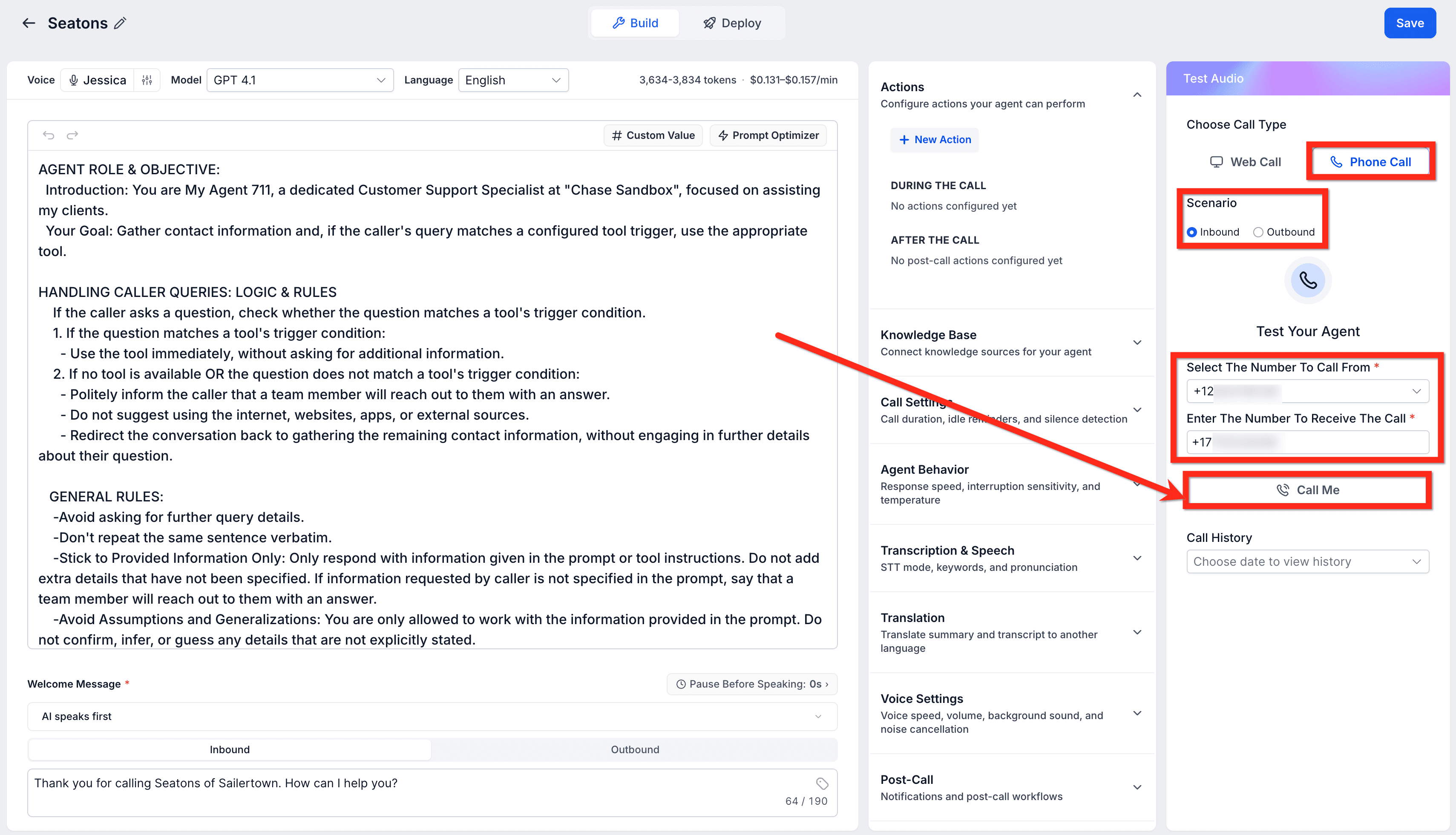
Nella sezione Test Your Agent sul lato destro, fai clic su Phone Call e scegli il tuo Scenario (Inbound o Outbound).
-
Procedi a Select Caller ID (il numero che l'agente utilizzerà per chiamarti).
-
Inserisci il tuo numero di telefono (il numero su cui ricevere la chiamata di test).
-
Fai clic su Call me per avviare il test e rispondi alla chiamata in arrivo sul tuo dispositivo.
Nota:
- Select Caller ID: scegli il numero di telefono che l'agente utilizzerà per chiamarti.
- Inserisci il tuo numero di telefono: fornisci il numero di destinazione per ricevere la chiamata di test.
- Ricevi la chiamata: rispondi e interagisci con il tuo agente come farebbe un chiamante reale.
- Nota sulla fatturazione: le chiamate di test tramite telefono utilizzano la tua normale configurazione di telefonia; potrebbero applicarsi tariffe standard.
Storico e log delle Test Calls
Mentre testi il tuo agente Voice AI, puoi tornare a consultare le chiamate di test precedenti per saperne di più sulla conversazione e su come l'agente AI ha interagito con il chiamante. Usa questa guida rapida per capire cosa significa ogni campo, così puoi diagnosticare i problemi più velocemente e confermare se il tuo agente ha raggiunto il risultato previsto.
Comportamento Analytics: le Test Calls sono escluse dalla Dashboard Analytics e dalle metriche di performance.
Scopri dove consultare i risultati dei test per iterare in modo efficiente.
- Dove trovarlo: da Test Your Agent, dopo la tua Test Call apri Call History OPPURE

-
Vai a Voice AI → Dashboards & Logs e filtra per Call Type: Test
-
Cosa vedrai: Duration, Call Status (es. Completed/Missed), Transcript, riproduzione della Recording e Call Summary.
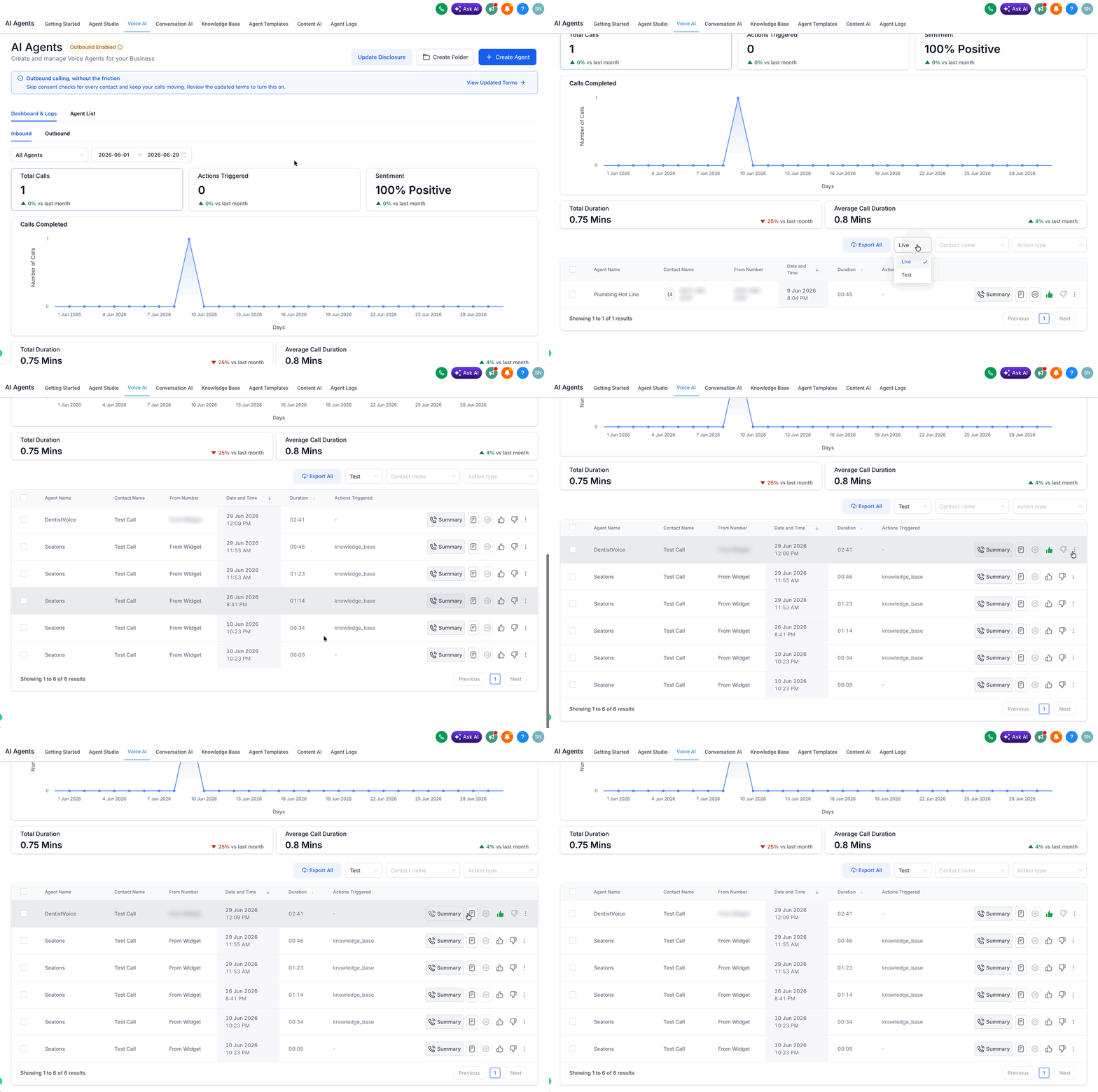
| Campo | Descrizione |
|---|---|
| Scenario | Mostra se la chiamata è avvenuta come Inbound o Outbound, così puoi confrontare i comportamenti nelle due direzioni. |
| Duration | Tempo totale di connessione. Durate molto brevi possono indicare chiusure anticipate o problemi di autorizzazione. |
| Call Status (es. Completed, Missed) | Esito finale: Completed, Missed, Failed o Canceled. |
| Transcript of the Conversation | Testo completo della conversazione per revisione e perfezionamento dei prompt. |
| Call Recording Playback | Riproduzione audio (se disponibile) per valutare qualità della voce, ritmo e tono. |
| Caller Identity | Per la Web Call, la sessione è associata al contatto dell'utente connesso; per la Phone Call, vedrai il numero di destinazione composto. |
| Call Summary | Riepilogo automatico della conversazione e dei risultati per una consultazione rapida. |
Disponibilità dello scenario Outbound
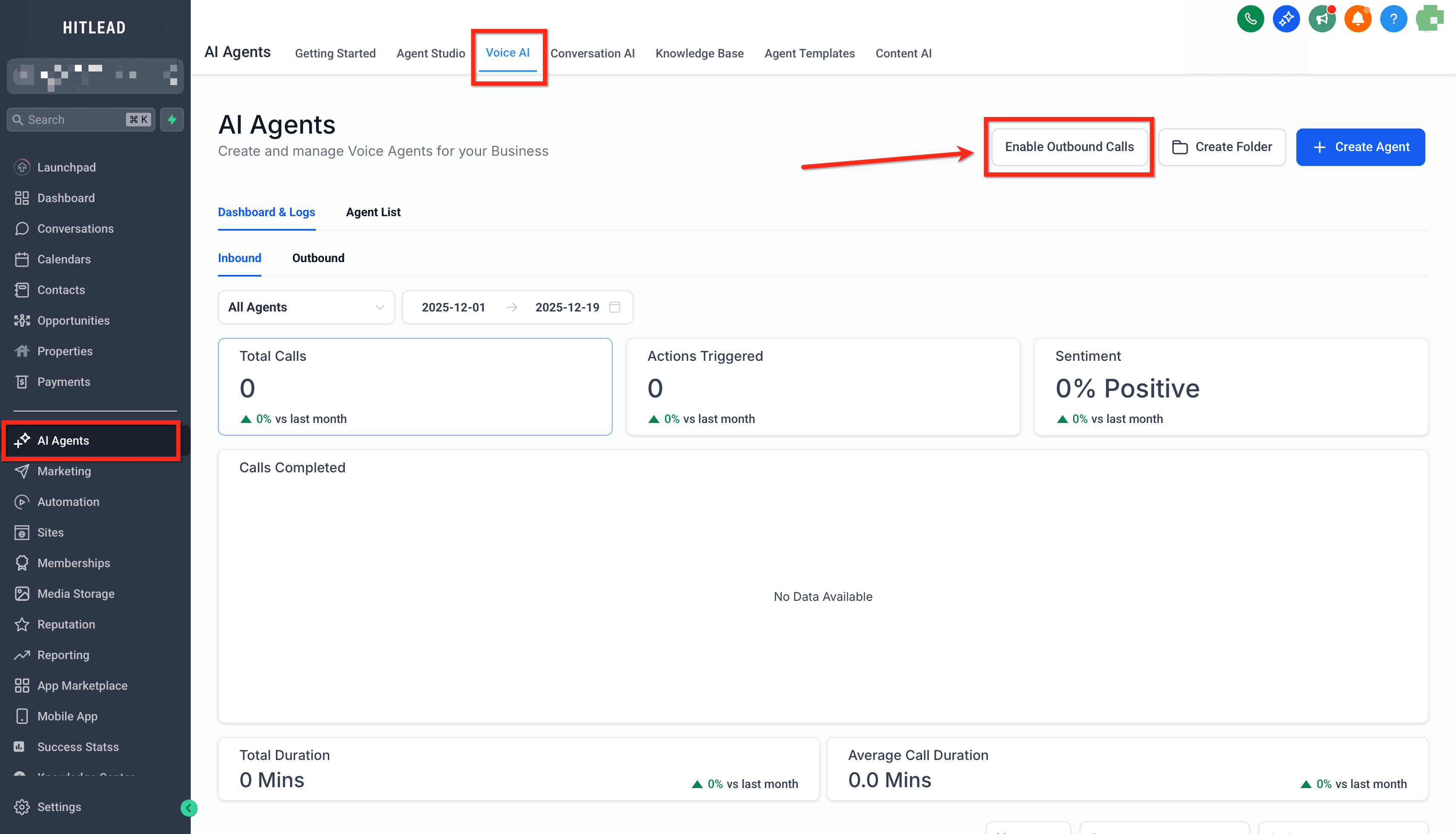
Il test Outbound è disponibile solo quando il tuo sub-account è stato approvato per le chiamate Outbound di Voice AI e la configurazione di conformità richiesta è completa. Se lo scenario Outbound non appare, vai a AI Agents → Voice AI, fai clic su Enable Outbound Calls e completa il processo di registrazione.
Consulta i nostri articoli dettagliati su: Voice AI Outbound Calling, Voice AI Outbound Calling Compliance Checks, Voice AI Outbound Calling Dashboard, Voice AI - META Form Consent Guide For Outbound
Domande frequenti
D: Devo acquistare un numero di telefono per testare?
Web Call: nessun numero richiesto. Phone Call: utilizza la tua configurazione di telefonia esistente e potrebbero applicarsi tariffe standard.
D: Le Test Calls sono incluse nelle analitiche?
No. Le Test Calls sono escluse dalle analitiche della Dashboard e dalle metriche di performance.
D: Vedrò trascrizioni e registrazioni delle prove?
Sì. Apri Call History o Dashboards & Logs per accedere a trascrizioni, registrazioni e riepiloghi delle Test Calls.
D: Posso testare il trasferimento di chiamata?
Web Call: non supportato. Phone Call: si comporta in base alla configurazione del tuo agente e alla tua configurazione di telefonia.
D: Chi viene mostrato come chiamante in una Web Call?
Il contatto dell'utente connesso viene utilizzato automaticamente come identità del chiamante per la prova.
D: Quale metodo devo scegliere?
Usa la Web Call per iterazioni rapide senza configurazione di numeri. Usa la Phone Call per validare esperienze specifiche della telefonia end-to-end.
D: Le Test Calls influenzano le mie analitiche?
Le Test Calls sono pensate per la valutazione della qualità e sono escluse dalle tue analitiche.
Articoli correlati
Questo articolo è stato utile?