
Gestione dei Permessi Granulari per gli Agenti Voice AI
Gestione dei Permessi Granulari per gli Agenti Voice AI
I permessi granulari per gli agenti Voice AI danno ai titolari dell'account un controllo preciso su chi può visualizzare, configurare e analizzare gli agenti vocali basati sull'AI. Che tu stia gestendo un team numeroso o inserendo nuovi ruoli, queste impostazioni proteggono la logica degli agenti e semplificano i flussi di lavoro del team.
Cosa sono i controlli di permesso granulare per gli agenti Voice AI?
I controlli di permesso granulare per gli agenti Voice AI danno ai team la flessibilità di assegnare accessi specifici per ruolo, proteggendo le configurazioni sensibili e i flussi di lavoro. Grazie a quattro toggle distinti, puoi gestire diverse parti dell'esperienza Voice AI. Invece di un approccio "tutto o niente", puoi decidere chi crea gli agenti, chi modifica i loro obiettivi e chi visualizza i dati di performance.
Con queste impostazioni, puoi:
- Controllare chi può visualizzare o gestire gli agenti
- Definire l'accesso alle funzionalità di configurazione degli obiettivi
- Separare la visibilità del Dashboard dai privilegi di modifica
Vantaggi principali dei permessi granulari Voice AI
I permessi dettagliati ti aiutano a bilanciare sicurezza e produttività.
- Proteggi le modifiche agli agenti AI: Previeni modifiche indesiderate alla logica degli agenti AI concedendo agli utenti solo l'accesso di cui hanno bisogno.
- Garantisci chiarezza operativa: Permessi separati per dashboard, obiettivi e configurazione degli agenti assicurano che ogni utente comprenda il proprio specifico perimetro d'azione.
- Supporta un onboarding scalabile: Assegna facilmente gli accessi appropriati per supporto, formazione e amministrazione man mano che il tuo team o agenzia cresce.
- Confini di ruolo più solidi: I permessi Voice AI ora controllano non solo cosa possono fare gli utenti, ma anche cosa possono vedere. Gli utenti senza accesso Voice AI non vedranno le voci Voice AI nei menu di navigazione, riducendo le scoperte accidentali e prevenendo tentativi di accesso non autorizzato.
Come configurare i permessi granulari
La configurazione dei permessi granulari Voice AI avviene tramite il pannello Roles & Permissions. Segui questi passaggi per configurare i permessi granulari:
Passaggio 1: Vai a My Staff
- Dal tuo sub-account, clicca su Settings nell'angolo in basso a sinistra
- Utilizzando la barra di navigazione laterale sinistra, seleziona My Staff
- Individua il membro dello staff che desideri aggiornare e clicca sull'icona Edit (Matita)

Passaggio 2: Individua le impostazioni AI Agents
- Utilizzando la barra di navigazione secondaria a sinistra, clicca su Roles and Permissions
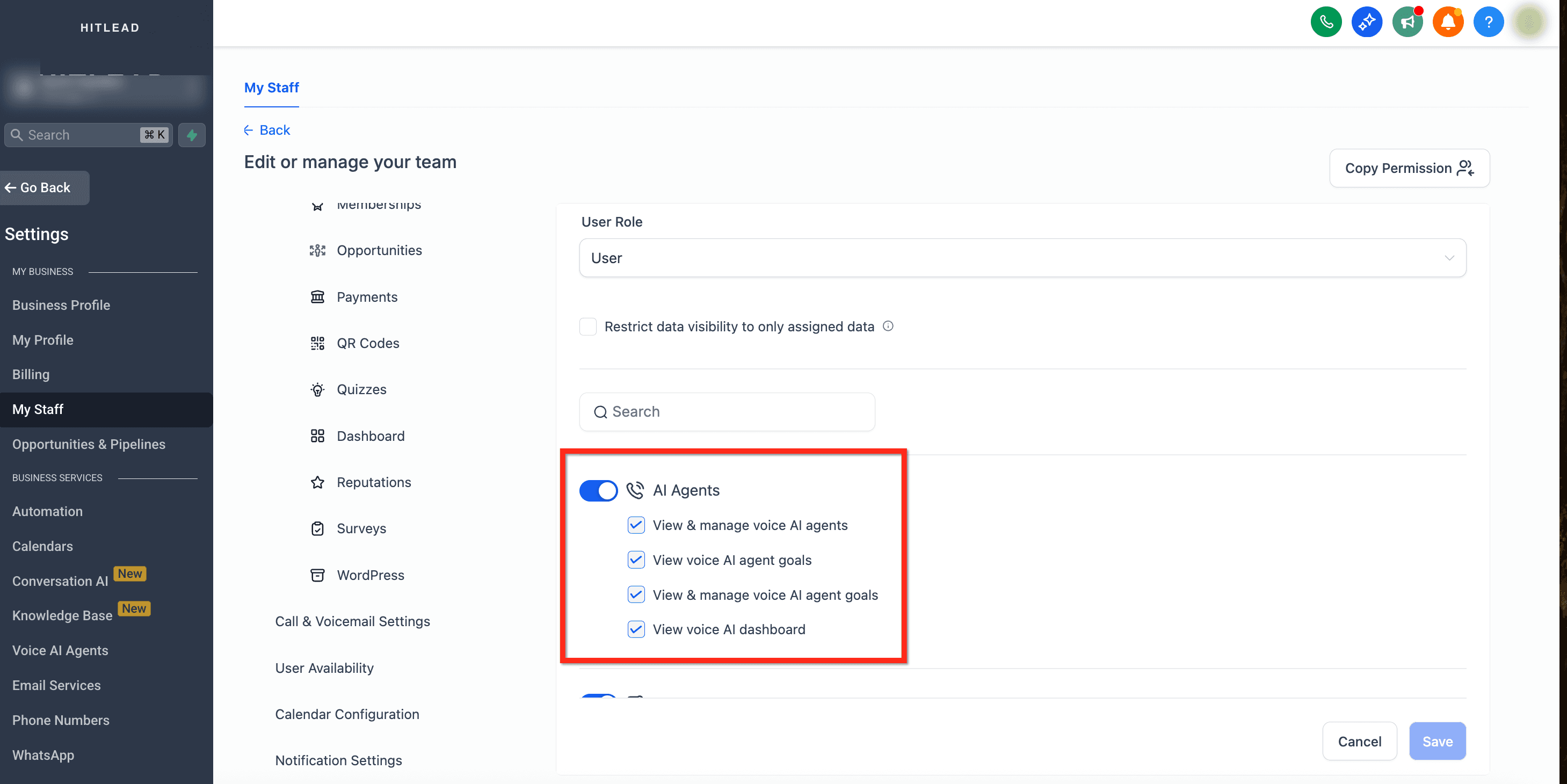
- Scorri verso il basso fino ad AI Agents

Passaggio 3: Configura i toggle dei permessi
Configura i toggle dei permessi attivi o disattivi in base al ruolo dell'utente. I toggle includono:
- AI Agents (controllo genitore)
- View & Manage Voice AI Agents
- View Voice AI Agent Goals
- View & Manage Voice AI Agent Goals
- View Voice AI Dashboard
Per ulteriori informazioni su ciascun permesso, consulta Tipi di permesso spiegati
Passaggio 4: Salva le modifiche
Conferma che le modifiche siano state applicate con successo cliccando sul pulsante blu Save

Tipi di permesso spiegati
1. View & Manage Voice AI Agents
Questo è il permesso principale per la gestione degli agenti, ideale per gli utenti che devono creare, modificare ed eliminare gli agenti Voice AI.
Nota: Questo è il controllo genitore per la gestione degli agenti, mentre l'accesso al Dashboard rimane un permesso parallelo per la visibilità analitica.
Quando attivato:
- Accesso completo per creare, modificare ed eliminare gli agenti Voice AI
- Possibilità di assegnare numeri di telefono, aggiornare le impostazioni e configurare il comportamento dell'agente
- Abilita i permessi correlati agli obiettivi come "View & Manage Agent Goals" e "View Agent Goals"
Quando disattivato:
- L'elenco degli agenti Voice AI è completamente nascosto
- Gli utenti non possono creare o modificare gli agenti
- Disabilita solo i permessi correlati agli obiettivi, poiché sono permessi figlio
- L'accesso al Dashboard non è influenzato da questo permesso

Visibilità della navigazione e applicazione in tempo reale
Visibilità della navigazione (quando i permessi Voice AI non sono assegnati)
- Le voci di navigazione Voice AI sono nascoste nell'interfaccia della location, incluse le voci Voice AI nell'area AI Agents e nella barra laterale di Settings.
Applicazione dei permessi in tempo reale
- Se i permessi Voice AI di un utente vengono revocati mentre sta utilizzando attivamente Voice AI, HITLEAD blocca immediatamente ulteriori azioni e mostra un messaggio di Permission Denied.
2. View Voice AI Agent Goals (Read-only)
Adatto a ruoli come supporto o formazione che richiedono consapevolezza ma non controllo.
Quando attivato:
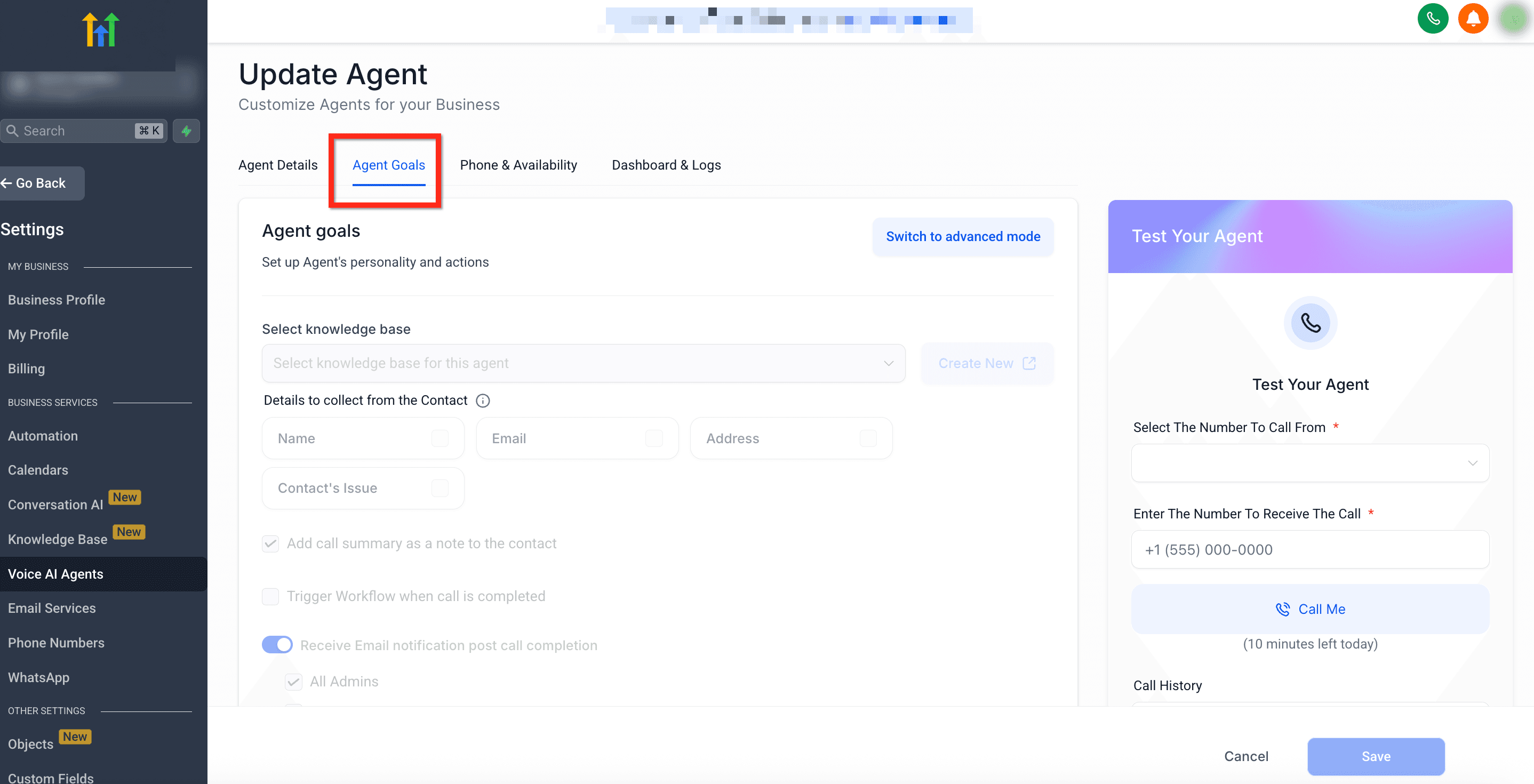
- Fornisce accesso in sola lettura alla scheda Agent Goals
- Gli utenti possono visualizzare le impostazioni configurate senza rischio di modifiche o configurazioni errate
Quando disattivato:
- La scheda Goals non è visibile
- Nessuna visibilità su come sono configurati gli agenti
- Utile per limitare l'accesso alla logica di automazione sensibile
3. View & Manage Voice AI Agent Goals
Ideale per utenti avanzati o amministratori che gestiscono la logica AI e i flussi di lavoro.
Attivato:
- Gli utenti possono configurare il comportamento dell'agente, come knowledge base, Workflow post-chiamata, campi di estrazione dati e azioni avanzate
- Accesso completo alle modalità obiettivo base e avanzata
Disattivato:
- La scheda Agent Goals è nascosta durante la modifica di un agente
- Gli utenti possono comunque impostare obiettivi durante la creazione dell'agente, ma non possono aggiornarli in seguito
- Offre un equilibrio tra flessibilità di configurazione e controllo a lungo termine
- Gli utenti non possono eseguire l'upgrade alla nuova esperienza Voice AI senza il permesso View & Manage Voice AI Agent Goals. Agent Goals rimane in sola lettura quando viene concesso solo l'accesso in lettura.

4. View Voice AI Dashboard
Consigliato per supervisori e analisti che monitorano i risultati Voice AI.
Quando attivato:
- Accesso alle Dashboard di performance per le chiamate di test e quelle live dei clienti
- Include trascrizioni, riepiloghi, registrazioni delle chiamate e metriche chiave
Quando disattivato:
- Nasconde la Dashboard Voice AI globalmente e nelle viste di dettaglio dell'agente
- Impedisce l'esposizione dei log delle chiamate, dei dati sensibili e delle metriche di performance

Domande frequenti
D: Questi permessi sono disponibili a livello di agenzia?
I permessi granulari Voice AI sono impostati per sub-account.
D: Posso copiare lo stesso set di permessi a più utenti?
Sì. Vai su Settings > My Staff e seleziona l'utente a cui desideri applicare i nuovi permessi. Clicca su Copy Permission in alto a destra e seleziona l'utente da cui copiare i permessi. Questa operazione influenzerà tutti i permessi, non solo quelli Voice AI.
D: Come posso testare in sicurezza un set di permessi Voice AI personalizzato?
Crea un utente temporaneo, applica i permessi e verifica che la visibilità corrisponda alle tue aspettative prima di distribuirli all'intero team.
D: Questi toggle influenzano i chatbot Conversation AI?
No. Governano solo gli agenti vocali Voice AI. Conversation AI ha il proprio set di permessi.
D: Perché non riesco a vedere Voice AI nella barra laterale o nel menu AI Agents?
Il tuo ruolo potrebbe non includere i permessi Voice AI. Chiedi a un amministratore di abilitare i toggle Voice AI richiesti in Settings → My Staff → Roles & Permissions → AI Agents.
D: Perché vedo "Permission Denied" mentre modifico Voice AI?
I tuoi permessi Voice AI potrebbero essere stati modificati mentre stavi lavorando. Aggiorna la pagina e verifica i permessi assegnati con un amministratore.
Articoli correlati
- Voice AI Agents Dashboard
- Sub-account: Gestione dei ruoli e permessi utente
- Creazione di agenti Voice AI
- Panoramica degli agenti Voice AI
- Integrazione Knowledge Base per gli agenti Voice AI
Questo articolo è stato utile?