
Come usare i Custom Values nei prompt degli agenti Voice AI
I Custom Values ti permettono di inserire informazioni dinamiche da HITLEAD nei prompt e nei campi messaggio supportati del Voice AI. Questi valori aiutano il tuo agente Voice AI a personalizzare le chiamate usando i dati disponibili su contatto, azienda, appuntamento, calendario, account o location.
Questo articolo spiega dove trovare i Custom Values nell'attuale builder di Voice AI, come inserirli nei prompt e come testarli prima di usare l'agente in chiamate reali.
Cosa sono i Custom Values nei prompt di Voice AI?
I Custom Values sono campi di unione dinamici che puoi aggiungere al testo del prompt o dei messaggi di Voice AI. Quando l'agente Voice AI utilizza il prompt durante una chiamata, il Custom Value si popola con le informazioni corrispondenti archiviate in HITLEAD.
Ad esempio, un prompt può includere un valore come {{location.name}} per consentire all'agente di fare riferimento al nome dell'attività o della location durante la chiamata. I Custom Values permettono di personalizzare le conversazioni senza dover riscrivere manualmente il prompt per ogni contatto, appuntamento o account.
Principali vantaggi dei Custom Values nel Voice AI
I Custom Values aiutano gli agenti Voice AI a sfruttare i dati disponibili in HITLEAD per rendere le conversazioni più personali e contestuali. Se usati con attenzione, migliorano la qualità delle chiamate senza rendere il prompt eccessivamente complesso.
-
Esperienza di chiamata personalizzata: Aggiungi dettagli rilevanti come informazioni sul contatto, sull'azienda, sull'appuntamento o sull'account nel prompt.
-
Configurazione del prompt riutilizzabile: Usa un unico prompt che può fare riferimento dinamicamente a diversi record quando i valori sono disponibili.
-
Saluti più naturali: Personalizza i messaggi di benvenuto o le istruzioni iniziali con i dettagli dell'attività o del contatto.
-
Contesto di chiamata migliore: Fornisci all'agente informazioni utili prima o durante una conversazione.
-
Meno editing manuale: Evita di creare prompt separati per ogni location, contatto o scenario.
Custom Values vs. Knowledge Base e Custom Actions
I Custom Values sono solo uno dei modi per rendere il Voice AI più contestuale. Capire la differenza tra Custom Values, Knowledge Base e Custom Actions ti aiuta a scegliere lo strumento giusto per il caso d'uso corretto.
| Funzionalità | Usala per | Esempio |
|---|---|---|
| Custom Values | Inserire informazioni dinamiche archiviate nel testo del prompt o del messaggio | Aggiungi {{location.name}} per fare riferimento al nome dell'attività. |
| Knowledge Base | Fornire informazioni aziendali fattuali che l'agente può usare per rispondere alle domande | Servizi, prezzi, FAQ, policy o dettagli aziendali. |
| Custom Actions | Connettere l'agente a sistemi o Workflow esterni durante una chiamata in diretta | Recuperare dati esterni, creare un record o avviare un'integrazione. |
Usa i Custom Values quando l'agente deve fare riferimento a dati HITLEAD esistenti nel prompt. Usa la Knowledge Base quando l'agente ha bisogno di informazioni fattuali per rispondere alle domande. Usa le Custom Actions quando l'agente deve interagire con un altro sistema durante la chiamata.
Come inserire i Custom Values nei prompt di Voice AI
Aggiungere Custom Values aiuta l'agente a fare riferimento a informazioni dinamiche durante le chiamate. Usa un linguaggio chiaro intorno al valore in modo che suoni naturale quando pronunciato ad alta voce.
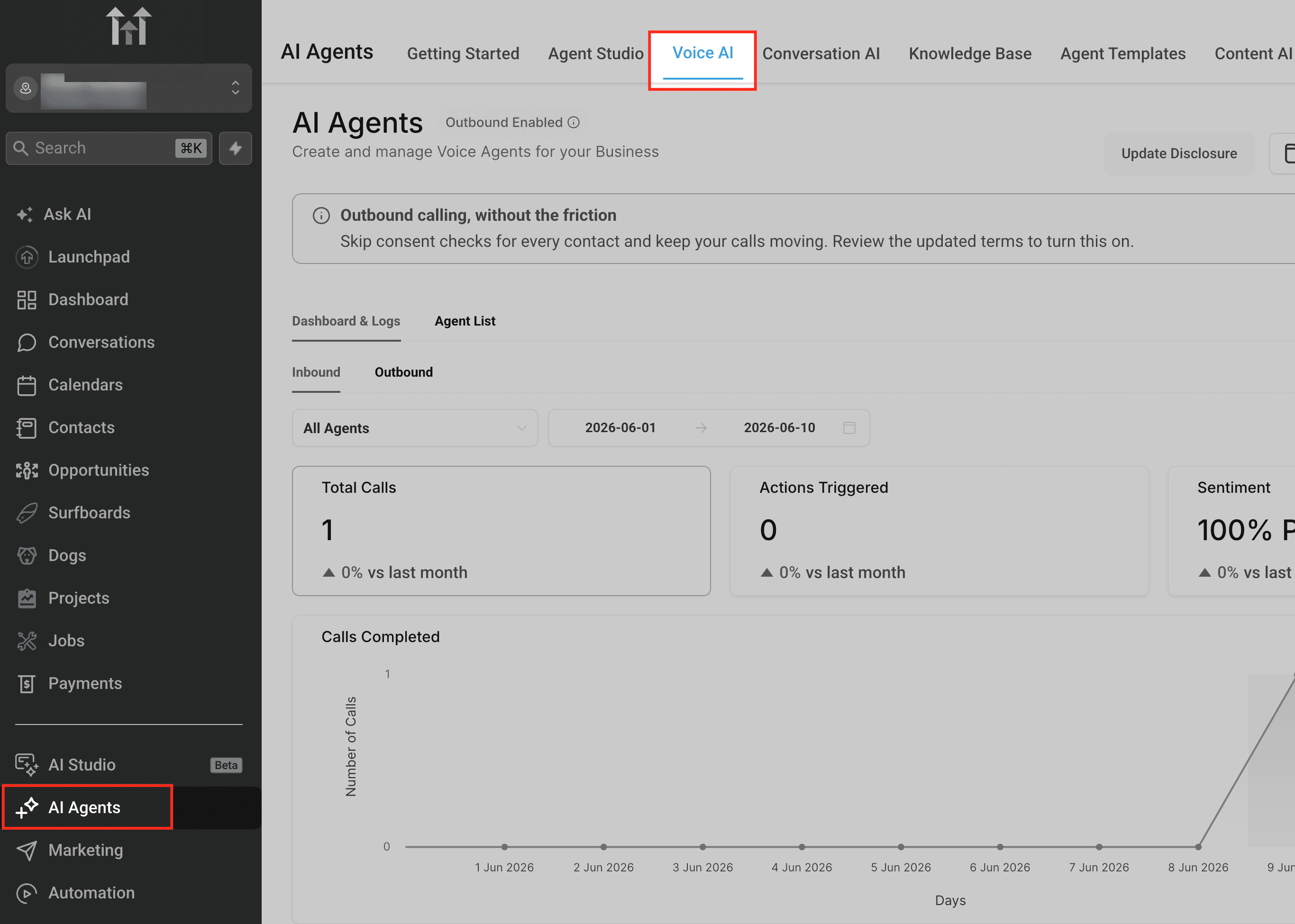
Vai su AI Agents > Voice AI
Qui vengono creati e gestiti gli agenti Voice AI in HITLEAD.
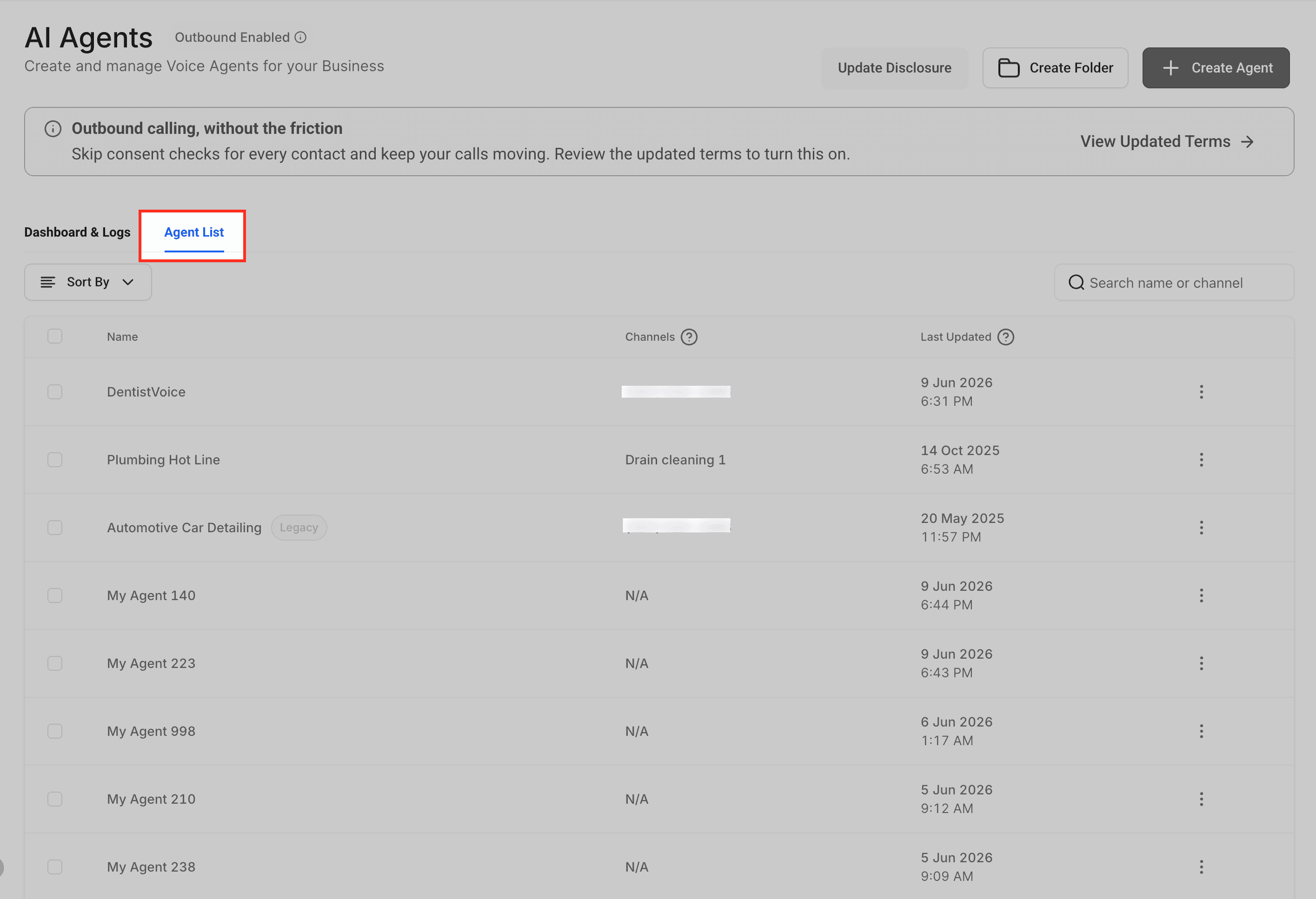
Clicca su Agent List e seleziona l'agente
La pagina Agents List mostra gli agenti Voice AI disponibili nell'account. Clicca su quello che vuoi modificare oppure crea un nuovo agente con il pulsante "+Create Agent".
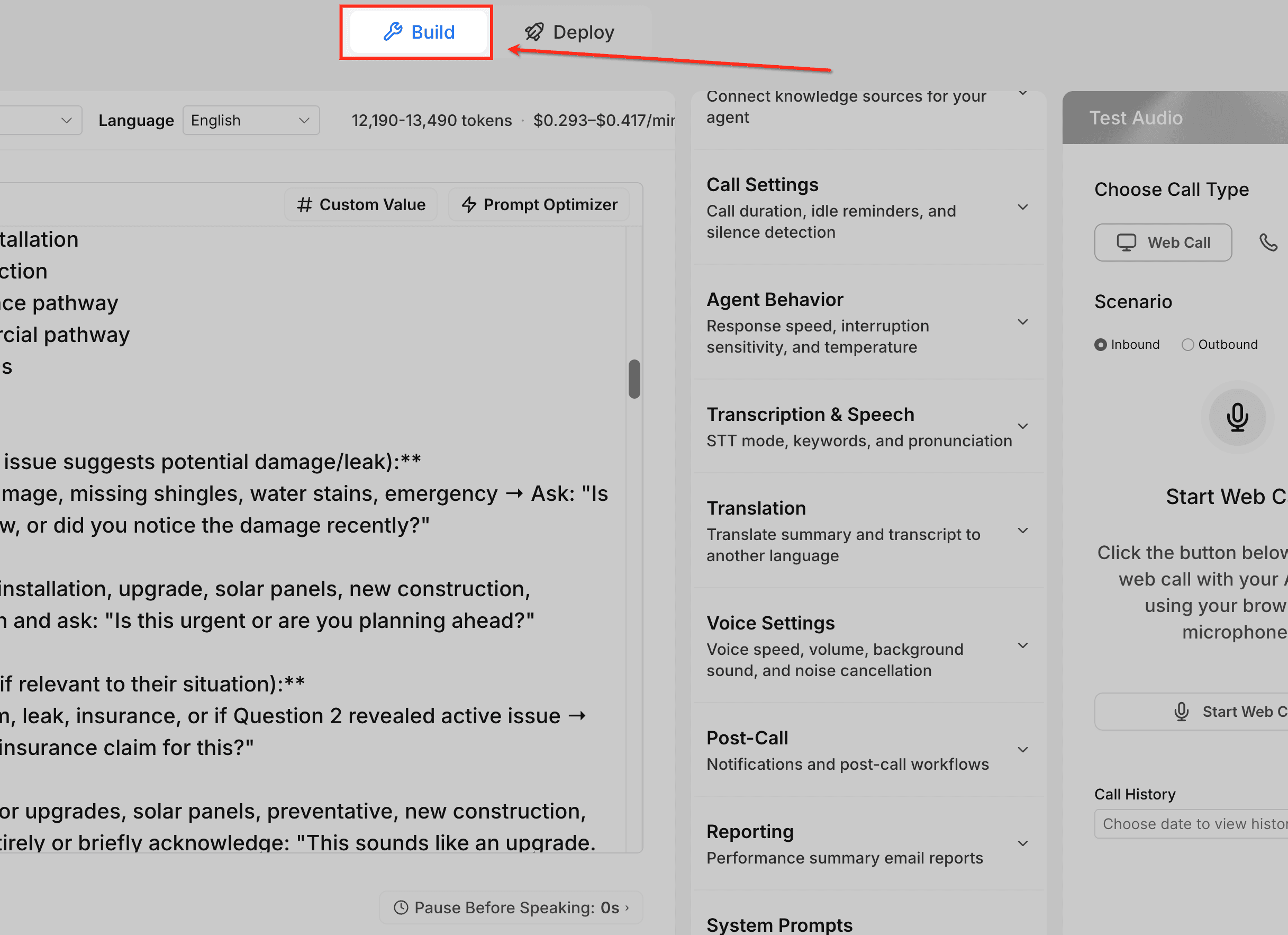
Apri la scheda Build
La scheda Build è dove configuri la voce, il modello, la lingua, il prompt, il messaggio di benvenuto e le altre impostazioni di comportamento della chiamata dell'agente.
Individua il prompt o il campo messaggio dove vuoi inserire il valore
I Custom Values possono essere inseriti ovunque appaia il pulsante o l'icona Custom Value nei prompt o nei campi messaggio supportati.

Clicca su Custom Value
Si apre il menu Custom Value. Puoi cercare un valore o sfogliare le categorie disponibili.

Cerca o scegli una categoria
Usa la barra di ricerca quando sai quale valore ti serve, oppure espandi una categoria come Contact, Company, User, Appointment, Calendar, Account o Right now.
Seleziona il Custom Value che vuoi inserire
Dopo aver selezionato un valore, viene inserito nel prompt nel formato campo di unione, ad esempio {{location.name}}.
Controlla la frase intorno al Custom Value
Leggi la frase completa ad alta voce per verificare che suoni naturale. I prompt di Voice AI devono essere scritti per le conversazioni parlate, quindi evita frasi scomode o troppi valori in una sola frase.
Esempio:
Grazie per aver chiamato {{location.name}}. Come posso aiutarti oggi?
Salva le modifiche
Clicca su Save per applicare il prompt aggiornato o il campo messaggio all'agente.
Testa l'agente.
Usa il pannello Test Audio per verificare il comportamento del Custom Value in una Web Call o Phone Call.
Esempi di prompt con Custom Values
Buoni esempi di prompt aiutano l'agente a usare i Custom Values in modo naturale durante le chiamate. La frase circostante deve avere senso anche se il valore è breve, lungo o non disponibile.
Nome dell'attività o della location
Stai chiamando a nome di {{location.name}}. Parla in modo chiaro, cordiale e professionale.
Messaggio di benvenuto
Grazie per aver chiamato {{location.name}}. Come posso aiutarti oggi?
Nome del contatto
Se il nome del contatto è disponibile, salutalo per nome. Se non è disponibile, usa un saluto generico.
Contesto dell'appuntamento
Se i dettagli dell'appuntamento sono disponibili, usali per confermare data e ora. Se non sono disponibili, chiedi al chiamante le informazioni necessarie per aiutarlo.
Contesto dell'utente assegnato
Se un utente assegnato è disponibile, fai riferimento a lui solo quando aiuta il chiamante a capire chi lo seguirà.
Best practice per l'uso dei Custom Values
I Custom Values devono rendere la chiamata più utile, non più complicata. Poiché il Voice AI legge il prompt ad alta voce durante una chiamata, considera sempre come il valore suonerà quando pronunciato.
-
Usa i Custom Values solo quando migliorano la conversazione.
-
Evita di inserire troppi Custom Values in una sola frase.
-
Non dare per scontato che ogni Custom Value sarà popolato.
-
Aggiungi istruzioni di fallback per i valori mancanti.
-
Mantieni il linguaggio parlato naturale e facile da capire.
-
Evita di chiedere all'agente di leggere ad alta voce ID lunghi, codici interni o valori tecnici.
-
Usa la Knowledge Base per le informazioni aziendali fattuali invece di inserire grandi dettagli nel prompt.
-
Testa con record in cui i valori sono popolati e con record in cui i valori sono vuoti.
-
Rivedi il prompt dopo aver inserito i valori per assicurarti che l'intera frase suoni ancora naturale.
Esempio di prompt rischioso:
Ciao {{contact.first_name}}, vedo che il tuo appuntamento è {{appointment.start_time}} con {{user.name}} presso {{location.name}}.
Prompt migliore:
Se il nome del contatto e i dettagli dell'appuntamento sono disponibili, usali in modo naturale per confermare il contesto della chiamata. Se qualche dettaglio manca, continua con un saluto generico.
Risoluzione dei problemi con i Custom Values
La maggior parte dei problemi con i Custom Values è causata da dati mancanti nel record, selezione errata del valore, campi non supportati o testo del prompt che non suona naturale quando pronunciato. Usa i controlli qui sotto per identificare le cause più comuni.
| Problema | Cosa controllare |
|---|---|
| Il Custom Value non si popola | Verifica che il valore selezionato esista sul contatto, sull'account, sull'appuntamento o sul record correlato. |
| L'agente legge il campo di unione grezzo | Verifica che il valore sia stato inserito dal menu Custom Value e salvato correttamente. |
| Il valore è vuoto | Aggiungi istruzioni di fallback in modo che l'agente sappia cosa fare quando il valore non è disponibile. |
| L'utente non vede il Custom Value | Verifica che stia modificando un prompt o campo messaggio supportato e che abbia i permessi corretti. |
| L'agente usa il valore nel momento sbagliato | Aggiungi un contesto più chiaro su quando il valore deve essere usato. |
| La chiamata di test suona diversamente dal previsto | Rivedi il prompt, i valori selezionati e i log delle chiamate, poi ripeti il test. |
Domande frequenti
D: Cosa sono i Custom Values nei prompt di Voice AI?
I Custom Values sono campi di unione dinamici che inseriscono dati HITLEAD archiviati nei prompt o nei campi messaggio Voice AI supportati.
D: Dove trovo i Custom Values nell'attuale builder di Voice AI?
Apri l'agente Voice AI, vai alla scheda Build, individua un prompt o campo messaggio supportato e clicca su Custom Value o sull'icona del custom value.
D: Posso usare i Custom Values nel Welcome Message?
Sì, se l'icona Custom Value appare nel campo Welcome Message. I Custom Values possono essere inseriti nei campi supportati dove l'opzione è disponibile.
D: Cosa succede se un Custom Value è vuoto?
Se il valore non è disponibile nel record correlato, potrebbe non popolarsi come previsto. Aggiungi istruzioni di fallback in modo che l'agente possa continuare naturalmente.
D: Posso usare campi personalizzati del contatto?
I campi disponibili dipendono dal menu Custom Value e dalla configurazione dell'account. Usa la barra di ricerca o sfoglia le categorie disponibili per trovare i valori supportati.
D: Perché l'agente ha letto la variabile grezza ad alta voce?
Il valore potrebbe non essersi popolato correttamente, potrebbe essere stato digitato manualmente nel formato errato o potrebbe non essere supportato in quel campo. Inserisci il valore dal menu Custom Value e ripeti il test.
D: I Custom Values sono la stessa cosa delle Custom Actions di Voice AI?
No. I Custom Values inseriscono dati archiviati nel testo del prompt o del messaggio. Le Custom Actions connettono l'agente a sistemi o Workflow esterni durante una chiamata in diretta.
D: Devo usare i Custom Values per le FAQ aziendali?
No. Usa la Knowledge Base per le informazioni aziendali fattuali come servizi, prezzi, policy e FAQ. Usa i Custom Values per le informazioni dinamiche basate sui record.
D: Devo testare dopo aver aggiunto i Custom Values?
Sì. Testa con record in cui i valori sono popolati e vuoti per verificare che l'agente suoni naturale in entrambi gli scenari.
Articoli correlati
-
Come usare il Prompt Evaluator del Voice AI in HITLEAD
-
Come modificare e perfezionare i prompt di Voice AI con l'AI in HITLEAD
Questo articolo è stato utile?