
Panoramica della Dashboard degli Agenti Voice AI
Panoramica della Dashboard degli Agenti Voice AI
La Dashboard degli Agenti Voice AI ti aiuta a monitorare l'attività delle chiamate, le performance degli agenti, le azioni attivate, le tendenze del sentiment e i log delle chiamate da un unico posto. Usa la dashboard per capire come gli agenti Voice AI si comportano nelle chiamate in entrata e in uscita, confrontare le performance nel tempo e consultare i log quando hai bisogno di dettagli specifici su singole chiamate o azioni.
Cos'è la Dashboard degli Agenti Voice AI?
La Dashboard degli Agenti Voice AI fornisce insight sulle performance dei tuoi agenti Voice AI. Mostra metriche aggregate sulle chiamate, l'attività delle azioni, le tendenze del sentiment e i log, così puoi verificare come gli agenti gestiscono le conversazioni e individuare aree di miglioramento.
Usa la dashboard per monitorare i trend generali. Usa i log quando hai bisogno di analizzare singole chiamate, chiamate di test, azioni attivate o interazioni specifiche con i chiamanti.
Principali vantaggi della Dashboard degli Agenti Voice AI
La dashboard offre al tuo team un punto centrale per valutare le performance di Voice AI e capire come i chiamanti interagiscono con i tuoi agenti. Questi insight ti aiutano a migliorare i prompt, la configurazione delle azioni, l'instradamento delle chiamate e i processi di follow-up.
-
Visibilità sulle performance delle chiamate: Controlla il volume delle chiamate, le tendenze di completamento, la durata e i risultati delle chiamate.
-
Reportistica inbound e outbound: Passa dalle viste inbound a outbound per analizzare i diversi tipi di chiamata.
-
Monitoraggio delle azioni: Verifica con quale frequenza le azioni configurate vengono attivate durante le chiamate.
-
Insight sul sentiment: Esamina le tendenze del sentiment dei chiamanti per identificare pattern positivi, neutrali o negativi.
-
Confronto tra agenti: Filtra per agente per confrontare le performance tra diversi agenti Voice AI.
-
Analisi a livello di chiamata: Usa i log per esaminare singole chiamate live o di test dopo aver individuato un trend.
Come accedere alla Dashboard e ai Log
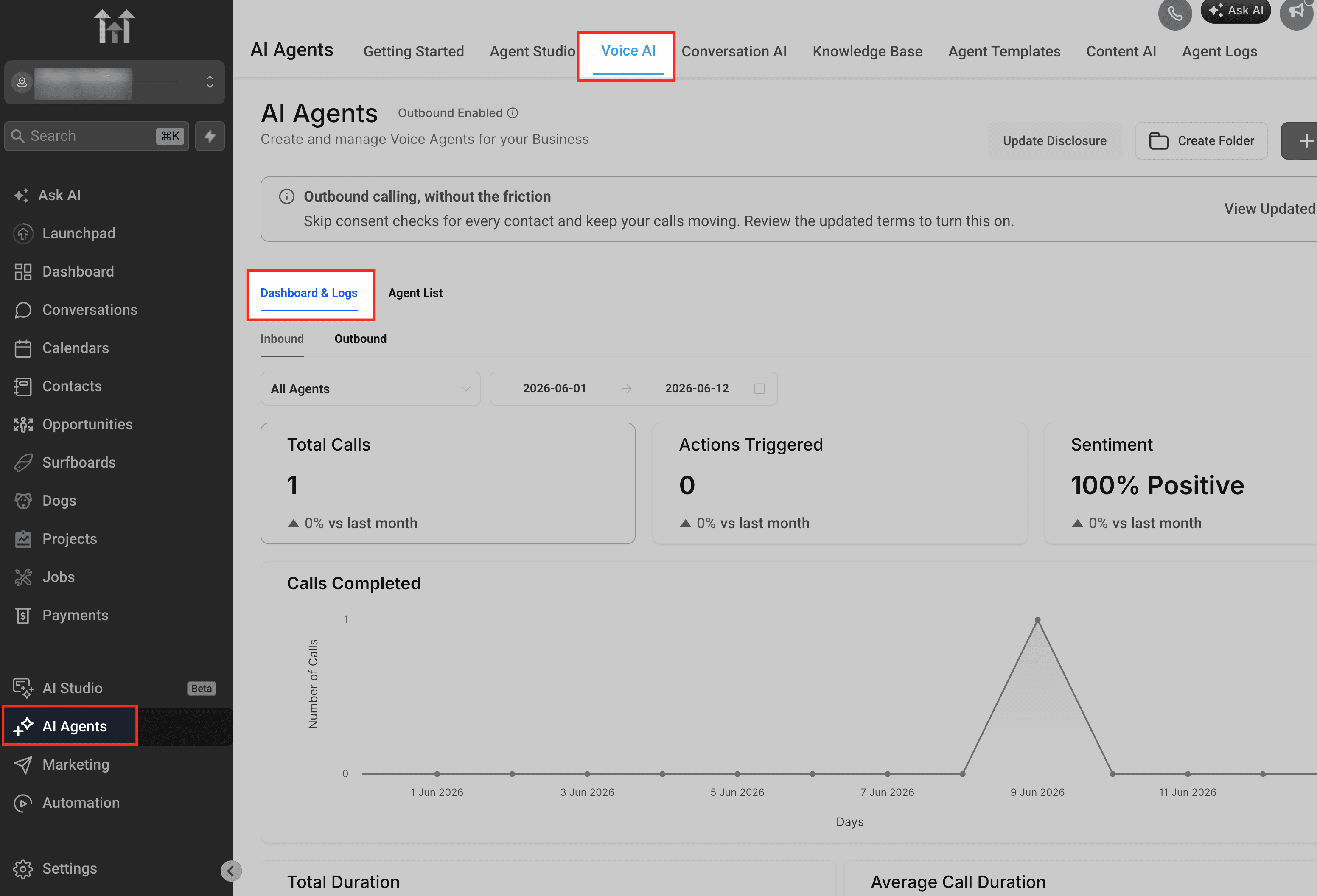
Dashboard & Logs è disponibile nell'area Voice AI all'interno di AI Agents. Questa pagina ti permette di passare tra la lista degli agenti e la reportistica della dashboard, così puoi verificare le performance senza dover aprire ogni singolo agente.
- Vai su AI Agents.
- Seleziona Voice AI.
- Clicca su Dashboard & Logs.
- Usa i filtri della dashboard per scegliere il tipo di chiamata, l'agente e l'intervallo di date da analizzare.
Viste della Dashboard: Inbound e Outbound
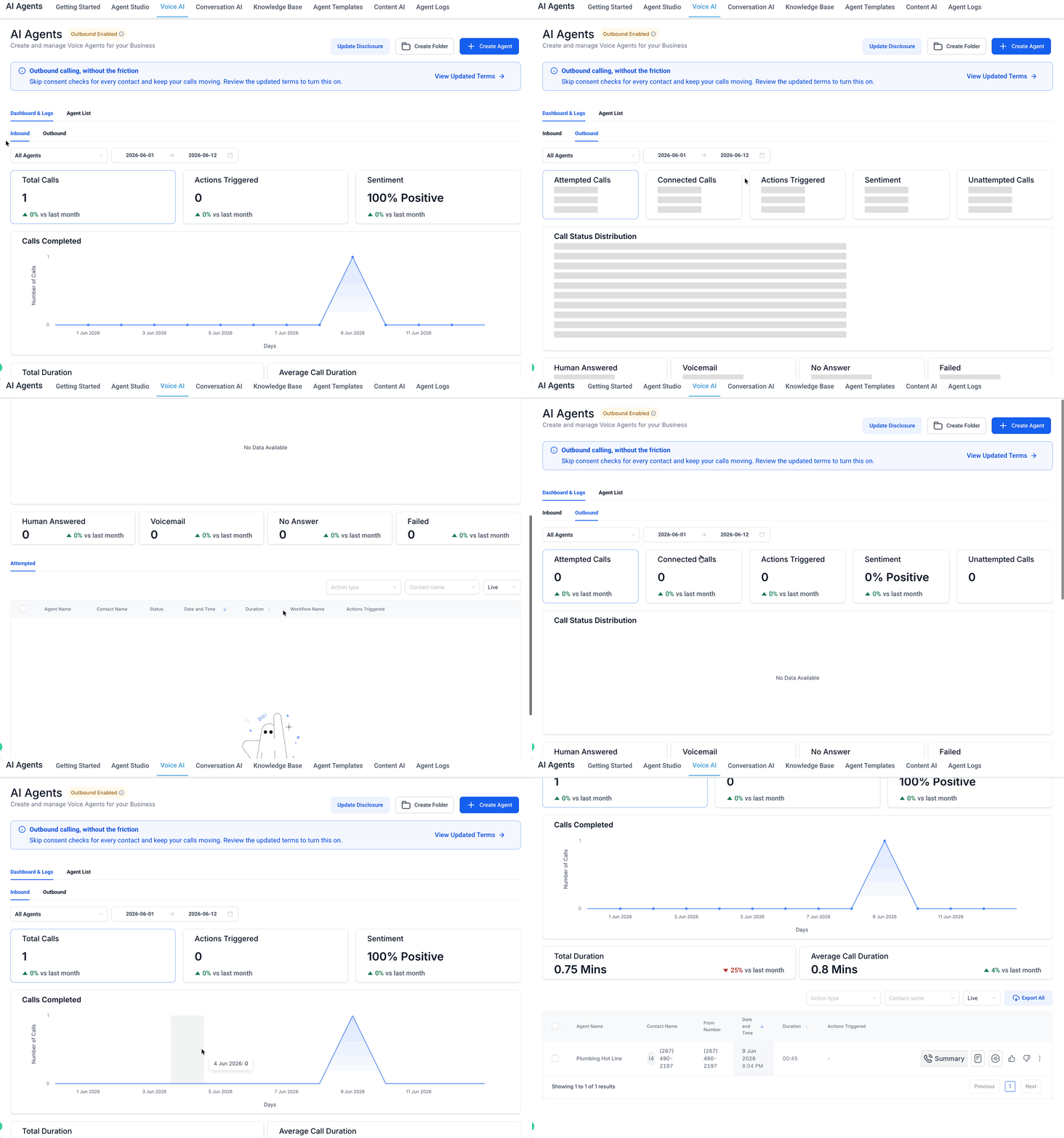
La dashboard include viste separate per l'attività Voice AI in entrata (inbound) e in uscita (outbound). Queste viste ti aiutano a esaminare le metriche più rilevanti per ciascuna direzione di chiamata.
Inbound si concentra sulle chiamate ricevute dagli agenti Voice AI. Questa vista ti aiuta a capire come gli agenti gestiscono le conversazioni in entrata, le azioni e il sentiment.
Outbound si concentra sulle chiamate effettuate dagli agenti Voice AI. Questa vista ti aiuta a capire i risultati delle chiamate in uscita, ad esempio se le chiamate sono state risposte, sono andate alla segreteria, non hanno avuto risposta o hanno avuto un errore.
Metriche della Dashboard Inbound
Le metriche della dashboard inbound mostrano come gli agenti Voice AI gestiscono le chiamate in entrata. Queste metriche ti aiutano a comprendere il volume delle chiamate, il coinvolgimento, le azioni completate e l'esperienza del chiamante.
Le metriche inbound più comuni possono includere:
-
Total Calls: Il numero di chiamate in entrata gestite nel periodo di tempo selezionato.
-
Actions Triggered: Il numero di azioni configurate attivate durante le chiamate.
-
Sentiment: Il sentiment del chiamante analizzato dall'AI nelle chiamate.
-
Calls Completed: Un grafico di tendenza che mostra l'attività delle chiamate completate nel tempo.
-
Total Duration: La durata totale delle chiamate nel periodo selezionato.
-
Average Call Duration: La durata media delle chiamate completate.
-
SMS Sent: Il numero di azioni SMS inviate da Voice AI.
-
Workflows Triggered: Il numero di Workflow attivati durante le chiamate.
-
Call Transfers: Il numero di chiamate trasferite.
-
Custom Actions: Il numero di azioni personalizzate configurate e attivate.
-
Appointment Booking: Il numero di azioni di prenotazione appuntamenti completate o tentate.
-
Contact Info Updated: Il numero di volte in cui le informazioni di contatto sono state aggiornate.
Un aumento o una diminuzione improvvisa di queste metriche può essere causata da variazioni nel volume delle chiamate, campagne, configurazione dell'agente, prompt o configurazione delle azioni.

Metriche della Dashboard Outbound
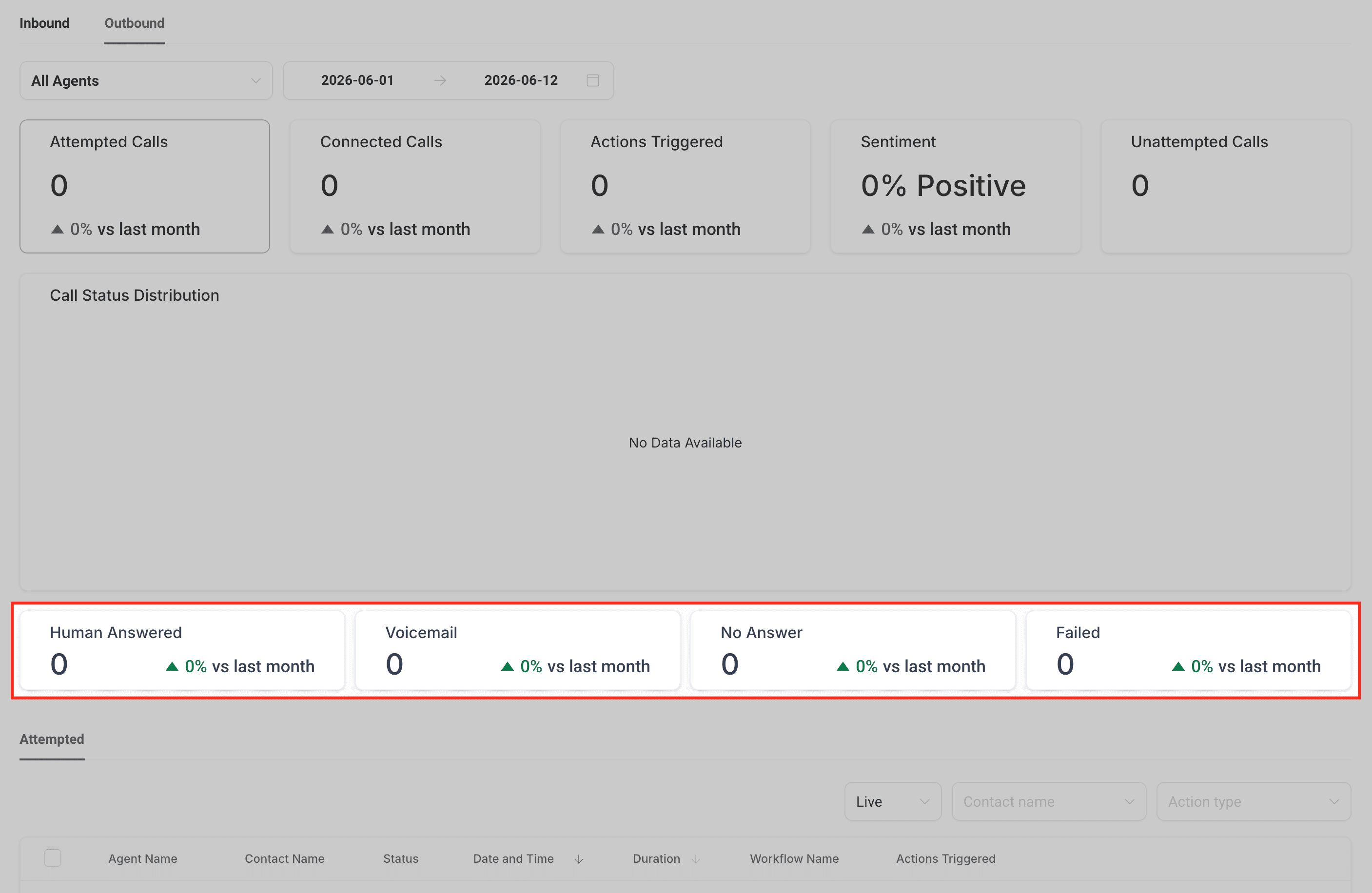
Le metriche della dashboard outbound ti aiutano a verificare i risultati delle chiamate effettuate dagli agenti Voice AI. Queste metriche sono utili per valutare i tassi di connessione e i risultati delle chiamate in uscita.
Le metriche outbound più comuni possono includere:
-
Human Answered: Chiamate risposte da una persona.
-
Voicemail: Chiamate che hanno raggiunto la segreteria.
-
No Answer: Chiamate senza risposta.
-
Failed: Chiamate che non è stato possibile completare.
-
Attempted Calls: Un log o un conteggio dei tentativi di chiamata outbound.
Usa le metriche outbound per valutare se le campagne in uscita stanno raggiungendo i contatti con successo e se i risultati delle chiamate corrispondono alle aspettative.
Azioni Attivate
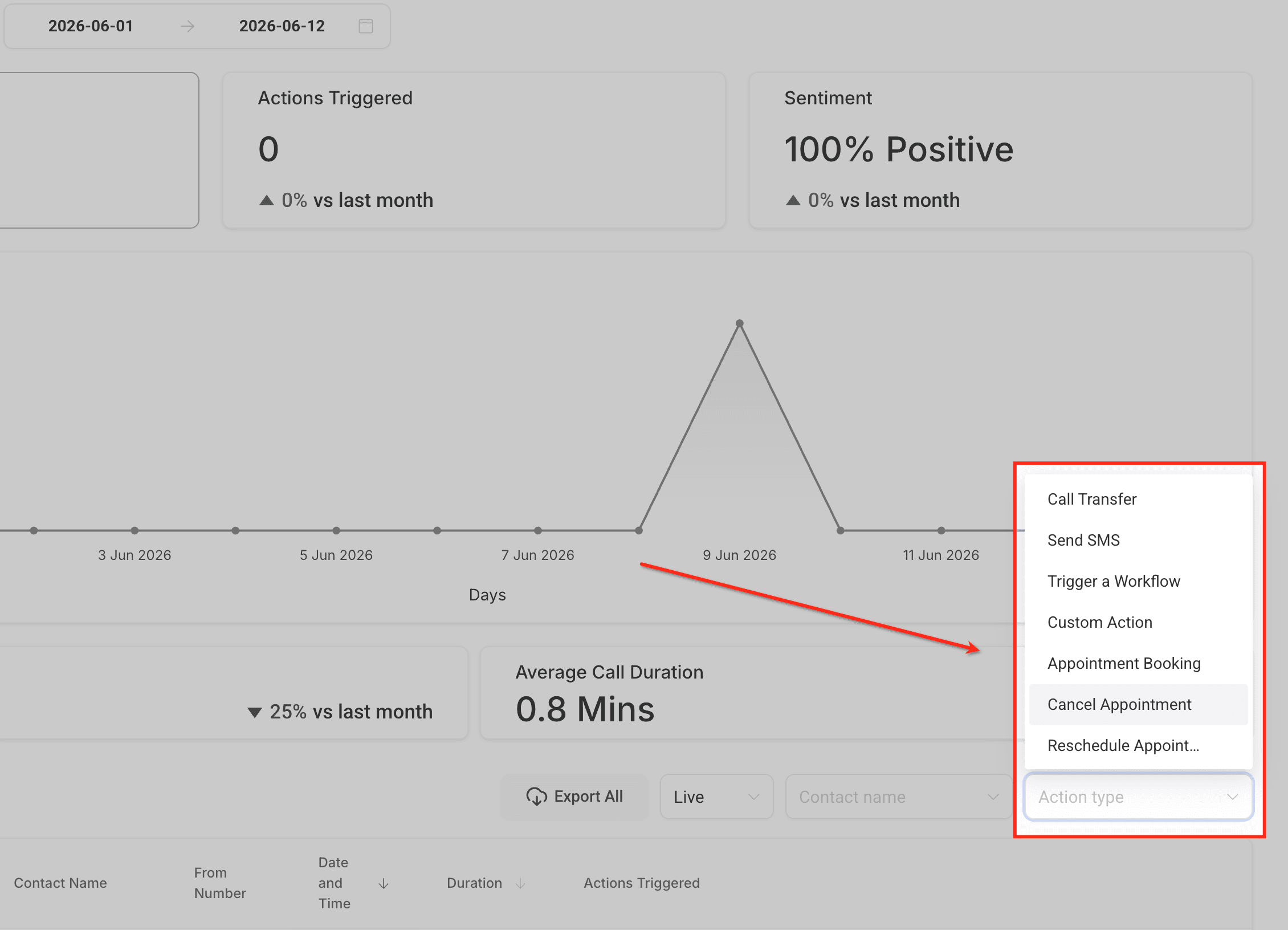
"Actions Triggered" mostra con quale frequenza gli agenti Voice AI hanno completato le azioni configurate durante le chiamate. Queste metriche dipendono dalle azioni configurate per l'agente selezionato e dagli scenari di chiamata verificatisi nel periodo di tempo selezionato.
Le azioni possono includere:
-
Call Transfer
-
Send SMS
-
Trigger a Workflow
-
Custom Action
-
Appointment Booking
-
Cancel Appointment
-
Reschedule Appointment
-
Contact Info Updated
Usa questi dati per verificare se gli agenti stanno completando i risultati attesi. Ad esempio, se un agente è progettato per prenotare appuntamenti ma l'attività di Appointment Booking è bassa, controlla il prompt, la configurazione della prenotazione, la disponibilità del calendario e i log delle chiamate.
Analisi del Sentiment
L'Analisi del Sentiment raggruppa le chiamate in trend positivi, neutrali o negativi in base all'interpretazione AI dell'esperienza del chiamante. Questo può aiutarti a identificare pattern nel modo in cui i chiamanti rispondono alle interazioni con Voice AI.
Usa il sentiment come segnale direzionale, non come un punteggio perfetto di soddisfazione del cliente. Per il contesto completo, esamina i log delle chiamate, le trascrizioni, le registrazioni e i risultati delle chiamate.
Esempi di utilizzo del sentiment:
-
Esamina le chiamate con sentiment negativo per identificare prompt confusi o handoff non riusciti.
-
Confronta il sentiment tra agenti per trovare agenti che potrebbero richiedere aggiornamenti di prompt o azioni.
-
Cerca variazioni del sentiment dopo aver aggiornato prompt, fonti di conoscenza o instradamento delle chiamate.
Statistiche comparative e variazioni percentuali
Alcune card della dashboard possono mostrare variazioni percentuali rispetto a un periodo di reportistica precedente. Questo ti aiuta a capire se una metrica sta aumentando o diminuendo nel tempo.
Il delta percentuale confronta il periodo di reportistica selezionato con il periodo equivalente precedente. Ad esempio, se filtri la dashboard per gli ultimi 7 giorni, il confronto riflette i 7 giorni precedenti.
Esamina le variazioni nel contesto. Una metrica può aumentare o diminuire a causa di:
-
Volume di chiamate maggiore o minore
-
Campagne nuove o messe in pausa
-
Modifiche ai prompt
-
Aggiornamenti alle impostazioni dell'agente
-
Modifiche al calendario o al Workflow
-
Pattern di chiamata stagionali
-
Variazioni nel traffico inbound o outbound
Filtri
I filtri ti aiutano a restringere i risultati della dashboard per esaminare l'agente, la direzione della chiamata, il periodo di tempo o l'attività giusta. Applicare i filtri cambia le metriche e i log mostrati nella pagina.
I filtri più comuni possono includere:
-
Inbound / Outbound: Passa tra la reportistica delle chiamate in entrata e in uscita.
-
Agent: Visualizza i dati per tutti gli agenti o per uno specifico agente Voice AI.
-
Date Range: Esamina le performance per un periodo di tempo selezionato.
-
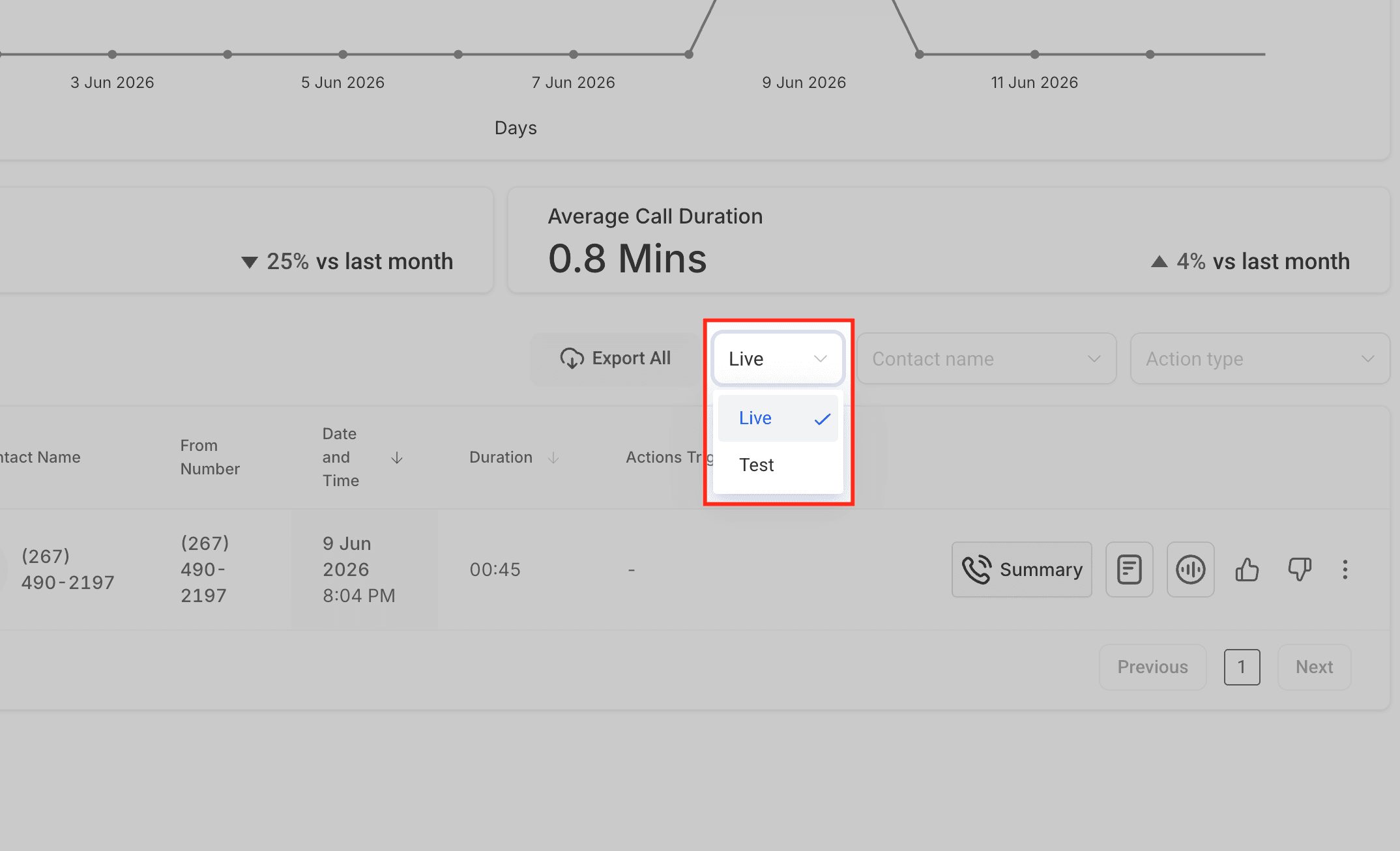
Live / Test: Filtra i log per chiamate live, chiamate di test o entrambe.
-
Contact Name: Cerca nei log un contatto specifico.
-
Action Type: Filtra i log per azioni come Call Transfer, Send SMS, Trigger a Workflow, Custom Action, Appointment Booking, Cancel Appointment o Reschedule Appointment.
Se le metriche sembrano più basse o più alte del previsto, controlla prima i filtri selezionati.

Metriche della Dashboard vs. Log
Le metriche della dashboard e i log funzionano insieme, ma hanno scopi diversi. La dashboard ti fornisce trend aggregati sulle performance, mentre i log ti aiutano a esaminare chiamate e azioni specifiche.
| Area | Quando usarla | Esempio |
|---|---|---|
| Dashboard Metrics | Esaminare trend e totali per agenti o periodi di tempo selezionati | Total Calls, durata media, sentiment, azioni attivate |
| Logs | Analizzare singole chiamate o azioni | Dettagli chiamata, chiamate di test, attività specifica per contatto, cronologia azioni |
| Agent Logs | Esaminare dettagli approfonditi sull'esecuzione delle chiamate | Timeline di esecuzione, trasferimenti, latenza, errori e contesto di debug |
Usa la dashboard per trovare pattern. Usa i log quando hai bisogno di capire cosa è successo durante una specifica chiamata.
Log delle chiamate live e di test
L'area dei log ti aiuta a esaminare sia l'attività delle chiamate live che di quelle di test. Questo è utile quando vuoi validare il comportamento dell'agente prima del lancio o analizzare una chiamata specifica dopo che è avvenuta.
Le chiamate di test possono apparire nei log della dashboard quando filtrate per tipo di chiamata, ma le chiamate di test sono escluse dalle analitiche della dashboard e dalle metriche di performance. Ciò significa che una chiamata di test può apparire nei log senza aumentare i totali della dashboard come Total Calls o Actions Triggered.
Usa il filtro Live / Test per separare le chiamate clienti live dalle chiamate di test.
Come usare gli insight della Dashboard
Gli insight della dashboard sono più utili quando colleghi i numeri ad azioni di follow-up specifiche. Usa la dashboard per identificare i trend, poi esamina i log o le impostazioni dell'agente per capire cosa potrebbe richiedere miglioramenti.
Esempi:
-
Alto volume di chiamate con basso completamento delle azioni: Verifica se il prompt dell'agente guida chiaramente i chiamanti verso l'azione prevista.
-
Lunga durata media delle chiamate: Esamina le trascrizioni per vedere se i chiamanti sono confusi, fanno domande complesse o vengono instradati in modo inefficiente.
-
Trend di sentiment negativo: Esamina le registrazioni o le trascrizioni delle chiamate per identificare i momenti di frustrazione nella conversazione.
-
Basso conteggio di Workflow attivati: Verifica che l'azione Workflow sia configurata e che l'agente abbia istruzioni chiare su quando attivarla.
-
Bassa attività di prenotazione appuntamenti: Controlla la disponibilità del calendario, la configurazione della prenotazione, le istruzioni nel prompt e i log relativi agli appuntamenti.
-
Differenze di performance tra agenti: Filtra per agente per confrontare i risultati e identificare quali agenti potrebbero richiedere aggiornamenti di prompt, azioni o conoscenza.
Domande frequenti
D: Cosa mostra la Dashboard degli Agenti Voice AI?
Mostra i dati di performance di Voice AI, come l'attività delle chiamate, la durata, le azioni attivate, le tendenze del sentiment, i filtri e i log.
D: Qual è la differenza tra le analitiche della dashboard e i log?
Le analitiche della dashboard mostrano trend aggregati sulle performance. I log mostrano i record delle singole chiamate o azioni che possono essere esaminati in dettaglio.
D: Le chiamate di test sono incluse nelle analitiche della dashboard?
No. Le chiamate di test possono apparire nei log, ma sono escluse dalle analitiche della dashboard e dalle metriche di performance.
D: Posso filtrare la dashboard per agente?
Sì. Usa il filtro agente per vedere tutti gli agenti o uno specifico agente Voice AI.
D: Cosa significa delta percentuale?
Il delta percentuale confronta il periodo di reportistica selezionato con il periodo equivalente precedente.
D: Cosa misura l'analisi del sentiment?
L'analisi del sentiment usa l'AI per stimare se l'esperienza del chiamante appare positiva, neutrale o negativa. Esamina i log o le registrazioni per il contesto completo.
D: Perché la mia dashboard è vuota?
I filtri selezionati potrebbero non includere attività di chiamate live, oppure l'agente potrebbe non aver completato chiamate nell'intervallo di date selezionato.
D: Perché i conteggi delle azioni sono diversi dall'attività dei Workflow?
I conteggi delle azioni della dashboard riflettono le azioni Voice AI attivate durante le chiamate. L'attività dei Workflow può avere i propri record di esecuzione e filtri.
D: Quando dovrei usare Agent Logs invece della dashboard?
Usa Agent Logs quando hai bisogno di dettagli a livello di chiamata, come la timeline di esecuzione, i trasferimenti, la latenza, gli errori o il contesto di debug.
D: Posso esaminare le performance specifiche delle chiamate outbound?
Sì. Usa la vista Outbound della dashboard per esaminare i risultati outbound come Human Answered, Voicemail, No Answer, Failed e le chiamate tentate.
Articoli correlati
Questo articolo è stato utile?