
Come creare agenti Voice AI
Creare un agente Voice AI è semplice e veloce, e aiuterà la tua azienda a gestire le telefonate in modo autonomo, così il tuo staff potrà concentrarsi su attività più importanti, come il follow-up con i lead caldi e la chiusura dei contratti! Segui i passaggi qui sotto per configurare il tuo primo agente Voice AI.
Nota sui permessi: l'accesso a Voice AI è controllato da permessi basati sul ruolo. Se non vedi Voice AI sotto AI Agents, il tuo ruolo utente potrebbe non includere i permessi per Voice AI. Chiedi a un amministratore di concederti l'accesso a Voice AI.
Come creare un agente Voice AI
-
Accedi al tuo sub-account.
-
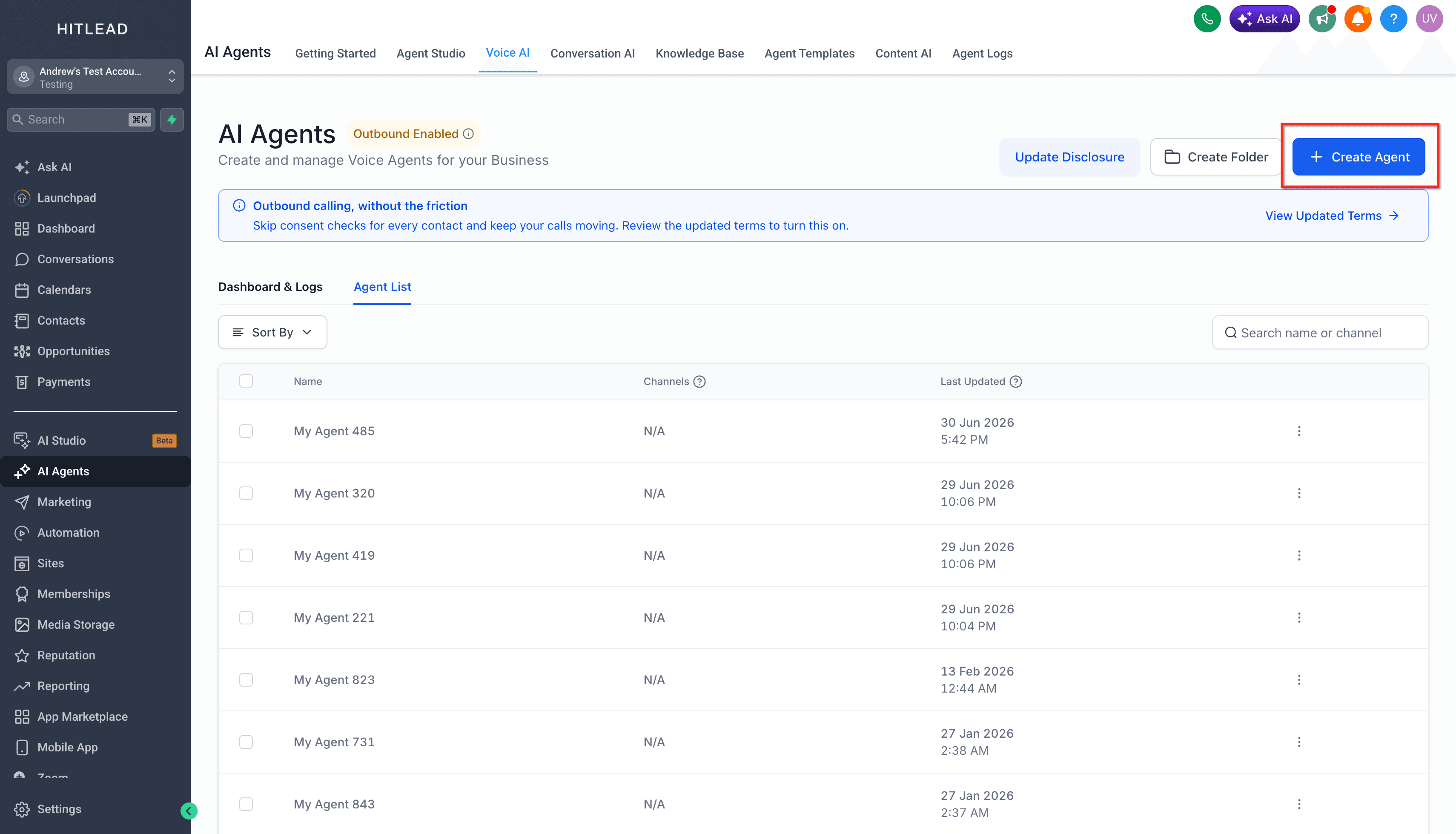
Clicca sulla tab AI Agents > Voice AI.

- Clicca sul pulsante + Create Agent.
-
Puoi scegliere di Create an Agent from scratch oppure selezionare agenti prebuilt dal Marketplace.
-
Scegli il metodo che preferisci e clicca su Continue.

Come configurare i dettagli dell'agente Voice AI
Per configurare il tuo agente Voice AI dovrai seguire un processo in più fasi: configurare l'agente AI, assegnare le azioni da eseguire al termine della chiamata e collegare l'agente AI a un numero di telefono nel tuo sub-account.
Tab Agent Details
-
Agent Name: inserisci un nome per il tuo agente (es. "Bot Supporto Clienti").
-
Business Name: conferma o aggiorna il nome della tua azienda.
-
Voice: scegli tra le voci disponibili per il tuo agente AI. Puoi ascoltare un'anteprima di ogni voce cliccando il pulsante play.
-
Timezone: seleziona il fuso orario della tua azienda.
-
LLM: scegli il modello LLM che preferisci.
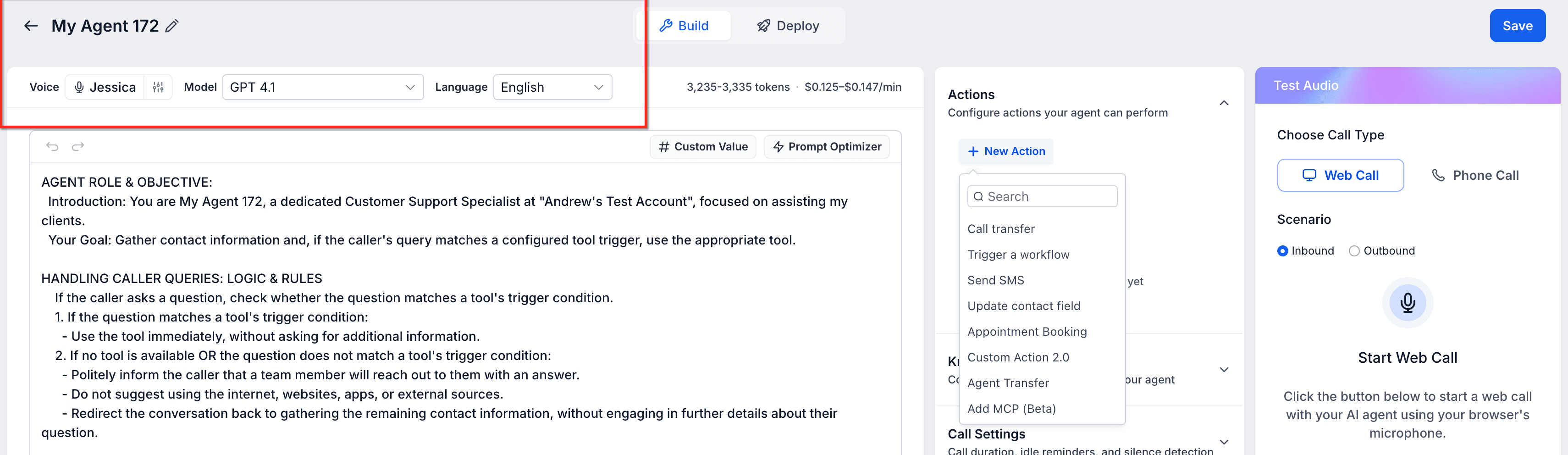
- Advanced Settings: configura Call Settings, Agent Behavior, Transcription, Speech Settings e Voice Settings.
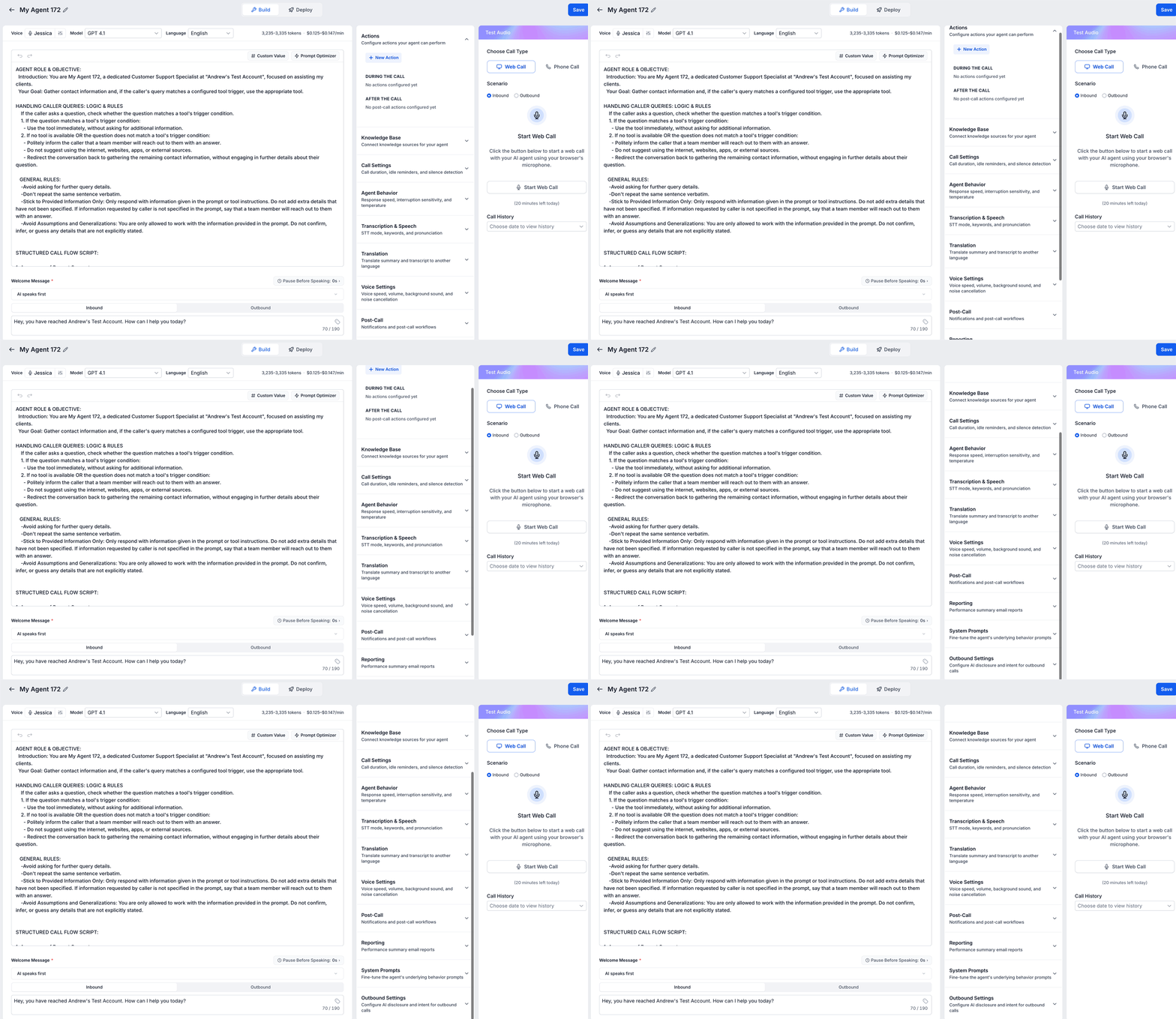
- Greeting Message Configuration: personalizza il primo messaggio che il tuo agente pronuncia (es. "Ciao, hai raggiunto [Nome Azienda]. Come posso aiutarti?") per le chiamate inbound e outbound. Scegli anche il Wait Time Before Speaking.

- Clicca su Save.

Tab Settings
La tab Settings semplifica il processo di configurazione dell'agente Voice AI, offrendoti poche opzioni per istruire l'agente Voice AI durante la chiamata. Nessun prompt richiesto!
-
Scegli la Knowledge Base.
-
Seleziona le informazioni che vuoi che l'agente raccolga dai chiamanti, ad esempio: Name, Email, Address, Contact's issue.
-
Scegli se e quale Workflow vuoi attivare al termine della chiamata.
-
Se e a chi inviare la Email Notification al termine della chiamata.
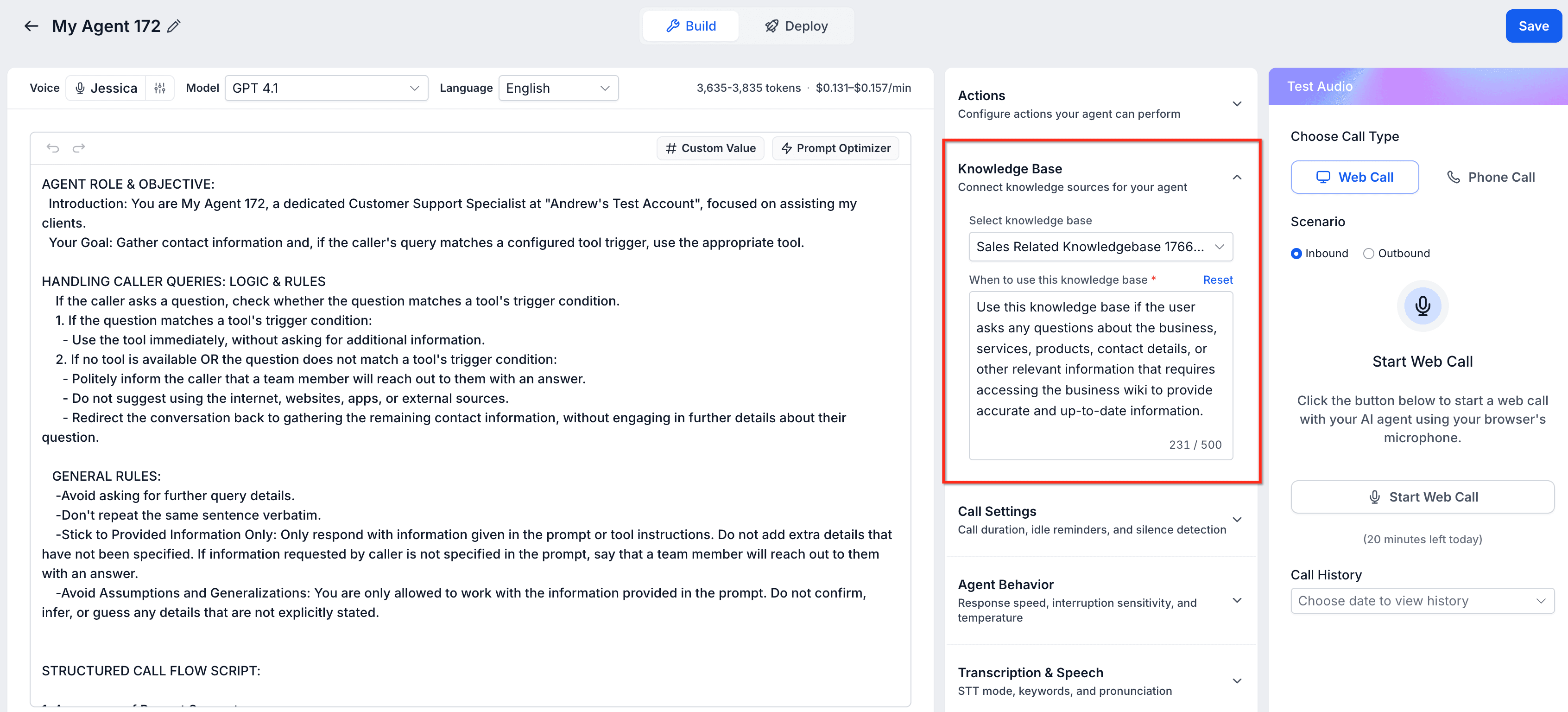
- Quando modifichi il prompt, l'editor include una barra degli strumenti con azioni rapide:
-
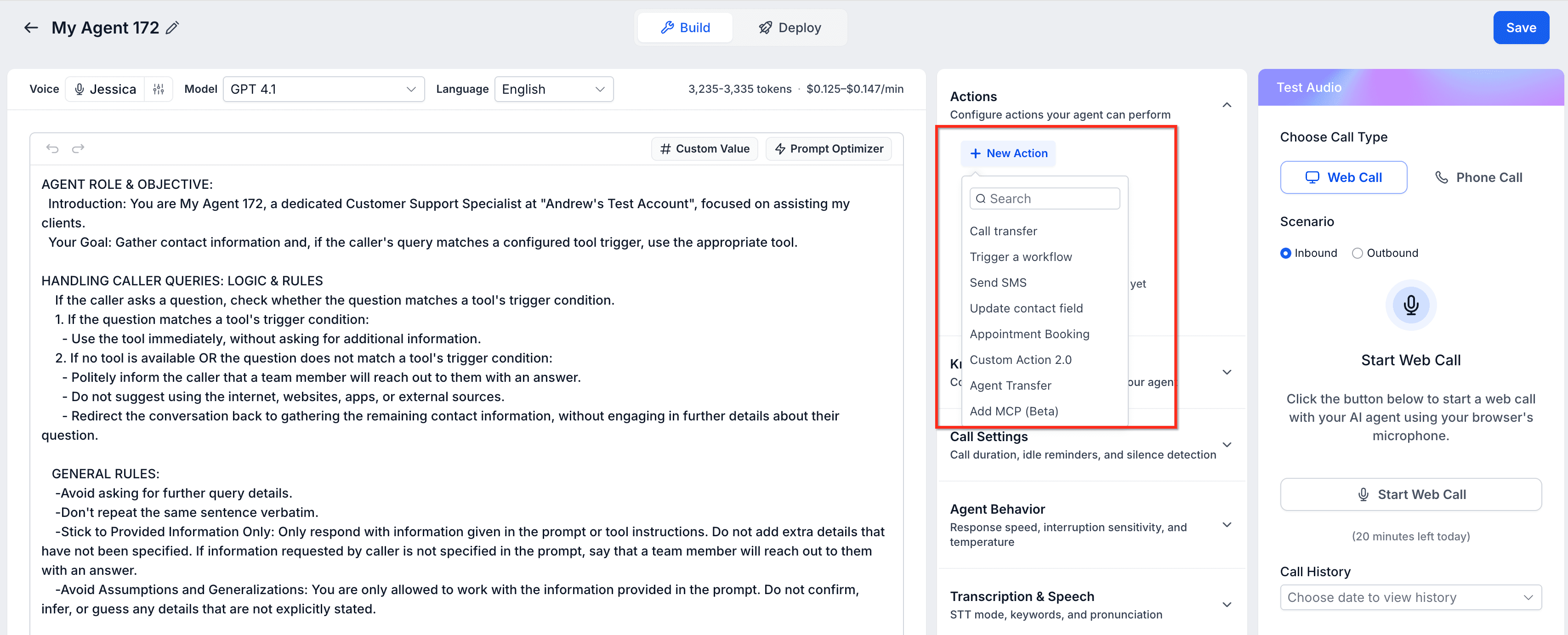
Configura le tue Actions:
-
Call Transfer: trasferisci la chiamata a un operatore umano in determinate condizioni.
-
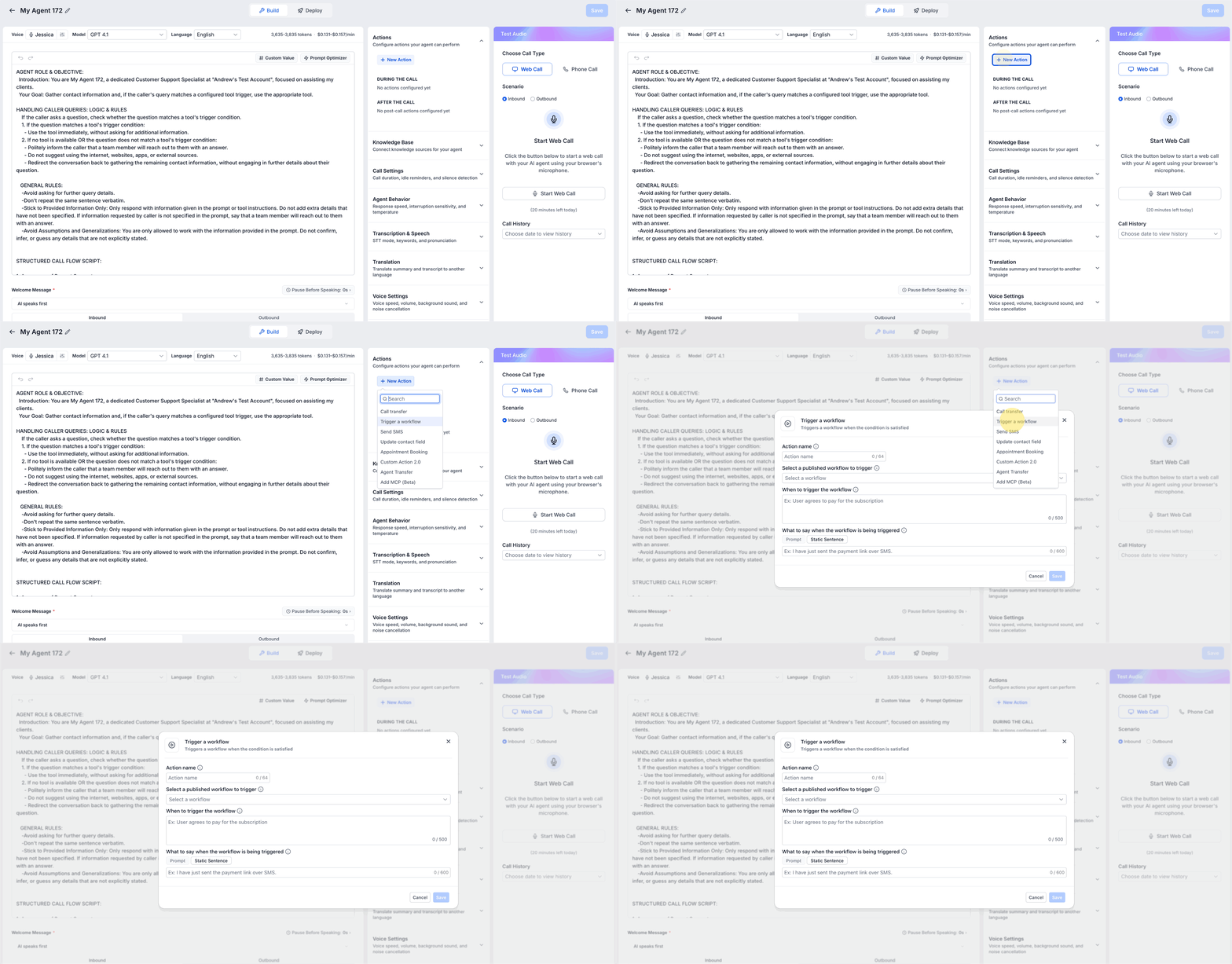
Trigger a Workflow: avvia automaticamente Workflow basati sulle interazioni della chiamata.
-
Send SMS: configura l'agente per inviare SMS durante o dopo la chiamata.
-
Update Contact Fields: specifica come le informazioni raccolte devono aggiornare i record dei Contatti.
-
Prenotazione appuntamento.
-
Custom Action.
-
Aggiungi MCP (Beta).
-

- Clicca su Save.
Come trasferire le chiamate in base a parole chiave o frasi
I trasferimenti basati su parole chiave aiutano il tuo agente Voice AI a indirizzare i chiamanti alla persona giusta quando menzionano parole, frasi o tipi di richiesta specifici durante una chiamata. Usa Call Transfer quando il chiamante deve essere trasferito a una persona o a un numero di telefono.
Per configurarlo:
-
Vai su AI Agents > Voice AI.
-
Crea un nuovo agente Voice AI o modifica uno esistente.
-
In Setup your Actions, aggiungi l'azione Call Transfer.
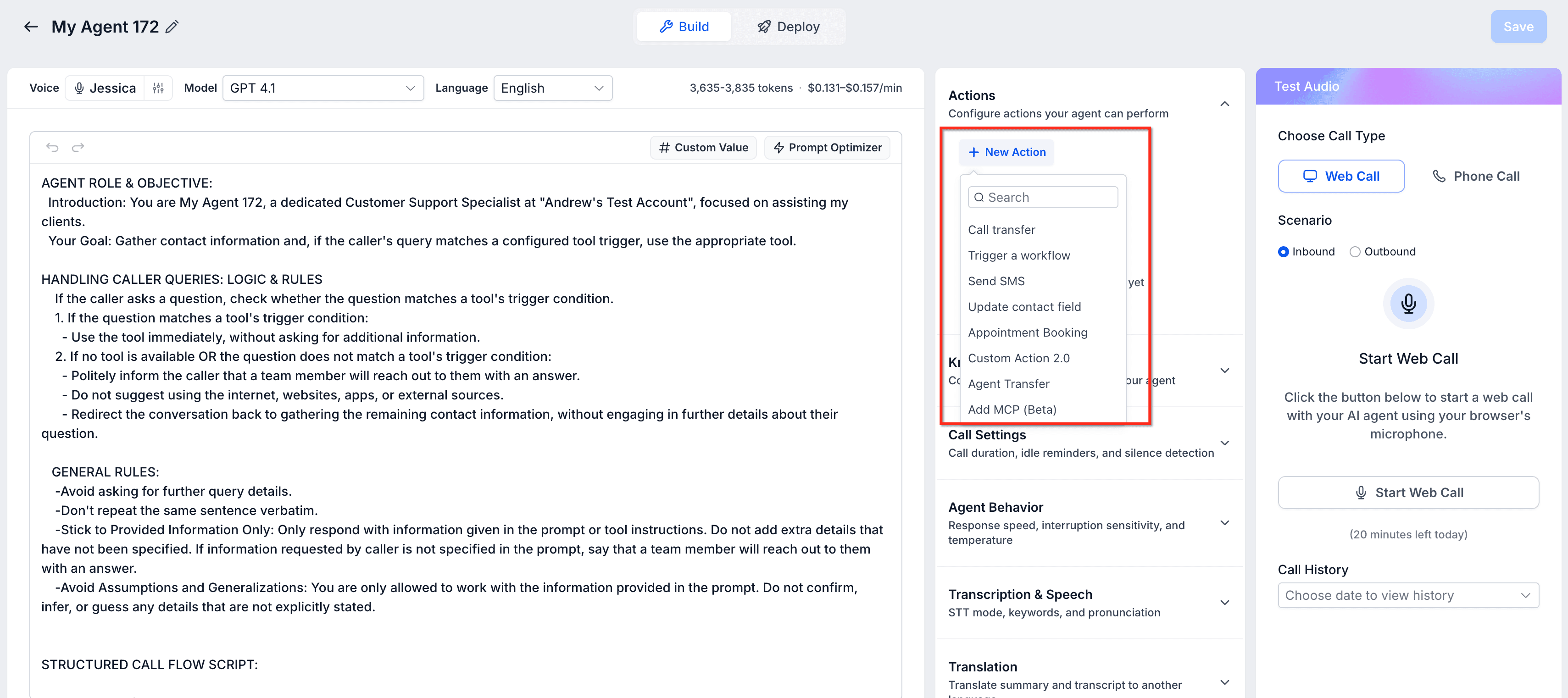
- Inserisci il numero di telefono o la destinazione a cui trasferire la chiamata.

- Aggiorna il prompt dell'agente con istruzioni chiare su quando deve avvenire il trasferimento.
Esempio di istruzione nel prompt:
Se il chiamante chiede informazioni su fatturazione, rimborsi, problemi di pagamento, cancellazione dell'abbonamento o vuole parlare con un operatore, trasferisci la chiamata usando l'azione Call Transfer. Prima di trasferire, dì: "Posso metterti in contatto con qualcuno che può aiutarti. Ti chiedo di attendere mentre trasferisco la chiamata."

Trigger Workflow
Con gli agenti Voice AI hai la possibilità di attivare uno o più Workflow al termine della chiamata. Questo semplifica l'attivazione dei Workflow e ti permette di controllare tutti gli accessi ai Workflow per gli agenti Voice AI in base all'agente coinvolto nella chiamata.
Nota sulla traduzione (output post-chiamata): se la traduzione Voice AI è abilitata, gli output post-chiamata possono includere un riepilogo e una trascrizione tradotti. I Workflow attivati dopo la chiamata possono utilizzare i campi tradotti, e le notifiche post-chiamata possono mostrare gli artefatti tradotti.
Notifiche email
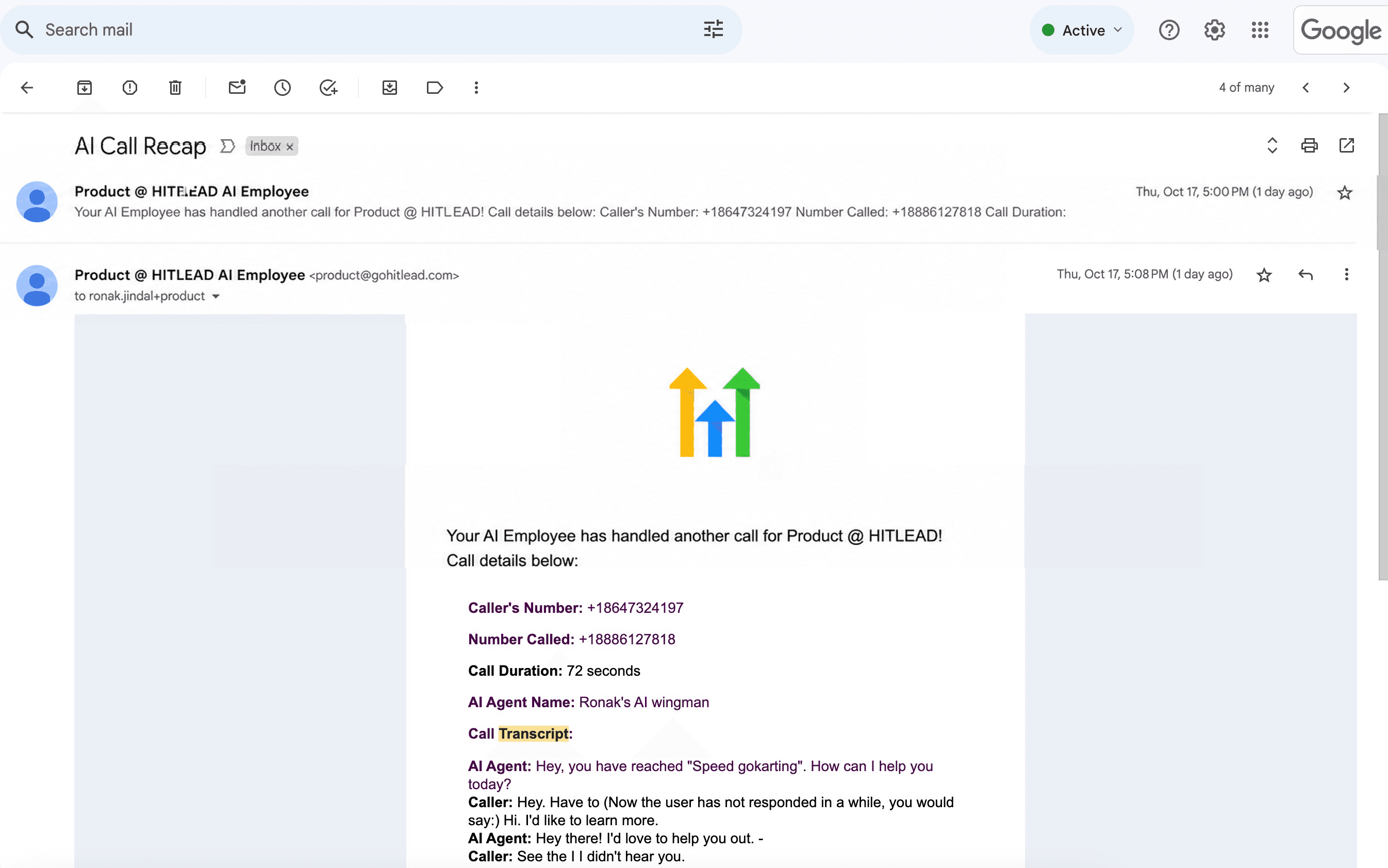
Invia email a una o più persone al termine di una chiamata gestita da un determinato agente AI.
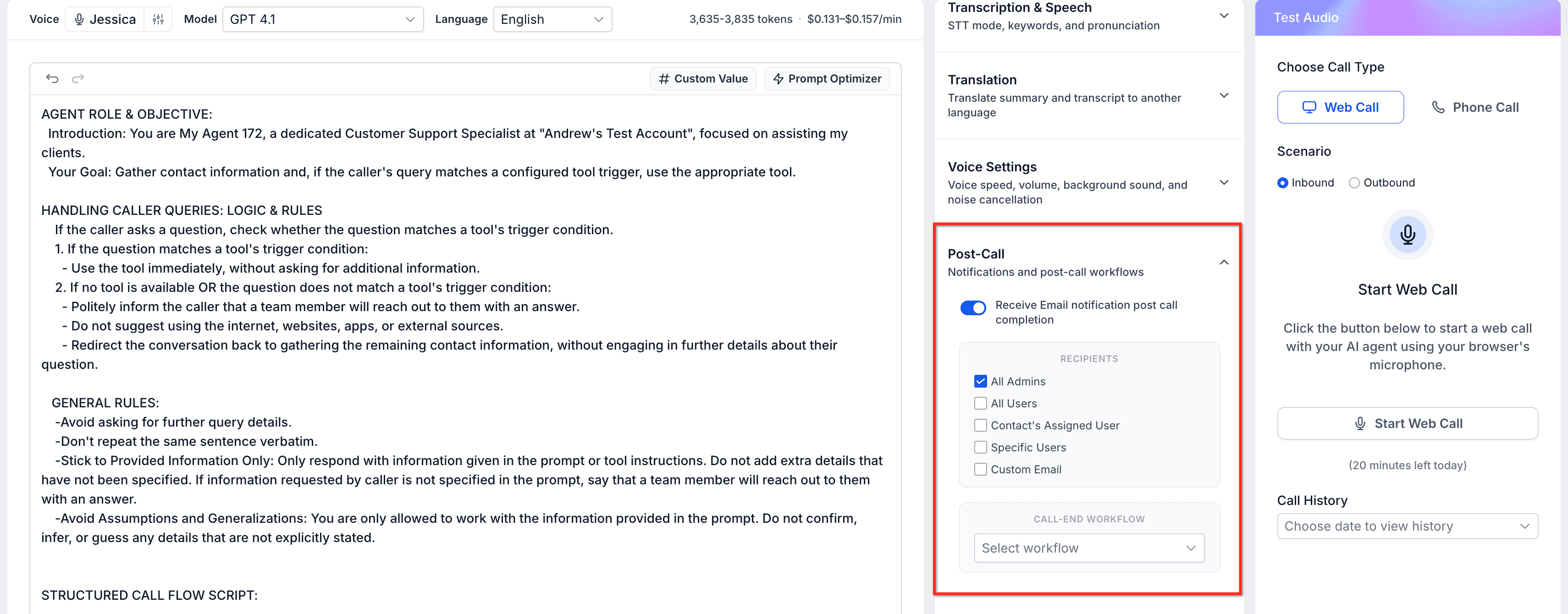
Le notifiche email includono le seguenti informazioni:
-
Call Summary: panoramica della durata, data e ora della chiamata.
-
Contact Information: dettagli raccolti durante la chiamata.
-
Call Transcript: trascrizione scritta della conversazione.
-
Actions Taken: eventuali Workflow attivati o campi dei Contatti aggiornati.
Tab Phone and Availability
Quando crei un agente Voice AI, devi assegnarlo a uno o più numeri di telefono all'interno del tuo sub-account. In questo modo, quando quel numero (o gruppo di numeri) riceve una chiamata, l'agente AI interverrà per gestirla.
Hai anche la possibilità di configurare gli orari di lavoro dell'agente AI, impostando giorni e fasce orarie specifici in cui l'agente deve gestire le chiamate.
Clicca qui per saperne di più sulla configurazione degli orari di lavoro per gli agenti Voice AI.
Testa il tuo agente Voice AI durante la creazione:
Puoi eseguire una chiamata di test rapida senza uscire dalla schermata Create Agent.
-
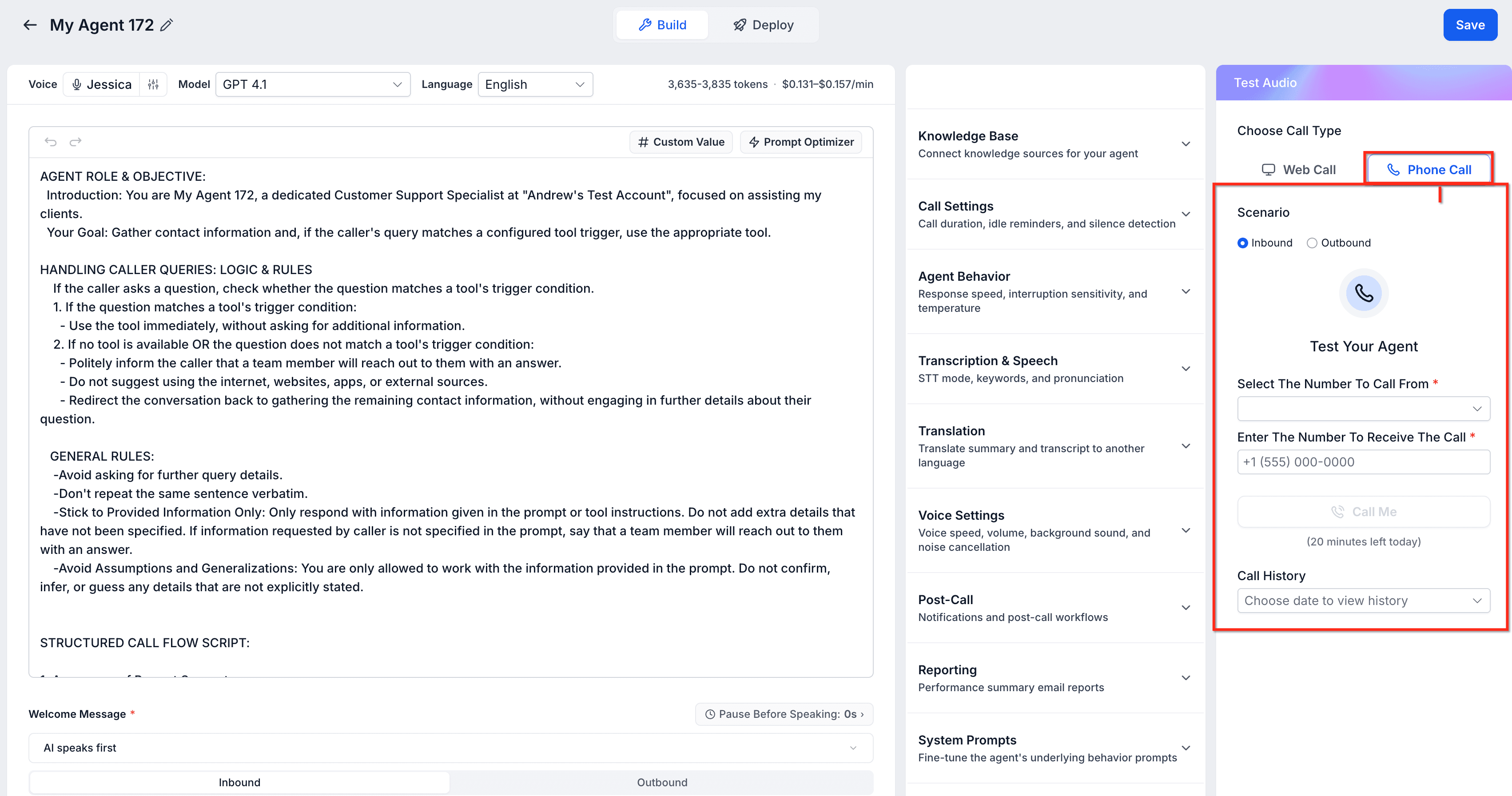
In Test Audio, trovi un pannello Test Your Agent sul lato destro. Scegli il tipo di chiamata (Phone Call o Web Call) e lo scenario (Inbound o Outbound).
-
Inserisci il numero di telefono con cui vuoi effettuare il test.
-
Clicca su Call Me per ricevere una chiamata di test dal tuo agente Voice AI. Interagisci con l'agente per valutarne le risposte. Durante i test Web Call, puoi seguire la conversazione in tempo reale tramite Live Transcript nella finestra della chiamata.
-
Dopo la chiamata, controlla:
- Call History per le chiamate di test precedenti.
- Transcripts & Recordings per analizzare la conversazione.
- Summaries & Feedback per affinare il comportamento dell'agente.

Rendi raggiungibile il tuo agente Voice AI inbound (Widget o URL)
Dopo aver creato un agente Voice AI inbound, scegli come le persone potranno raggiungerlo. Usa un numero di telefono per le chiamate inbound tradizionali oppure incorpora il Voice AI Chat Widget in una pagina web per permettere ai visitatori di parlare con il tuo agente direttamente dal browser.
Pubblica un numero di telefono (URL condivisibile tramite link tel:)
Fornisci ai chiamanti un numero dedicato che instrada le chiamate al tuo agente inbound. Puoi pubblicare il numero ovunque e creare link click-to-call per gli utenti mobile.
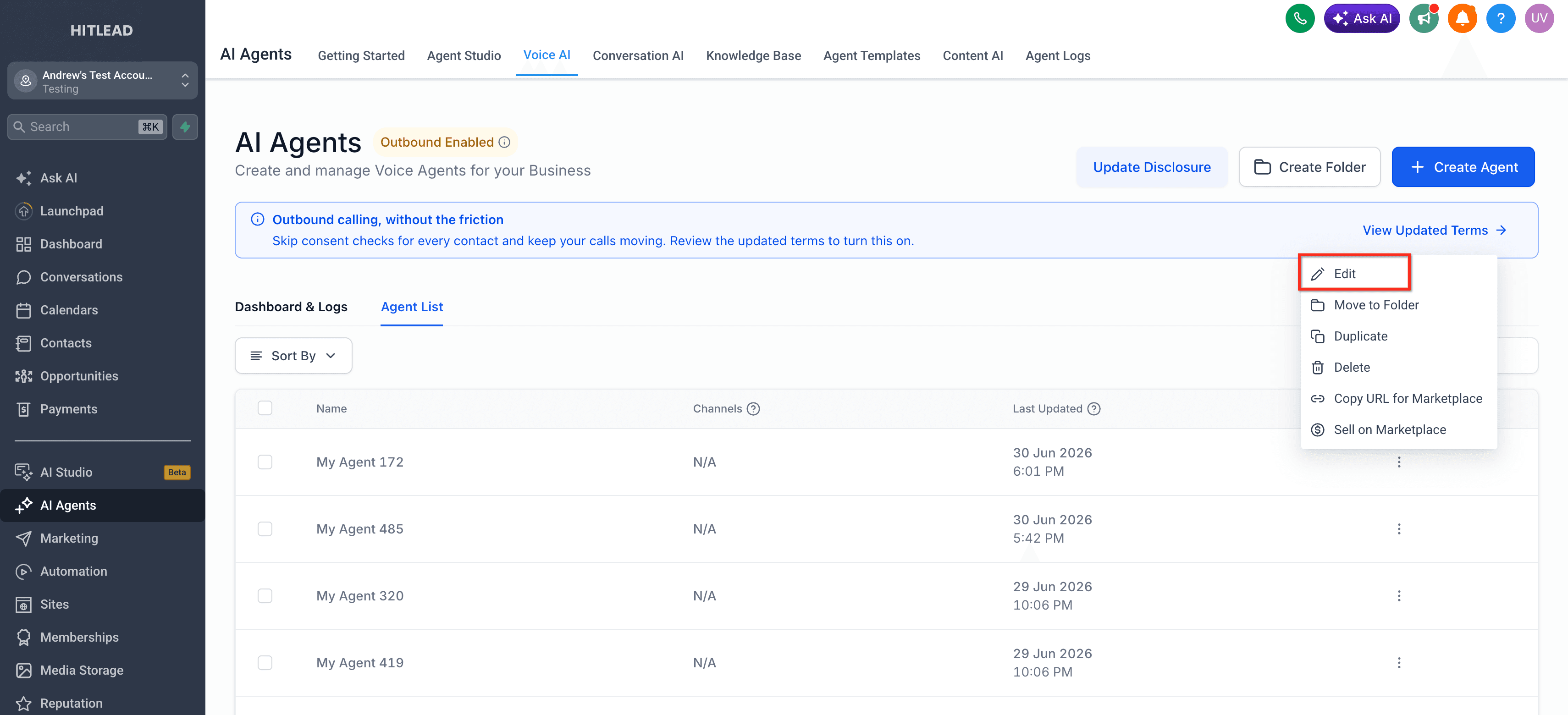
- Vai su Edit per il tuo agente.
- Apri Settings e assegna un numero HITLEAD (LC Phone o Twilio) a questo agente. Clicca su Save.
- Configura il tuo Inbound Call Flow e le Incoming Call Settings in modo che l'agente risponda immediatamente o dopo le regole di timeout/segreteria, secondo le tue preferenze.

Modifica e/o elimina gli agenti AI
Per modificare o eliminare un agente Voice AI, clicca sulla tab delle azioni per quell'agente specifico e seleziona "Edit" o "Delete".
IMPORTANTE: l'eliminazione di un agente Voice AI è permanente.

Se vuoi conservare le informazioni del prompt personalizzato e mettere semplicemente l'agente AI in uno stato inattivo, rimuovi il numero di telefono dall'agente: in questo modo non parteciperà più alle chiamate.

Questo articolo è stato utile?