
Come Mantenere i Chiamanti Coinvolti con il Timer di Promemoria Inattività di Voice AI
Il Timer di Promemoria Inattività controlla per quanto tempo un agente Voice AI attende durante una chiamata attiva prima di sollecitare un chiamante in silenzio a continuare. Aiuta l'agente a ri-coinvolgere i chiamanti in modo naturale quando fanno una pausa, hanno bisogno di tempo per pensare o smettono di rispondere. Questo articolo spiega dove trovare il Timer di Promemoria Inattività nel builder Voice AI attuale, come configurarlo e come testare l'impostazione prima di usare l'agente in chiamate reali.
Cos'è il Timer di Promemoria Inattività?
Il Timer di Promemoria Inattività è un'impostazione delle chiamate Voice AI che determina per quanto tempo l'agente attende prima di rispondere al silenzio del chiamante. Quando un chiamante smette di parlare durante una chiamata attiva, l'agente aspetta il numero di secondi configurato, poi riproduce un prompt di promemoria per ri-coinvolgere il chiamante.
Questa impostazione aiuta a evitare che le chiamate sembrino bloccate, pur dando ai chiamanti il tempo sufficiente per rispondere in modo naturale.
Importante: Il Timer di Promemoria Inattività può essere impostato tra 1 e 20 secondi. Il valore predefinito è 8 secondi.
Principali Vantaggi del Timer di Promemoria Inattività
Il Timer di Promemoria Inattività migliora il flusso della chiamata bilanciando il rilevamento del silenzio con un ritmo di conversazione naturale. Un timer ben configurato dà ai chiamanti il tempo di rispondere aiutando l'agente a mantenere la chiamata attiva.
- Ri-coinvolgimento naturale: Sollecita i chiamanti silenziosi invece di terminare subito la chiamata.
- Migliore ritmo della chiamata: Aiuta a controllare la velocità con cui l'agente risponde al silenzio.
- Esperienza migliorata per il chiamante: Riduce le pause imbarazzanti pur consentendo un tempo di riflessione naturale.
- Comportamento flessibile dell'agente: Permette a diversi agenti di usare tempi di silenzio diversi in base al tipo di chiamata.
- Migliore controllo nei test: Consente ai team di affinare il comportamento del silenzio prima che l'agente vada in produzione.
Come Funziona il Timer di Promemoria Inattività
Il Timer di Promemoria Inattività si applica durante una chiamata Voice AI attiva. Non controlla quando Voice AI risponde a una chiamata, come vengono instradate le chiamate in entrata, né quanto a lungo il sistema attende prima di connettersi all'agente.
Quando il chiamante va in silenzio:
- L'agente Voice AI attende per il valore configurato nel Timer di Promemoria Inattività.
- Se il chiamante è ancora in silenzio, l'agente riproduce un prompt di promemoria.
- Se il chiamante risponde, la conversazione continua.
- Se il chiamante rimane in silenzio per più di 15 secondi dopo il promemoria, la chiamata termina automaticamente.
Questo comportamento aiuta l'agente a gestire le brevi pause evitando che le chiamate restino aperte indefinitamente quando il chiamante non risponde più.
Quando Modificare il Timer di Promemoria Inattività
Tipi di chiamata diversi possono richiedere tempi di silenzio diversi. Regolare il timer aiuta l'agente a sembrare più naturale per il tipo di conversazione che sta gestendo.
Usa un timer più breve quando:
- La chiamata è veloce.
- L'agente raccoglie risposte rapide.
- Il chiamante è atteso a rispondere immediatamente.
- L'agente gestisce semplici domande di qualifica o smistamento.
Usa un timer più lungo quando:
- I chiamanti potrebbero aver bisogno di tempo per pensare.
- I chiamanti potrebbero dover cercare informazioni.
- L'agente pone domande che richiedono risposte più articolate.
- La chiamata riguarda supporto, pianificazione o spiegazioni dettagliate.
Evita di impostare il timer troppo basso se l'agente interrompe le pause naturali. Evita di impostarlo troppo alto se i chiamanti potrebbero pensare che la chiamata si sia disconnessa o che l'agente abbia smesso di rispondere.
Come Configurare il Timer di Promemoria Inattività
Il Timer di Promemoria Inattività viene configurato per ogni agente Voice AI dal builder Voice AI attuale. Se gestisci più agenti, aggiorna questa impostazione separatamente per ogni agente che necessita di un comportamento del silenzio diverso.
Vai su AI Agents > Voice AI
Apri l'area Voice AI da AI Agents. Qui vengono creati, modificati, testati e gestiti gli agenti Voice AI.
Apri la lista degli Agenti
Seleziona Agents per visualizzare gli agenti Voice AI disponibili nell'account. Ogni agente può avere il proprio prompt, voce, impostazioni di chiamata e configurazione di test.

Seleziona l'agente Voice AI da aggiornare
Scegli l'agente il cui comportamento in caso di silenzio del chiamante deve essere modificato. Il Timer di Promemoria Inattività è configurato per agente, quindi le modifiche qui si applicano solo all'agente selezionato.
Seleziona Call Settings dal pannello delle impostazioni
Nel pannello delle impostazioni sul lato destro, apri Call Settings. Quest'area contiene i controlli di timing e comportamento della chiamata che influenzano il modo in cui l'agente gestisce le conversazioni in diretta, incluso cosa succede quando un chiamante fa una pausa o smette di rispondere.

Individua l'impostazione Timer di Promemoria Inattività
Trova il campo Idle Reminder Timer all'interno di Call Settings. Questa impostazione determina quanti secondi l'agente attende dopo il silenzio del chiamante prima di riprodurre un prompt di promemoria per ri-coinvolgerlo.
Inserisci il numero di secondi che l'agente deve attendere prima di ricordare a un chiamante silenzioso di continuare. Il valore predefinito è 8 secondi.
Usa un valore più basso quando la chiamata deve procedere velocemente, ad esempio per la qualifica di lead o semplici domande di smistamento. Usa un valore più alto quando i chiamanti potrebbero aver bisogno di tempo per pensare, cercare informazioni o rispondere a domande più dettagliate.

Salva le modifiche
Fai clic su Save per applicare il timer aggiornato all'agente Voice AI selezionato. Se esci dal builder senza salvare, il timer aggiornato potrebbe non essere applicato.
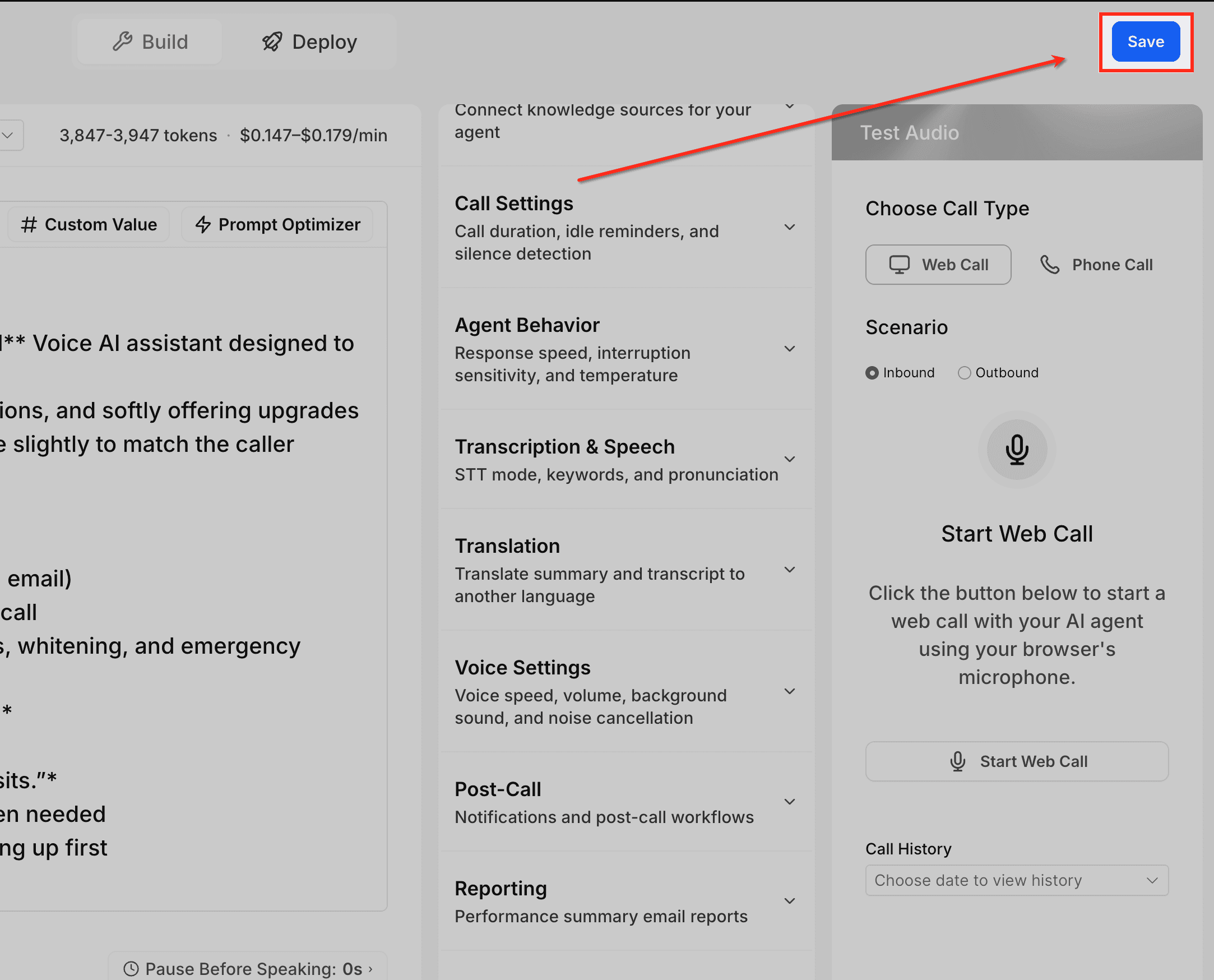
Testa l'impostazione prima di usare l'agente in produzione
Usa il pannello Test Audio per avviare un test tramite Web Call o Phone Call. Durante il test, fai una pausa dopo che l'agente ha parlato e verifica che il promemoria venga riprodotto al momento previsto. Poi parla dopo il promemoria per confermare che la chiamata continui in modo naturale.

Domande Frequenti
D: Cosa fa il Timer di Promemoria Inattività?
Controlla per quanto tempo l'agente Voice AI attende durante una chiamata attiva prima di sollecitare un chiamante silenzioso a continuare.
D: Dove si configura il Timer di Promemoria Inattività?
Vai su AI Agents > Voice AI > Agents, seleziona l'agente, apri Build, poi seleziona Call Settings.
D: Qual è il valore predefinito del timer?
Il valore predefinito del Timer di Promemoria Inattività è 8 secondi.
D: Quali valori posso inserire?
Puoi inserire un valore compreso tra 1 e 20 secondi.
D: Cosa succede se il chiamante rimane in silenzio dopo il promemoria?
Se il chiamante rimane in silenzio per più di 15 secondi dopo il promemoria, la chiamata termina automaticamente.
D: Il Timer di Promemoria Inattività è un'impostazione globale?
No. È configurato per agente Voice AI. Aggiorna ogni agente separatamente se agenti diversi necessitano di comportamenti del silenzio differenti.
D: Questo controllo riguarda il timeout del routing delle chiamate in entrata?
No. Il Timer di Promemoria Inattività controlla solo il silenzio durante una chiamata Voice AI attiva. Non controlla come vengono instradate le chiamate né quanto a lungo HITLEAD attende prima che Voice AI risponda.
D: Posso testare il timer prima di andare in produzione?
Sì. Usa il pannello Test Audio per avviare un test tramite Web Call o Phone Call e fai una pausa durante la chiamata per verificare il timing del promemoria.
D: Perché la chiamata è terminata dopo che l'agente ha ricordato al chiamante di rispondere?
Il chiamante è probabilmente rimasto in silenzio per più di 15 secondi dopo il prompt di promemoria.
Articoli Correlati
- Guida completa alla creazione di agenti Voice AI in HITLEAD
- Testare gli agenti Voice AI in HITLEAD: Chiamate e Log
- Flusso delle chiamate in entrata per Voice AI
- Voice AI: Cancellazione del Rumore e Backchanneling
- Voice AI - Log degli Agenti
- Gestione delle Autorizzazioni Granulari per gli Agenti Voice AI
Questo articolo è stato utile?