
Voice AI: Riduzione del Rumore e Backchanneling
Dai a ogni conversazione vocale la chiarezza di uno studio professionale e un tocco naturale e umano. La Riduzione del Rumore di HITLEAD elimina le distrazioni ambientali, mentre il Backchanneling aggiunge brevi segnali di ascolto (come "uh-huh") per comunicare attenzione attiva. Abilitali e configurali direttamente nelle impostazioni dell'agente, regola alcune opzioni e migliora la comprensione, la sicurezza e il flusso delle chiamate in pochi minuti.
Prima di configurare queste opzioni su un agente, abilita Voice AI – Noise Cancellation & Backchanneling da Labs.
Cos'è la Riduzione del Rumore e il Backchanneling per Voice AI?
La Riduzione del Rumore e il Backchanneling sono miglioramenti audio per le chiamate Voice AI. La Riduzione del Rumore diminuisce le distrazioni ambientali così da rendere più comprensibile il parlante principale, mentre il Backchanneling inserisce brevi segnali naturali di ascolto durante le pause per mantenere il flusso della conversazione. Insieme, rendono le chiamate gestite dall'AI più chiare e coinvolgenti senza modificare i flussi di chiamata esistenti.
Vantaggi principali
Comprendere i risultati pratici ti aiuta a decidere quando abilitare ciascuna impostazione e come configurarla per il tuo ambiente, il tuo team e il tuo brand.
- Chiarezza: meno ripetizioni e dettagli incompresi, anche in ambienti rumorosi.
- Professionalità: un suono uniforme e curato che riflette lo standard del tuo brand.
- Coinvolgimento: segnali sottili comunicano al chiamante che viene ascoltato e compreso.
- Efficienza: un ritmo più fluido riduce le interruzioni del tipo "scusa, puoi ripetere?".
- Personalizzazione: frequenza regolabile e frasi modificabili per adattarsi al tono.
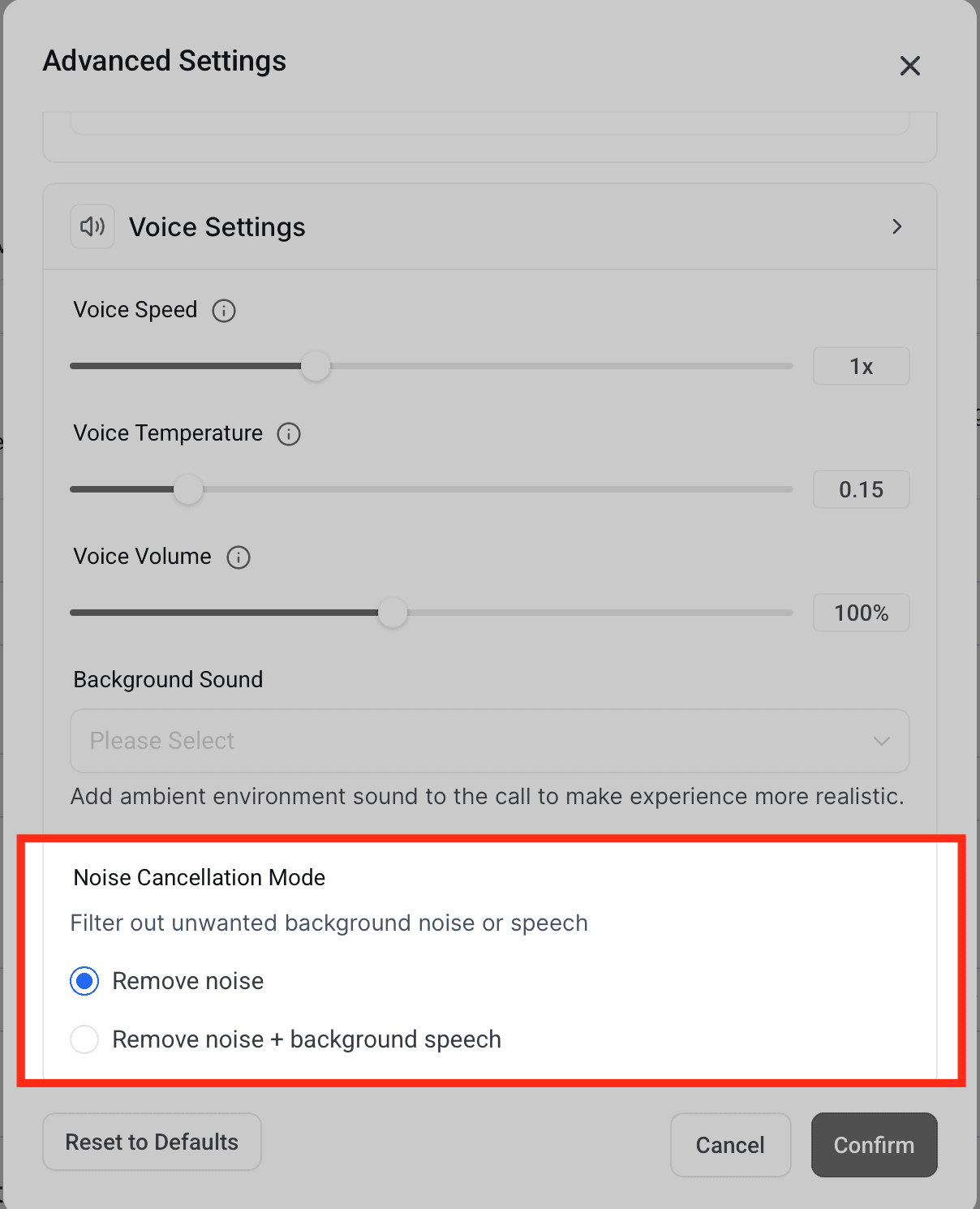
Modalità di Riduzione del Rumore
Scegli il livello di Riduzione del Rumore adatto al tuo ambiente di lavoro. Inizia con un filtro generale per i rumori tipici da ufficio e passa alla soppressione delle voci sovrapposte se il tuo team lavora in spazi condivisi o call center.
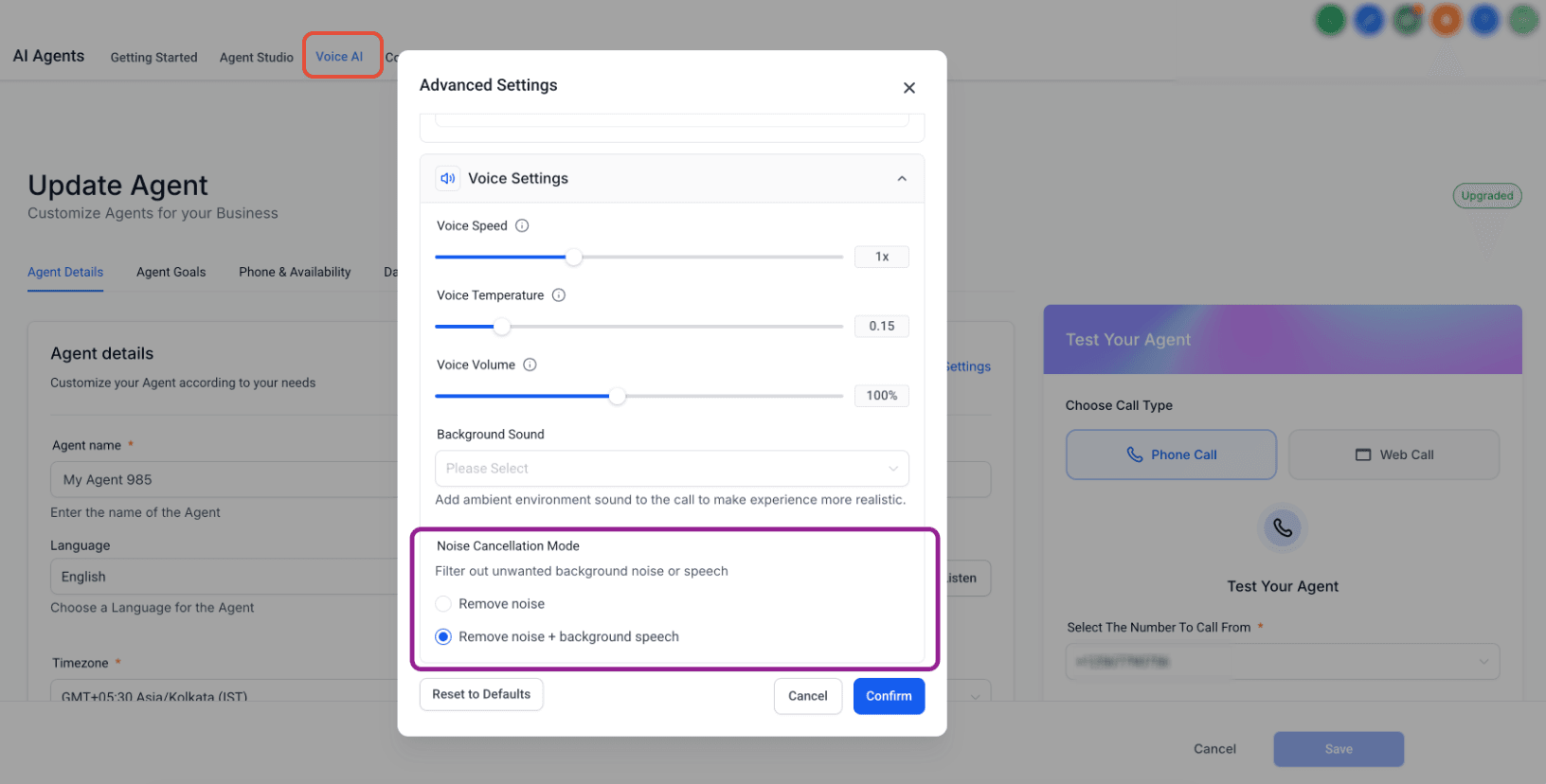
- Remove Noise: filtra i suoni ambientali comuni (es. ronzio dell'HVAC, tasti della tastiera, traffico).
- Remove Noise + Background Speech: aggiunge la soppressione delle voci sovrapposte per la massima comprensibilità in ambienti condivisi.
Impostazioni Backchanneling
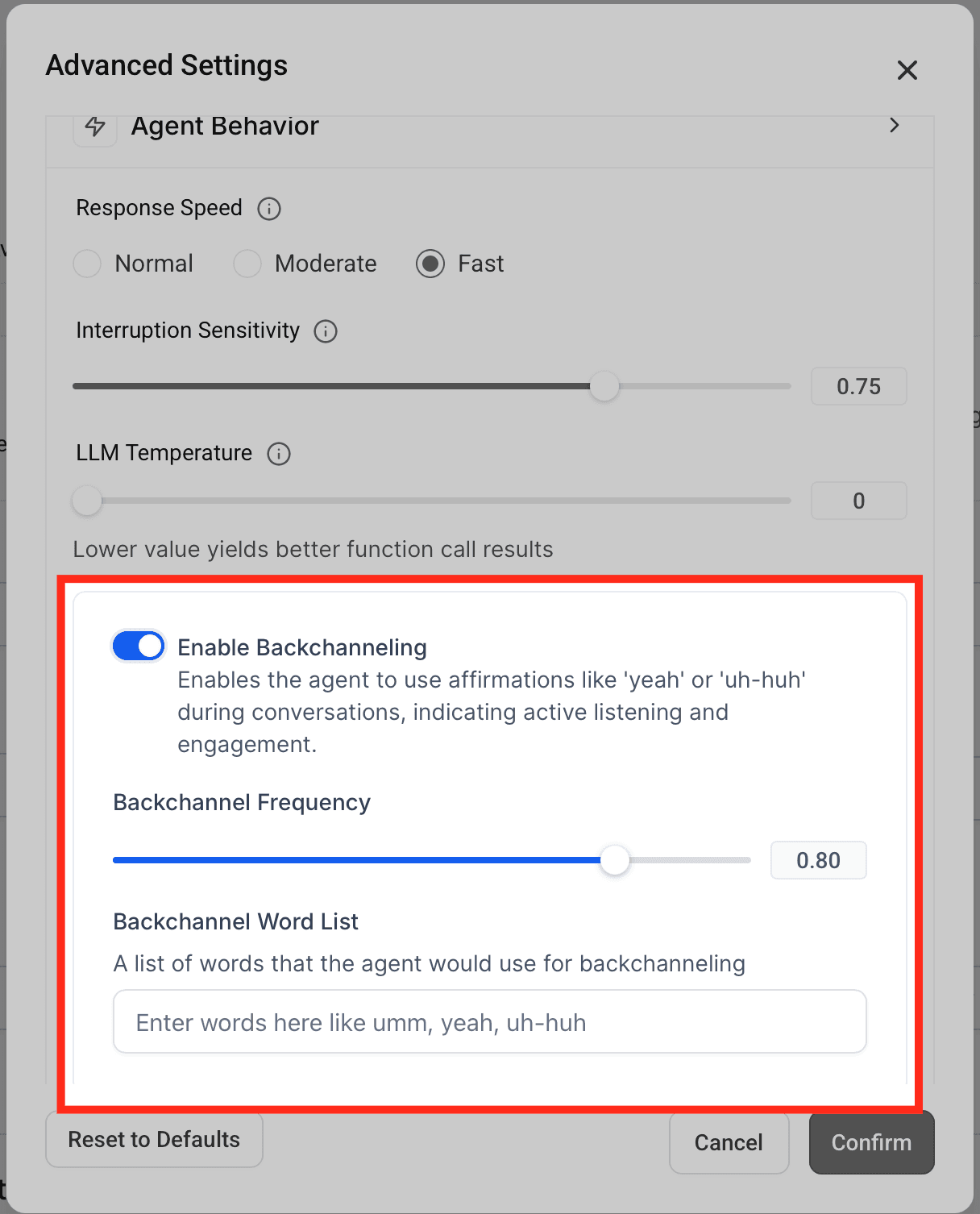
Il Backchanneling rispecchia la conversazione naturale aggiungendo brevi conferme durante le micro-pause. La cadenza e le parole giuste mantengono il chiamante a proprio agio senza interrompere il suo filo del pensiero.
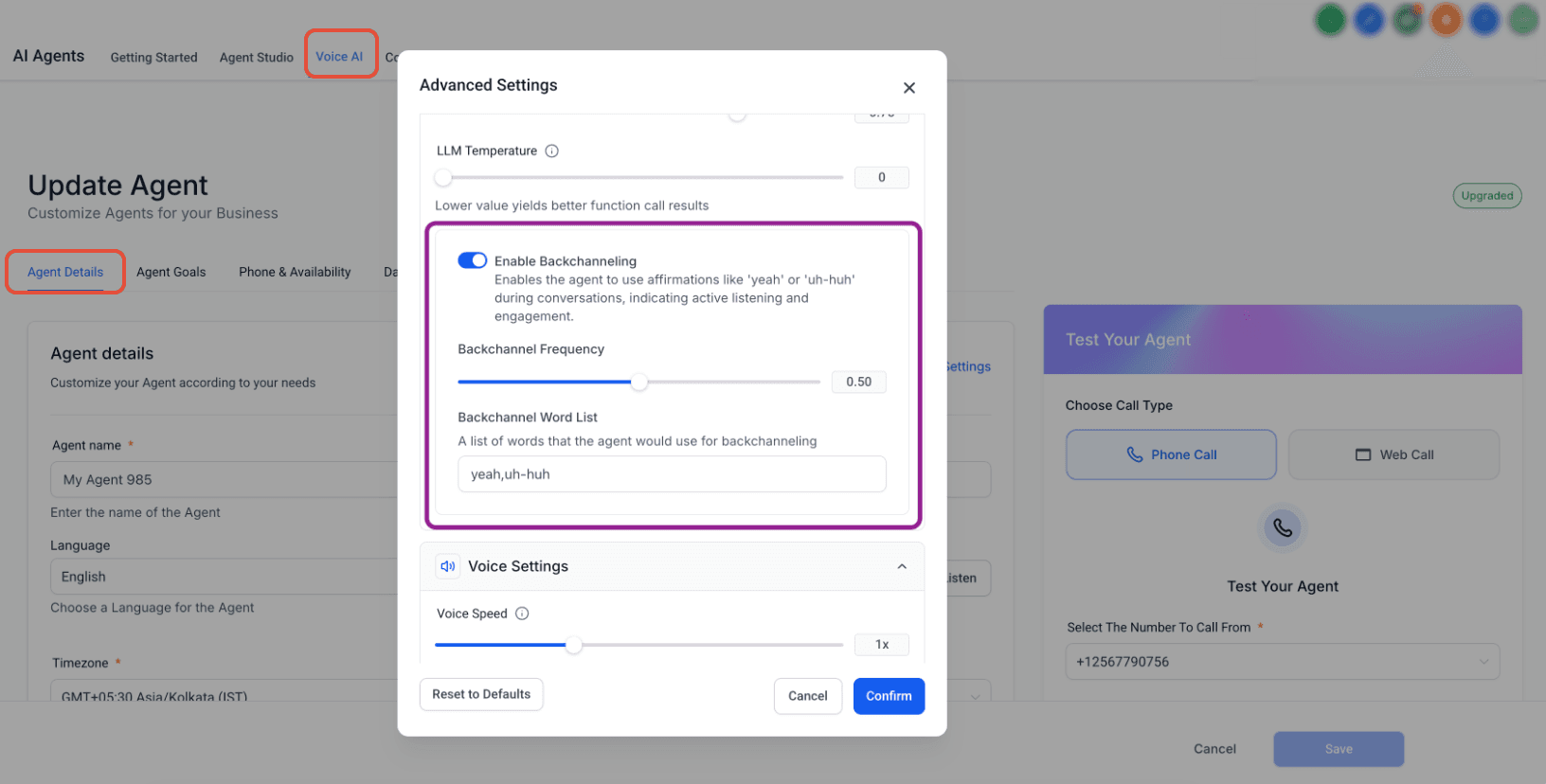
- Backchannel Frequency: imposta la frequenza con cui compaiono le brevi conferme (da rara a frequente).
- Backchannel Words: modifica l'elenco di brevi frasi (es. "yeah," "okay," "uh-huh") per allinearle al tuo brand, alla lingua e alla cultura.
Come configurare la Riduzione del Rumore e il Backchanneling
Una configurazione pulita e ripetibile garantisce una qualità audio uniforme tra agenti e sub-account. Configura a livello di agente dove disponibile, poi verifica con una rapida chiamata di test.
Abilita la funzionalità in Labs
- Vai su Settings > Labs.
- Trova Voice AI – Noise Cancellation & Backchanneling.
- Attiva la funzionalità.
- Torna su Voice AI > Agents per configurare la funzionalità sull'agente desiderato.
Configura un agente
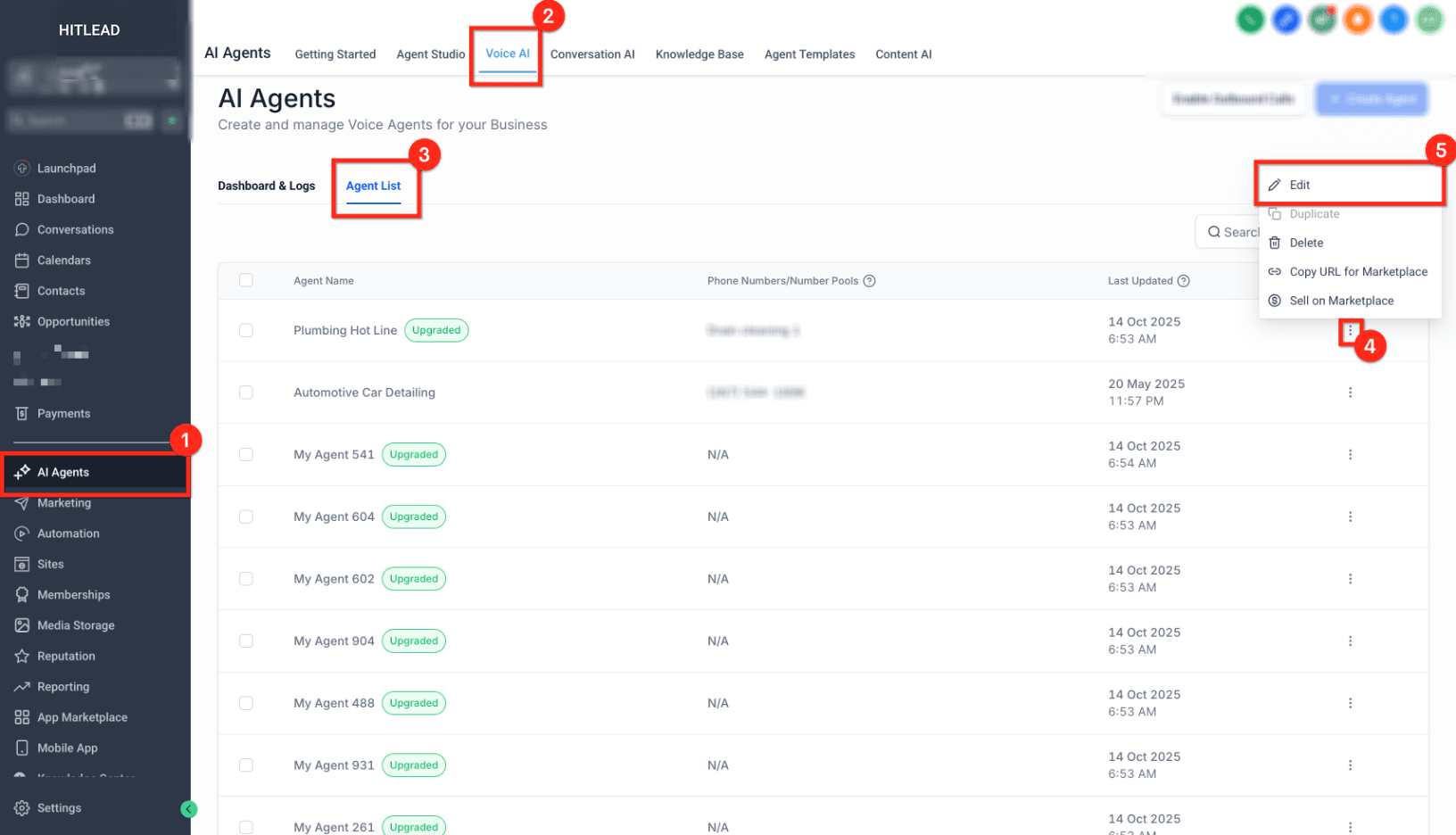
- Vai su Voice AI → Agents e seleziona Edit sull'agente che vuoi aggiornare.
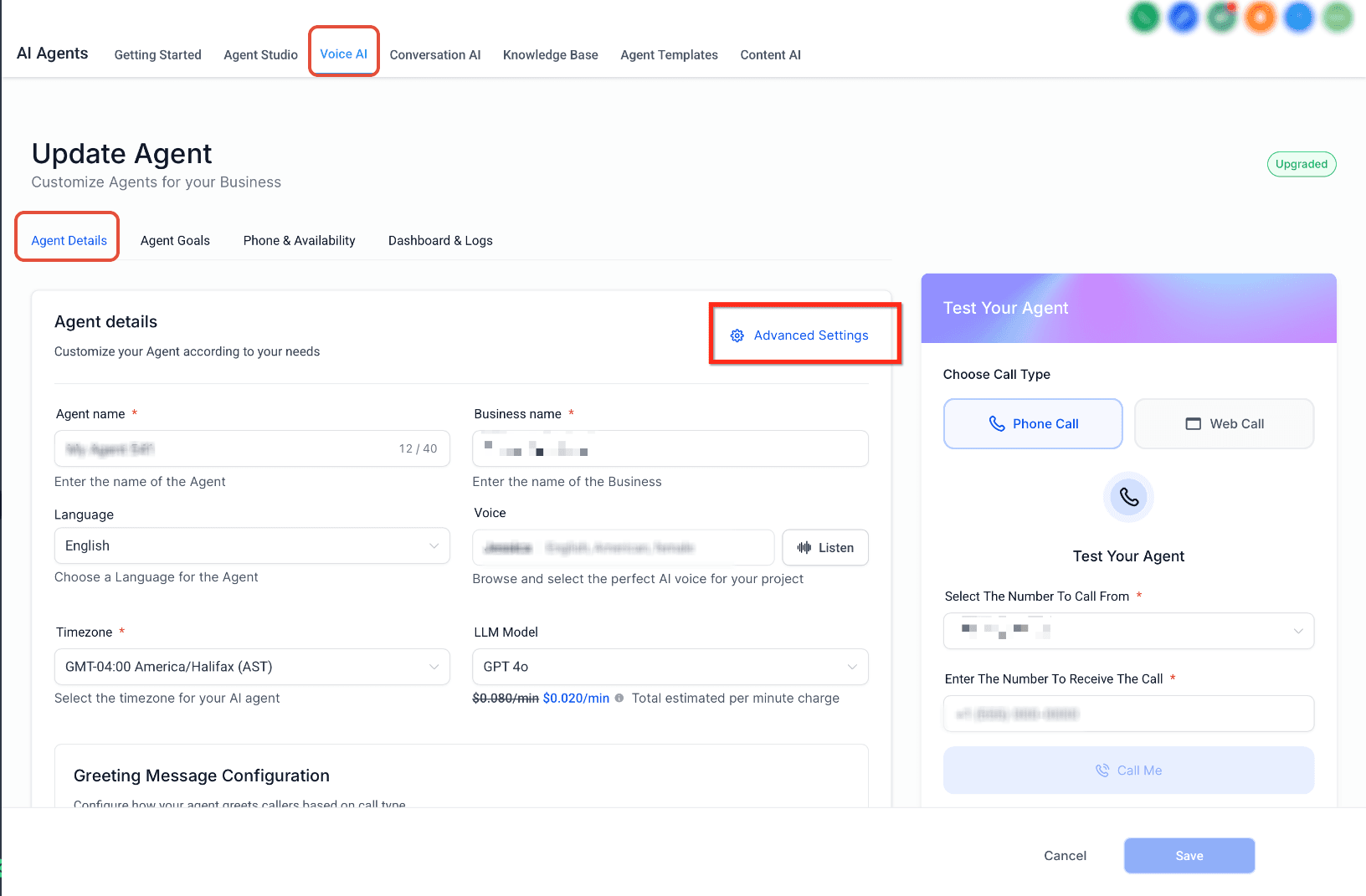
- Apri il pannello Advanced Settings.
- Scegli la modalità Noise Cancellation.
- Abilita il Backchanneling, imposta la Frequency e modifica le Backchannel Words se lo desideri.
- Clicca su Save.
Testa prima di andare live
- Usa le opzioni Test integrate (es. Call Me o Web Call) per verificare la chiarezza e la cadenza.
- Chiedi a un collega di parlare da un ambiente tipico (ufficio open space, auto, bar) per validare i risultati.
- Rivedi la chiamata in Voice AI → Dashboard/Logs per confermare la qualità audio e il ritmo.
Best practice e impostazioni consigliate
Impostazioni predefinite e collaudate aiutano i team a ottenere risultati immediati riducendo al minimo gli effetti collaterali. Regola da qui in base a registrazioni reali e feedback.
- Inizia semplice: usa solo Remove Noise; passa alla soppressione del Background Speech se le voci vicine rimangono disturbanti.
- Cadenza moderata: imposta la Backchannel Frequency su un valore medio per un flusso naturale.
- Frasi brevi e neutre: mantieni le conferme concise e culturalmente appropriate.
- Coordina con altre automazioni: se usi l'Idle Reminder Timer, evita backchanneling troppo frequenti che potrebbero affollare la conversazione; considera una soglia di inattività più alta.
- Valida con scenari reali: testa negli ambienti effettivi in cui lavorano gli agenti.
Domande frequenti
D: Questi miglioramenti influenzano sia ciò che sente il chiamante sia ciò che sente l'agente?
Sì. La soppressione del rumore focalizza l'audio sul parlante principale, migliorando la chiarezza su entrambi i lati della chiamata.
D: Il Backchanneling parla sopra il chiamante?
Il Backchanneling inserisce brevi conferme solo durante le pause brevi, per evitare di interrompere il discorso.
D: Posso personalizzare le frasi per lingua?
Sì. Puoi modificare l'elenco delle Backchannel Words. Mantieni le frasi brevi e assicurati che la voce selezionata supporti la lingua.
D: Posso abilitare impostazioni diverse per ogni agente?
Sì, quando i miglioramenti audio a livello di agente sono disponibili. Modifica ogni agente per applicare impostazioni specifiche di Noise Cancellation e Backchanneling.
D: Cosa devo testare prima del rilascio?
Valida la chiarezza in ambienti tipici (ufficio open space, auto), conferma che la cadenza sembri naturale e rivedi le registrazioni/log per eventuali soppressioni involontarie di voci.
D: Perché non vedo Noise Cancellation o Backchanneling nelle impostazioni del mio agente?
Assicurati di aver abilitato la funzionalità da Settings > Labs (vedi la sezione "Abilita la funzionalità in Labs" qui sopra). Se il toggle non è visibile, la funzionalità potrebbe non essere ancora disponibile per il tuo account.
Articoli correlati
Questo articolo è stato utile?