
Log dell'Agente Voice AI e Dettagli delle Chiamate
I Log dell'Agente Voice AI ti permettono di esaminare le singole chiamate Voice AI e le interazioni di test in dettaglio. Usa i log per ispezionare trascrizioni, registrazioni, timeline di esecuzione, azioni attivate, latenza, dati di input e output ed errori. Questo aiuta i team a risolvere problemi, capire il comportamento dell'agente e migliorare le prestazioni del Voice AI in HITLEAD.
INDICE
- Cosa sono i Log dell'Agente Voice AI?
- Vantaggi principali dei Log dell'Agente Voice AI
- Quando usare i Log dell'Agente Voice AI
- Come navigare e usare i Log dell'Agente
- Domande frequenti
- Articoli correlati
Cosa sono i Log dell'Agente Voice AI?
I Log dell'Agente Voice AI sono registrazioni dettagliate delle singole interazioni Voice AI in HITLEAD. Ogni log ti aiuta a capire cosa è successo durante una chiamata o un'interazione di test, incluso cosa ha detto il chiamante, come ha risposto l'agente, quali azioni sono state eseguite e dove potrebbe essersi verificato un problema.
I Log dell'Agente sono diversi dalle metriche della Dashboard. Le metriche della Dashboard ti aiutano a monitorare i trend complessivi, le prestazioni, il volume delle chiamate, il sentiment e le azioni attivate. I Log dell'Agente ti aiutano a investigare una specifica interazione passo per passo.
Vantaggi principali dei Log dell'Agente Voice AI
I Log dell'Agente forniscono ai team la visibilità necessaria per esaminare la qualità delle chiamate, risolvere problemi e migliorare il comportamento dell'agente. Invece di dover indovinare perché un'interazione è riuscita o fallita, puoi ispezionare i dettagli esatti della conversazione e degli eventi dietro la chiamata.
-
Visibilità della conversazione: Vedi le interazioni complete tra utenti e IA
-
Tracciamento dell'esecuzione: Segui ogni passo con timestamp precisi
-
Analisi dei trasferimenti: Identifica come e quando avvengono i passaggi dell'agente
-
Analisi della latenza: Individua i passi lenti nelle conversazioni
-
Ispezione dei dati: Visualizza i dati di input/output grezzi e formattati
-
Rilevamento degli errori: Identifica rapidamente dove si sono verificati i problemi
Quando usare i Log dell'Agente Voice AI
I Log dell'Agente sono più utili quando hai bisogno di capire una specifica interazione Voice AI, non solo i trend di prestazione generali. Esaminare i log dopo le chiamate e i test aiuta i team a identificare cosa ha funzionato, cosa ha fallito e cosa dovrebbe essere migliorato prima di indirizzare altri chiamanti all'agente.
Usa i Log dell'Agente Voice AI per:
-
Esaminare una chiamata specifica di un cliente.
-
Esaminare un test Web Call o Phone Call.
-
Risolvere interazioni fallite o incomplete.
-
Capire perché l'agente ha risposto in un certo modo.
-
Verificare se uno strumento, un'azione, un trasferimento o un Trigger è stato eseguito correttamente.
-
Investigare ritardi, latenza o risposte lente.
-
Esaminare trascrizioni e registrazioni per il controllo qualità.
-
Identificare problemi di prompt, flusso o configurazione prima del deployment live.
-
Confrontare il comportamento atteso con ciò che è accaduto durante l'interazione.
Come navigare e usare i Log dell'Agente
Accedere ai Log dell'Agente

Questa immagine mostra dove accedere ai Log dell'Agente dalla navigazione principale.
-
Vai su AI Agents
-
Clicca su Agent Logs nel menu in alto
Esaminare la tabella dei log
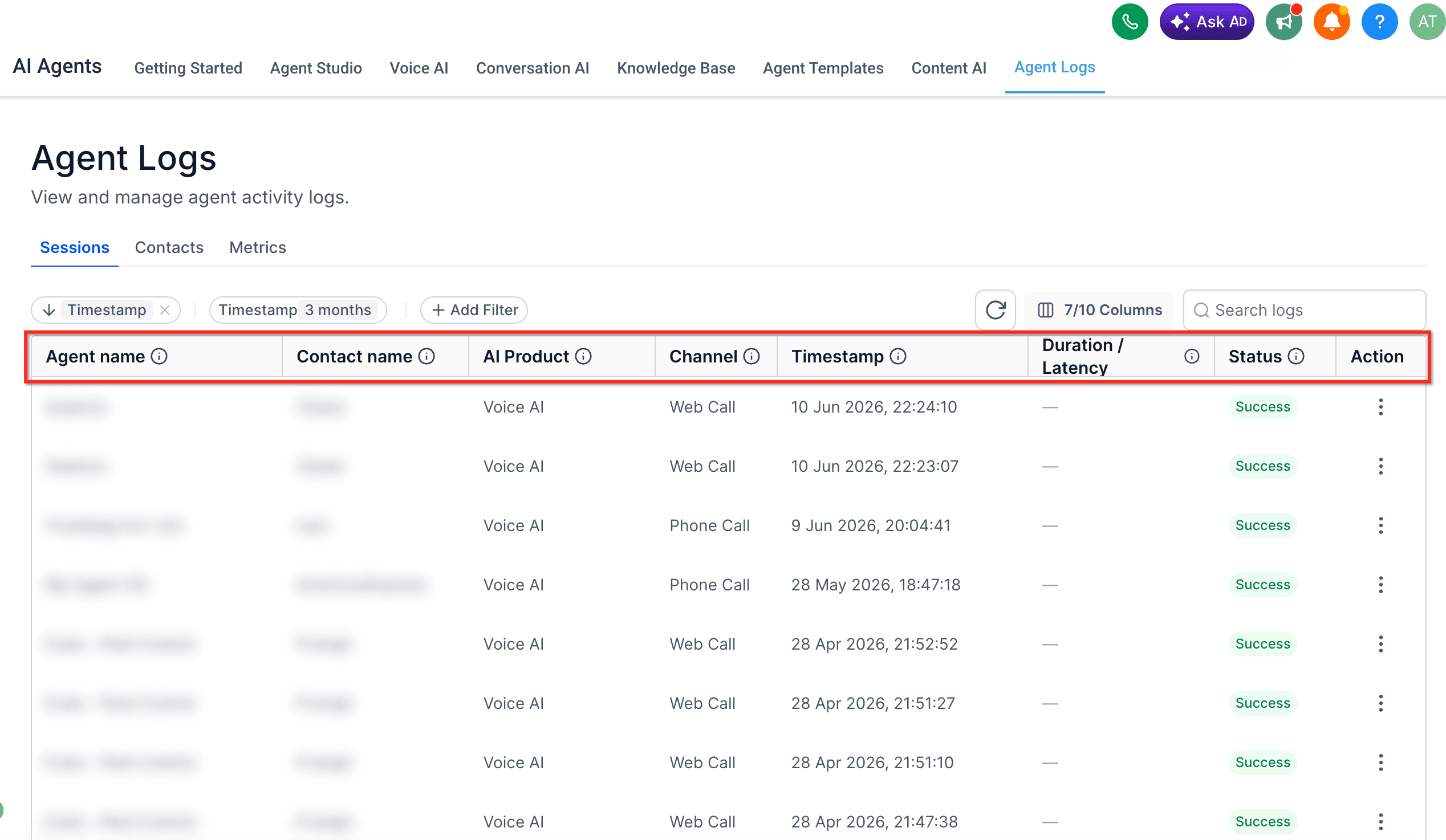
Questa immagine evidenzia le colonne disponibili nella tabella dei log.
-
Usa la tabella per esaminare le interazioni in base a:
-
Nome agente
-
Nome contatto
-
Prodotto AI
-
Canale
-
Timestamp
-
Stato
-
-
Usa i filtri in alto per restringere i risultati
Trovare e selezionare un log

Questa vista mostra più interazioni elencate per l'esame.
-
Scorri i log per trovare l'interazione che cerchi
-
Guarda i timestamp e lo stato per identificare le sessioni rilevanti
Aprire la vista dettagliata del log

Questa schermata mostra come aprire un'interazione specifica.
-
Clicca sul nome di un Agent OPPURE
-
Usa il menu azioni (tre punti) → View Details
Analizzare la conversazione

Questa sezione mostra l'interazione completa tra l'IA e l'utente.
-
Esamina:
-
Riproduzione della registrazione della chiamata (se abilitata)
-
Messaggi della conversazione
-
Contesto dell'interazione
-
Tracciare la timeline di esecuzione
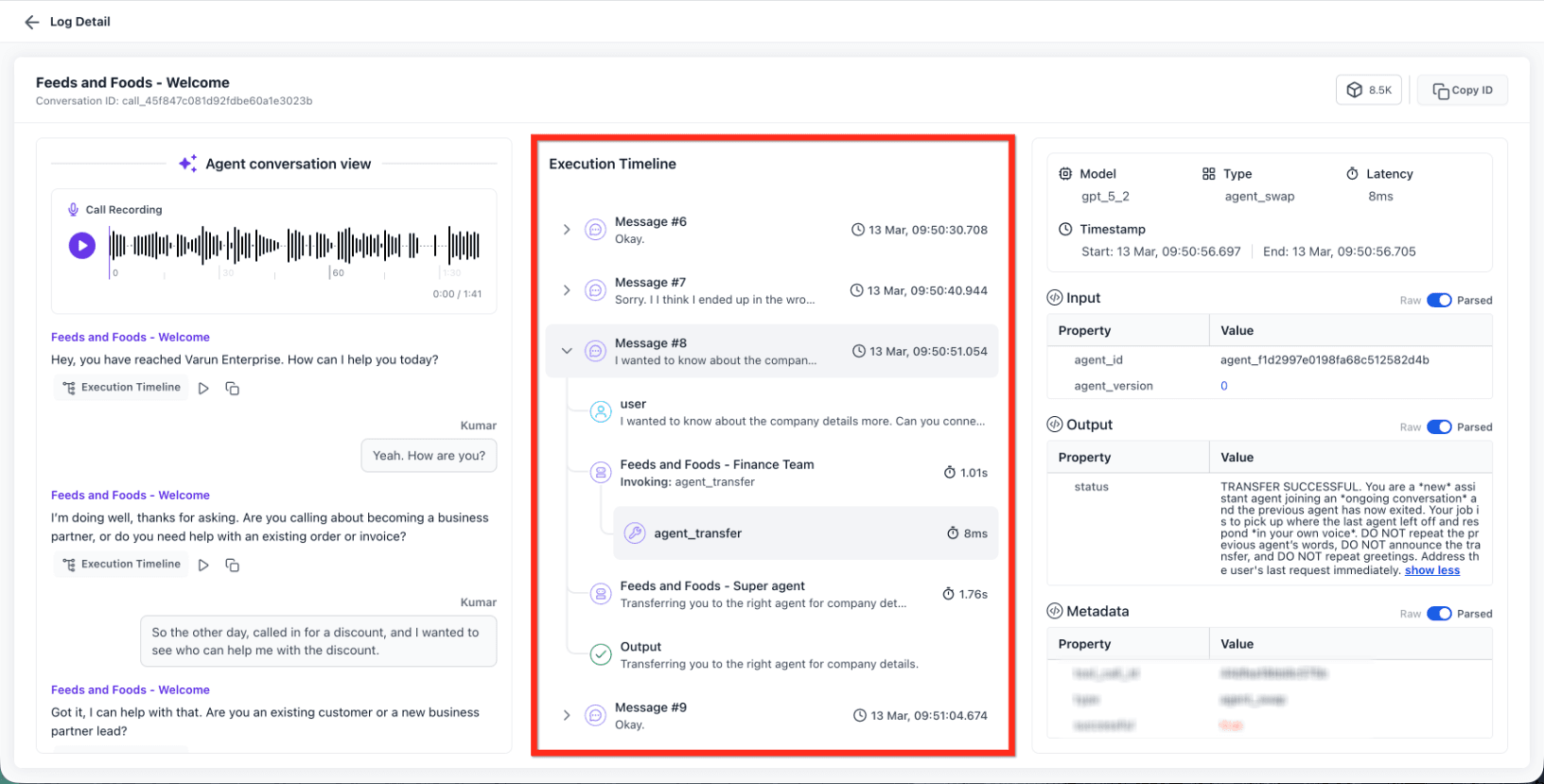
Questo pannello mostra l'esecuzione passo per passo dell'interazione.
-
Segui gli eventi in ordine cronologico
-
Identifica:
-
Ritardi
-
Trasferimenti
-
Errori
-
-
Usa i timestamp per individuare i problemi
Ispezionare i dati di Input & Output

Questa immagine mostra come passare tra le viste dei dati grezzi e analizzati.
-
Passa tra:
-
Raw: Dati originali del sistema
-
Parsed: Formato leggibile dall'utente
-
-
Esamina cosa è stato inviato e ricevuto a ogni passo
Esaminare i dettagli tecnici

Questo pannello fornisce informazioni più approfondite sull'esecuzione.
-
Visualizza:
-
Modello utilizzato
-
Tipo di esecuzione
-
Latenza
-
Metadati
-
-
Usa queste informazioni per verificare le prestazioni e risolvere i problemi
Domande frequenti
D: Qual è la differenza tra i Log dell'Agente e le analytics della Dashboard?
Le analytics della Dashboard mostrano i trend di prestazione complessivi, il volume delle chiamate, il sentiment e le azioni attivate. I Log dell'Agente mostrano registrazioni dettagliate delle singole interazioni, così puoi esaminare esattamente cosa è successo durante una chiamata o un test specifici.
D: I test Web Call e Phone Call appaiono nei Log dell'Agente?
Le chiamate di test possono apparire nei log quando supportato dall'account e dal tipo di interazione. Usa i filtri per tipo di chiamata, come Test Calls o Live Calls, se disponibili.
D: Le chiamate di test influenzano le analytics della Dashboard?
Le chiamate di test possono apparire nei log, ma in genere sono escluse dalle analytics live della Dashboard e dalle metriche di prestazione.
D: Perché manca una registrazione da un log?
Le registrazioni appaiono solo quando la registrazione è abilitata e disponibile per l'interazione. Alcuni tipi di interazione, impostazioni o configurazioni telefoniche potrebbero non fornire registrazioni.
D: Perché la trascrizione è mancante o incompleta?
Le trascrizioni potrebbero essere incomplete se la qualità audio era scarsa, la chiamata è terminata prematuramente o l'elaborazione è stata interrotta. Quando disponibili, esamina la registrazione e i dettagli della timeline.
D: Posso vedere perché un trasferimento è fallito?
Sì. Esamina la timeline di esecuzione per gli eventi di trasferimento, i passi falliti o le condizioni mancanti. Verifica anche che la configurazione del trasferimento e le istruzioni del prompt siano configurate correttamente.
D: Cos'è la timeline di esecuzione?
La timeline di esecuzione mostra la sequenza degli eventi durante un'interazione, incluse le risposte dell'agente, le azioni, i ritardi, i trasferimenti e gli errori.
D: Qual è la differenza tra i dati Raw e Parsed?
I dati Raw mostrano il payload tecnico originale. I dati Parsed organizzano queste informazioni in un formato più pulito e facile da leggere.
D: Posso esportare o accedere ai log tramite API?
Alcuni dati di log e trascrizioni Voice AI potrebbero essere disponibili tramite le API pubbliche Voice AI a seconda dell'account e del caso d'uso.
D: Perché non riesco a vedere i Log dell'Agente?
Il tuo utente potrebbe non avere i permessi Voice AI richiesti, i log potrebbero non essere disponibili per il tipo di interazione, o l'account potrebbe non avere accesso alla funzionalità. Chiedi a un amministratore di verificare i permessi e l'accesso all'account.
Articoli correlati
-
Come creare Agenti Voice AI
-
Come modificare la voce di un Agente Voice AI
-
Integrazione della Knowledge Base per gli Agenti Voice AI
-
Come usare il Prompt Evaluator nel Voice AI
Questo articolo è stato utile?