
Voice AI: Modifica i Prompt con l'AI
La funzione Edit Prompts with AI ti permette di perfezionare rapidamente i prompt del Voice AI Agent in HITLEAD senza riscrivere manualmente intere sezioni. Usa questa funzione per migliorare il testo selezionato di un prompt, rendere le istruzioni più chiare, regolare il tono o espandere le indicazioni per scenari di chiamata specifici. Le modifiche generate dall'AI sono suggerimenti: puoi revisionare ogni cambiamento prima di accettarlo.
Cos'è Edit Prompts with AI per Voice AI?
Edit Prompts with AI è una funzione dell'editor di prompt Voice AI che ti consente di selezionare del testo all'interno del prompt di un Voice AI Agent e chiedere all'AI di migliorarlo. L'AI può riscrivere, semplificare, espandere o adattare il testo selezionato in base alla tua istruzione.
Questa funzione è ideale per miglioramenti mirati all'interno di un Voice AI Agent già esistente. Non sostituisce la configurazione completa dell'agente, la valutazione del prompt, i test delle chiamate o la revisione dei log dopo interazioni reali.
Vantaggi principali di Edit Prompts with AI per Voice AI
La modifica assistita dall'AI aiuta i team a migliorare più rapidamente le istruzioni degli agenti, mantenendo il controllo su quali modifiche vengono salvate. Questo rende più facile perfezionare il comportamento nelle chiamate, migliorare la chiarezza e aggiornare i prompt senza ricominciare da zero.
- Modifica sezioni specifiche del prompt: Seleziona solo il testo che vuoi migliorare invece di riscrivere l'intero prompt.
- Perfeziona i prompt con istruzioni AI: Indica all'AI esattamente cosa migliorare, come chiarezza, tono o comportamento di attivazione degli strumenti.
- Itera prima di finalizzare: Esegui ulteriori perfezionamenti finché la versione aggiornata corrisponde al tuo obiettivo.
- Rivedi le modifiche chiaramente: Confronta cosa è stato aggiunto, rimosso o mantenuto prima di applicare il nuovo testo.
- Usa l'input vocale per le istruzioni: Pronuncia la tua richiesta di miglioramento tramite il microfono invece di digitarla. Attualmente l'input da microfono richiede il browser Chrome.
Quando usare Edit Prompts with AI
Edit Prompts with AI funziona meglio quando sai già quale parte del prompt ha bisogno di miglioramento. Selezionare una sezione mirata fornisce all'AI un contesto più preciso e aiuta a evitare modifiche ampie che potrebbero influenzare comportamenti dell'agente non correlati.
Usa Edit Prompts with AI quando hai bisogno di:
- Rendere le istruzioni del prompt più chiare o facili da seguire.
- Semplificare sezioni del prompt lunghe o ripetitive.
- Espandere istruzioni brevi in una guida più completa.
- Regolare il tono, la personalità o lo stile conversazionale dell'agente.
- Migliorare la gestione di obiezioni, prenotazioni, trasferimenti, risposte di fallback o domande di qualifica.
- Perfezionare il testo del prompt dopo aver usato il Prompt Evaluator o il Prompt Optimizer.
- Migliorare la formulazione del prompt dopo aver revisionato chiamate di test o log delle chiamate.
Edit Prompts with AI si differenzia dagli altri strumenti per i prompt Voice AI:
- Prompt Evaluator: Esamina il prompt complessivo e identifica opportunità di miglioramento.
- Edit Prompts with AI: Riscrive o perfeziona il testo del prompt selezionato in base alla tua istruzione.
- Prompt Optimizer: Usa test basati su scenari e i relativi risultati per suggerire miglioramenti al prompt.
Permessi e disponibilità
L'accesso alla modifica dei prompt dipende dai permessi Voice AI dell'utente e dalla disponibilità della funzione nell'account. Verificare l'accesso prima di modificare aiuta a evitare opzioni mancanti nell'editor o modifiche che non possono essere salvate.
Per usare Edit Prompts with AI:
- L'utente deve avere accesso alle Impostazioni del Voice AI Agent.
- L'utente deve poter modificare il Voice AI Agent o il prompt selezionato.
- La funzione deve essere disponibile nell'editor di prompt Voice AI.
- L'input da microfono potrebbe richiedere Chrome e i permessi microfono del browser.
- Usa istruzioni digitate se l'input da microfono non è disponibile.
Come modificare e perfezionare i prompt Voice AI con l'AI
Edit with AI ti aiuta a migliorare più velocemente il testo del prompt selezionato, mantenendoti in controllo del risultato finale. Puoi selezionare una sezione, descrivere cosa vuoi migliorare, revisionare le modifiche suggerite e poi scegliere se accettarle, scartarle o perfezionarle ulteriormente.
Suggerimento: Rivedi attentamente le variabili personalizzate, le regole logiche e le istruzioni degli strumenti prima di accettare qualsiasi modifica.
1. Vai su AI Agents > Voice AI e apri il tuo Voice AI agent.
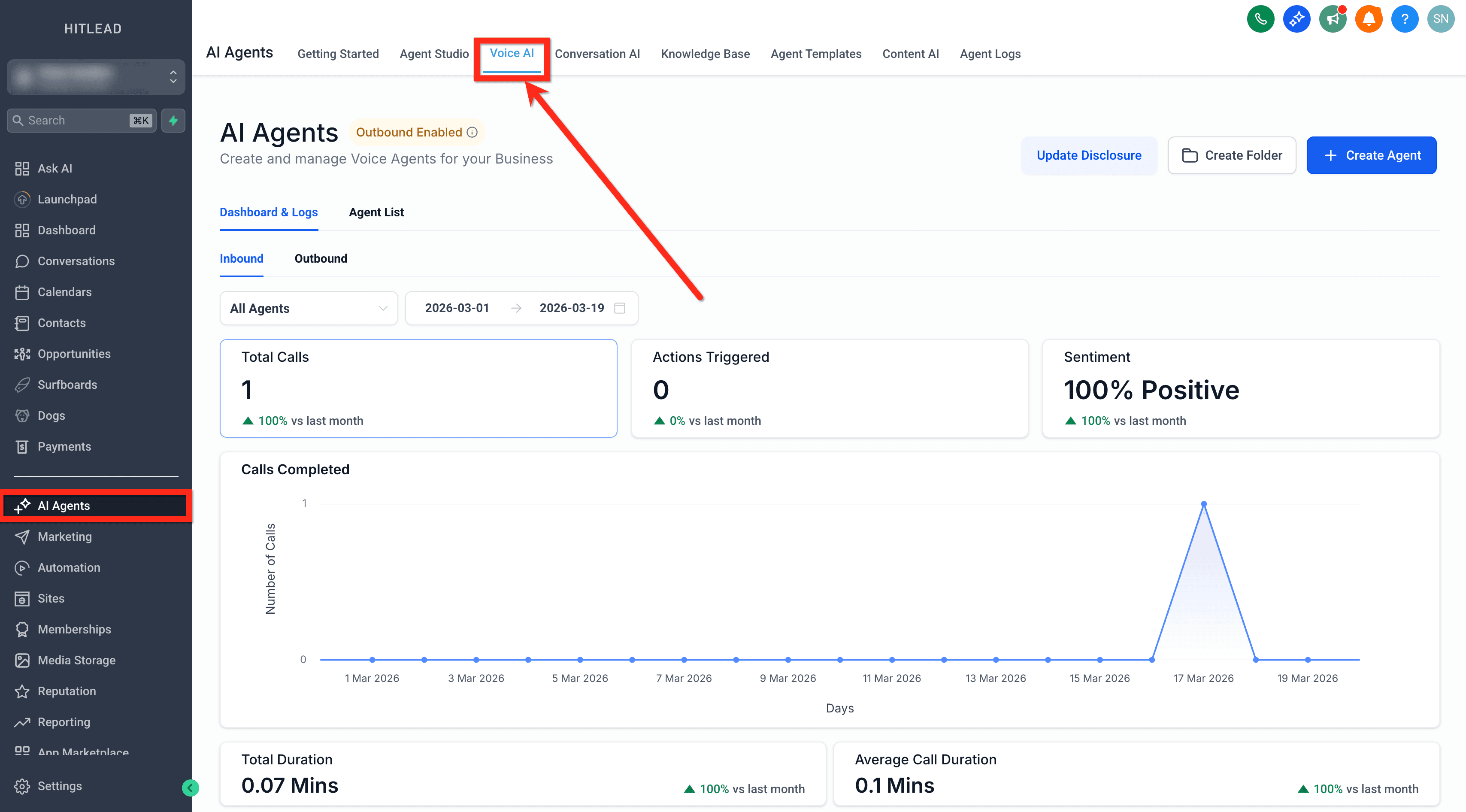
2. Crea un Voice AI Agent oppure modifica uno esistente.

3. In Agent Goals, naviga nell'editor Prompt.

4. Seleziona la parte del prompt che vuoi migliorare.
5. Clicca su Edit with AI.
6. Inserisci un'istruzione breve come Make this clearer, Simplify this section, o Improve tool-trigger instructions.
7. Per pronunciare la tua istruzione invece di digitarla, clicca sull'icona del microfono. (L'input da microfono è attualmente supportato sui browser Chrome.)
8. Clicca sull'icona send per generare l'aggiornamento.
9. Rivedi le modifiche generate, incluse le aggiunte e le rimozioni evidenziate.
10. Clicca su Accept changes per applicare l'aggiornamento, Discard per mantenere il testo originale, oppure aggiungi un'altra istruzione di perfezionamento per generare una nuova versione.
11. Ripeti secondo necessità finché la sezione del prompt corrisponde al comportamento desiderato.

Domande frequenti
D: Devo riscrivere l'intero prompt per usare questa funzione?
No. Edit with AI è progettato per migliorare solo la porzione selezionata del prompt.
D: Posso eseguire più perfezionamenti sullo stesso testo?
Sì. Puoi continuare a perfezionare il risultato generato finché corrisponde all'esito desiderato.
D: Le modifiche vengono applicate automaticamente dopo che l'AI le genera?
No. Rivedi prima le modifiche generate, poi scegli se accettarle o scartarle.
D: Posso scartare il suggerimento dell'AI e mantenere il mio testo originale?
Sì. Seleziona Discard per rifiutare la revisione generata e mantenere il contenuto originale del prompt.
D: Quali tipi di istruzioni funzionano meglio?
Richieste brevi e specifiche come migliorare la chiarezza, semplificare la formulazione, rafforzare le regole o ottimizzare il comportamento di attivazione degli strumenti di solito funzionano meglio.
D: Posso usare la voce invece di digitare l'istruzione?
Sì. Puoi usare l'opzione microfono per pronunciare la tua richiesta di miglioramento.
D: L'input da microfono funziona su tutti i browser?
L'input da microfono per questa funzione è attualmente supportato sui browser Chrome.
D: Devo revisionare le variabili personalizzate prima di accettare le modifiche?
Sì. Se il testo del prompt selezionato contiene variabili personalizzate, valori personalizzati o logica importante, rivedi attentamente la revisione prima di applicarla.
Articoli correlati
- Come creare Voice AI Agent
- Come usare il Prompt Evaluator in Voice AI
- System prompt esposti per i Voice AI Agent in HITLEAD
- Supporto alle variabili personalizzate Voice AI nel Prompt
- Come aggiornare il tuo Voice AI Agent per una migliore esperienza di chiamata
Questo articolo è stato utile?