
Stati di caricamento del CRM: risoluzione dei rallentamenti e impatto di CSS e JS personalizzati
Sono stati implementati miglioramenti significativi alla funzionalità di caricamento della piattaforma. Siamo passati dal tradizionale loader a 9 punti a uno spinner moderno e visivamente efficace. Il nuovo design mostra diversi stati visivi che indicano chiaramente operazioni come l'inizializzazione dell'app, il recupero dei dati e il caricamento dei dettagli del sub-account.
Quali stati aspettarsi durante il caricamento del CRM?
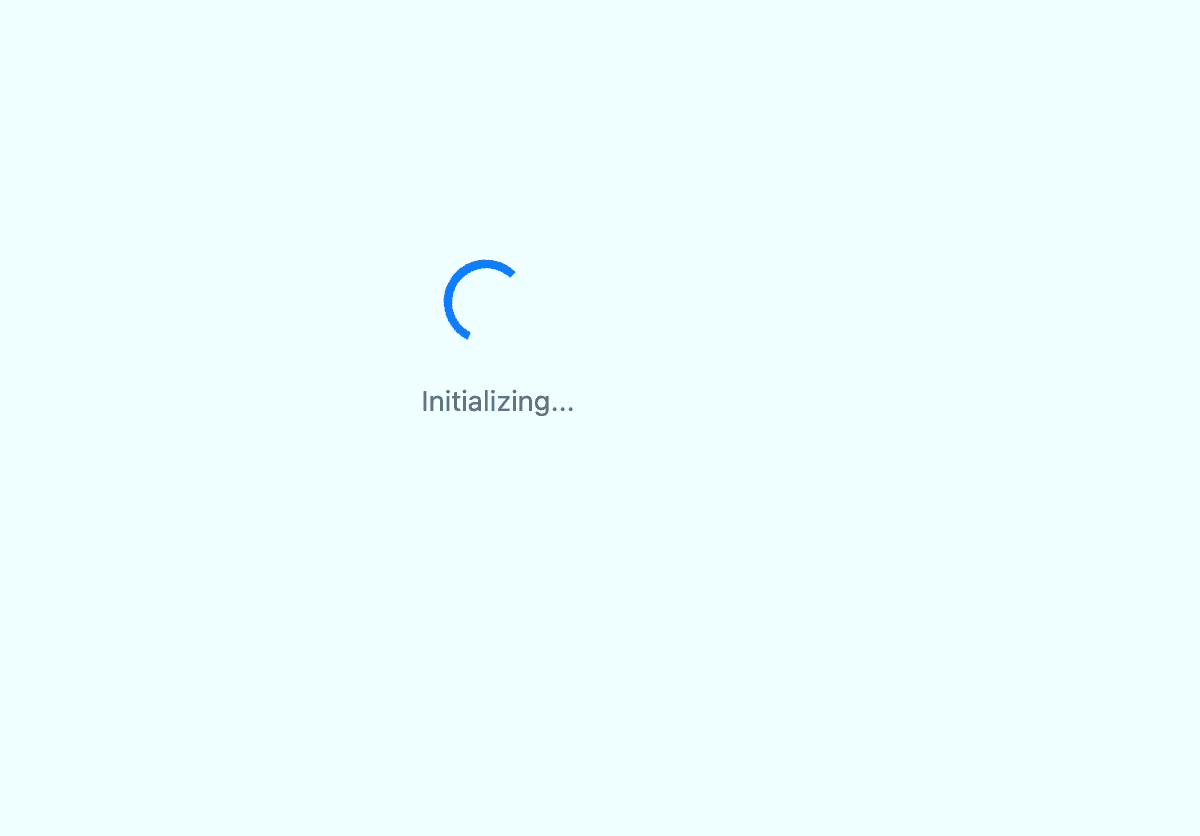
Inizializzazione dell'app:
Questo è il primo stato: lo spinner si avvia quando l'app viene lanciata o viene caricata una nuova pagina. Rappresenta l'inizio del processo di caricamento e rimane attivo finché i dati necessari per l'app o la pagina non sono stati completamente recuperati.
Caricamento di nuovi dati:
Dopo il caricamento iniziale dell'app, potrebbe essere necessario recuperare nuovi dati in base alle azioni dell'utente, agli aggiornamenti in tempo reale o agli aggiornamenti pianificati. In questo stato lo spinner gira, indicando che i dati freschi vengono recuperati dal server.

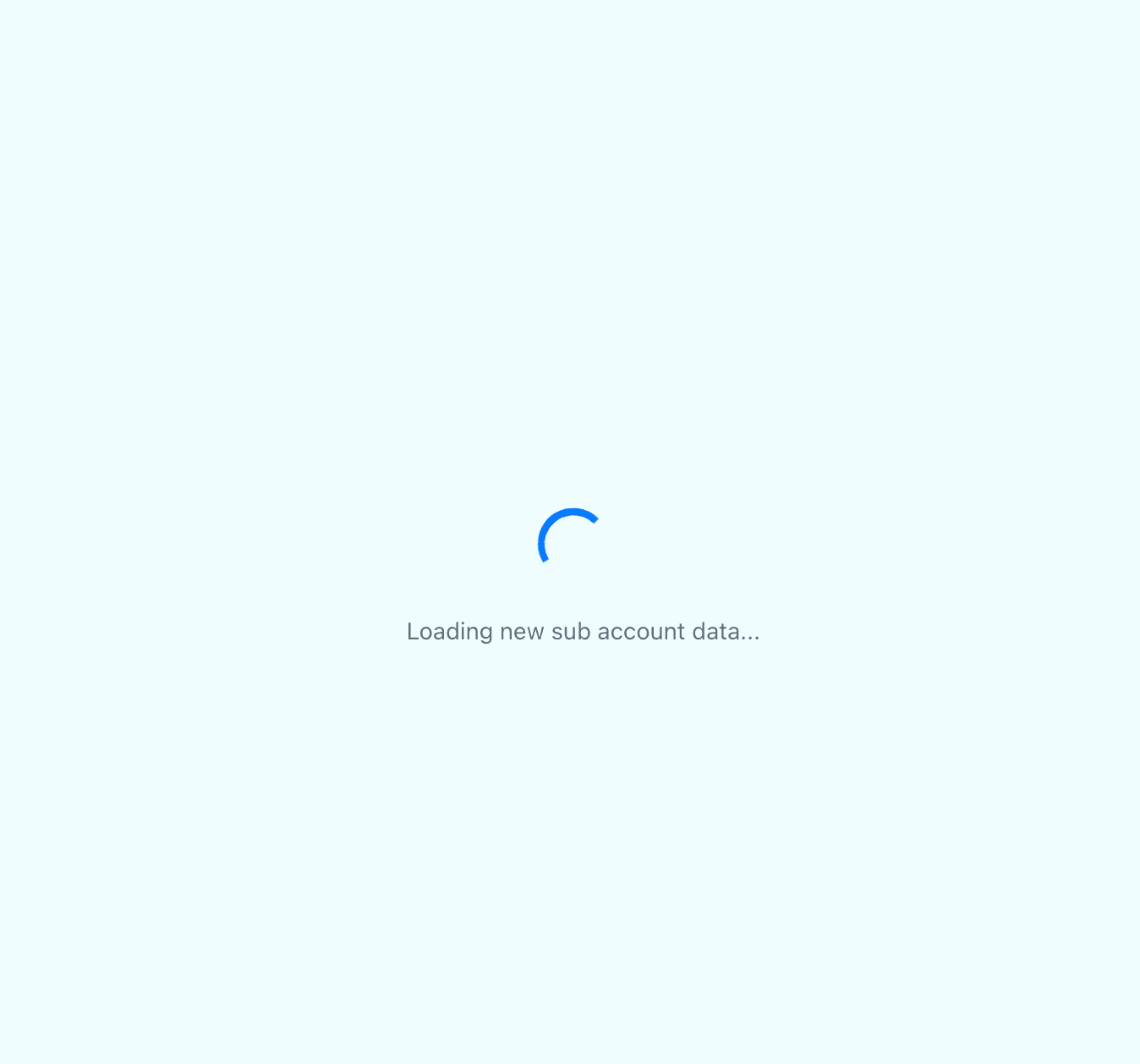
Recupero dei dettagli del sub-account:
Se la tua applicazione supporta più account utente o sub-account, questo stato viene attivato quando si passa da un account all'altro o si caricano informazioni specifiche relative a un determinato sub-account.
Stato di caricamento infinito:
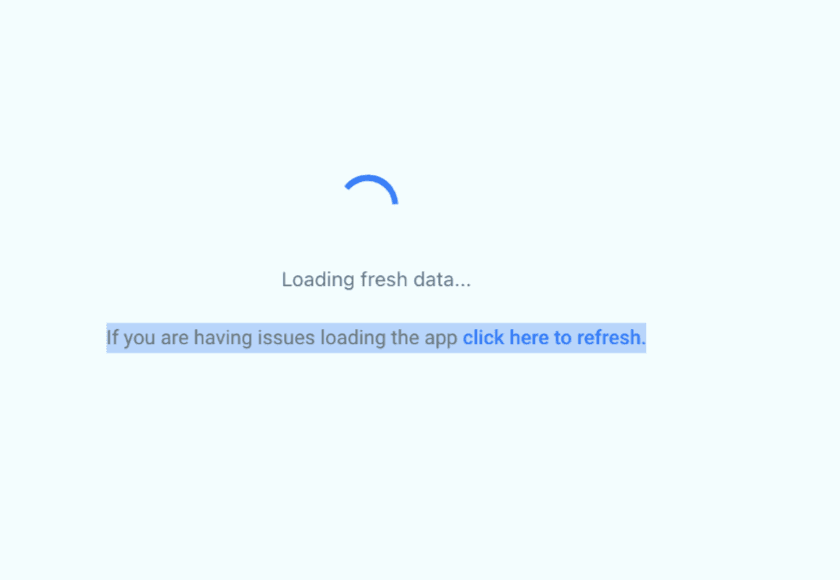
Questo stato indesiderato si verifica quando l'app o una pagina specifica non si carica entro un tempo predefinito (ad esempio 30 secondi). Lo spinner potrebbe continuare a girare senza progressi, indicando un problema che impedisce il corretto caricamento della pagina. In questi casi apparirà un prompt con il messaggio "Click Here to refresh". Attivando questo pulsante la pagina si aggiornerà e la cache del browser verrà svuotata automaticamente, eliminando la necessità di cancellare manualmente i dati del sito e i cookie e semplificando il processo di risoluzione dei problemi.
Nota bene:
Quando si utilizza l'azione di aggiornamento durante uno stato di caricamento infinito, gli eventuali errori vengono acquisiti automaticamente e inviati ai nostri server per un'analisi approfondita. Questo ci aiuta a perfezionare il processo di debug e a migliorare continuamente l'esperienza sulla piattaforma.
Impatto di CSS o JS personalizzati:
Il CSS e il JS personalizzati possono influire sul comportamento del loader e sulla sua funzionalità complessiva. Ecco una spiegazione delle loro potenziali implicazioni:
Interferenza del CSS personalizzato:
Il CSS personalizzato si riferisce alle modifiche apportate allo stile e all'aspetto di una pagina web. Se il CSS personalizzato sovrascrive o entra in conflitto con gli stili o le classi del loader, può alterare la rappresentazione visiva prevista del loader o causare incongruenze.
In questi casi il loader potrebbe non mostrare gli stati visivi o le animazioni attesi, causando confusione o un'esperienza utente non ottimale.
È importante rivedere e adeguare il CSS personalizzato per assicurarsi che sia allineato con le eventuali modifiche introdotte nel loader, consentendo un'integrazione fluida degli stili personalizzati senza interferire con il comportamento previsto del loader.
Interferenza del JS personalizzato:
Il codice JS (JavaScript) personalizzato può influire sulla funzionalità del loader modificandone la logica sottostante o gli eventi a cui risponde.
Se il JS personalizzato modifica o sovrascrive i gestori di eventi del loader, può compromettere le sue azioni previste o impedirgli di rispondere correttamente alle interazioni dell'utente.
È fondamentale rivedere e adattare qualsiasi codice JS personalizzato affinché funzioni in armonia con le funzionalità aggiornate e il sistema di eventi del loader. Questo garantisce che il loader funzioni come previsto e mantenga il suo comportamento corretto durante i vari stati di caricamento.
Si consiglia di testare e fare il debug a fondo di qualsiasi modifica al CSS o JS personalizzato per identificare potenziali conflitti o incongruenze con il loader. Le modifiche vanno apportate per allineare il codice personalizzato al design e alla funzionalità aggiornati del loader, garantendo un'esperienza utente fluida e coerente durante tutto il processo di caricamento.
Risoluzione aggiuntiva dei problemi:
L'utente che ha il problema è stato aggiunto al sub-account?
Se sei un admin dell'agenzia, assicurati che l'utente sia aggiunto ad almeno un sub-account:
- Vai alla pagina di gestione del team dell'agenzia nella vista agenzia
- Cerca l'utente per nome, email o telefono in alto a destra
- Clicca su "Edit"

- Clicca su "User Roles"
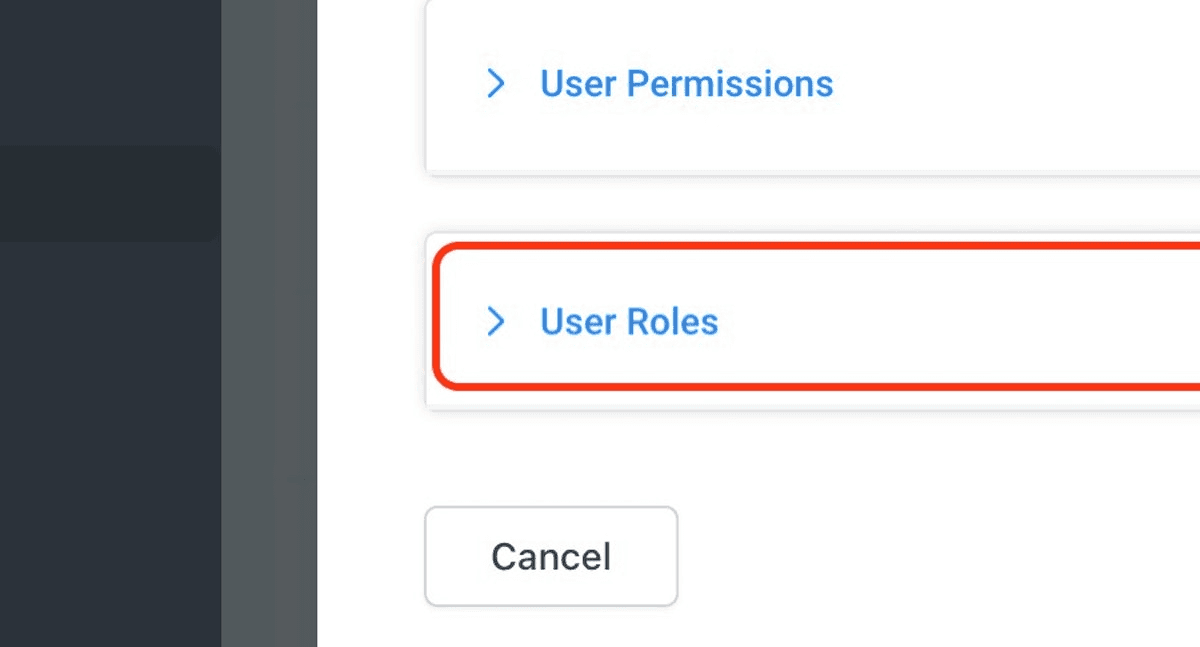
- Assicurati che l'utente sia aggiunto ad almeno un sub-account dal menu a tendina.

Nota bene:
Se non sei il proprietario dell'agenzia, contatta l'admin dell'agenzia affinché ti aggiunga nuovamente al sub-account a cui dovresti avere accesso.
Cosa fare se il pulsante di aggiornamento del nuovo loader non funziona o il CSS/JS personalizzato interferisce con le operazioni del loader?
R: In queste situazioni potrebbe essere necessario un intervento manuale. Il processo prevede la cancellazione dei dati del sito, la rimozione dei cookie e un hard refresh della pagina. Ecco come procedere:
-
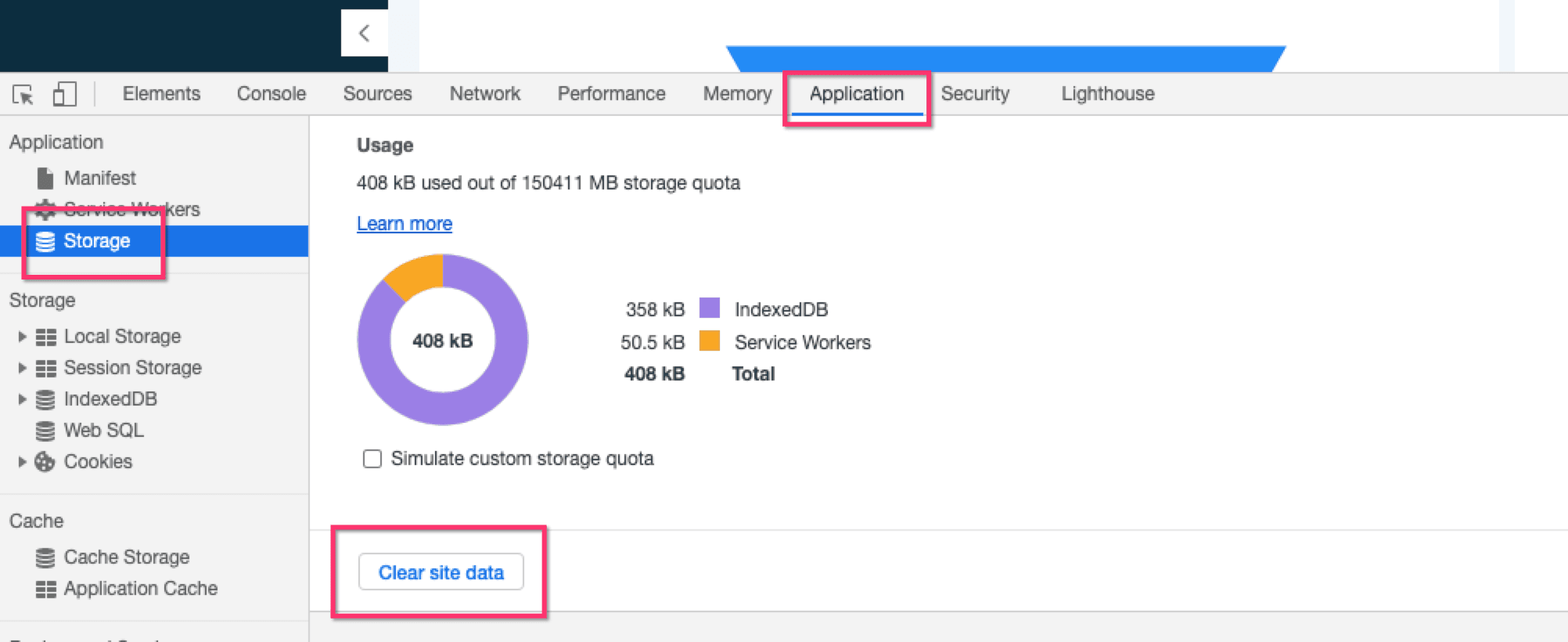
Apri il pannello di ispezione del browser facendo clic destro sullo schermo e selezionando "Inspect". Se il pannello si apre sul lato sinistro, potrebbe essere necessario cliccare sull'icona "more" (rappresentata da due frecce) per trovare la scheda "Application".
-
All'interno della scheda "Application", seleziona "Storage", poi scorri verso il basso per individuare il pulsante "Clear Site Data" e cliccaci sopra. Ecco le guide per browser specifici: Chrome, Firefox, Safari e Edge.
-
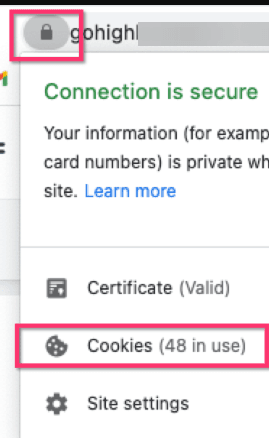
Successivamente, vai all'icona del lucchetto accanto all'URL in cima alla pagina, cliccaci sopra e seleziona "Cookies". Troverai un'opzione per rimuovere i cookie del sito. Clicca su "Remove".
-
Una volta cancellati i dati del sito e rimossi i cookie, clicca su "Done".
-
Infine, esegui un hard refresh della pagina del browser. Su Mac, tieni premuto il tasto Command e premi R. Su PC, tieni premuto il tasto Control e premi F5. Ecco come eseguire un hard refresh su Chrome, Firefox, Safari e Edge.
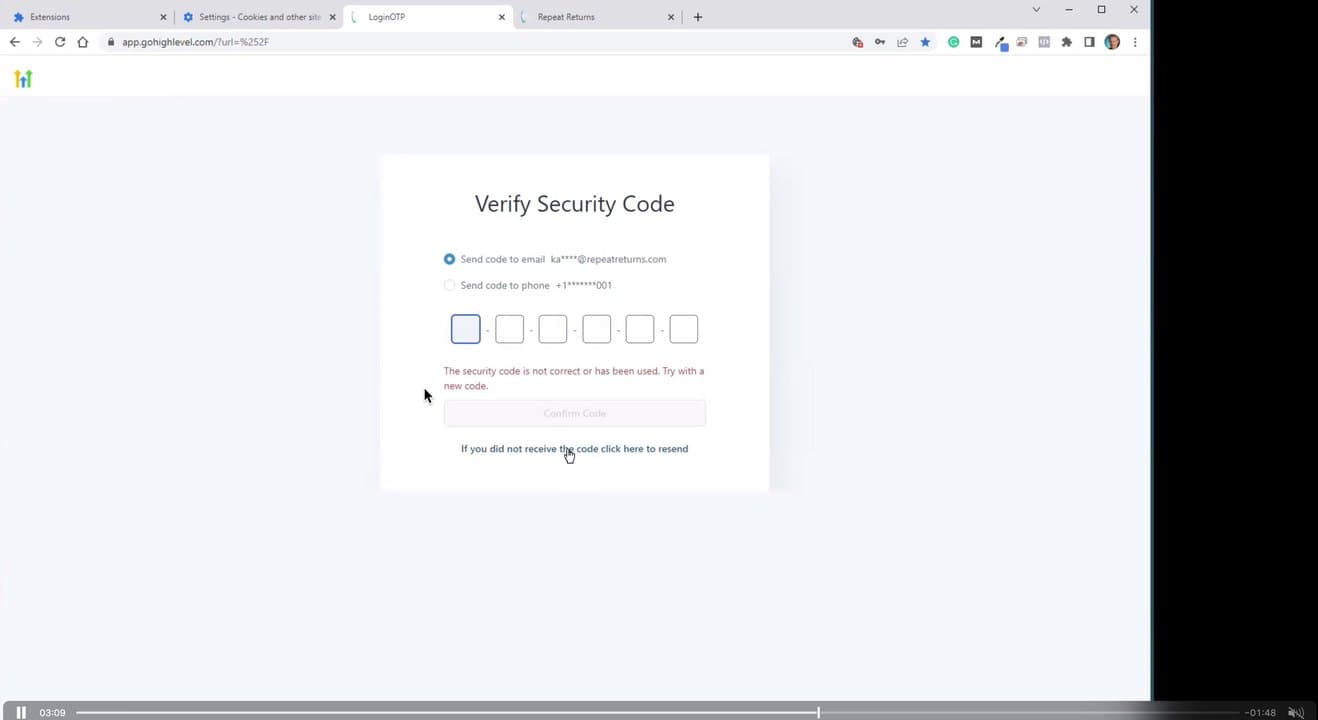
Cosa fare se la pagina non reindirizza e si blocca?
Questo articolo è stato utile?