
Abilitare il Tracciamento Cross-Site (Cookie di Terze Parti)
Safari su MacOS
-
Avvia Safari Apri Safari cliccando sull'icona nel dock oppure cercando "Safari" con Spotlight (Cmd + Spazio) e selezionando l'applicazione.
-
Accedi alle Preferenze di Safari Nel menu in alto, clicca su "Safari" e poi seleziona "Preferences" o "Settings" dal menu a tendina. In alternativa, puoi usare la scorciatoia da tastiera (Cmd + virgola) per aprire direttamente la finestra delle Preferenze.
-
Apri la scheda Privacy Una volta aperta la finestra delle Preferenze, clicca sulla scheda "Privacy" in alto.
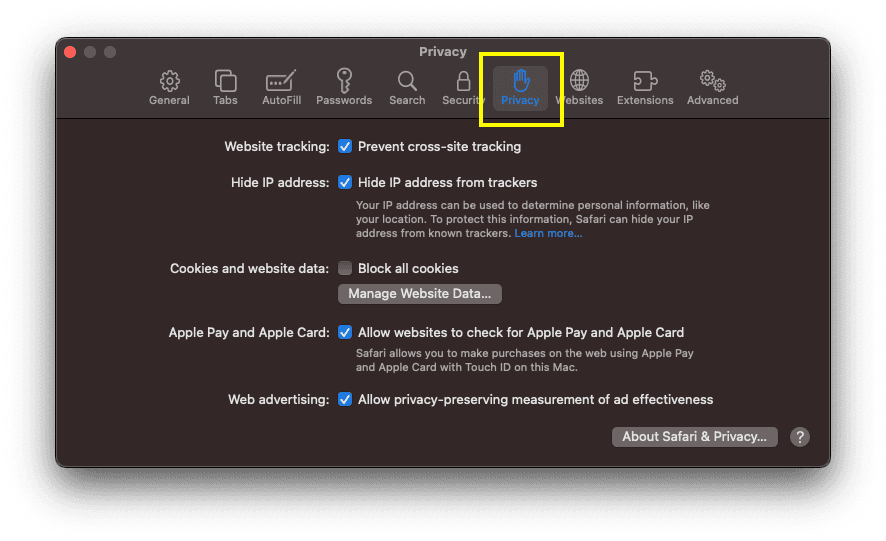
- Personalizza le opzioni di tracciamento dei siti web Nella scheda Privacy trovi varie opzioni relative al tracciamento dei siti web. Per impostazione predefinita, Safari blocca il tracciamento cross-site. Per abilitarlo, deseleziona la casella accanto a "Prevent cross-site tracking".

- Chiudi le Preferenze Dopo aver modificato le impostazioni desiderate, chiudi la finestra delle Preferenze.
Chrome su MacOS
Prossimamente
Chrome su Windows
Prossimamente
Firefox su Windows
Prossimamente
Microsoft Edge su Windows
Prossimamente
Questo articolo è stato utile?