
Come creare fatture in HITLEAD
La fatturazione è una parte fondamentale di qualsiasi attività. Ti permette di tenere traccia delle spese e di ricevere pagamenti per il lavoro svolto. Puoi creare fatture direttamente dal sistema.
In questo articolo vedremo come creare, modificare, applicare sconti, aggiungere tasse e inviare le tue fatture.
Contenuto dell'articolo:
- Panoramica
- Come creare una nuova fattura
- Come modificare le informazioni della fattura
- Come aggiungere tasse alla fattura
- Come aggiungere uno sconto alla fattura
- Come inviare una fattura
- Come controllare lo stato delle fatture
- Le fatture si trovano anche nella scheda Transazioni
- Documentazione correlata
Come migliorare le fatture: Modulo di feedback
Panoramica
Puoi inviare fatture ai tuoi clienti utilizzando i che hai creato nel tuo sub-account.
Nota importante:
Se utilizzi la fatturazione senza Stripe Connect, consulta questa guida: Using invoices for recording manual payments without Stripe Connect

Il limite dell'utilizzo senza Stripe Connect è che dovrai registrare manualmente i pagamenti.
Come creare una nuova fattura
-
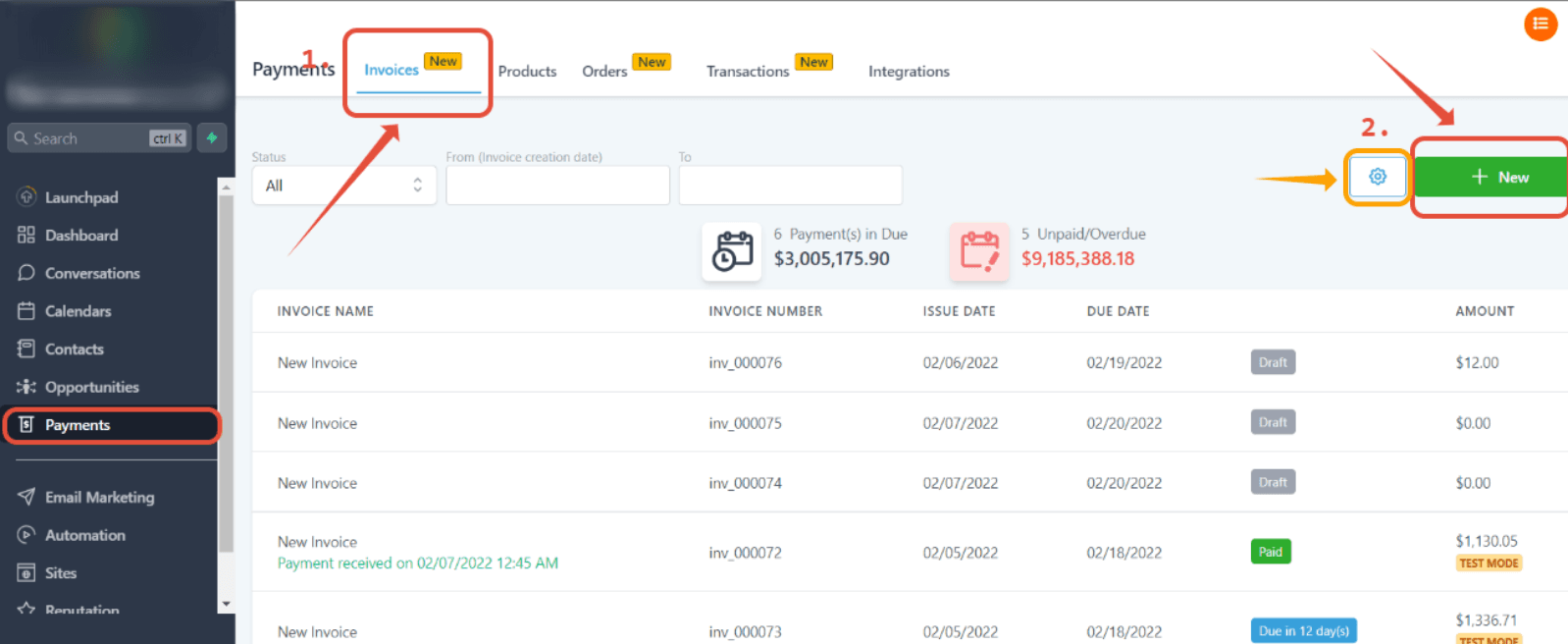
Vai alla scheda Pagamenti e clicca sulla scheda delle fatture.
-
Clicca sul pulsante "New" e inizia a creare una nuova fattura.
Nota:
Aggiungi termini di servizio/note globali cliccando sull'icona a forma di ingranaggio (freccia arancione) accanto al pulsante "+ New".
Come modificare le informazioni della fattura
Step 1: Modifica le informazioni del mittente cliccando sul testo: si attiverà la modalità di modifica.

Step 2: Puoi cambiare l'immagine cliccandoci sopra: si aprirà la libreria media, dalla quale potrai scegliere o caricare una nuova immagine.

Step 3: Aggiungi il cliente e modifica il numero di fattura, la data di emissione e la data di scadenza.
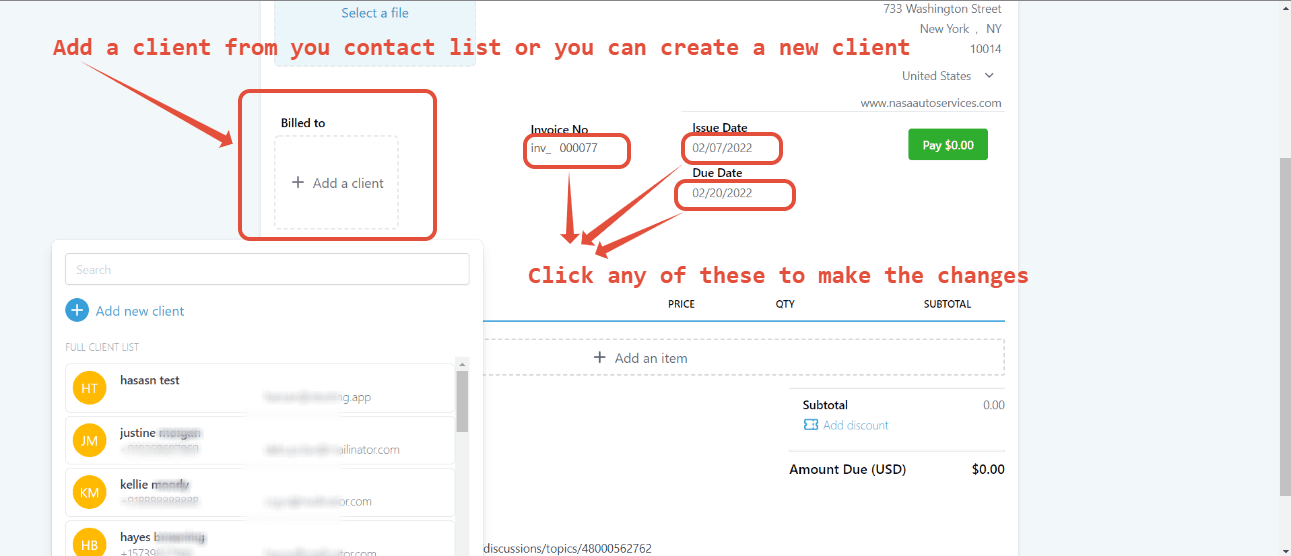
Step 4: Clicca su "Add an item" per aggiungere i prodotti che hai creato nella scheda prodotti.

Step 5: Una volta aggiunto il prodotto, potrai modificare il prezzo e la quantità.

Come aggiungere tasse alla fattura
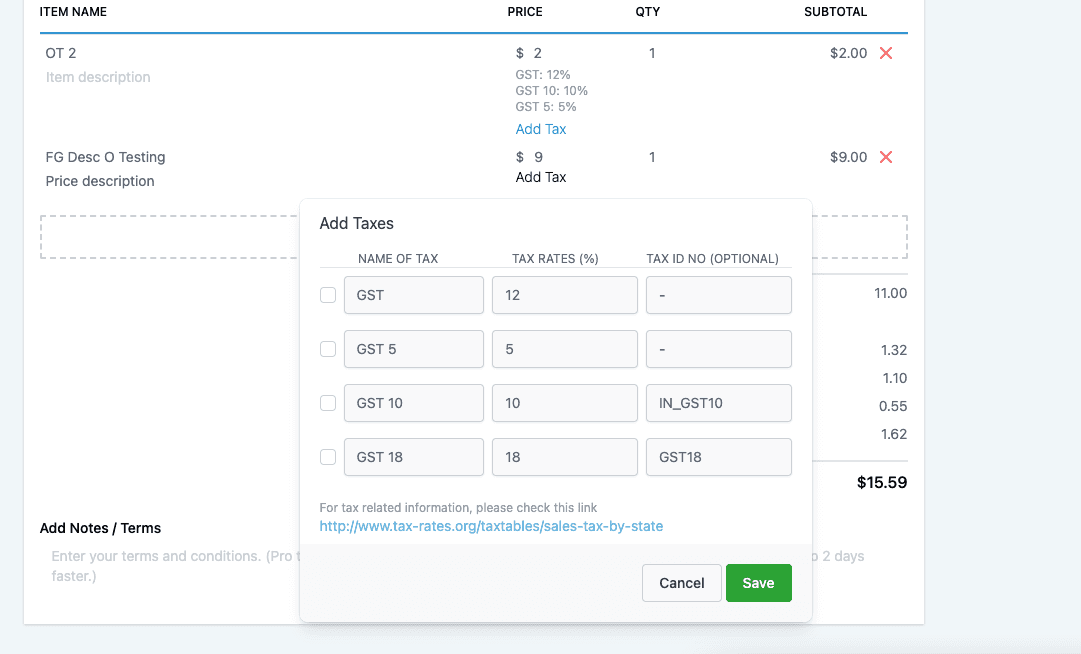
Step 1: Clicca su "Tax Settings…"

Step 2: Clicca su "Add Tax".

Step 3: Clicca su "Add Tax" e compila i campi:
- Inserisci il nome della tassa
- Inserisci l'aliquota in %
- Aggiungi una descrizione o il codice fiscale/partita IVA

Come aggiungere uno sconto alla fattura
Puoi aggiungere uno sconto alla fattura cliccando sull'icona "add discount".

Come inviare una fattura
Step 1: Una volta creata la fattura, puoi inviarla al cliente tramite il pulsante verde in alto a destra.
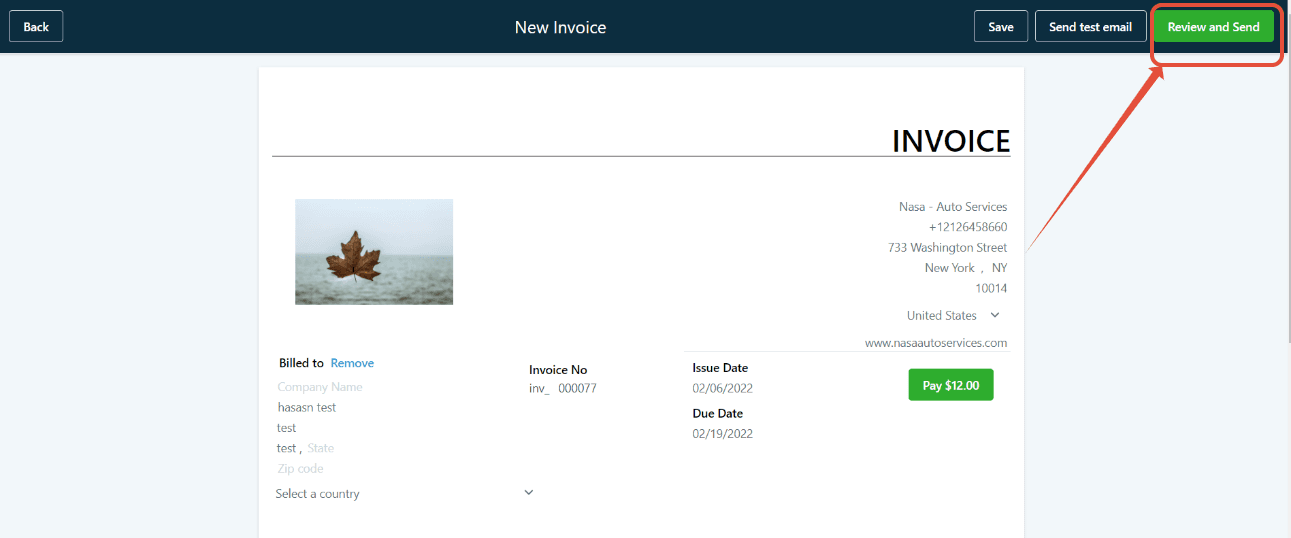
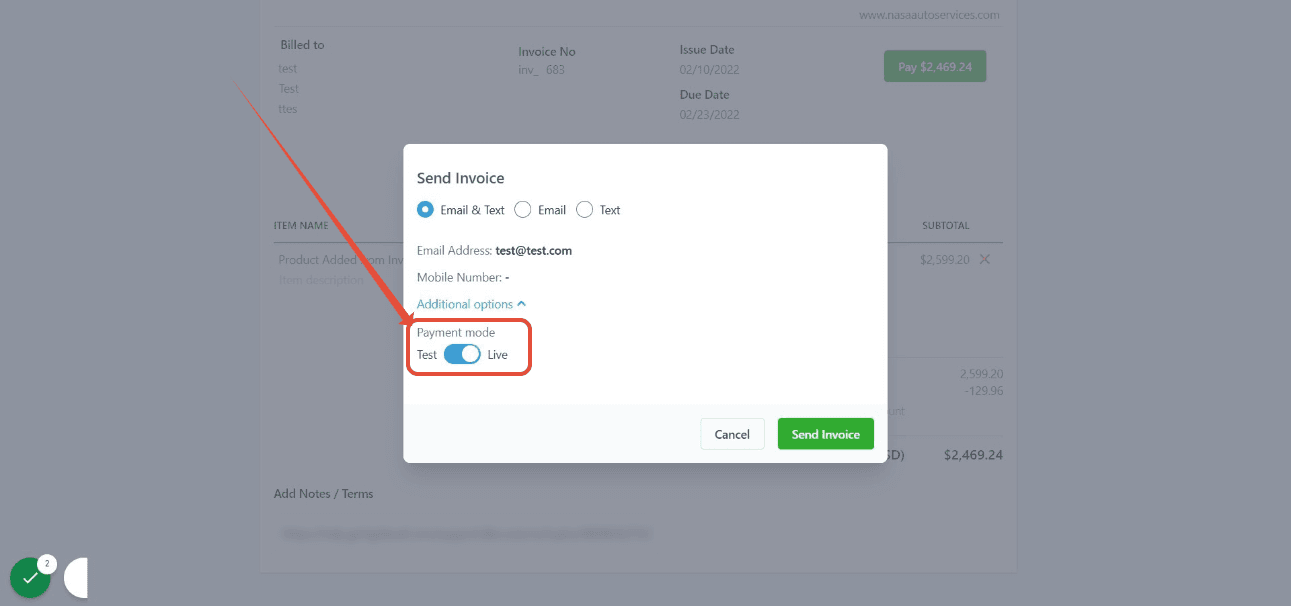
Step 2: Puoi inviare la fattura via email o SMS a tua scelta. Puoi anche inviarla in modalità test.
Clicca sull'opzione avanzata per passare dalla modalità live a quella test.
Come controllare lo stato delle fatture
Step 1: Vai alla scheda Fatture, dove troverai l'elenco delle fatture con i relativi stati.
Step 2: Puoi filtrare le fatture per stato e per intervallo di date.

Le fatture si trovano anche nella scheda Transazioni
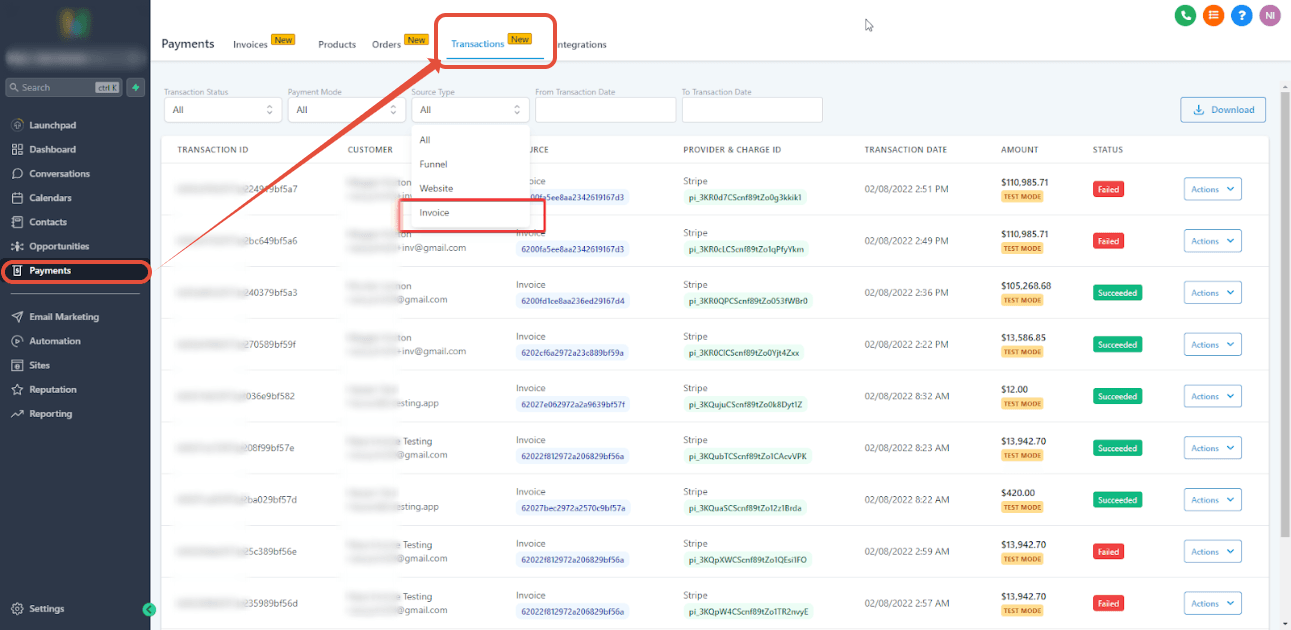
Puoi anche cercare le transazioni riuscite o fallite relative alle fatture e aprirle direttamente.
Pagamenti > Transactions
Note:
La scheda Transactions è disponibile solo nella nuova UI.
Documentazione correlata
- Casi d'uso comuni per Pagamenti e fatture
- Come creare fatture in HITLEAD (App Mobile)
- Come creare fatture ricorrenti
- Pagamenti automatici nei template ricorrenti
Questo articolo è stato utile?