
Come creare e gestire le fatture ricorrenti in HITLEAD
La gestione manuale della fatturazione ripetuta può essere dispendiosa in termini di tempo e soggetta a errori. Le fatture ricorrenti semplificano questo processo generando e inviando automaticamente le fatture ai clienti secondo una pianificazione definita. In questo articolo scoprirai cosa sono le fatture ricorrenti, come configurarle, come gestirne la frequenza e lo stato, e come tracciare i pagamenti con facilità.
INDICE
Cos'è una fattura ricorrente?
Una fattura ricorrente è un modello di fattura pre-pianificato che viene inviato automaticamente ai tuoi clienti in base alla frequenza che definisci. Invece di creare e inviare manualmente le fatture a ogni ciclo di fatturazione, la configuri una volta e lasci che il sistema faccia il resto.
Le fatture ricorrenti sono particolarmente utili per le aziende che forniscono servizi continuativi, piani in abbonamento o prodotti a rate. Non solo ti fanno risparmiare tempo, ma garantiscono anche che i tuoi clienti ricevano una fatturazione puntuale e coerente, migliorando sia l'efficienza che l'esperienza del cliente.
Principali vantaggi delle fatture ricorrenti
Le fatture ricorrenti offrono un modo affidabile ed efficiente per gestire la fatturazione ripetuta. Invece di gestire manualmente le fatture ogni volta, puoi automatizzare il processo per risparmiare sforzi e offrire ai clienti un'esperienza di pagamento fluida.
- Risparmio di tempo: Automatizza le attività di fatturazione ripetitive e concentrati sulla gestione della tua azienda.
- Precisione: Riduci gli errori manuali utilizzando un modello coerente.
- Flusso di cassa prevedibile: Ricevi i pagamenti con una cadenza regolare e affidabile.
- Comodità per il cliente: Offri ai clienti cicli di fatturazione chiari e coerenti.
- Professionalità: Rafforza la fiducia dei clienti con fatture puntuali e organizzate.
Come creare una fattura ricorrente
Vai alla scheda Fatture
Naviga nella sezione Payments dal menu a sinistra e clicca su Invoices & Estimates. Qui puoi gestire tutte le tue fatture, comprese quelle ricorrenti.
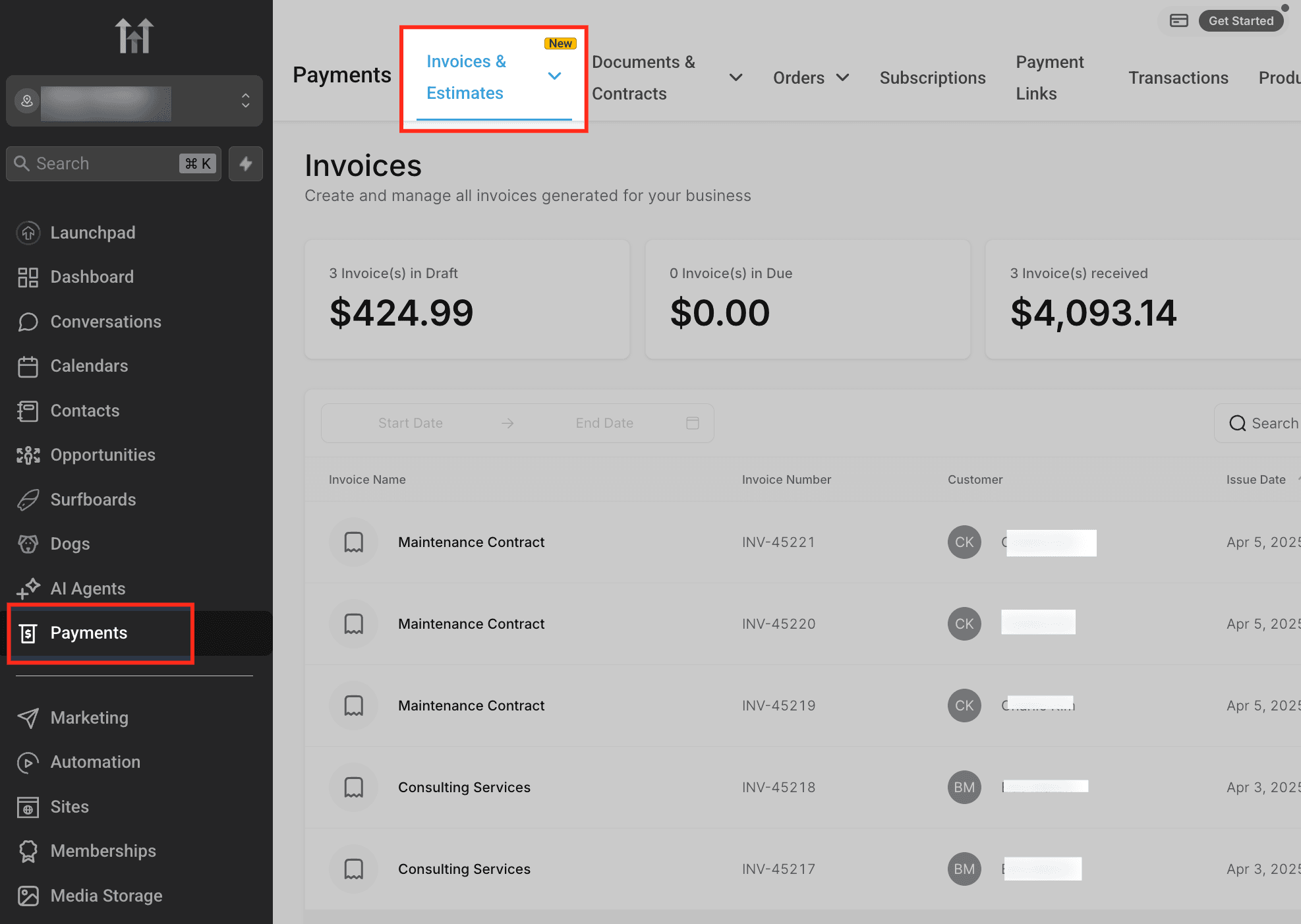
Crea una nuova fattura ricorrente
Clicca sul pulsante New in alto a destra, poi seleziona New Recurring Invoice. Questa opzione ti permette di configurare una fattura che si ripete automaticamente in base alla pianificazione scelta.

Aggiungi i dati aziendali e del cliente
Inserisci le informazioni aziendali e seleziona il cliente che riceverà la fattura. Puoi anche aggiungere prodotti o servizi dal tuo catalogo, impostare prezzi, tasse e quantità.
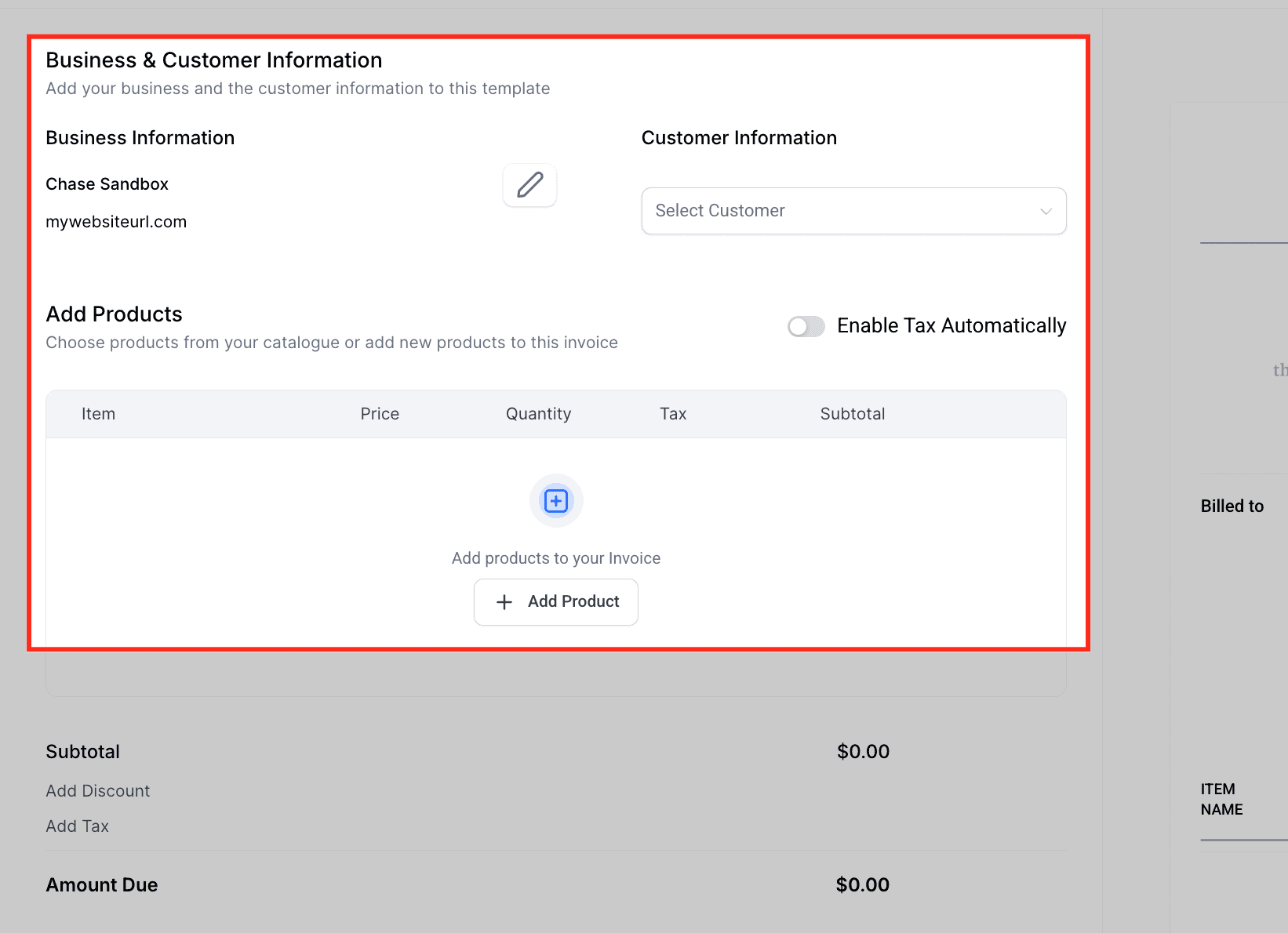
Configura la frequenza della fattura
Usa il menu a tendina How often? per definire con quale frequenza la fattura deve essere generata (giornaliera, settimanale, mensile, annuale o intervalli personalizzati). Questa impostazione controlla il ciclo di fatturazione della tua fattura ricorrente.

Comprendere la frequenza della fattura
Le impostazioni di frequenza determinano quanto spesso e quando vengono generate le tue fatture. Ecco alcuni schemi comuni:
Intervalli regolari: Le fatture vengono generate a intervalli di tempo uguali (ad esempio, ogni 2 giorni, ogni settimana o ogni mese). Una volta impostato l'intervallo, le fatture continueranno a essere generate finché non le interrompi manualmente. Esempio: se la prima fattura ha scadenza il 5 luglio e imposti un intervallo di 7 giorni, la fattura successiva avrà scadenza il 12 luglio, poi il 19 luglio, e così via.
Giorni specifici: Le fatture possono essere pianificate per essere inviate in un giorno particolare, come il primo lunedì di ogni mese. Questo è utile per le aziende che allineano la fatturazione a date specifiche, come i fornitori di servizi settimanali o i contratti mensili. Esempio: se il primo lunedì di agosto è il 1° agosto, la fattura avrà scadenza quel giorno. Puoi anche impostare una condizione di fine, come interrompere il ciclo dopo il 5 dicembre (il primo lunedì di dicembre).
Fatturazione annuale: Le fatture possono essere pianificate una volta all'anno nella stessa data, ideale per abbonamenti annuali, rinnovi di Membership o tariffe di servizio annuali. Esempio: se scegli il 31 dicembre, la fattura verrà inviata in quella data ogni anno. Se imposti il ciclo su 5 occorrenze, si concluderà dopo 5 anni.

Imposta le date di inizio e fine
Scegli la Start Date per quando deve essere inviata la prima fattura, e definisci la End condition (una data specifica o dopo un certo numero di occorrenze). Questo garantisce che la fattura ricorrente sia attiva solo per il periodo desiderato.

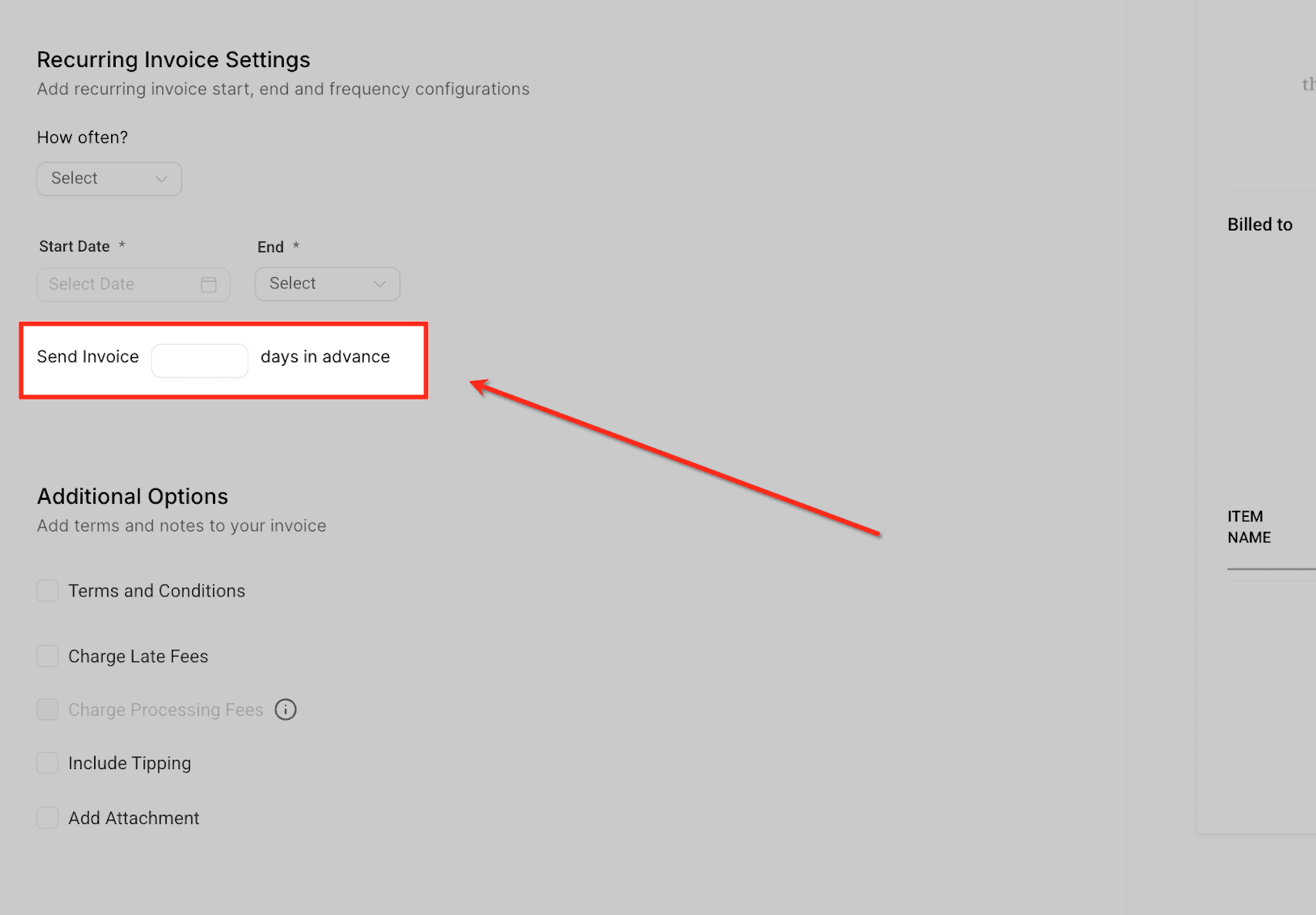
Invia in anticipo
Le fatture possono essere inviate al cliente qualche giorno prima della data di scadenza effettiva. Questo garantisce ai clienti abbastanza tempo per revisionare ed effettuare il pagamento prima che arrivi la scadenza. Esempio: se una fattura scade il 18 luglio ma scegli di inviarla 2 giorni prima, il cliente la riceverà il 16 luglio. La fattura successiva, con scadenza il 1° agosto, verrà inviata il 30 luglio.
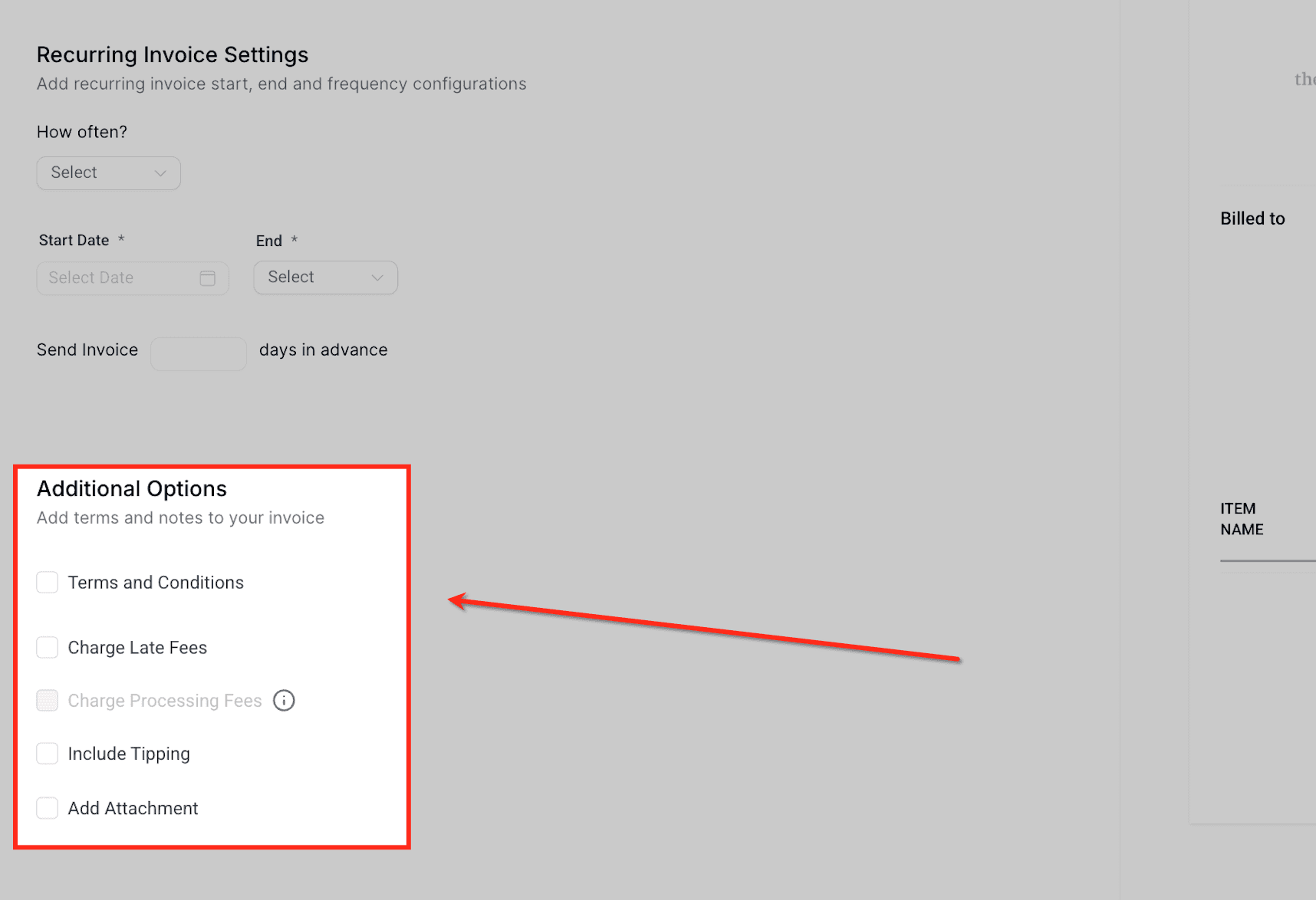
Opzioni aggiuntive per le fatture ricorrenti
Arricchisci le tue fatture con dettagli aggiuntivi e personalizzazioni. Queste opzioni ti permettono di aggiungere politiche, commissioni o allegati che rendono le tue fatture più professionali e adatte alle esigenze della tua azienda.
- Terms and Conditions: Aggiungi politiche standard o note importanti che si applicano alla fattura (es. termini di pagamento, politiche di rimborso).
- Charge Late Fees: Includi automaticamente una penale per ritardo di pagamento se il cliente non rispetta la scadenza.
- Charge Processing Fees: Trasferisci al cliente le commissioni del gateway di pagamento o le spese di transazione (se abilitate nelle impostazioni di pagamento).
- Include Tipping: Consenti ai clienti di aggiungere una mancia sull'importo della fattura. Utile per le aziende basate su servizi.
- Add Attachment: Carica documenti di supporto, contratti o dettagli aggiuntivi che devono accompagnare la fattura.
Best Practice: Verifica attentamente i dettagli come frequenza, prezzo e tasse mentre la fattura è ancora in Draft. Una volta che un modello diventa Active o Scheduled, questi campi non possono essere modificati.
Termina una fattura ricorrente
Dal menu More Options (⋮) all'interno della fattura, seleziona End Recurring Invoice. Questo interrompe immediatamente la generazione di qualsiasi fattura futura, preservando al contempo la cronologia delle fatture già inviate.

Visualizza la cronologia delle fatture
Seleziona View History dal menu More Options (⋮) per vedere tutte le fatture generate da un modello ricorrente. Questo fornisce una cronologia completa delle fatture inviate, le loro date di scadenza e il loro stato di pagamento, aiutandoti a tracciare facilmente l'attività di fatturazione dei clienti.

Stato e azioni nei modelli ricorrenti
I modelli di fattura ricorrente possono avere stati diversi a seconda di dove si trovano nel processo di fatturazione. Ogni stato determina cosa puoi e non puoi fare con il modello. Comprendere questi stati ti aiuta a sapere quando le modifiche sono possibili e quando sono bloccate.
- Draft: Un modello è in Draft quando è stato creato ma non ancora attivato. In questa fase puoi modificarlo o eliminarlo liberamente. È il momento migliore per apportare modifiche a prezzi, frequenza o dettagli del prodotto.
- Active: Un modello Active sta generando fatture in base alla sua pianificazione. Non puoi modificarlo o eliminarlo, ma puoi scegliere di terminarlo (End) se vuoi interrompere le fatture future.
- Scheduled: Un modello Scheduled è configurato per iniziare a generare fatture in una data futura. Non puoi modificarlo, ma puoi ancora eliminarlo o terminarlo prima che il ciclo inizi.
- Canceled: Un modello contrassegnato come Canceled non genererà ulteriori fatture. Rimane visibile come riferimento, ma può essere eliminato solo se non è mai stata inviata alcuna fattura.
- Completed: Un modello Completed ha terminato di generare fatture, di solito perché ha raggiunto la sua condizione di fine (come un numero prestabilito di cicli). Come i modelli Canceled, può essere eliminato solo se non è stata inviata alcuna fattura.
Gestisci i modelli di fattura ricorrente
Dalla visualizzazione elenco Recurring Templates, clicca sul menu More Options (⋮) accanto a un modello per gestirlo. Le azioni disponibili includono:
- View History: Visualizza le fatture generate dal modello.
- View: Apri il modello per revisionarne i dettagli.
- End: Interrompi le fatture future mantenendo intatte quelle passate.
- Delete: Rimuovi il modello (possibile solo se non sono state inviate fatture).
- Clone: Duplica il modello per riutilizzarlo con impostazioni simili.
- Convert to Template: Salva la fattura come modello riutilizzabile per l'automazione.

Visualizzare le fatture inviate e lo stato dei pagamenti
Dalla pagina Recurring Templates, clicca su Details per aprire un pannello laterale che mostra tutte le fatture generate da quel modello. Ogni fattura avrà uno dei seguenti stati:
- Sent: La fattura è stata consegnata con successo
- Overdue: La fattura è stata inviata ma il pagamento è ancora in sospeso
- Paid: La fattura è stata pagata dal cliente
- Not Sent: La consegna è fallita a causa di un errore di sistema e deve essere reinviata
Puoi visualizzare questi stati anche all'interno del costruttore di fatture quando il modello ricorrente è pianificato.

Scaricare il PDF per le fatture ricorrenti
- Vai su Payments → Invoices.

- Individua la fattura ricorrente attiva. Clicca sul menu three-dot (⋮).

- Clicca su Copy Link. Apri il link in una nuova scheda.

- Seleziona Click Here e il PDF inizierà il download.
Domande frequenti
D: È possibile aggiungere destinatari in CC nelle fatture ricorrenti?
Al momento, HITLEAD non offre un'opzione nativa per aggiungere automaticamente destinatari in CC (copia carbone) nelle fatture ricorrenti nel flusso di configurazione. Puoi specificare il destinatario principale (il cliente), ma non esiste un campo integrato o un'impostazione dell'interfaccia per aggiungere indirizzi email in CC a ogni occorrenza di una fattura ricorrente.
D: Posso mettere in pausa o modificare una fattura ricorrente dopo averla configurata?
Sì, puoi mettere in pausa o modificare una fattura ricorrente in qualsiasi momento. Vai semplicemente alla sezione Recurring Invoices, seleziona la fattura specifica e aggiorna la pianificazione o i dettagli secondo le necessità.
D: I clienti riceveranno promemoria automatici per le fatture ricorrenti non pagate?
HITLEAD non invia promemoria automatici per le fatture ricorrenti non pagate per impostazione predefinita. Tuttavia, puoi configurare Workflow automatizzati usando Trigger per inviare promemoria per i pagamenti in ritardo.
D: Posso aggiungere note o termini personalizzati alle fatture ricorrenti?
Sì, puoi includere note o termini personalizzati nelle fatture ricorrenti. Questo è utile per comunicare dettagli importanti come le politiche di pagamento o messaggi personalizzati ai tuoi clienti.
D: Ho annullato (Void) la mia fattura ricorrente, ma perché il sistema continua a inviare fatture al cliente ogni mese?
Quando annulli (Void) una fattura, stai cancellando solo quella singola fattura mensile. La pianificazione ricorrente sottostante del sistema rimane attiva e continuerà a generare e inviare una nuova fattura ogni mese successivo.
Per interrompere definitivamente la serie automatizzata, devi terminare l'intera pianificazione:
- Vai su Payments → Invoices & Estimates.
- Seleziona la scheda Recurring (all'estrema destra dello schermo).
- Trova la pianificazione attiva del cliente e clicca sui tre punti (...).
- Seleziona End.
D: Perché le commissioni di configurazione e i pagamenti ricorrenti appaiono come voci separate, e la commissione di configurazione verrà addebitata di nuovo?
Le commissioni di configurazione e i pagamenti ricorrenti appaiono come voci separate perché servono a scopi diversi all'interno dello stesso prodotto. La commissione di configurazione è un addebito una tantum, iniziale, riscosso solo una volta al momento del primo acquisto del prodotto. L'abbonamento (pagamento ricorrente) segue il proprio ciclo di fatturazione (mensile, annuale, ecc.) e inizia dopo che la logica del pagamento iniziale è soddisfatta. Il pagamento della commissione di configurazione non la attiva di nuovo, né impedisce l'avvio dell'abbonamento — entrambi funzionano insieme come parte dello stesso prodotto, ma con comportamenti di fatturazione diversi.
D: Se aggiungo uno sconto a una fattura ricorrente, resterà per sempre?
Se aggiungi uno sconto alla specifica bozza di fattura (Invoice Draft), questo influisce solo su quel singolo pagamento. Se aggiungi uno sconto al Recurring Template, si applicherà a ogni pagamento futuro. Per una riduzione una tantum, modifica sempre la bozza specifica, non il modello.
D: Perché la mia prima fattura mostra sia la commissione di configurazione che la tariffa del primo mese, anche se ho aggiunto un periodo di prova?
Quando crei una fattura per un prodotto ricorrente, la fattura non riconosce il periodo di prova del prodotto. Il periodo di prova si applica all'abbonamento stesso, non alle fatture.
Perché accade questo
- Le fatture non tengono conto delle impostazioni del periodo di prova.
- Quando aggiungi un prodotto ricorrente con una commissione di configurazione a una fattura, il sistema addebita immediatamente sia la commissione di configurazione che il primo importo ricorrente.
Soluzione consigliata: crea due fatture separate:
Fattura 1: Solo commissione di configurazione (menziona il periodo di prova nella descrizione).
Fattura 2: Fattura dell'abbonamento ricorrente inviata dopo la fine del periodo di prova.
Questo garantisce che al cliente venga addebitata solo la commissione di configurazione in anticipo e che la tariffa ricorrente inizi dopo la fine del periodo di prova.
Questo articolo è stato utile?