
Casi d'uso comuni per Pagamenti e Fatture
I Pagamenti vengono utilizzati per pagare beni o servizi. Possono essere effettuati con carta di credito, carta di debito, bonifico bancario, assegno, contanti o qualsiasi altro metodo di pagamento. Le fatture vengono utilizzate per registrare l'importo pagato per un prodotto o servizio. La fattura viene solitamente inviata insieme al pagamento in modo che possa essere tracciata come parte del processo contabile.
In questo articolo esamineremo alcuni casi d'uso comuni o popolari per l'utilizzo di Pagamenti e fatture.
Addebitare una carta mentre sei al telefono con un cliente senza inviare una fattura
Step 1: Crea una fattura selezionando il contatto. Se il contatto non esiste, aggiungilo al momento.
Step 2: Aggiungi il prodotto che viene venduto; se il prodotto non è presente nel menu a tendina, scegli "Add New Item".
Step 3: Nella pagina del costruttore di fatture, invece di inviare la fattura, clicca sui tre punti nella barra superiore. Clicca su "Record Payment".
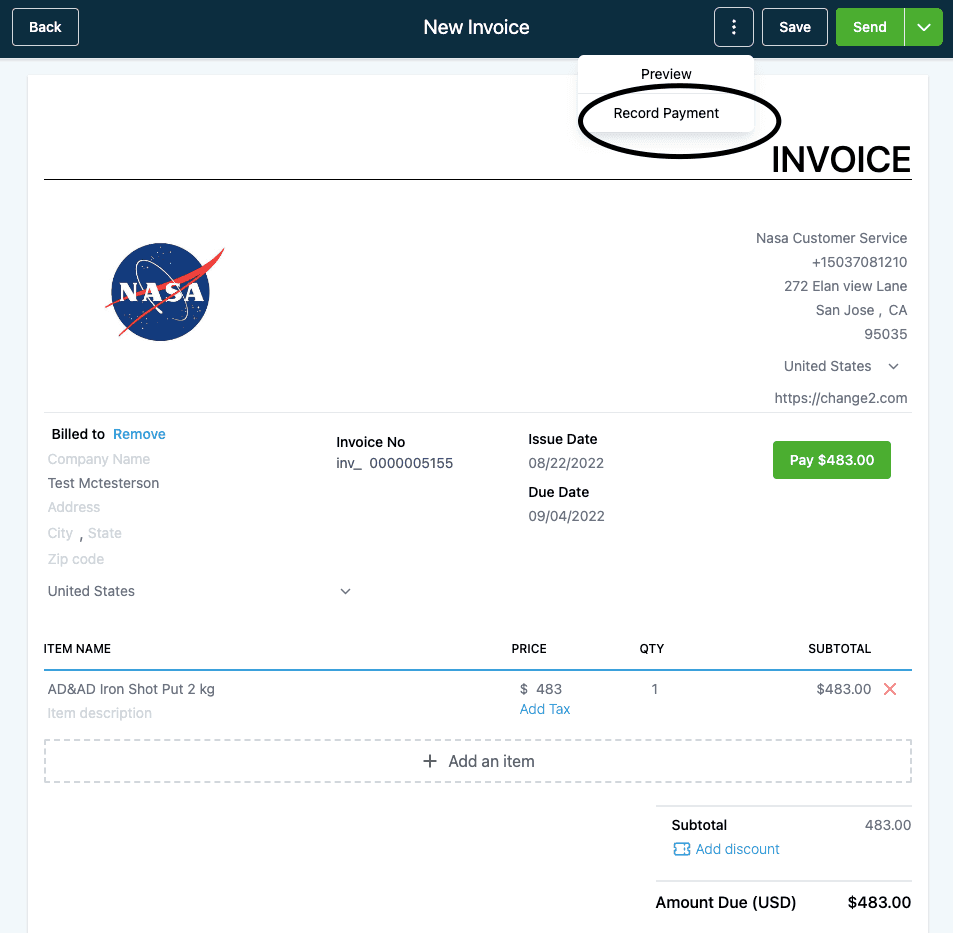
Step 4: Nella finestra modale successiva, scegli "Charge a card" e nella schermata seguente scegli "New Card" se si tratta di un cliente alla prima acquisto.

Step 5: Se questo cliente ha già acquistato in precedenza, nella sezione delle carte salvate sarà presente la carta utilizzata in precedenza.
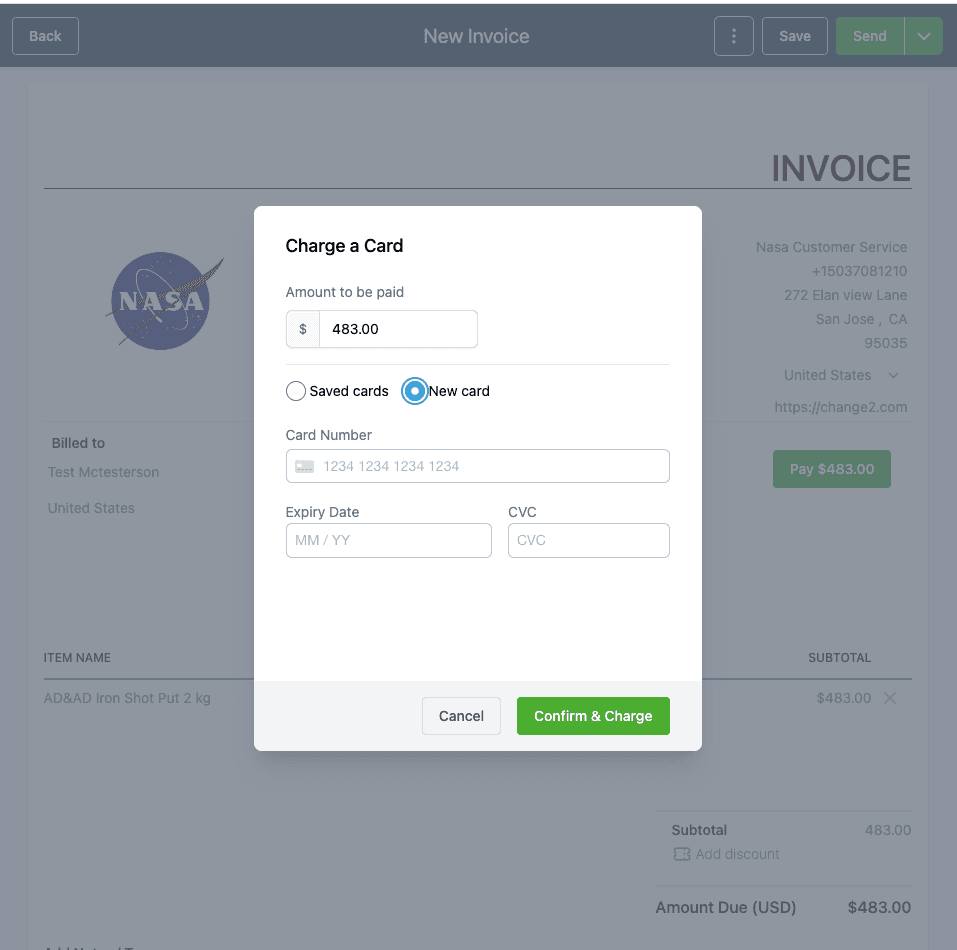
Nota: I clienti a cui viene addebitato l'importo non riceveranno alcuna conferma automatica via email/SMS.
Usare le fatture per registrare pagamenti manuali senza Stripe Connect
Puoi utilizzare la soluzione di fatturazione anche senza Stripe Connect. Tuttavia, per ricevere pagamenti tramite carta di credito/debito è necessario Stripe Connect.
Nota:
Se scegli di utilizzare la fatturazione senza Stripe Connect, sei tenuto a registrare e raccogliere i pagamenti manualmente.
Per ora, la registrazione di pagamenti manuali senza Stripe Connect funziona solo per le fatture una tantum.
Step 1: Vai su Invoices nel menu Payments sulla sinistra.
Step 2: Il sistema ti chiederà di aggiungere Stripe Connect. Chiudi il popup.
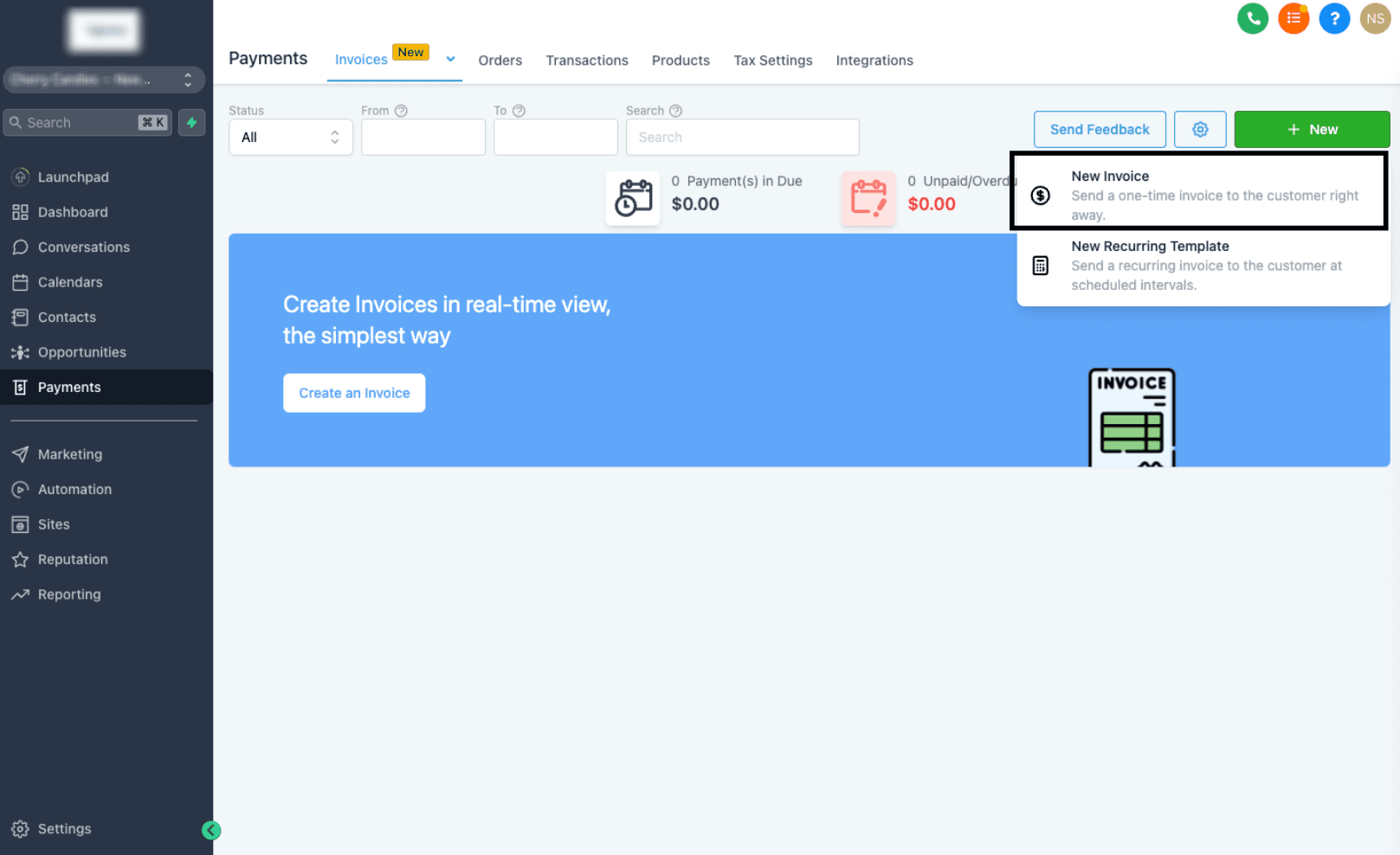
Step 3: Procedi a creare la nuova fattura tramite il pulsante "New" e scegli "New Invoice".
Step 4: Nella pagina del costruttore di fatture, aggiungi i dati del cliente, i prodotti/servizi venduti, le informazioni fiscali e gli eventuali sconti. Quando sei pronto, clicca sui tre punti e scegli l'opzione "Record Payment".

Step 5: Scegli "Record Manually".

Step 6: La schermata successiva mostrerà opzioni come Cash, Card, Check, Bank Transfer e Other. Scegli l'opzione applicabile e clicca su "Submit" nella schermata seguente.

Step 7: La fattura sarà ora registrata per quel cliente.
Nota: I clienti a cui viene addebitato l'importo non riceveranno alcuna conferma automatica via email/SMS.

Aggiungere prodotti e servizi ad hoc alle fatture
Se non hai i servizi o i prodotti creati nell'area prodotti di HITLEAD e vuoi comunque aggiungerli alla fattura, puoi farlo seguendo i passaggi indicati di seguito.
Step 1: Crea una fattura e clicca su "Add an Item".

Step 2: Scegli "New Item" per aggiungere un elemento non presente nei tuoi "Products".
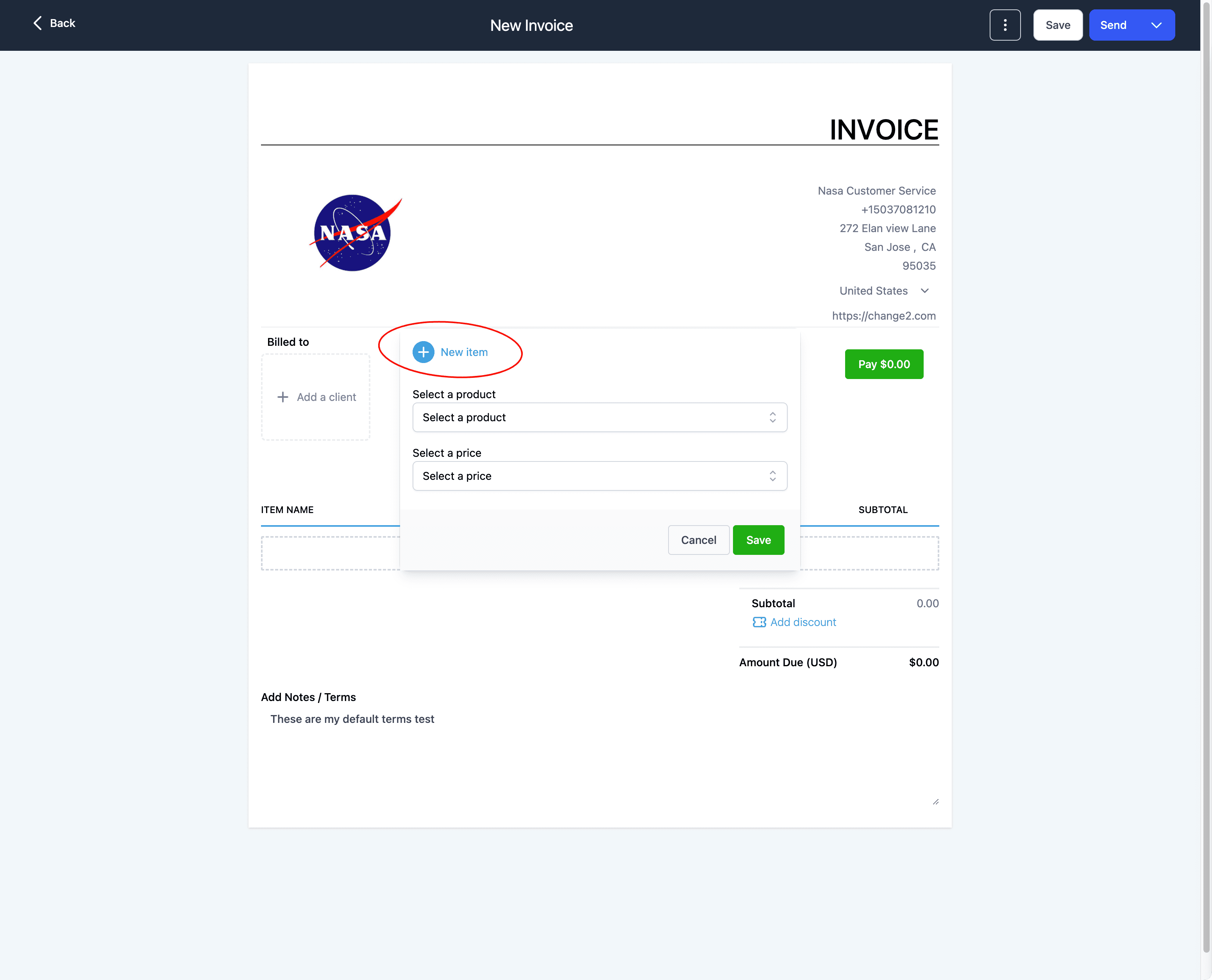
Step 3:
- Nella schermata successiva inserisci il nome del prodotto e il nome del prezzo.
- Se vuoi salvarlo per un uso futuro, puoi selezionare l'opzione "Save for later use". Questo salverà il prodotto/servizio nella tua area prodotti.
- Clicca sul pulsante "Add new item" per aggiungerlo alla fattura.
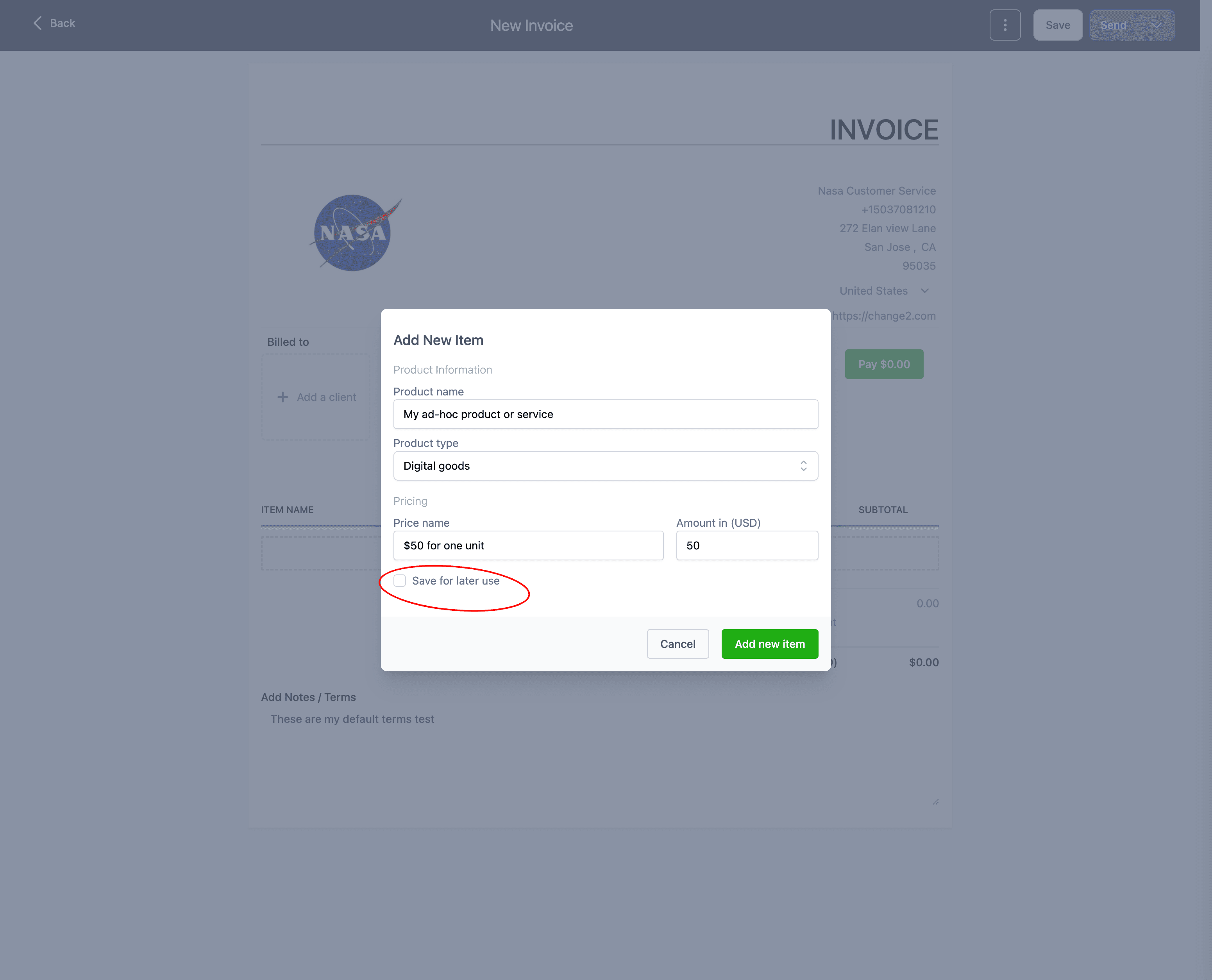
Il nuovo elemento verrà aggiunto alla tua fattura ed è pronto per essere inviato!

Come aggiungere la commissione di elaborazione carta alle fatture
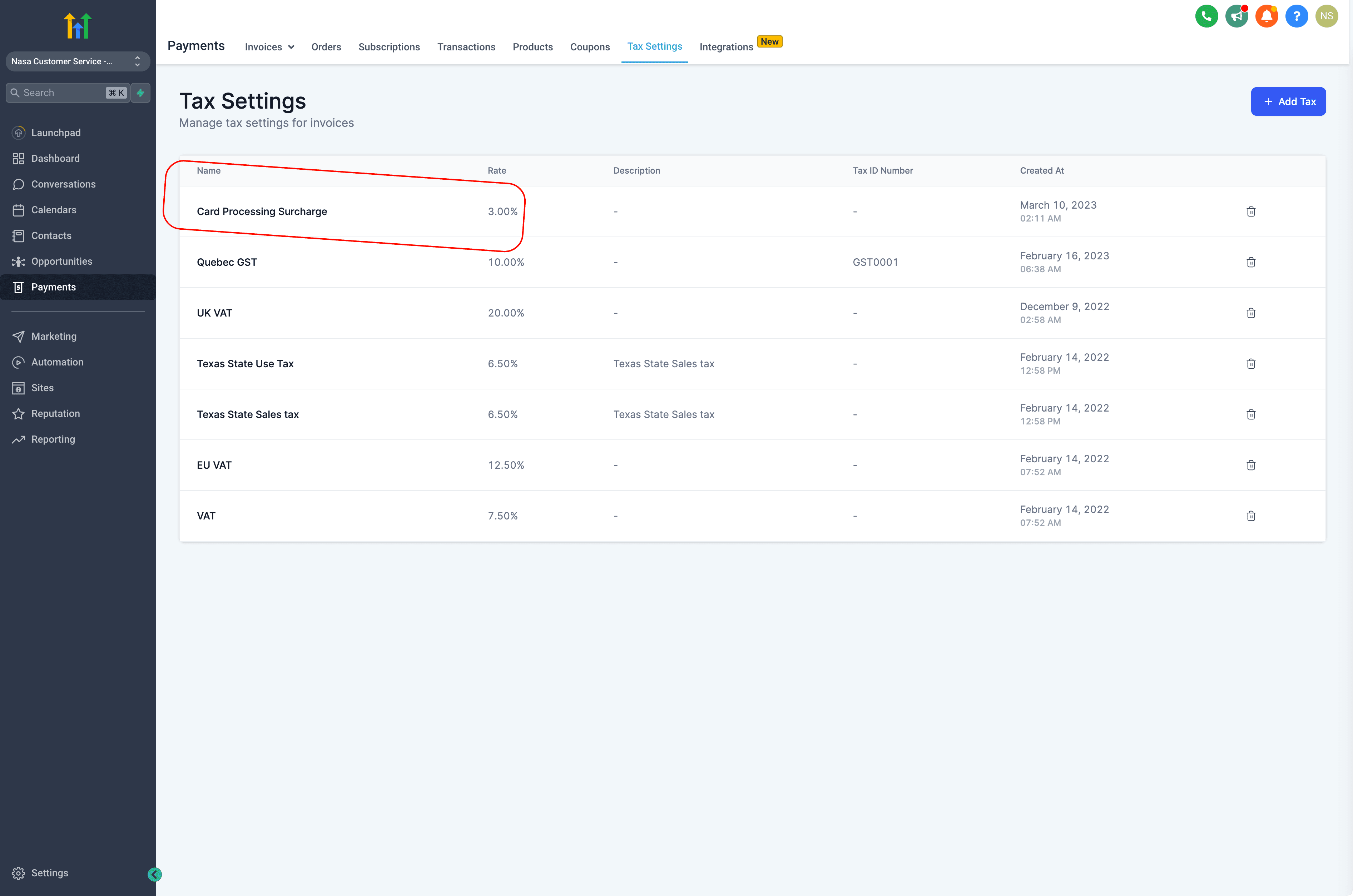
Vai su Payments > Tax Settings e aggiungi una commissione di elaborazione carta che vuoi applicare come "imposta".
Crea una nuova fattura e aggiungi l'articolo che vuoi addebitare.
Clicca su "Add Tax" e seleziona la commissione di elaborazione carta che hai configurato nelle impostazioni fiscali, poi clicca su "Save".


Una volta aggiunta la commissione di elaborazione carta, apparirà nel costruttore di fatture in questo modo.
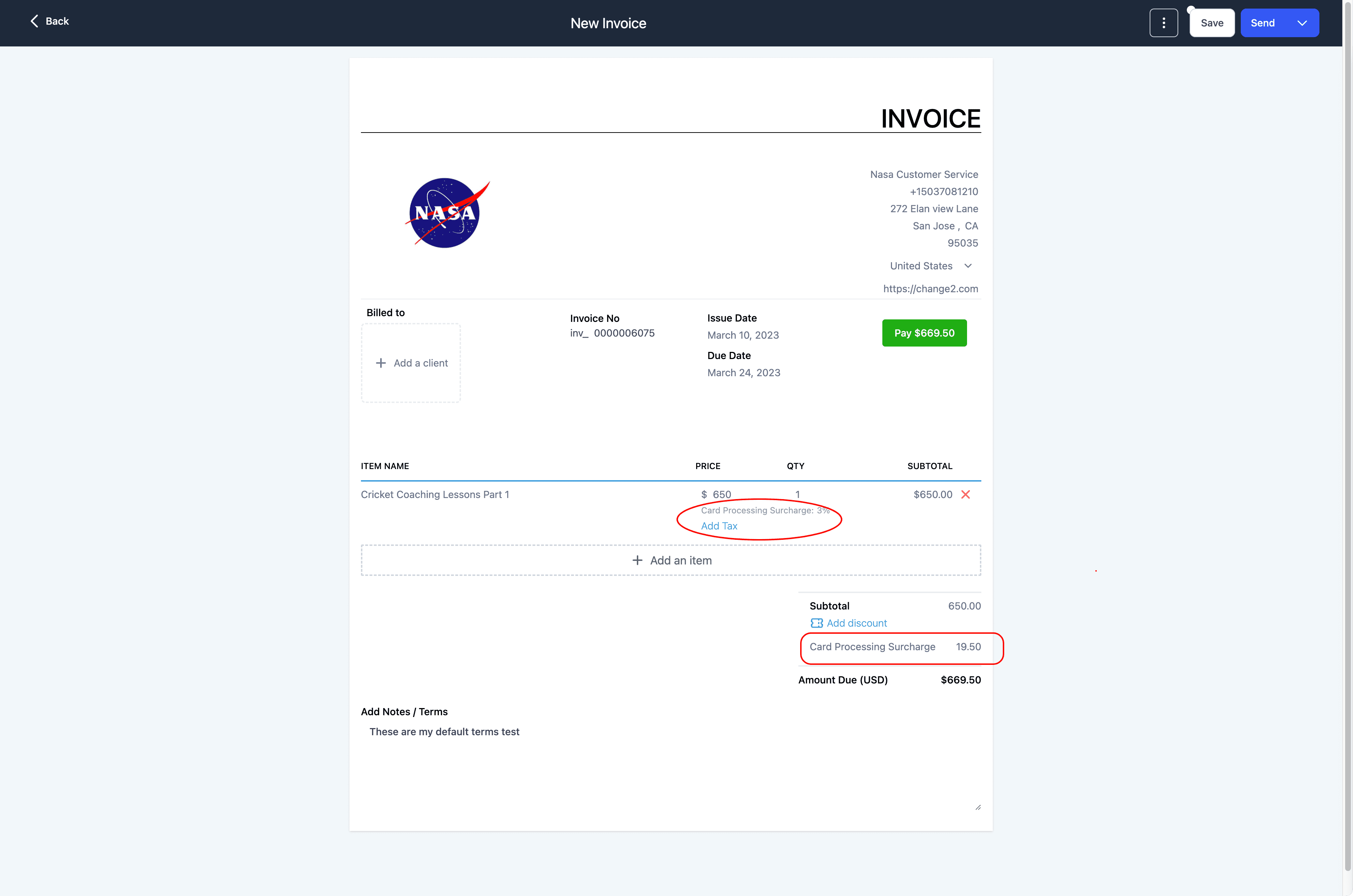
Ecco cosa vedrà il pagante nella fattura.

Domande frequenti
D: Posso usare i Pagamenti di HITLEAD per tracciare pagamenti parziali sulle fatture?
Sì, HITLEAD consente di tracciare i pagamenti parziali. Puoi creare una fattura con l'importo totale e aggiornarla ogni volta che viene effettuato un pagamento parziale. Questo ti aiuta a mantenere registrazioni accurate dei saldi in sospeso.
D: È possibile personalizzare l'aspetto delle fatture inviate ai clienti?
Attualmente HITLEAD fornisce un modello di fattura standard. Sebbene tu possa aggiungere dettagli personalizzati come il nome della tua azienda, il logo e le note, opzioni di personalizzazione più avanzate, come la modifica di layout o colori, non sono al momento disponibili.
D: Posso configurare fatture ricorrenti per servizi in abbonamento?
Sì, puoi creare fatture ricorrenti per servizi in abbonamento. Sebbene HITLEAD non disponga di una funzione di fattura ricorrente automatica, puoi duplicare una fattura già inviata e impostare promemoria per inviarla periodicamente.
D: Come posso integrare processori di pagamento di terze parti?
HITLEAD supporta l'integrazione con i principali processori di pagamento come Stripe e PayPal. Dovrai collegare il tuo account tramite la sezione integrazioni nella piattaforma. Una volta collegato, potrai accettare pagamenti direttamente tramite le tue fatture.
D: Perché la mia pagina di pagamento dice "Live Mode" anche dopo aver cliccato su "Test"?
Di solito significa che il tuo account Stripe effettivo è ancora in Live Mode. Accedi alla tua Dashboard Stripe e attiva l'interruttore "Test Mode" in alto a destra. Poi aggiorna la pagina di HITLEAD.
D: Perché una fattura mostra "Payment Processing" anche dopo che un cliente ha pagato?
Se la tua fattura mostra "Payment Processing", significa che il pagamento è stato avviato ma non ancora regolato. Questo accade tipicamente con i bonifici bancari ACH o metodi di pagamento come PayPal eCheck, che richiedono 2–5 giorni lavorativi per essere completati. Una volta elaborato con successo il pagamento, lo stato della fattura si aggiornerà automaticamente in "Paid".
D: Ho inviato una fattura, ma il mio cliente dice che il link è rotto o non riesce a cliccare per pagare. Cosa è successo e come risolvo?
Il link di pagamento è disattivato perché la fattura ha superato la data di scadenza programmata. Il sistema disattiva automaticamente l'opzione di pagamento quando la data di pagamento è già trascorsa.
Per risolvere:
- Devi inviare una nuova fattura con una pianificazione corretta:
- Duplica (clona) la fattura originale.
- Correggi le date del Payment Schedule impostando una data attuale o futura.
- Reinvia la nuova fattura al cliente. Il link sarà quindi attivo.
D: Perché non riesco ad annullare o eliminare fatture contrassegnate come pagate (anche se si trattava solo di pagamenti di test/demo)?
In HITLEAD, una fattura non può essere annullata se è già contrassegnata come pagata, anche se il pagamento è stato creato a scopo di test o demo. Il sistema richiede di rimborsare prima il pagamento prima che la fattura possa essere annullata.
Come risolvere:
- Vai alla fattura e clicca sui tre punti (⋮).
- Seleziona "View Transaction".
- Clicca su "Refund" e completa il rimborso.
- Torna alla fattura.
- Clicca di nuovo sui tre punti (⋮) e seleziona "Void". Una volta rimborsata, la fattura può essere annullata con successo e non risulterà più come fattura attiva o pagata.
Note:
- Le fatture pagate non possono essere eliminate direttamente.
- I pagamenti demo o di test non chiaramente contrassegnati come Test Mode si comportano come pagamenti reali nel sistema.
- Il rimborso garantisce che la fattura non influenzi registrazioni, report o visibilità del cliente.
- Solo gli utenti a livello agenzia (Agency Owner/Admin/User) possono contattare il supporto HITLEAD — gli utenti dei sub-account non possono.
D: Perché la data di pagamento scompare e mostra un errore "Invalid Date" quando registro un pagamento manuale?
Questo problema si verifica quando la data di pagamento manuale inserita è al di fuori dell'intervallo di date accettato dal sistema o è in conflitto con la timeline della fattura, causando il rifiuto e la cancellazione del campo da parte della piattaforma.
Perché accade:
- La fattura è stata emessa in una data successiva, ma la data di pagamento viene impostata nel passato.
- Il sistema valida le date di pagamento rispetto alle date di emissione e stato della fattura.
- Le impostazioni di lingua/locale possono a volte causare problemi di validazione, ma non è la causa principale.
Come risolvere:
- Assicurati che la data di pagamento sia uguale o successiva alla data di emissione della fattura.
- Aggiorna la pagina prima di registrare il pagamento.
- Prova a registrare il pagamento con una data allineata alla timeline della fattura.
- Se necessario, cambia temporaneamente la lingua dell'account in inglese e riprova.
D: Perché non riesco a effettuare un pagamento parziale su una fattura?
Potresti non essere in grado di effettuare un pagamento parziale se la fattura ha già una pianificazione di pagamento (rate) impostata. Il sistema non consente pagamenti parziali in questo caso perché entrerebbero in conflitto con i pagamenti pianificati.
Soluzione:
- Rimuovi o modifica la pianificazione di pagamento.
- Poi vai alla fattura e seleziona "Record Payment" → "Record manually" per inserire un pagamento parziale.
D: Perché la mia commissione di elaborazione appare su una fattura ma non su un'altra?
Le commissioni di elaborazione configurate in Settings → Charges non vengono applicate automaticamente alle fatture esistenti. Per includere la nuova opzione di commissione, devi ricreare le fatture create prima che l'impostazione fosse abilitata. L'opzione di commissione sarà visibile e applicabile solo alle fatture create dopo che la modifica è stata salvata nelle impostazioni.
Questo articolo è stato utile?