
WordPress - Accesso all'Ambiente di Staging
Usa l'ambiente di staging WordPress di HITLEAD per testare aggiornamenti in sicurezza prima di impattare il tuo sito live. Questa guida copre la creazione di un sito di staging, il passaggio tra ambienti, il riconoscimento degli indicatori di staging e la pubblicazione delle modifiche sul live.
Nota: Assicurati che l'abbonamento WordPress Hosting sia attivato per la location/sub-account.
Cos'è l'Accesso all'Ambiente di Staging in WordPress?
Nello sviluppo web, un ambiente di staging rappresenta una componente fondamentale del processo di sviluppo e test. È essenzialmente un clone o una replica del tuo sito live, ospitato su un server o una directory separata, progettato per facilitare una serie di attività cruciali per lo sviluppo e la manutenzione web. Lo staging fornisce una copia sicura e separata del tuo sito WordPress per test e sviluppo, senza influenzare il sito live. Ti permette di provare plugin, temi e modifiche ai contenuti in un ambiente isolato, per poi pubblicare gli aggiornamenti approvati sul sito live quando sei pronto.
Elementi chiave degli ambienti di staging:
-
Replica: Gli ambienti di staging replicano il tuo sito live, inclusi tutti i file, i database e le configurazioni. Questa replica garantisce che tu stia lavorando con una copia precisa del tuo sito.
-
Isolamento: L'ambiente di staging opera indipendentemente dal sito live. Questo isolamento è fondamentale perché ti consente di sperimentare modifiche, testare nuove funzionalità o risolvere problemi senza influire sulle prestazioni o sulla funzionalità del sito live.
-
Ambiente di test: Gli ambienti di staging sono essenzialmente un'area di test sicura e controllata. Ti permettono di apportare modifiche, installare nuovi plugin, aggiornare temi o modificare contenuti in un ambiente privo di rischi. Questo processo ti aiuta a identificare e risolvere i problemi prima di implementare le modifiche sul sito live.
Principali vantaggi dell'Accesso all'Ambiente di Staging
-
Riduzione del rischio: Lo sviluppo web spesso comporta modifiche significative che potrebbero potenzialmente compromettere il sito live. Gli ambienti di staging ti permettono di ridurre i rischi testando approfonditamente queste modifiche prima che vadano live.
-
Workflow ottimizzato: Gli ambienti di staging semplificano il tuo workflow di sviluppo. Forniscono uno spazio dedicato per testare e perfezionare gli aggiornamenti, garantendo che solo le modifiche rifinite e prive di errori raggiungano il sito live.
-
Collaborazione: Per team di sviluppatori, designer e creatori di contenuti, gli ambienti di staging offrono una piattaforma efficiente per il lavoro collaborativo. Più membri del team possono lavorare su diversi aspetti del sito contemporaneamente senza interferire con i progressi altrui.
-
Controllo qualità: Gli ambienti di staging sono preziosi per il controllo qualità. Ti aiutano a individuare e correggere problemi relativi a design, funzionalità o contenuti prima che il tuo pubblico li incontri sul sito live.
Disponibilità delle funzionalità per ambiente
Disponibile sia in Live che in Staging:
- Plugin
- Temi
- Utenti
- WordPress Debugging
- Impostazioni server (phpMyAdmin, versione PHP)
- Gestione WordPress (aggiornamenti automatici, indicizzazione SEO)
Disponibile solo in Live:
- Gestione dominio
- Analytics di produzione
- Cancellazione abbonamento
Disponibile solo in Staging:
- URL di staging dedicato e accesso admin
- Aree disabilitate chiaramente contrassegnate come solo staging
- Utenti aggiunti in un ambiente isolato con messaggi durante la pubblicazione
Come configurare e usare l'Ambiente di Staging in HITLEAD WordPress
Segui questi passaggi per assicurarti che il sito di staging sia configurato correttamente e che tu pubblichi solo quando sei pronto. La pubblicazione trasferisce tutte le modifiche di staging sul live e non può essere annullata.
-
Accedi al tuo sub-account.
-
Vai su Sites > WordPress.

- Clicca sul pulsante Manage Website per il sito su cui vuoi attivare l'ambiente di staging.

- Clicca su + Create Environment. La preparazione potrebbe richiedere del tempo.

- Una volta completato, vedrai l'URL di staging, l'accesso admin allo staging (per accedere al sito di staging e apportare modifiche) e i dettagli correlati. Puoi apportare tutte le modifiche necessarie al tuo sito e testarlo prima di pubblicare le modifiche sul sito live.

- Cambia ambiente: Usa il selettore Live | Staging nell'intestazione in alto a destra per passare da un ambiente all'altro.

- Pubblica sul Live (irreversibile): Quando sei soddisfatto, clicca su Publish per trasferire le modifiche sull'ambiente live. Questa operazione sposta tutte le modifiche da Staging a Live ed è irreversibile. Controlla attentamente le modifiche prima di pubblicare. Dopo la conferma, il tuo sito sarà pubblicato entro i successivi 2-5 minuti.

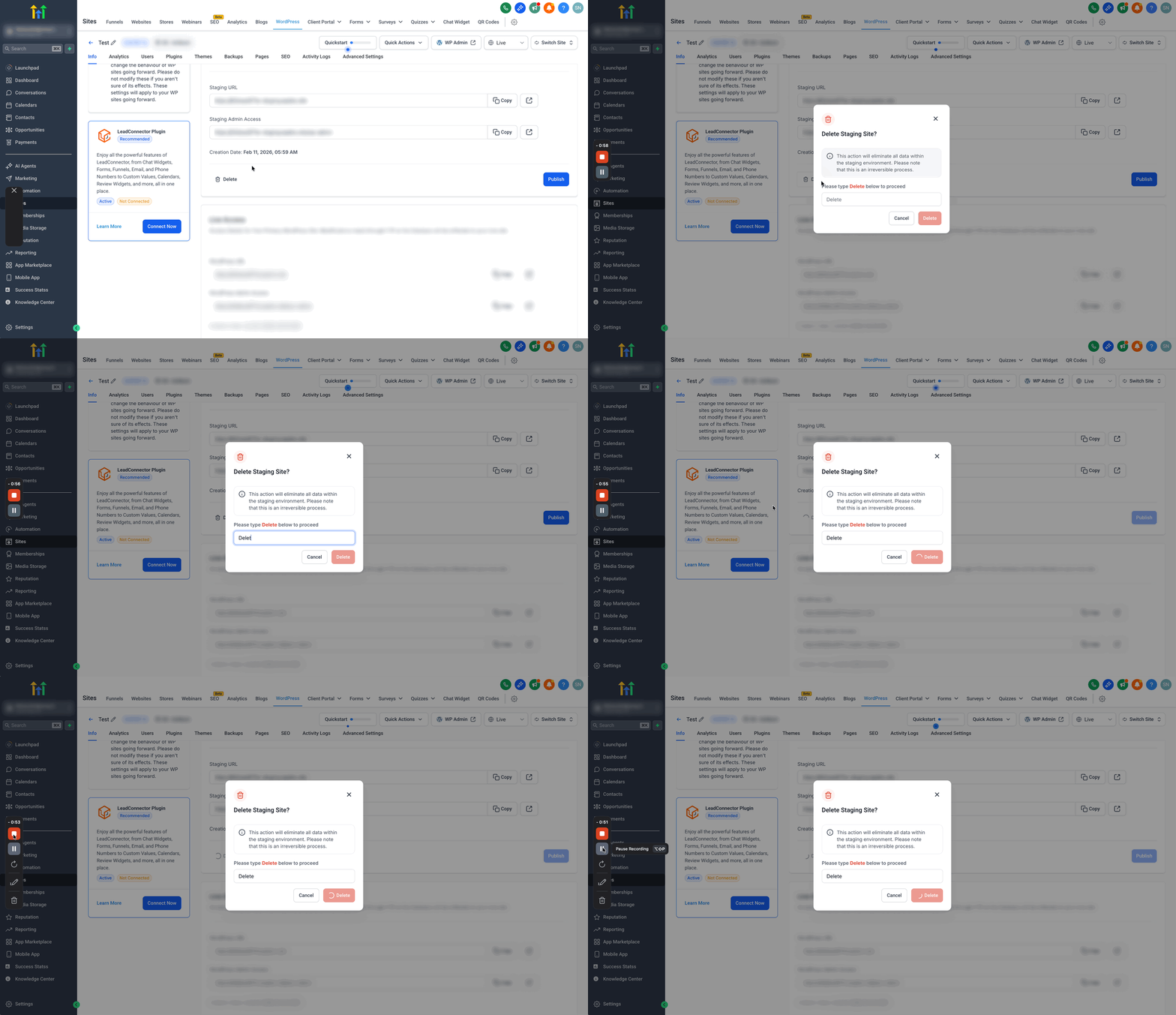
- Se hai mai bisogno di rimuovere l'ambiente di staging esistente e ricominciare da capo, clicca semplicemente sul pulsante "Delete" per avviare il processo.
Best practice per l'utilizzo dell'Ambiente di Staging
NOTA: Le modifiche dirette apportate al sito live non verranno aggiornate nel sito dell'Ambiente di Staging.
-
Backup regolari: Prima di apportare modifiche significative nell'ambiente di staging, assicurati di avere backup recenti del tuo sito live. Questa misura precauzionale ti consente di ripristinare il sito in caso di problemi durante i test.
-
Checklist di test: Sviluppa una checklist di test che delinei gli elementi specifici, le funzionalità e i comportamenti che devi testare. Questa checklist aiuta a garantire test completi e a prevenire sviste.
-
Revisione dei contenuti: Esamina attentamente tutte le modifiche ai contenuti, inclusi testi, immagini ed elementi multimediali, per garantire accuratezza, coerenza e pertinenza.
-
Riconciliazione: Prima di pubblicare le modifiche sul sito live, riconcilia eventuali differenze o conflitti tra gli ambienti di staging e live. Assicurati che tutti gli aggiornamenti necessari siano stati sincronizzati.
-
Pulizia: Pulisci regolarmente il tuo ambiente di staging rimuovendo file, database e configurazioni obsoleti o non necessari. Questo aiuta a mantenere uno spazio di lavoro efficiente e ordinato.
Domande frequenti
D: Le modifiche in Staging influenzano il mio sito live?
No. Le modifiche in Staging non impattano sul Live finché non pubblichi sul Live.
D: Cosa succede quando pubblico da Staging a Live?
Tutte le modifiche di staging vengono trasferite sul Live e l'operazione è irreversibile.
D: Perché alcune aree sono disabilitate quando sono in Staging?
Sono funzionalità disponibili solo in Live. Vedrai un messaggio che ti invita a passare al Live per accedervi.
D: Quanto tempo richiede la creazione di un ambiente di staging?
La preparazione potrebbe richiedere del tempo, la durata può variare.
Articoli correlati
- Come disabilitare l'indicizzazione SEO per i siti WordPress
- Clonazione di siti WordPress in HITLEAD
- WordPress – Report delle prestazioni del sito web
- WordPress – Report SEO
- WordPress - Log di accesso e attività
Questo articolo è stato utile?