
WordPress: Log di Accesso e Attività
Questa guida ti aiuta a comprendere la nuova funzionalità Log di Accesso e Attività disponibile nel pannello di amministrazione WordPress sulla piattaforma HITLEAD. Questa funzionalità offre un modo completo per tracciare le attività degli utenti, monitorare le richieste di accesso e mantenere la trasparenza nella gestione del sito. I log includono informazioni dettagliate per una maggiore sicurezza, risoluzione dei problemi e responsabilità.
Panoramica delle funzionalità principali
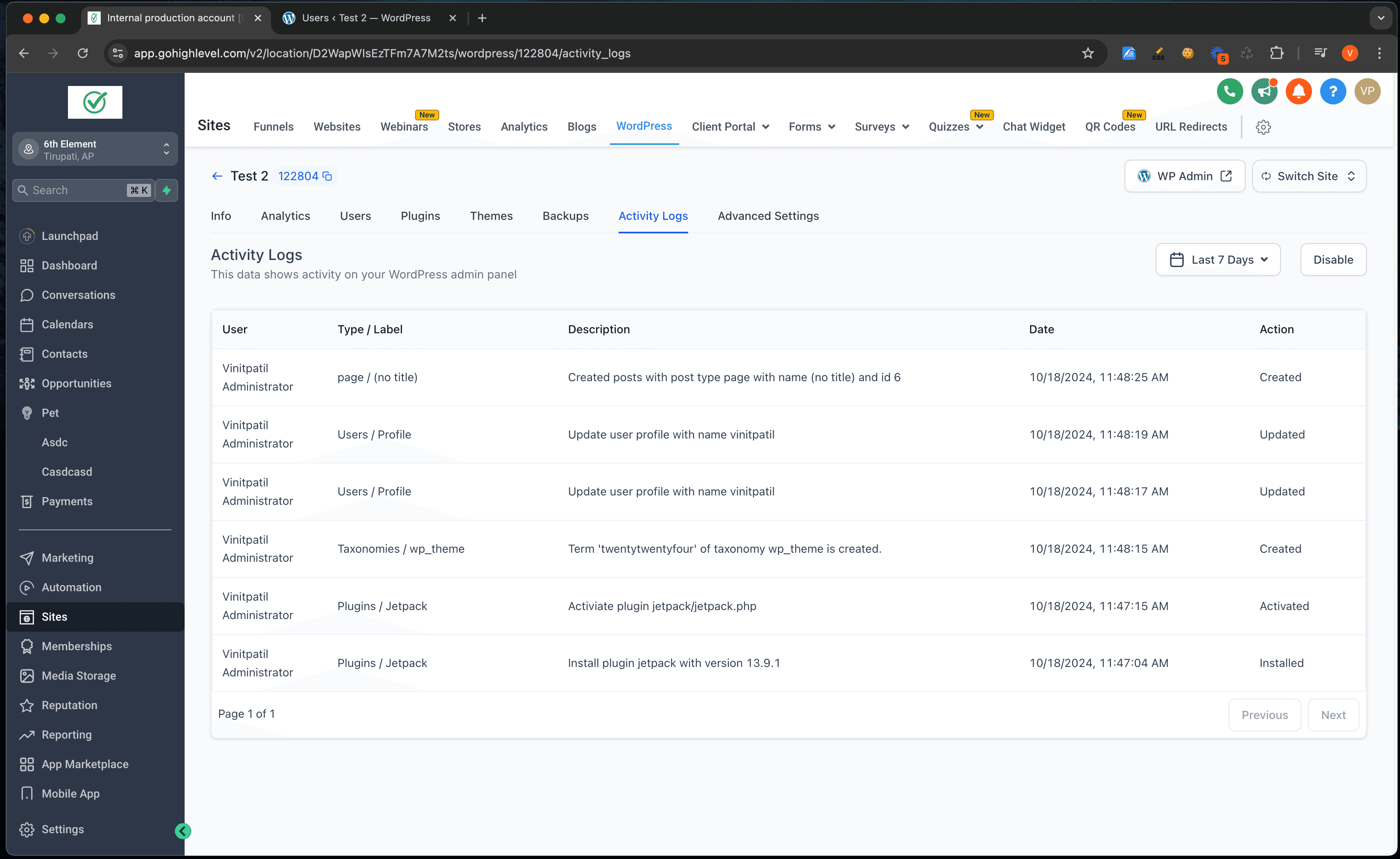
Log di Attività
- Scopo: Rivedi tutte le azioni eseguite sul tuo account WordPress HITLEAD o su un sito specifico.
- Dettagli registrati:
- Identificazione utente: Vedi chi ha eseguito ogni azione.
- Timestamp: Sappi esattamente quando è stata eseguita un'azione.
- Stato dell'azione: Controlla se l'azione è andata a buon fine o ha riscontrato errori.
- Caso d'uso: Ideale per tracciare le modifiche alla configurazione del sito o monitorare l'attività degli utenti.
Come usare i Log di Attività?
- Vai su WordPress Dashboard → Manage Site
- Seleziona Activity Logs dal sottomenu → Enable
- Seleziona l'intervallo di tempo → I log inizieranno a essere visualizzati dopo che è trascorso il periodo selezionato dall'attivazione
Log di Accesso
- Scopo: Monitora tutte le richieste al server per comprendere i pattern di traffico e il comportamento degli utenti.
- Dettagli registrati:
- URL richiesto: Traccia gli URL specifici a cui si accede.
- Indirizzo IP del client: Identifica l'origine della richiesta.
- Timestamp: Conosci l'orario esatto di ogni richiesta.
- Codice di stato HTTP: Esamina lo stato della risposta (es. 200 per successo, 404 per non trovato).
- Dimensione della risposta: Comprendi la dimensione dei dati inviati al client.
- Caso d'uso: Ottimo per analizzare il traffico del sito, rilevare pattern di accesso anomali e ottimizzare le prestazioni del sito.
Come usare i Log di Accesso?
- Vai su WordPress Dashboard → Manage Site
- Seleziona Analytics → Visitors Report → Scorri fino in fondo e visualizza i Access Logs

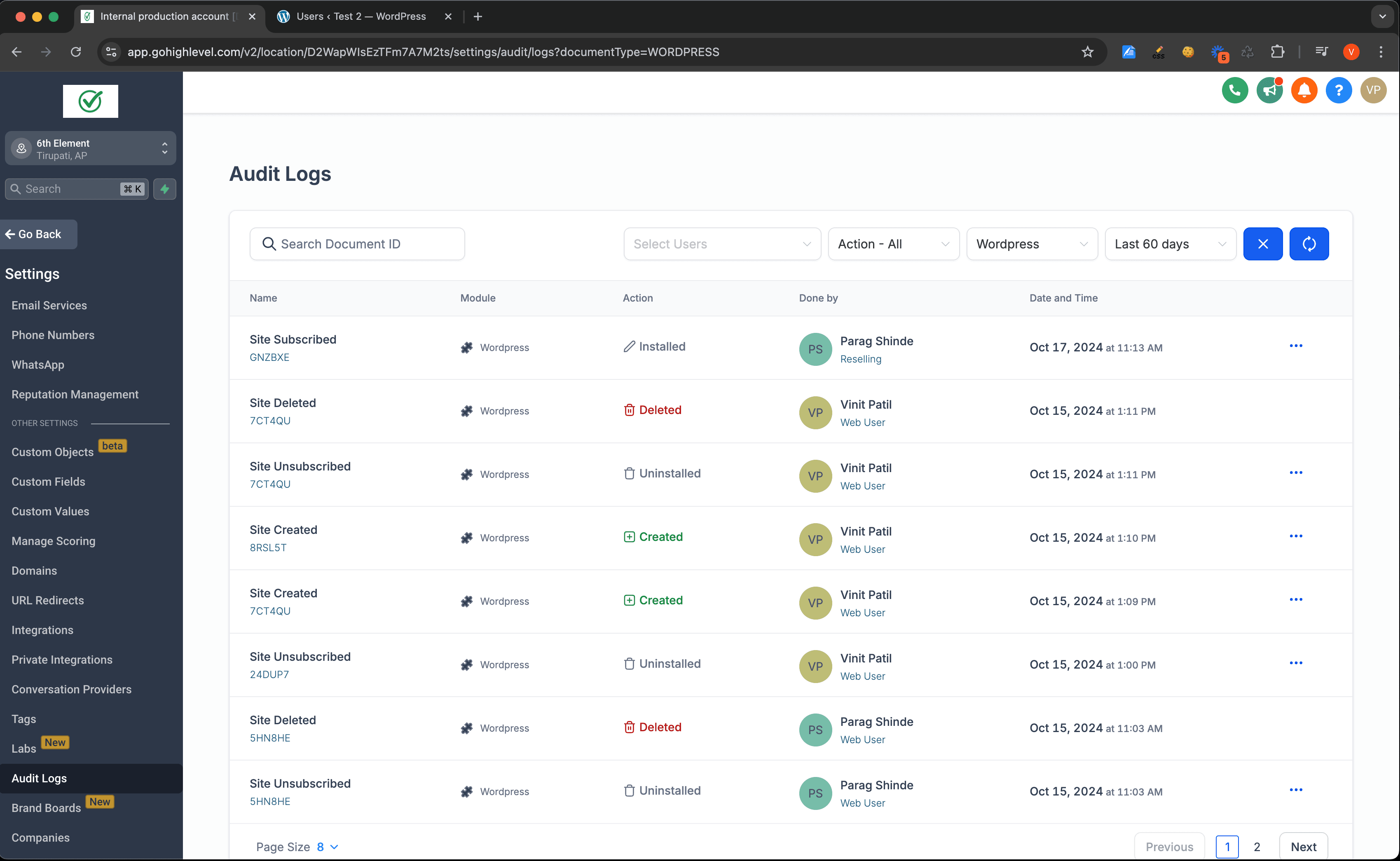
Audit Logs
- Scopo: Integra i log WordPress con gli Audit Logs esistenti della piattaforma HITLEAD per un tracciamento completo delle attività degli utenti.
- Dettagli registrati:
- Azioni utente: Risali agli utenti responsabili di azioni critiche come acquisti WordPress, disiscrizioni, creazione ed eliminazione di siti.
- Caso d'uso: Migliora la responsabilità fornendo un chiaro audit trail degli eventi significativi sul tuo account WordPress.
Come usare gli Audit Logs?
- Vai su Subaccount Settings dal menu laterale sinistro
- Scorri fino in fondo e seleziona Audit Logs
Risoluzione dei problemi e best practice
- Log non visibili: Assicurati di avere i permessi necessari per visualizzare i log.
- Attività sospetta rilevata: Cambia immediatamente le password e rivedi i controlli di accesso al server.
- Elevato tasso di errori nei log: Usa i log per identificare plugin che generano errori o impostazioni configurate in modo errato.
Domande frequenti
Al momento non ci sono domande frequenti. Invia un feedback su questo articolo per aiutarci ad aggiungere domande a questa sezione.
Questo articolo è stato utile?