
Crea siti usando la funzionalità di clonazione
La funzionalità di clonazione dei siti ti permette di duplicare rapidamente siti WordPress esistenti, inclusi contenuti, configurazioni, temi e plugin. Questa guida ti accompagna passo dopo passo per sfruttare questa funzionalità, garantendo una replica efficiente mantenendo le impostazioni originali. Ideale per proprietari di agenzia, utenti agenzia e utenti account all'interno dello stesso sub-account. Ogni sito clonato è completamente indipendente, offrendo flessibilità senza influenzare il sito originale.
Passo 1: Vai alla Dashboard WordPress
Accedi alla Dashboard WordPress.
- Vai al tuo account HITLEAD e naviga nella sezione WordPress.
- Clicca su Create New oppure Select Blank WordPress.
[Nota: Assicurati di avere i permessi basati sul ruolo appropriati (proprietario agenzia, utente agenzia o utente account) per visualizzare l'opzione di clonazione.]

Passo 2: Avvia il processo di clonazione
Trova l'opzione Clone using Existing Site oppure la scheda Incomplete Setup.
- Clicca sulla scheda Incomplete Setup Card.
- Scegli l'opzione "Choose From Existing Site".
[Suggerimento: Se l'opzione di clonazione non è visibile, potrebbe dipendere da permessi utente insufficienti.]
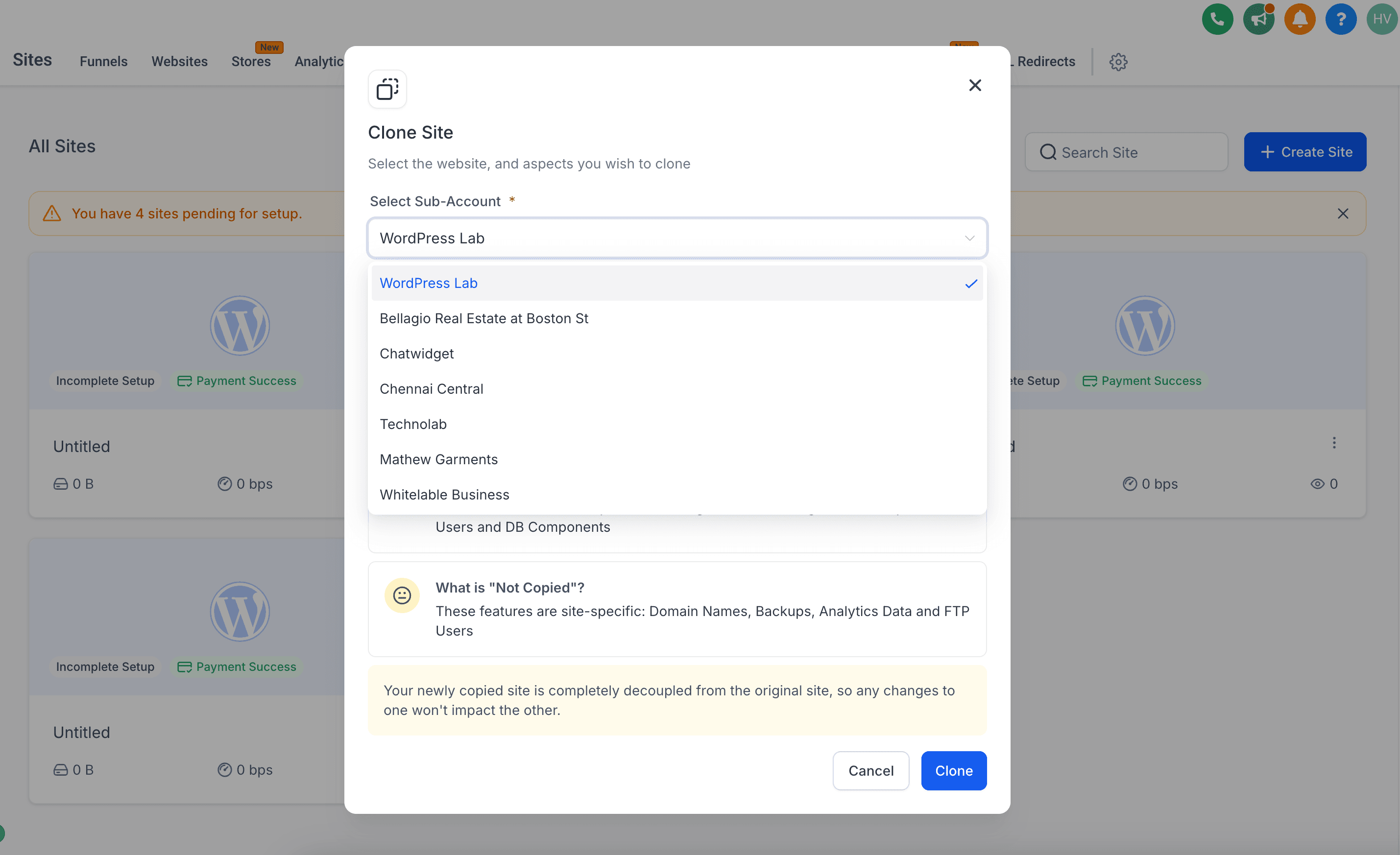
Passo 3: Seleziona il sito sorgente e configura il clone
Seleziona il sub-account e il sito sorgente.
- Dal menu a tendina, seleziona il Sub-Account.
- Scegli il Source Site che vuoi clonare.
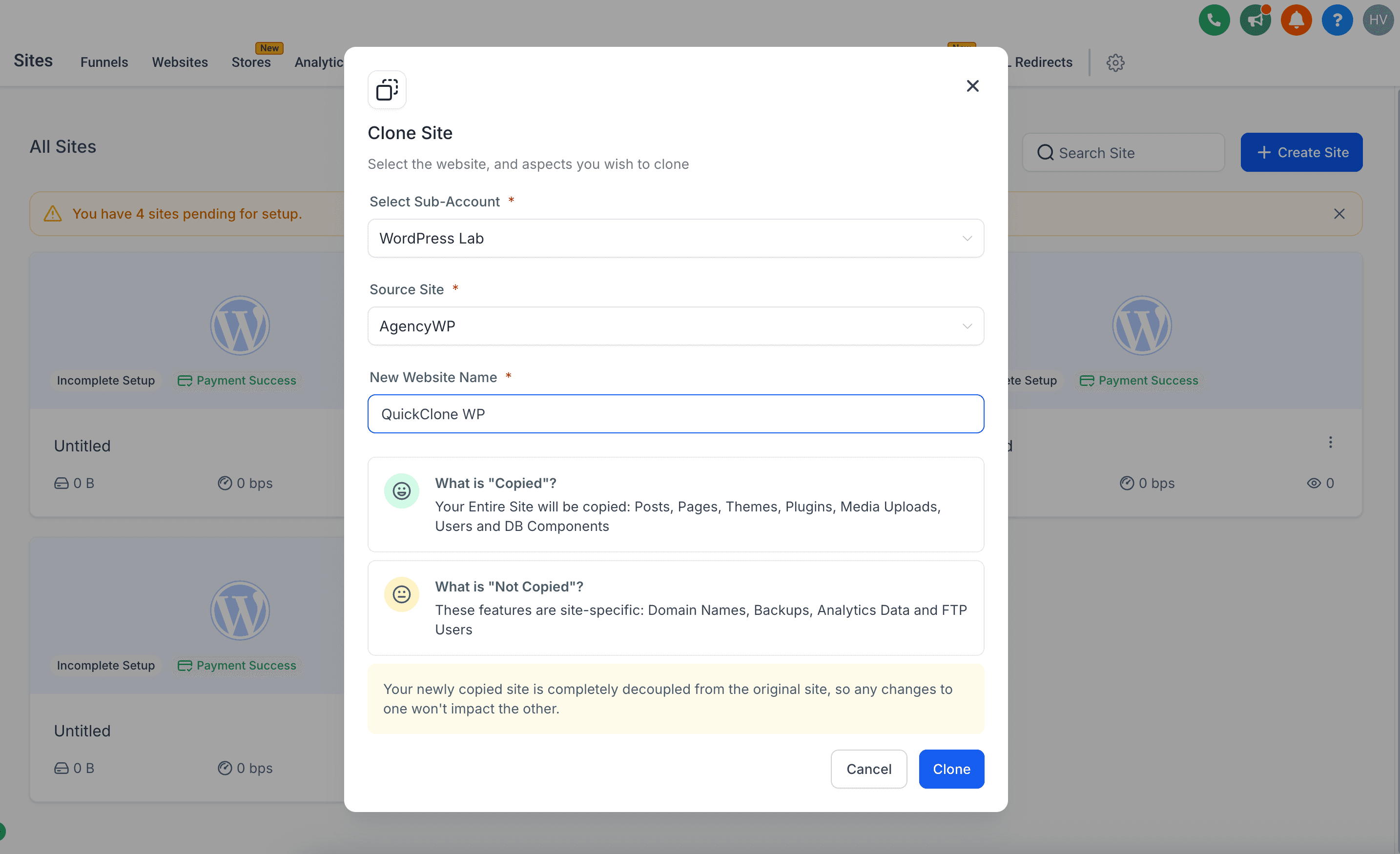
Inserisci i dettagli del nuovo sito.
- Fornisci un nome per il nuovo sito clonato nel campo New Website Name.
- Clicca sul pulsante Clone per avviare il processo.
[Nota:
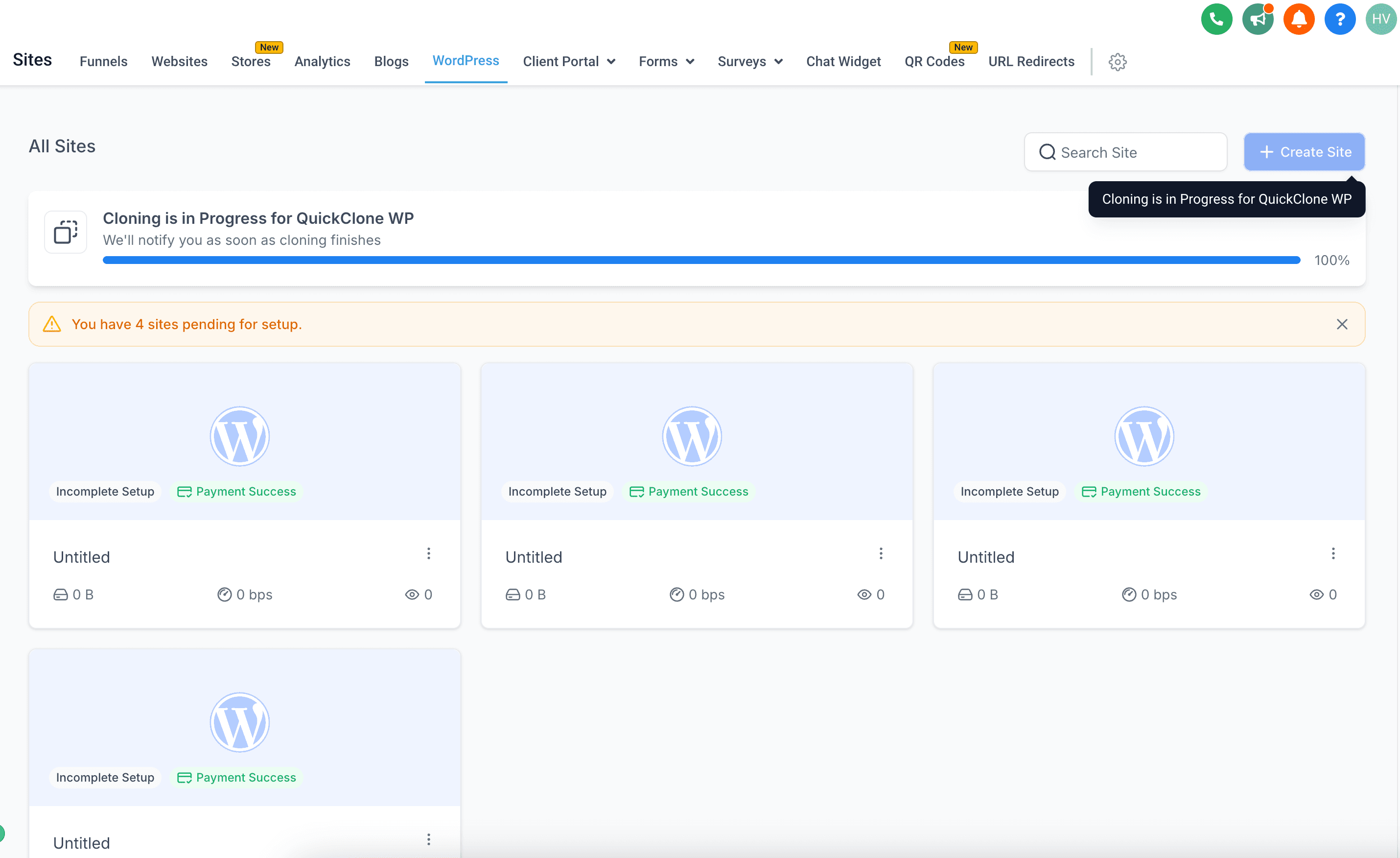
- Puoi monitorare l'avanzamento tramite indicatori in tempo reale che mostrano lo stato della clonazione.
- Se i permessi non soddisfano i requisiti di clonazione, il sistema passerà automaticamente al flusso standard di creazione di un nuovo sito.]

Passo 4: Revisiona e finalizza
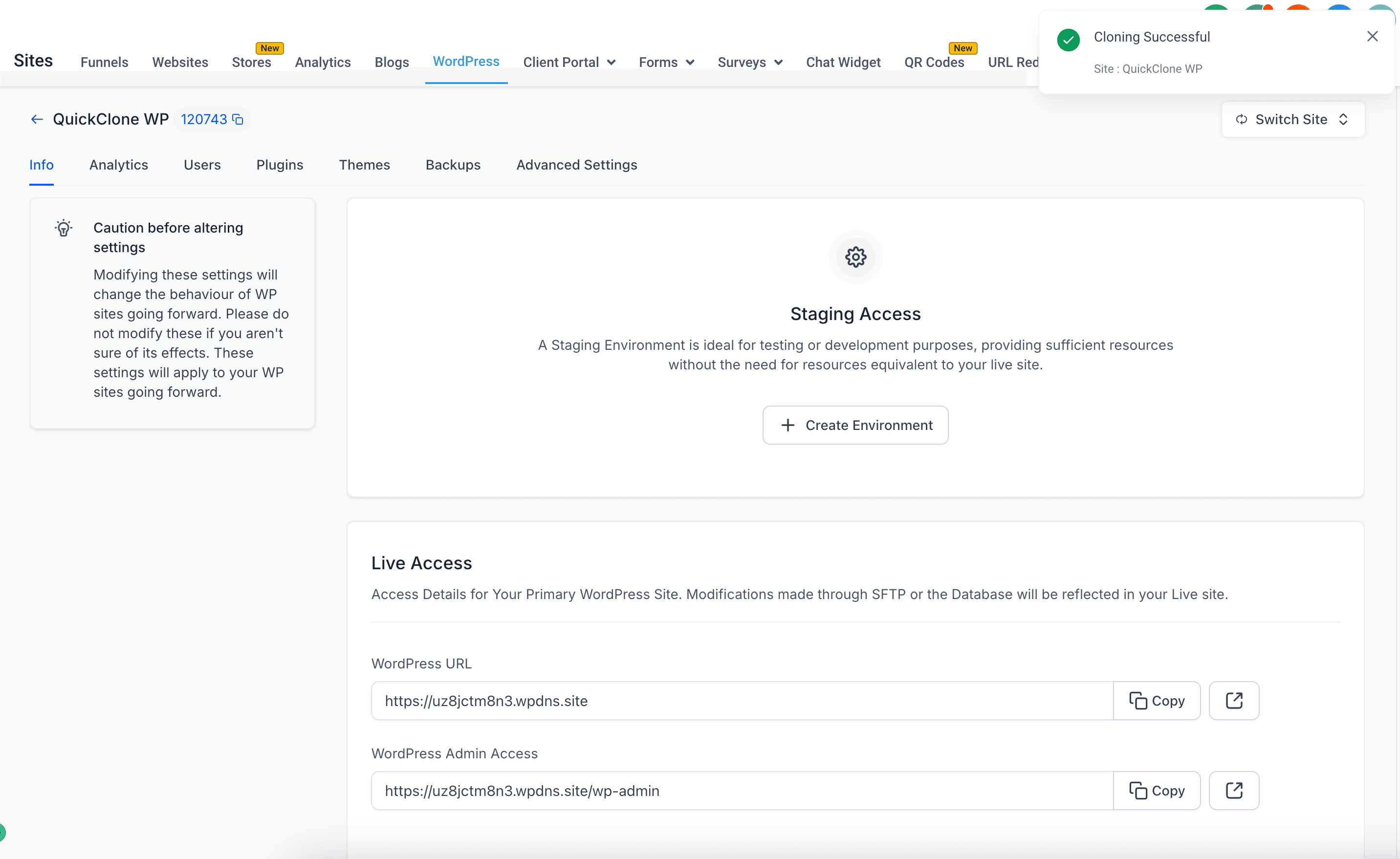
Accedi al tuo sito appena clonato.
- Il sito clonato sarà completamente indipendente dall'originale.
- Qualsiasi modifica apportata a uno dei due siti non influenzerà l'altro.
[Nota:
- Puoi gestire i siti clonati esattamente come qualsiasi altro sito WordPress nella tua dashboard HITLEAD.]
Suggerimenti utili
Argomento 1: Permessi utente e controllo degli accessi
- Solo gli utenti con ruoli specifici (proprietari agenzia, utenti agenzia, utenti account all'interno dello stesso sub-account) hanno accesso alla funzionalità di clonazione.
- Assicurati che il tuo ruolo utente disponga dei permessi necessari prima di tentare di clonare un sito.
Argomento 2: Risoluzione dei problemi comuni
- Problema: L'opzione di clonazione non è visibile?
- Soluzione: Verifica i permessi del tuo ruolo utente. Assicurati di essere connesso con un accesso a livello agenzia o account.
- Problema: Il processo di clonazione è bloccato?
- Soluzione: Aggiorna la dashboard e controlla l'indicatore di avanzamento. Contatta il supporto se il problema persiste.
Scopri di più — Per la documentazione dettagliata sulla gestione dei ruoli e dei permessi utente.
Seguendo questa guida, puoi clonare siti WordPress in modo efficiente, garantendo configurazioni coerenti in più ambienti.
Questo articolo è stato utile?