
WordPress: Integrazione Domain Connect
Come usare l'integrazione Domain Connect per WordPress su HITLEAD
Siamo lieti di annunciare un aggiornamento a Domain Connect che rende la gestione dei domini più semplice che mai! Con questa nuova versione puoi risparmiare tempo ed evitare passaggi complicati.
Cosa c'è di nuovo?
Supporto ai principali provider di domini: Domain Connect funziona ora con GoDaddy, Cloudflare e IONOS. Puoi usare queste nuove funzionalità se il tuo dominio è registrato presso uno di questi provider.
Configurazione rapida del dominio: Collegare il tuo dominio da GoDaddy, Cloudflare o IONOS è ora semplicissimo. Bastano pochi clic e hai finito — nessuna competenza tecnica richiesta!
Niente più configurazione manuale: Dimentica di modificare le impostazioni DNS a mano. Con Domain Connect tutto viene configurato automaticamente, senza doversi preoccupare dei dettagli.
Risparmio di tempo: Domain Connect si occupa di tutto, rendendo la configurazione del dominio rapida e semplice. Puoi così concentrarti sulla gestione del tuo sito invece di perdere tempo nella configurazione.
Come funziona
1. Vai alla Dashboard:
Accedi a HITLEAD e vai alla sezione di hosting WordPress.
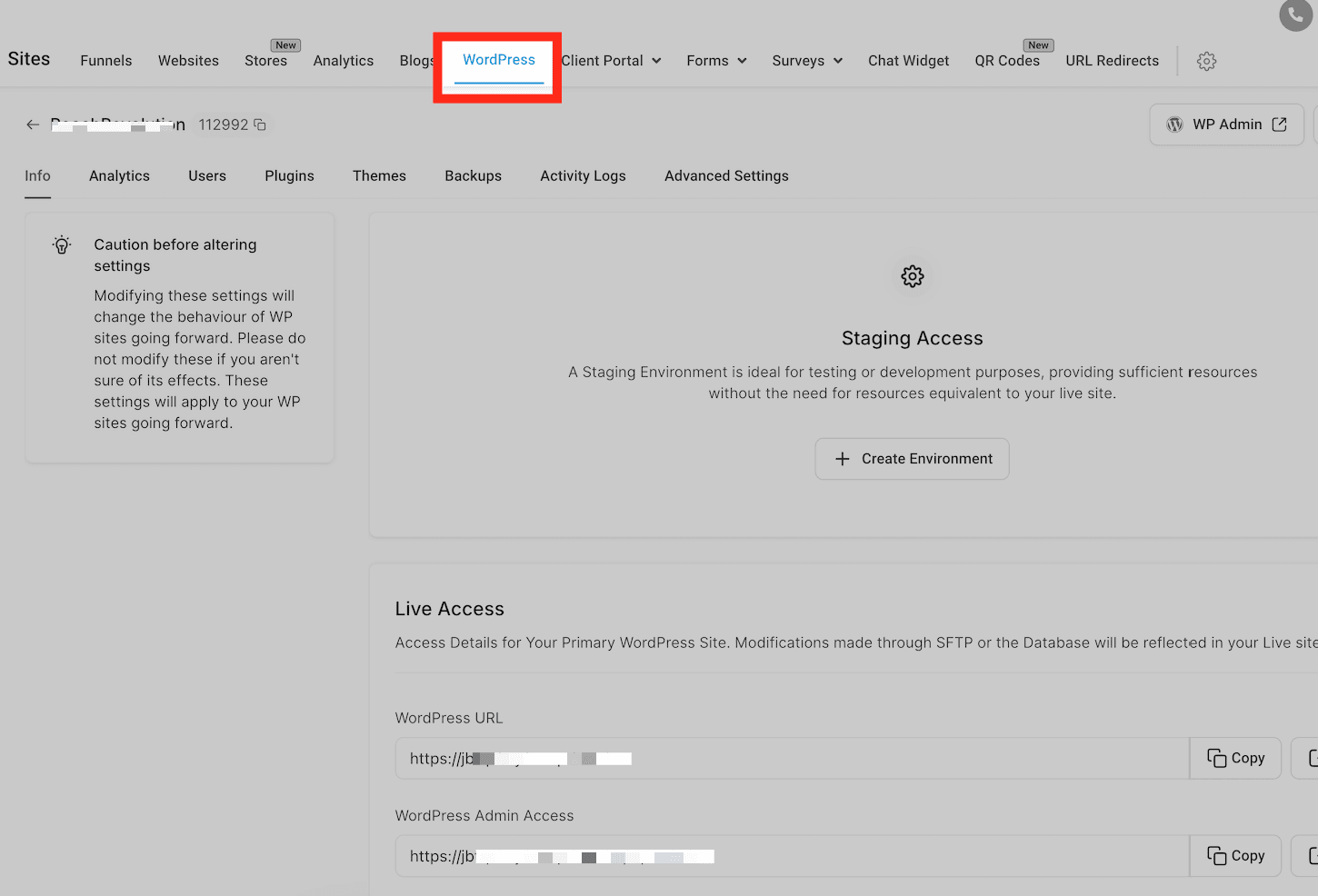
2. Scegli il tuo sito:
Seleziona dalla Dashboard il sito a cui vuoi collegare un nuovo dominio.
3. Aggiungi il tuo dominio:
Fai clic su "Add Domain" nella sezione "Manage Your Domains".

4. Inserisci il nome del dominio:
Digita il nome del dominio che vuoi collegare al tuo sito web.

5. Configurazione automatica:
Fai clic su "Auto Configure" per avviare il collegamento del dominio.

6. Completa il processo:
Segui gli eventuali passaggi rimanenti per terminare il collegamento del dominio.
Con questo aggiornamento, Domain Connect rende la configurazione del tuo dominio più semplice e veloce, così puoi passare subito alla gestione del tuo sito!
Questo articolo è stato utile?