
WordPress - Come Aggiungere Domini ai Siti
Aggiungere un dominio a un sito WordPress è necessario per rendere il sito accessibile al pubblico tramite quel dominio. Il dominio funge da indirizzo del sito, che i visitatori possono usare per accedervi. Questo articolo fornisce istruzioni passo dopo passo per aggiungere un dominio principale e domini aggiuntivi a un sito WordPress.
Cos'è l'aggiunta di un dominio ai siti WordPress in HITLEAD?
La gestione dei domini WordPress collega il tuo dominio acquistato (es. example.com) al tuo sito WordPress su HITLEAD. Il sistema verifica i record DNS ed emette il certificato SSL in modo che i visitatori possano accedere a un sito web sicuro e con il tuo brand. Capire come funzionano il dominio principale, i sottodomini e la verifica DNS garantisce una connessione affidabile e sicura per il tuo sito.
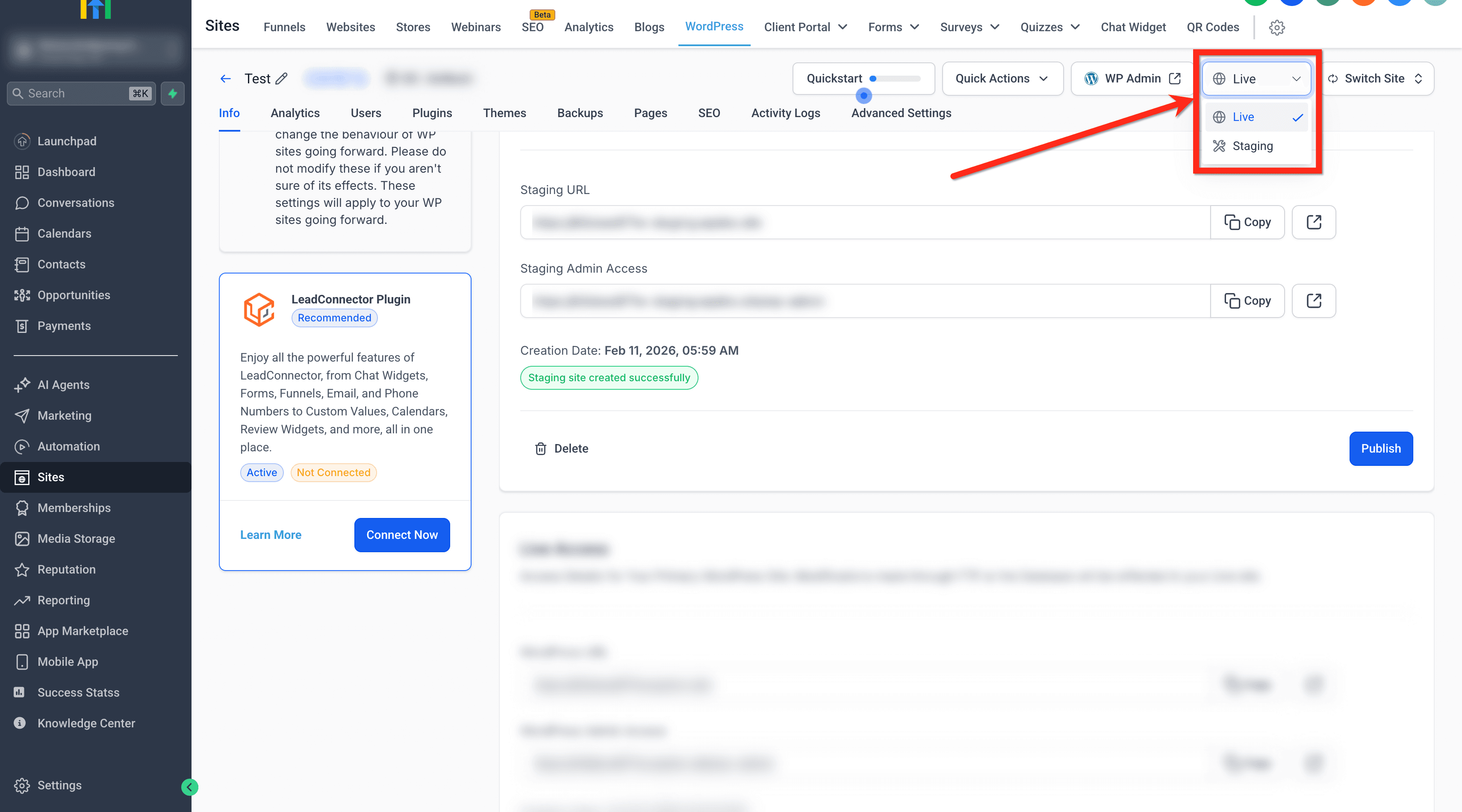
Nota: La gestione dei domini è disponibile solo nell'ambiente Live.

Se sei in Staging, l'area domini è disabilitata e mostra: "This feature is only available in the live environment. Please switch to access it."

Usa il selettore di ambiente nella barra delle azioni in alto a destra per passare a Live.
Principali vantaggi dell'aggiunta di un dominio ai siti WordPress
-
Dominio principale ed emissione SSL: il certificato SSL viene emesso automaticamente dopo la verifica DNS per il dominio principale, abilitando l'accesso HTTPS sicuro.
-
Più domini supportati: collega domini aggiuntivi o sottodomini per instradare il traffico secondo le tue necessità (entro i limiti del prodotto).
-
Flessibilità con i sottodomini: mappa i sottodomini (es. blog.example.com) senza il passaggio aggiuntivo di validazione TXT per SSL richiesto dai domini principali.
-
Opzione Domain Connect: autenticati con i registrar supportati per configurare automaticamente il DNS senza modifiche manuali ai record.
-
Indicatori di stato chiari: visualizza a colpo d'occhio lo stato DNS/SSL per risolvere rapidamente i problemi e andare live con sicurezza.
Prerequisiti
-
Verificare questi elementi in anticipo previene errori di configurazione, accelera l'emissione del certificato SSL e riduce i tempi di inattività durante il go-live.
-
Stai lavorando nell'ambiente Live (usa il selettore di ambiente in alto a destra per passare da Staging).
-
Il tuo sito WordPress è già stato creato nel Sub-Account corretto.
-
Hai accesso alle impostazioni DNS del tuo dominio presso il tuo registrar o provider DNS (es. Cloudflare, GoDaddy, IONOS).
-
Se il tuo provider DNS è Cloudflare, disattiva le impostazioni Proxy.
Come aggiungere un dominio a un sito WordPress in HITLEAD
-
Accedi al tuo sub-account.
-
Vai su Sites > WordPress.

-
Clicca sul pulsante Manage Website per il sito a cui vuoi aggiungere il dominio.

-
Naviga nella sezione Manage Your Domain nel tuo Dashboard di gestione del sito e clicca su + Add Domain.

-
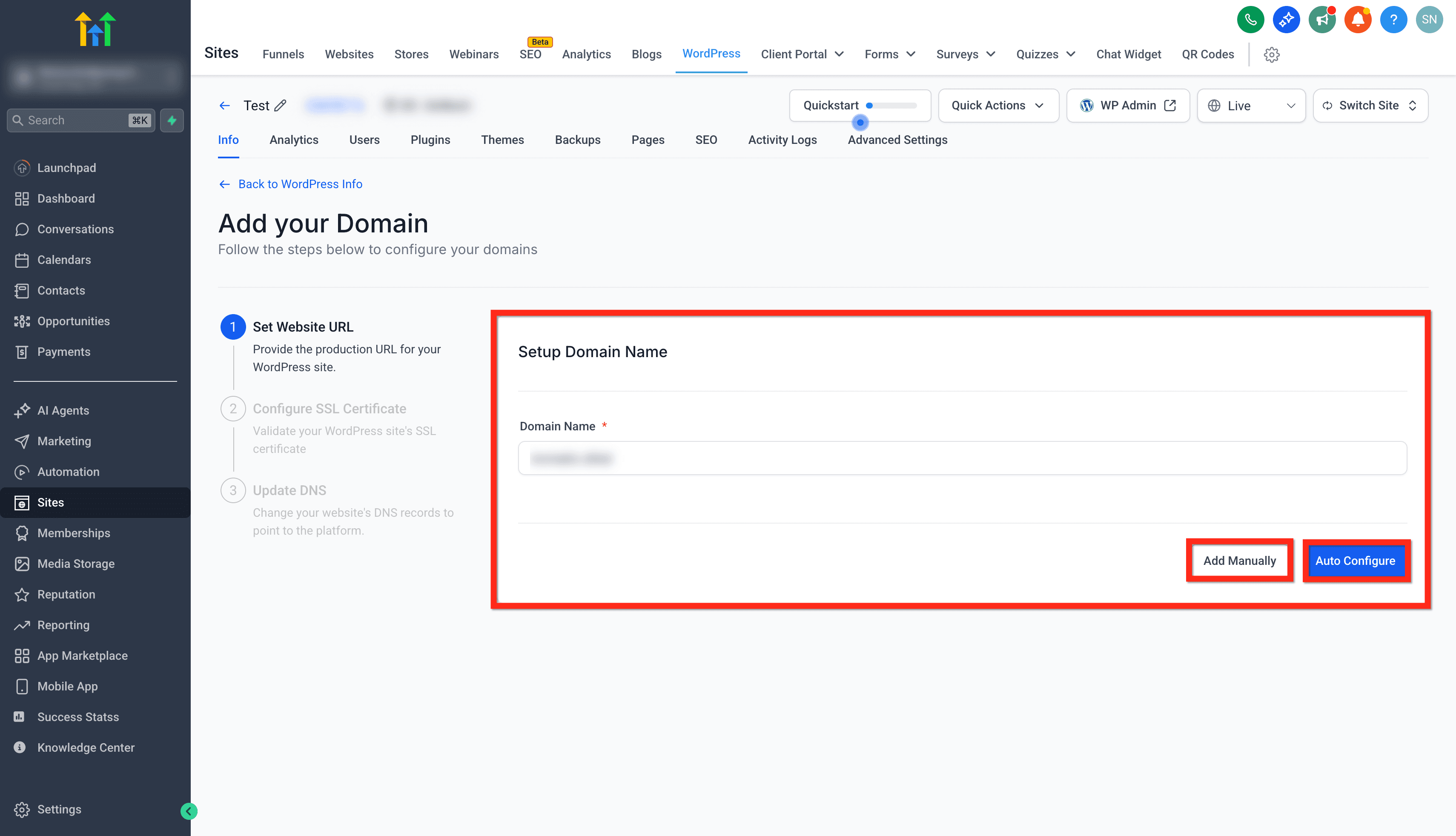
Setup your Domain Name: Inserisci il nome di dominio desiderato.
-
Seleziona Auto Configure o Add Manually. (Il sistema verificherà automaticamente se il dominio è già associato a un'altra location o agenzia.)
-
Se il dominio è disponibile, procedi al passaggio successivo.
-
Dopo che il tuo dominio è verificato, dovrai configurare il tuo certificato SSL.
-
Aggiungi i record TXT forniti al tuo provider DNS come GoDaddy, Hostinger, Namecheap ecc.
-
Sebbene la maggior parte dei record SSL si propaghi entro un'ora, gli aggiornamenti globali richiedono fino a 48 ore. Configura il valore TTL a 600 ms o al valore più basso possibile per una propagazione ottimale dei record SSL.
-
Una volta che i record TXT sono stati aggiunti e verificati correttamente, puoi passare al passaggio finale.

-
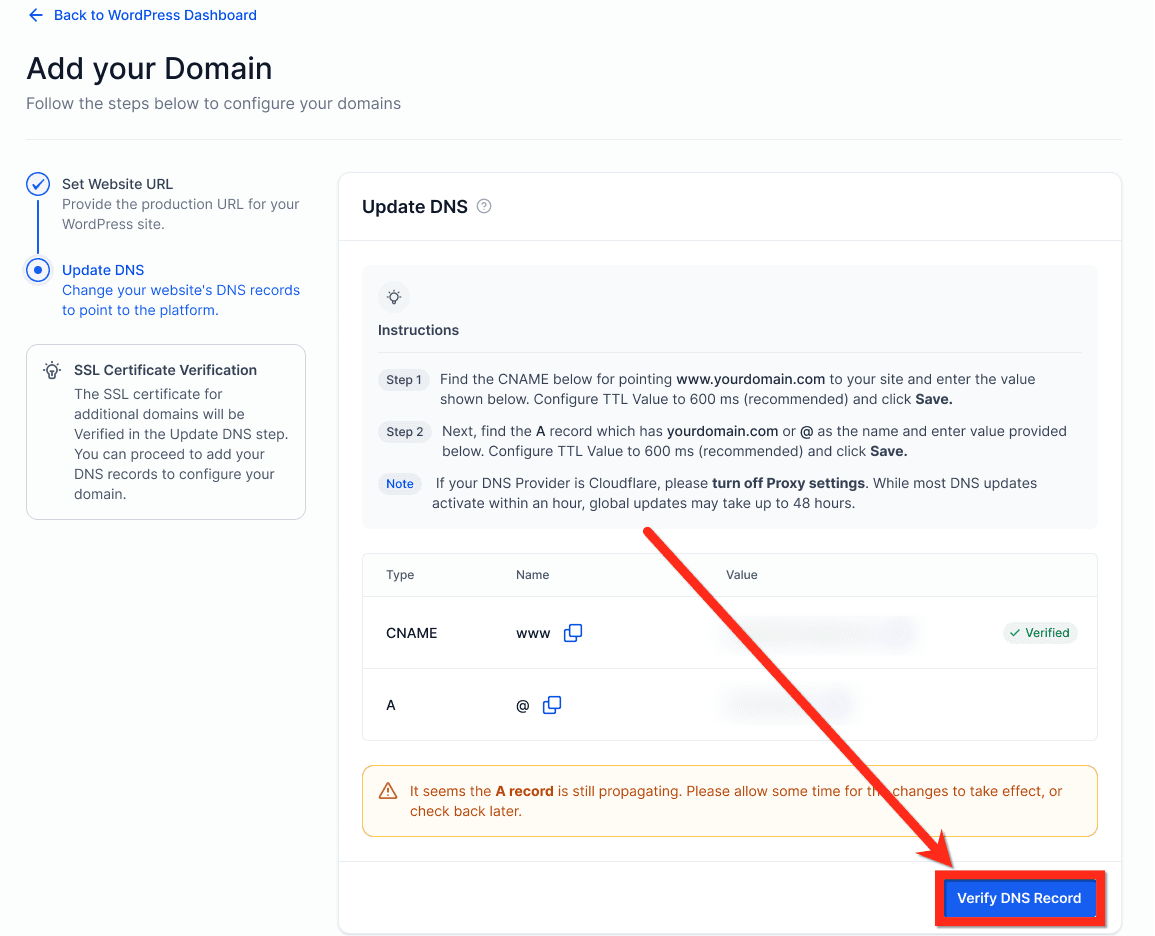
Aggiungi i record CNAME e A forniti al tuo provider DNS.
-
Una volta aggiunti correttamente i record, clicca sul pulsante 'Verify DNS Records'.
Come aggiungere un sottodominio a un sito WordPress
Aggiungere un sottodominio è simile all'aggiunta del dominio principale. Il certificato SSL per i domini aggiuntivi verrà verificato nel passaggio di aggiornamento DNS e quindi non è necessario aggiungere i record TXT.
- Naviga nella sezione Manage Your Domain nel tuo Dashboard di gestione del sito e clicca su + Add Domain.
-
Setup your Domain Name: Inserisci il nome di dominio desiderato.
-
Seleziona Auto Configure o Add Manually. (Il sistema verificherà automaticamente se il dominio è già associato a un'altra location o agenzia.)
-
Il sistema verificherà automaticamente se il dominio è già associato a un'altra location o agenzia. Se il dominio è disponibile, procedi al passaggio finale di aggiornamento dei record DNS.
-
Aggiungi i record CNAME e A forniti al tuo provider DNS.
-
Una volta aggiunti correttamente i record, clicca sul pulsante 'Verify DNS Records'.

Dashboard completo Dominio/Sottodominio
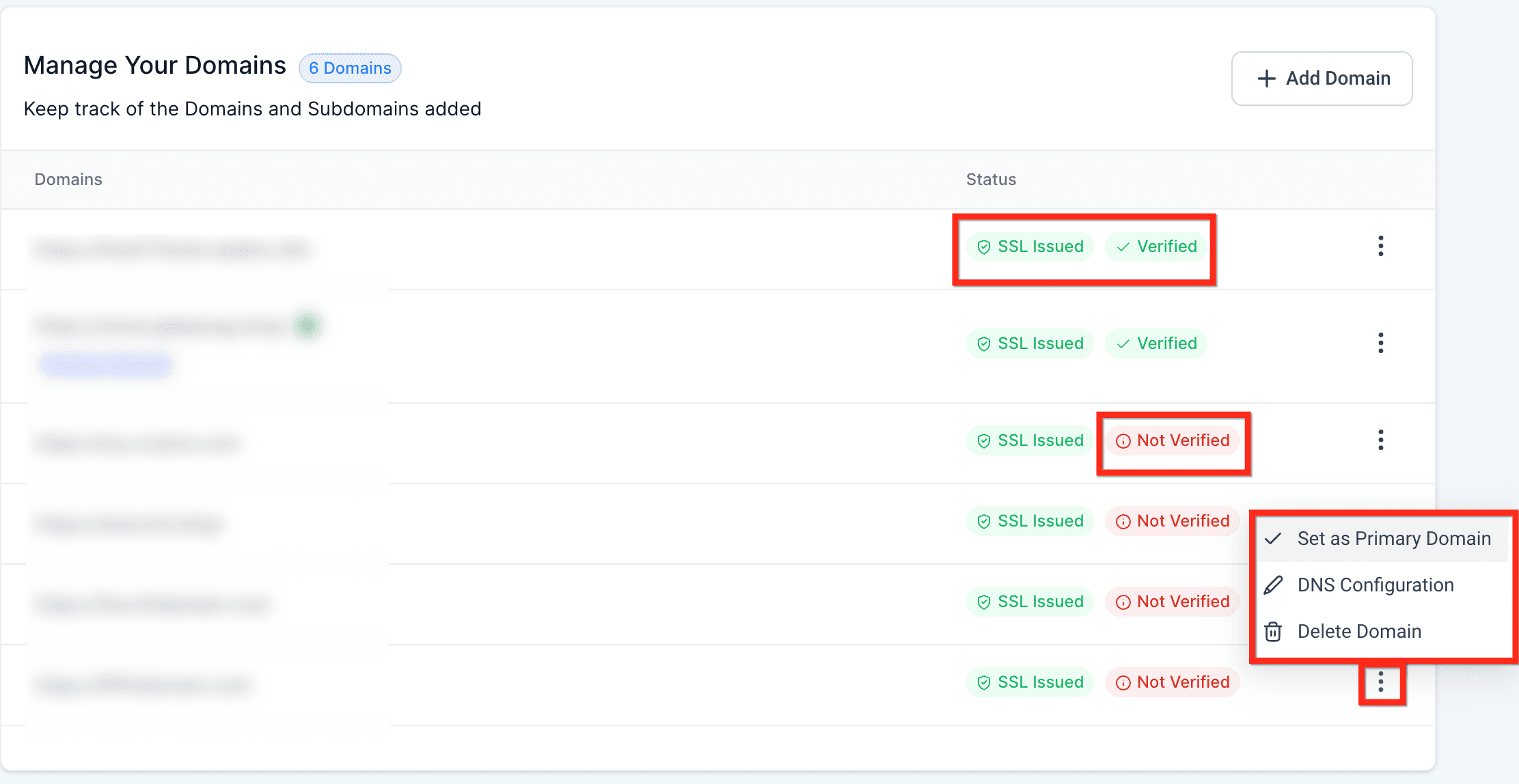
Il nuovo Dashboard offre una panoramica completa della gestione dei domini.
-
Stato di emissione SSL: Monitora lo stato di emissione del certificato SSL per assicurarti che sia configurato correttamente usando i Tag 'SSL issued/ SSL Not Issued'.
-
Verifica dei record DNS: Controlla lo stato di verifica dei tuoi record DNS per confermare che siano configurati correttamente usando i Tag 'Verified/ Not Verified'.
-
Gestione domini: Puoi aggiungere fino a 5 domini o sottodomini. Designane uno come dominio principale per una migliore organizzazione.
-
Facile regolazione del prefisso: Passa facilmente tra i prefissi www e non-www con una semplice regolazione nel Dashboard usando l'opzione 'Change prefix to WWW/ Remove WWW Prefix'.
Domande frequenti
D: Perché il dominio principale richiede un record TXT per SSL ma i sottodomini no?
Il passaggio di validazione TXT per SSL conferma il controllo del dominio apex per l'emissione del certificato. I sottodomini seguono dopo che la proprietà del dominio principale è stata convalidata.
D: Quanto tempo richiede la propagazione DNS?
Dipende dal provider. Molte modifiche appaiono in pochi minuti, ma alcune possono richiedere più tempo. Se imposti un TTL di circa 600 secondi, ricontrolla entro 10-30 minuti.
D: Il mio dominio è già connesso a un'altra location HITLEAD — cosa devo fare?
Chiedi al proprietario attuale di rimuovere il dominio da quella location, o contatta il supporto per assistenza se la proprietà non è chiara.
D: Devo usare sia i record A che CNAME?
Aggiungi esattamente i record mostrati nell'interfaccia per il tuo sito. Alcune configurazioni richiedono entrambi; altre possono usare solo un tipo. I valori sono univoci per la tua installazione.
Articoli correlati
-
Collegare il tuo dominio su HITLEAD - Una guida
-
WordPress: Domain Connect Integration
-
Come configurare il dominio root/sottodominio per i tuoi Funnel/Siti?
-
Installazioni multiple di siti WordPress nello stesso Sub-Account
Questo articolo è stato utile?