
Come configurare un negozio online e-commerce (Siti web)
Cos'è un negozio online?
Un negozio online è una piattaforma virtuale che consente alle aziende di vendere prodotti o servizi a clienti in tutto il mondo. Permette ai clienti di sfogliare, selezionare e acquistare articoli comodamente da casa propria, utilizzando un computer o un dispositivo mobile.
Perché è importante avere un negozio online
-
Portata globale: Raggiungi clienti in tutto il mondo, espandendo il tuo mercato oltre i confini geografici.
-
Comodità: I clienti possono fare acquisti in qualsiasi momento e da qualsiasi luogo, aumentando accessibilità e praticità.
-
Costi ridotti: Elimina i costi legati ai negozi fisici e ottieni maggiore flessibilità operativa.
-
Transazioni automatizzate: Semplifica il processo di vendita con l'elaborazione automatica dei pagamenti e la gestione degli ordini.
Configurare il tuo negozio e-commerce
Segui questi passi per configurare e utilizzare il tuo negozio online e-commerce in HITLEAD.
Usa il Store Setup Wizard
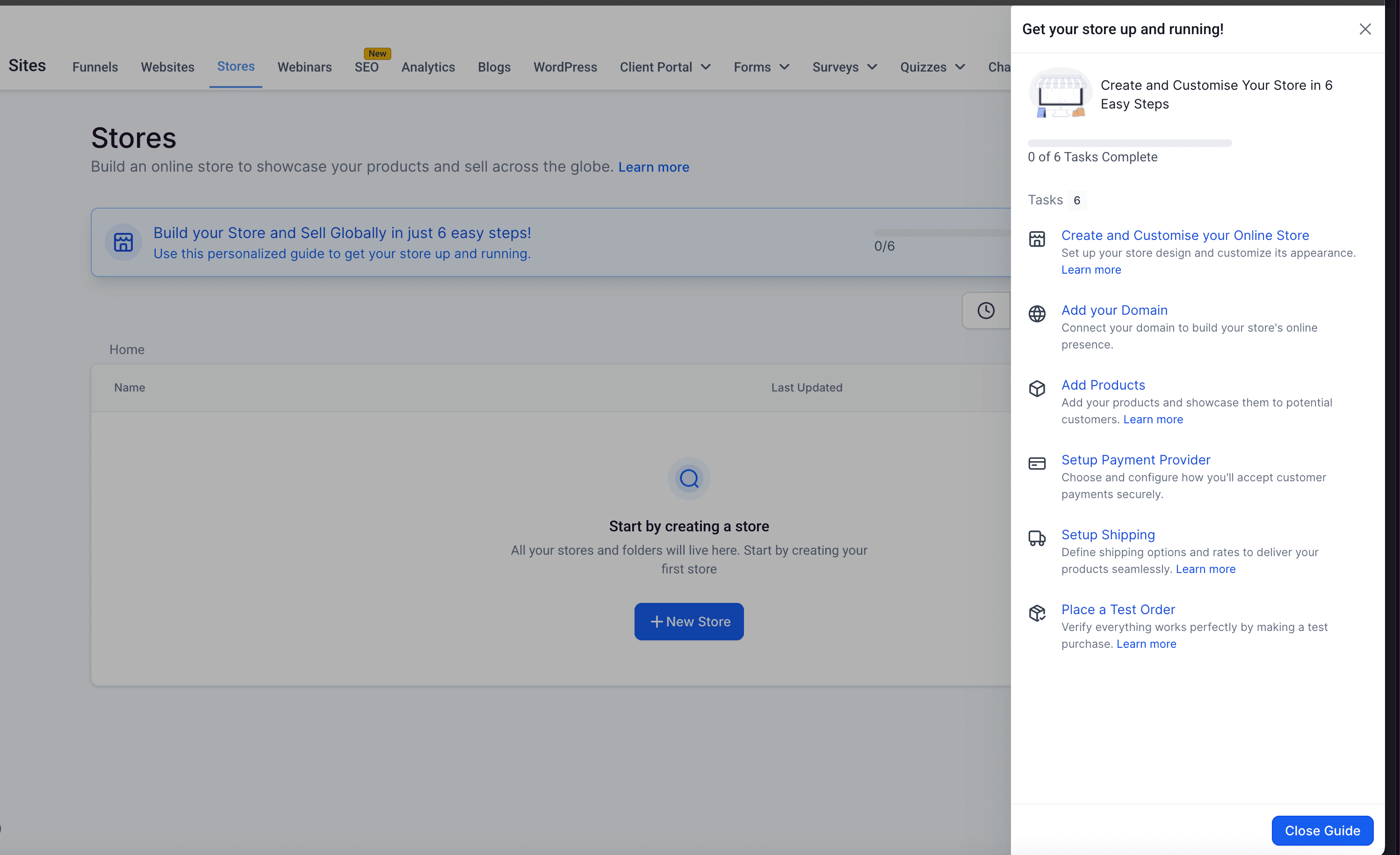
Il Store Setup Wizard guida i nuovi utenti attraverso i passaggi chiave necessari per avviare un negozio e-commerce in HITLEAD.
Per avviare la procedura guidata:
-
Vai su Sites > Stores.
-
Se appare il modal di benvenuto, clicca su Start Onboarding.

- Completa i passaggi di configurazione nella procedura guidata.

-
Usa le CTA dei passaggi e i link alla documentazione per completare ogni operazione.
-
Una volta completati tutti i passaggi, usa la CTA Setup Completed per terminare il flusso di configurazione.
Puoi completare i passaggi in qualsiasi ordine. Puoi anche saltare un passaggio e tornare a completarlo in seguito.
Comportamento al completamento del Store Setup Wizard
Il modal di benvenuto appare solo una volta per i nuovi utenti o per chi non ha ancora completato la configurazione del negozio. Non compare più dopo che la configurazione è completata.
Il passaggio Setup Shipping viene contrassegnato come completato solo dopo aver configurato almeno una tariffa di spedizione.
Dopo che un passaggio viene contrassegnato come completato, rimane spuntato nella procedura guidata anche se in seguito annulli quella configurazione.
Dopo che tutti i passaggi sono completati, la CTA Setup Completed viene visualizzata per 3 giorni e poi scompare automaticamente.
1. Crea e configura i prodotti da visualizzare nel negozio online
Puoi creare e configurare i prodotti del negozio in Payments -> Products. Qui è possibile configurare nomi e descrizioni dei prodotti, allegare immagini e video, definire i prezzi e configurare eventuali varianti.

Durante la creazione di un prodotto, puoi usare il toggle in alto per definire quali prodotti devono essere visualizzati nel negozio online.

Oltre a queste opzioni di base, hai a disposizione 3 funzionalità principali per presentare prodotti e servizi nel negozio online:
- Abilita la descrizione in Rich Text
Puoi fornire una descrizione in rich text per i prodotti offerti, con opzioni di formattazione come allineamento, grassetto, corsivo, elenchi puntati ed elementi tabella. Questa descrizione verrà popolata automaticamente nella pagina dettaglio del prodotto.
- Allega più immagini/video ai prodotti
Visualizzare immagini e video appropriati è una parte fondamentale del tuo negozio e-commerce. Puoi allegare più immagini e video a ciascun prodotto.
- Crea varianti per i prodotti
Puoi aggiungere varianti come Taglia/Colore/Materiale per i prodotti configurati. Questo consente di vendere diverse opzioni di variante dello stesso prodotto, ognuna con il proprio prezzo personalizzato.

Eliminare un negozio
Eliminare un negozio rimuove solo le pagine appartenenti a quel negozio. Questo protegge il resto del tuo sito web e rende l'eliminazione del negozio più prevedibile.
Quando elimini un negozio, HITLEAD rimuove le pagine relative al negozio, come:
- Products List
- Product Details
- Cart
- Checkout
- Thank You
Le pagine principali del tuo sito web, come Home o About, non vengono eliminate.
Elimina un negozio dall'elenco Stores o dalle Store Settings
L'eliminazione del negozio funziona allo stesso modo da entrambi i punti di accesso:
- Elenco Stores
- Store Settings
Per eliminare un negozio:
-
Vai su Sites > Stores.
-
Apri il menu a tre punti del negozio oppure apri le Store Settings.
-
Seleziona Delete Store.
-
Digita DELETE nel modal di conferma.
-
Clicca su Delete.
Importante
- Vengono eliminate solo le pagine relative al negozio.
- Le pagine del sito web rimangono invariate.
- Per rimuovere l'intero sito web, usa l'opzione Delete Website nelle impostazioni del sito.


2. Attivare e modificare il negozio online sul tuo sito web
- Un negozio online può essere aggiunto sia a un sito web esistente sia a un nuovo sito web creato da zero.
- Puoi creare un negozio online mentre modifichi qualsiasi pagina del sito web. Se il sito non ha ancora un negozio, aggiungere un elemento Store o una sezione Store preconfezionata avvia automaticamente la creazione del negozio.
Per creare un negozio dal Website Builder:
-
Apri il Website Builder.
-
Clicca su Add element.
-
Trascina un elemento Store, come Cart, Collections List o Featured Products, su qualsiasi pagina. Puoi anche trascinare una sezione Store preconfezionata sulla pagina.

- Nel modal di importazione, scegli una delle opzioni:
- Add Store: crea il negozio e importa le impostazioni di design selezionate dalla pagina corrente nelle pagine del negozio.
- Skip: crea il negozio senza importare le impostazioni del tema della pagina corrente.

- HITLEAD crea il negozio e aggiunge le pagine necessarie. Continua a personalizzare le pagine del negozio, gli elementi Store e le sezioni Store preconfezionate.
Nota:
- Il primo elemento Store o la prima sezione Store preconfezionata attiva la creazione del negozio.
- Se aggiungi più elementi Store prima che il negozio sia stato creato, solo il primo attiva la creazione.
- Gli elementi Store aggiunti dopo la creazione vengono aggiunti come normali componenti di pagina.
- Le sezioni Store preconfezionate importate appaiono sotto l'elemento Store.
- Se elimini manualmente una qualsiasi pagina del negozio, HITLEAD elimina tutte le pagine del negozio per quel negozio.
Puoi attivare un negozio online cliccando sull'icona + per aggiungere elementi nel website builder.


Quando un negozio online viene aggiunto a un sito web, vengono aggiunte automaticamente 5 pagine che costituiscono la struttura di base del negozio. Puoi aggiungere qualsiasi altro elemento intorno agli elementi del negozio per offrire ai clienti un'esperienza personalizzata in linea con il tuo brand.
- Pagina Elenco Prodotti (Products List Page)
Contiene l'elemento per mostrare tutti i tuoi prodotti o servizi ai clienti.
- Pagina Dettaglio Prodotto (Product Details Page)
Consente di presentare descrizioni ricche di testo con informazioni utili per l'acquisto.
- Pagina Carrello (Cart Page)
Consente ai clienti di visualizzare un riepilogo degli articoli che intendono acquistare, aggiungerne o rimuoverne prima di procedere al checkout.
- Pagina Checkout
Consente ai potenziali lead/clienti di inserire le informazioni di spedizione, l'email e altri dati, applicare eventuali codici coupon ed effettuare un pagamento online tramite carta, Apple Pay o Google Pay.
- Pagina di Ringraziamento (Thank You Page)
Consente all'azienda di mostrare automaticamente una conferma d'ordine dopo che il pagamento è stato effettuato con successo.
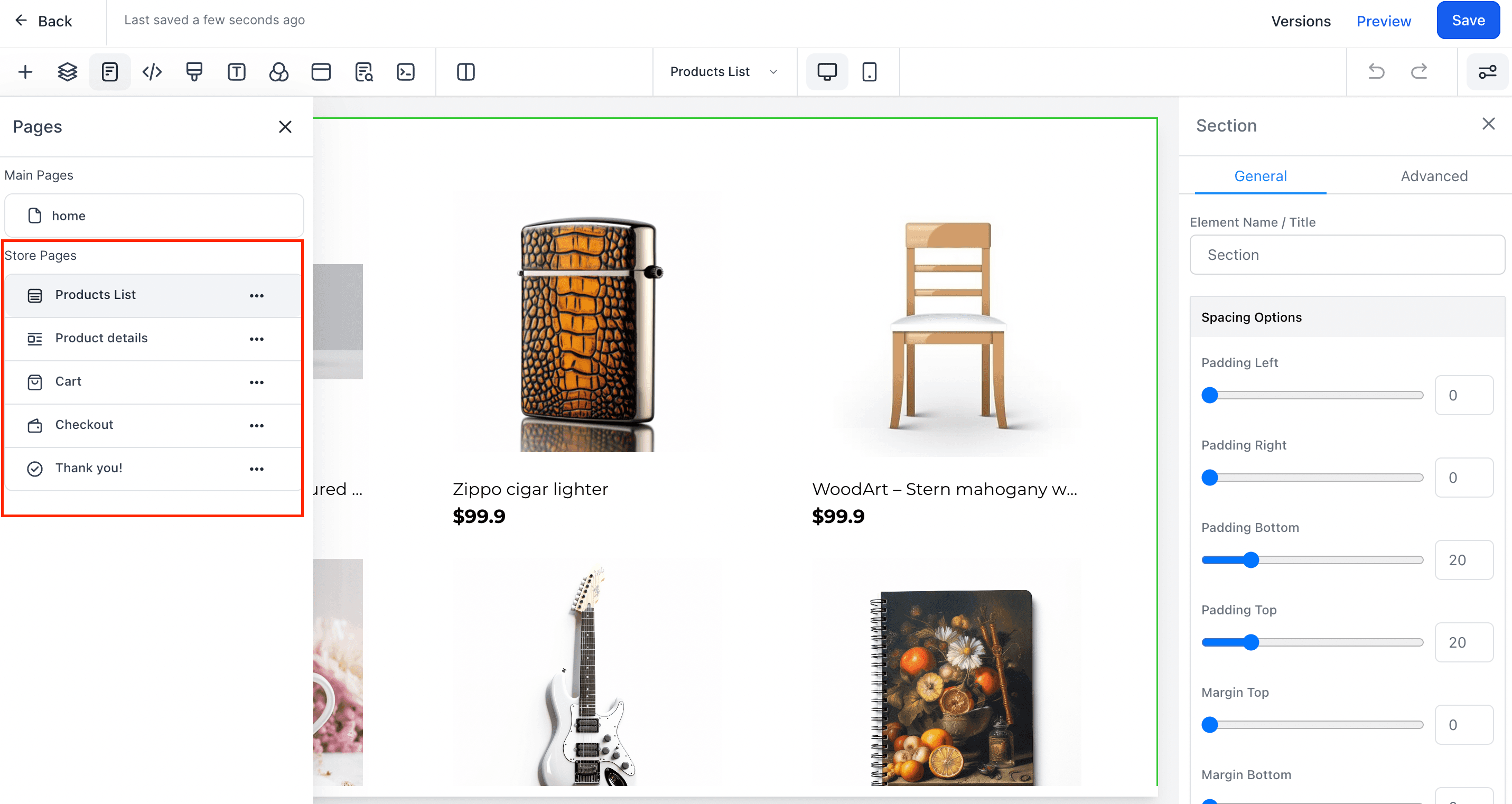
Gli utenti possono formattare gli elementi aggiunti di default per adattarli all'estetica del brand del proprio sito web. Ogni elemento dispone di impostazioni Generali e Avanzate per la formattazione.
Suggerimento: nello Store Builder, alcuni elementi Store supportano la selezione diretta degli articoli sulla canvas. Per Featured Product e Collections List, puoi fare doppio clic su un articolo per mapparlo o verificarlo: gli articoli non mappati aprono automaticamente il drawer di selezione, mentre quelli mappati vengono evidenziati per una rapida conferma.

Comportamento del titolo prodotto nel negozio (Storefront)
I titoli dei prodotti vengono visualizzati per intero (senza puntini di sospensione) nella maggior parte delle pagine di acquisto e negli elementi principali del negozio, per maggiore chiarezza durante il checkout.
Dove i titoli vengono mostrati per intero
- Product Detail Page (PDP)
- Pagina Cart
- Side Cart / overlay del carrello
- Pagina Checkout
- Pagina Thank You
- Elemento Upsell Product
- Elemento Collection List
- Elemento Featured Product
Come vengono visualizzati i titoli
- I titoli vanno a capo su più righe se necessario.
- L'allineamento del layout rimane coerente per prezzi e pulsanti CTA su desktop e mobile.
Non incluso
- Product List Page (PLP)
- Elemento Featured Products
Queste aree continuano a utilizzare il comportamento di troncamento del titolo esistente.
Monitorare gli ordini e i pagamenti effettuati nel negozio online
Puoi monitorare tutti gli ordini effettuati nel negozio online e i relativi pagamenti navigando in Payments -> Orders e Payments -> Transactions. Da queste sezioni puoi anche avviare eventuali rimborsi.
3. Evadere gli ordini e inviare i dettagli di spedizione ai clienti
Puoi contrassegnare gli ordini come evasi e condividere i dettagli di spedizione/tracciamento con i clienti. Per impostazione predefinita, qualsiasi ordine effettuato nel negozio online è in stato non evaso.
Puoi allegare all'ordine un numero di tracciamento, il corriere e l'URL per monitorare lo stato della spedizione. Quando un ordine viene contrassegnato come evaso, nei dettagli dell'ordine viene aggiunta una voce relativa all'evasione, che riporta la data di evasione, i dettagli di tracciamento e il numero di articoli evasi.


Note aggiuntive per la creazione di un negozio online
-
Nel negozio online saranno inclusi solo i prodotti a pagamento unico. Puoi comunque vendere prodotti ricorrenti tramite Funnel e order form.
-
Le ricevute di vendita automatiche, il Trigger Order Submitted, l'elemento Shopping cart nell'email builder per il popolamento automatico degli articoli acquistati, il Trigger Payments received e i codici coupon funzioneranno automaticamente con qualsiasi negozio online creato.
-
Tutti i prodotti esistenti non saranno disponibili nel negozio online per impostazione predefinita. Puoi scegliere quali prodotti mostrare nel negozio e attivare il toggle per i rispettivi prodotti.
-
Puoi monitorare gli ordini effettuati, i pagamenti ricevuti e avviare eventuali rimborsi tramite gli elenchi Orders e Transactions nel menu Payments.
-
Per modificare il contenuto FAQ nella pagina del negozio, clicca sull'elemento FAQ nel Page Builder per attivarlo. Poi, nel pannello FAQ List a destra, seleziona la domanda che vuoi modificare. Si apriranno sia la domanda che la risposta corrispondente per effettuare le modifiche direttamente.
Domande frequenti (FAQ)
D. Posso vendere prodotti ricorrenti nel mio negozio online?
No, nel negozio online sono elencati per impostazione predefinita solo i prodotti a pagamento unico.
D. Ho allegato più immagini ai miei prodotti e servizi. È possibile impostare le immagini predefinite per ogni variante?
Sì. Puoi associare le immagini del prodotto a specifiche combinazioni di varianti. Quando un cliente seleziona una variante nella Product Details Page, HITLEAD seleziona automaticamente l'immagine assegnata a quella variante, se disponibile. L'immagine assegnata diventa l'immagine attiva nella galleria o nel carosello.
D. Ho creato un negozio per scopi di test. Come posso eliminarlo?
Puoi eliminare un negozio eliminando una qualsiasi delle pagine aggiunte automaticamente. Se confermi, tutti i dati relativi al negozio andranno persi.

D. È possibile avere prezzi diversi per varianti diverse di un prodotto?
Sì, puoi personalizzare il prezzo di ogni variante configurata. Per impostazione predefinita, il prezzo di ogni variante corrisponde al prezzo del prodotto.
D. Come contrassegno gli ordini come evasi? Come condivido i dettagli di spedizione con il cliente?
Puoi evadere gli articoli all'interno dei dettagli dell'ordine e allegare un numero di tracciamento/URL per inviare automaticamente gli aggiornamenti di spedizione ai clienti. Questa funzionalità non è ancora disponibile ma è in lavorazione e sarà disponibile a breve.
D. Posso creare più negozi nella stessa location?
Sì, puoi creare più negozi nella stessa location.
D. Posso creare un negozio online sia nei Funnel che nei siti web?
No, un negozio online può essere configurato solo all'interno di un sito web. Puoi comunque vendere prodotti tramite order form nei Funnel.
D. Ho creato un negozio per scopi di test. Come posso eliminarlo?
Puoi eliminare un negozio da Sites > Stores o dalle Store Settings. Puoi anche eliminare manualmente una delle pagine del negozio.
Quando elimini manualmente una qualsiasi pagina del negozio, HITLEAD elimina tutte le pagine del negozio per quel negozio. Le pagine del sito web non relative al negozio rimangono invariate.
Metodi di pagamento BNPL (Buy Now Pay Later)
Tutorial dalla community:
Come usare le raccolte di prodotti per i negozi e-commerce
Altri tutorial dalla community:
Come configurare il pulsante Acquista ora nella pagina dettaglio prodotto
Altri tutorial dalla community:
Questo articolo è stato utile?