
Recupera le vendite perse con le email automatiche di carrello abbandonato
Quando i clienti lasciano prodotti nel carrello senza completare l'acquisto, si perdono opportunità di guadagno. Questo articolo ti guida attraverso il sistema di Email Automatiche per Carrello Abbandonato di HITLEAD — cosa fa, perché è importante e come configurarlo per il tuo negozio online. Scoprirai come accedere alle impostazioni, personalizzare i template email e ottimizzarli per aumentare le conversioni.
Cos'è l'Email Automatica per Carrello Abbandonato?
Un'email automatica per carrello abbandonato viene attivata quando un cliente aggiunge prodotti al carrello, avvia il processo di checkout, inserisce il proprio indirizzo email ma non completa l'acquisto. Il sistema rileva questa azione incompleta e invia automaticamente un'email di follow-up per incoraggiare il cliente a tornare e completare il checkout. L'email include un link per accedere al carrello abbandonato.
Questa funzionalità è attiva per impostazione predefinita e opera silenziosamente in background, aiutando i gestori dei negozi a recuperare i ricavi persi senza alcuno sforzo manuale.
Principali vantaggi delle email di carrello abbandonato
- Recupero vendite: Converti le opportunità perse in vendite ricontattando i clienti che hanno abbandonato il checkout.
- Completamente automatico: Una volta attivato, il sistema traccia e invia le email senza configurazione manuale.
- Messaggi personalizzabili: Adatta il contenuto dell'email alla voce del tuo brand e al valore del carrello.
- Visualizzazione dinamica dei prodotti: Mostra esattamente i prodotti rimasti nel carrello, aumentando il coinvolgimento emotivo del cliente.
Come funziona il link del carrello abbandonato
I clienti possono riprendere il checkout da qualsiasi dispositivo usando il link univoco inviato nell'email di carrello abbandonato. Capire come funziona questo link ti aiuta a impostare le aspettative giuste quando utilizzi le email automatiche di carrello abbandonato.
- Accesso cross-device: Il link funziona su diversi dispositivi, browser e sessioni.
- Un link per ogni carrello abbandonato: Ogni URL rappresenta una singola sessione abbandonata; vengono mostrati solo quegli articoli.
- Carrello in sola visualizzazione: Gli acquirenti non possono aggiungere nuovi articoli da questo link.
- Aggiornamenti dinamici: Il checkout mostra i nomi e i prezzi aggiornati dei prodotti al momento dell'apertura.
- Gestione delle scorte: Se un articolo è esaurito, compare un pulsante Remove item.
- Supporto guest checkout: Gli acquirenti ospiti ricevono una sessione temporanea per completare l'acquisto.
- Fallback carrello non disponibile: Se tutti i prodotti nel carrello abbandonato sono stati eliminati o non sono disponibili, il checkout mostra un pulsante Continue Shopping.
Come accedere e configurare le notifiche di checkout abbandonato
Tutte le impostazioni relative alle email di carrello abbandonato si trovano a livello di Sub-Account. Ecco come accedervi e configurarle:
Apri le Impostazioni di Pagamenti
Per iniziare a configurare le email di carrello abbandonato, vai alla sezione Pagamenti nel menu di navigazione a sinistra del tuo Sub-Account. Qui vengono gestite tutte le impostazioni legate all'eCommerce, incluse le notifiche di checkout.

Scheda Settings
Once inside the Payments section, click on the Settings tab at the top to manage notifications. This brings you to the configuration panel where you can set up abandoned cart emails and other order-related automations.

Vai a Notifications
Nel pannello Settings, seleziona Notifications dal menu a sinistra. Si apre l'area di configurazione dove puoi gestire gli avvisi di carrello abbandonato e altre comunicazioni email automatizzate.

Attiva le email di carrello abbandonato
Attiva il toggle Enable Abandoned Cart emails per attivare i promemoria automatici per i clienti che abbandonano il checkout senza completare l'acquisto. È il primo passo per recuperare le vendite perse tramite email di follow-up.

Seleziona il template email
Scegli un template email dal menu a tendina per definire il layout e il contenuto dell'email di carrello abbandonato. Puoi usare quello predefinito oppure collegare un template personalizzato creato con l'Email Builder.

Imposta l'oggetto dell'email
Inserisci un oggetto che apparirà nella casella di posta del cliente quando viene inviata l'email di carrello abbandonato. Usa una frase amichevole e orientata all'azione per incoraggiare il cliente a completare l'acquisto.

Imposta il ritardo di invio
Usa l'opzione "Send after" per definire quanto tempo il sistema deve attendere prima di inviare l'email di carrello abbandonato. Puoi scegliere il ritardo in ore o minuti in base alla tua strategia di follow-up.

Personalizzare l'email di checkout abbandonato
Per massimizzare l'impatto delle tue email di follow-up, personalizza sia il design che il contenuto. Ecco due modi principali per farlo:
Sostituisci il template email predefinito
HITLEAD include un'email di checkout abbandonato di base, ma puoi renderla più coinvolgente con un template personalizzato.
Apri i template email
Vai su Marketing → Emails → Templates per creare o modificare l'email che verrà usata per i promemoria di checkout abbandonato. Qui puoi progettare un messaggio brandizzato e personalizzato usando l'Email Builder.

Usa la scheda Templates
Clicca sulla scheda Templates all'interno di Email Marketing per visualizzare tutti i tuoi design email salvati. Qui selezionerai o creerai il template da usare per la notifica di carrello abbandonato.

Crea o seleziona un template
Clicca sul pulsante + New per creare un nuovo template email, oppure scegli uno esistente dalla lista cliccando sul suo nome. Questi template possono essere collegati alla notifica di carrello abbandonato per inviare un messaggio personalizzato.

Aggiungi valori personalizzati
Clicca sull'icona dei custom value nella barra degli strumenti dell'editor email per inserire campi eCommerce come {{ ecom_checkout_page_url }}. Questo permette all'email di collegarsi direttamente al carrello abbandonato del cliente o alla lista prodotti.

Inserisci link eCommerce
Dal menu dei custom value, seleziona Ecommerce per accedere ai campi dinamici specifici del tuo negozio online. Sono incluse opzioni come l'URL della pagina di checkout e l'URL della pagina della lista prodotti per il recupero del carrello abbandonato.
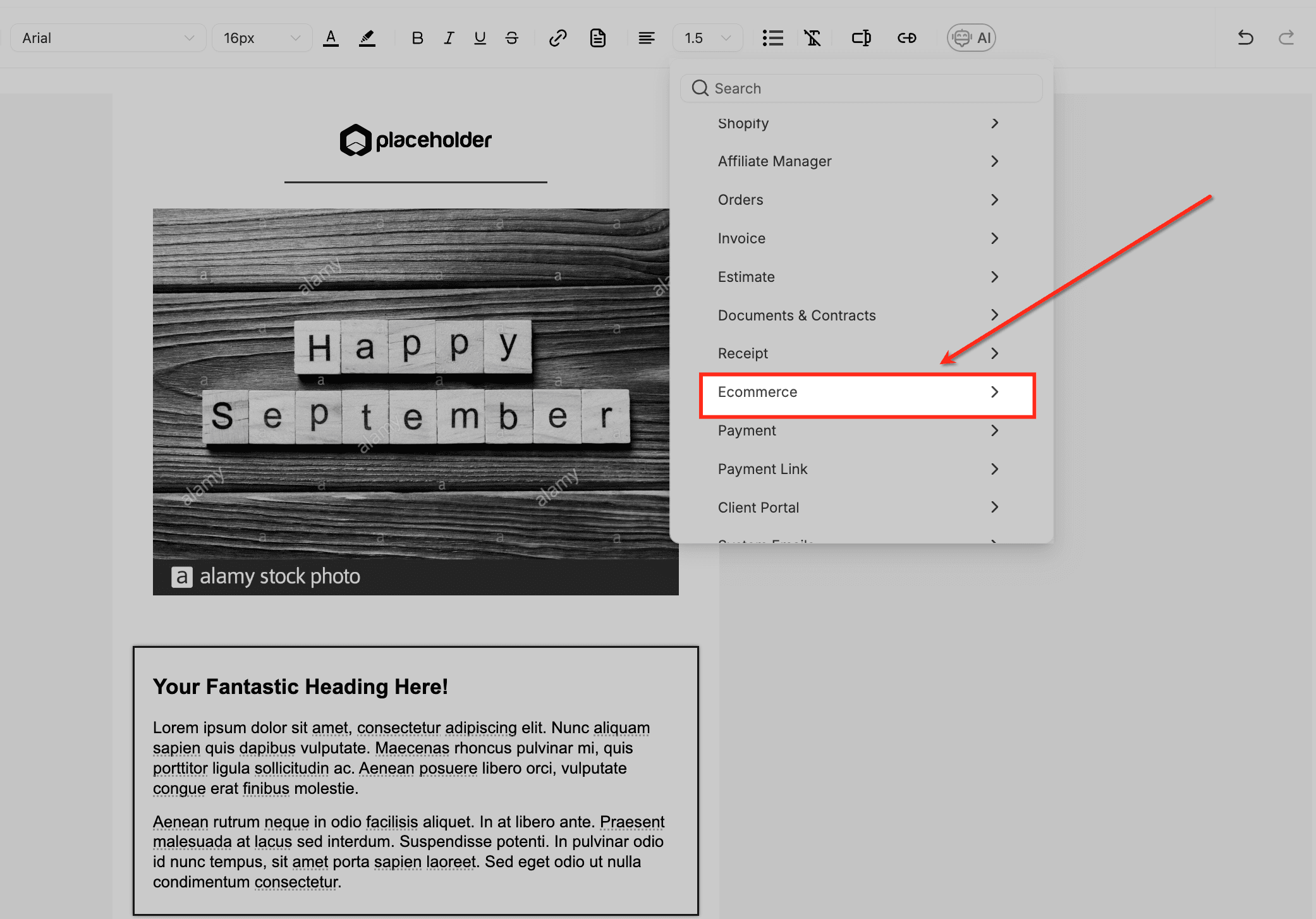
Aggiungi i link a checkout e lista prodotti
Scegli tra Checkout page URL o Product list page per inserire link dinamici nell'email. Questi guidano i clienti di ritorno al loro carrello abbandonato oppure al catalogo completo del tuo negozio.

Aggiungi la visualizzazione dinamica del carrello con l'elemento Shopping Cart
Rendi le tue email più personalizzate mostrando gli articoli esatti rimasti nel carrello — incluse immagini dei prodotti, nomi, prezzi e quantità.
Come fare:
- Nell'email builder, individua l'elemento Shopping Cart tra gli elementi eCommerce
- Trascinalo nel layout della tua email
- L'elemento si popola automaticamente con il contenuto del carrello (se il cliente ha raggiunto la pagina di checkout)
Usa l'elemento Shopping Cart
Trascinare l'elemento Shopping Cart nel layout dell'email per visualizzare automaticamente i prodotti abbandonati dal cliente. Aggiunge un tocco visivo e personalizzato mostrando nomi, prezzi e quantità degli articoli direttamente nell'email.

Nota: Funziona solo se il sistema ha acquisito i dati del carrello — tipicamente quando l'utente raggiunge la pagina di checkout e fornisce un indirizzo email.
Domande frequenti
D. Posso disattivare le email di checkout abbandonato?
Sì. Vai su Payments → Settings → Notifications nel tuo Sub-Account e disattiva il toggle dell'email.
D. Funziona per i form d'ordine di Funnel o Website?
No. L'email automatica di checkout abbandonato si applica solo ai checkout del negozio gestiti in Payments e non viene attivata per i form d'ordine di Funnel o Website. Per recuperare quelli, crea un Workflow che tracci le visite al form d'ordine e invii un follow-up se non viene registrato alcun pagamento dopo un certo intervallo.
D. Cosa succede se il cliente non fornisce la propria email?
Nessuna notifica viene inviata. Il sistema richiede un indirizzo email per attivare il recupero del carrello abbandonato.
D. Posso modificare quando viene inviata l'email?
Sì. Il ritardo predefinito è di 10 ore, ma puoi modificarlo dallo stesso pannello delle impostazioni di notifica.
D. Posso inviare più promemoria di carrello abbandonato?
Attualmente, HITLEAD supporta una sola notifica automatica di checkout abbandonato per ogni abbandono del carrello.
D. Posso usare gli SMS invece delle email per il carrello abbandonato?
Non per impostazione predefinita — il sistema è progettato per inviare email. Potresti configurare un Workflow personalizzato per inviare SMS manualmente o come parte di un'automazione.
D: Il link del carrello abbandonato è condivisibile?
Sì. Funziona su diversi dispositivi, browser e sessioni.
D: I clienti possono aggiungere nuovi articoli dal link?
No. Il checkout è in sola visualizzazione per il contenuto del carrello abbandonato.
D: Cosa succede se tutti gli articoli nel carrello abbandonato non sono disponibili?
Se tutti i prodotti nel carrello abbandonato sono stati eliminati o non sono disponibili, il checkout mostra un pulsante Continue Shopping.
Questo articolo è stato utile?