
Tariffe di Spedizione e Consegna per i Negozi Ecommerce
HITLEAD consente ai proprietari di negozi ecommerce di definire manualmente le spese di consegna in base a più criteri — come zone di spedizione, stati/province e peso dei prodotti. Questa funzionalità offre ai merchant il pieno controllo sulle modalità di addebito della spedizione al checkout, garantendo equità, flessibilità e precisione.
Cosa Sono le Zone di Spedizione?
Le zone di spedizione ti permettono di definire le regioni di consegna in cui i costi di spedizione variano. Ad esempio, puoi applicare tariffe diverse per stati o regioni differenti all'interno di un paese.
Creando più zone, puoi assegnare tariffe che rispecchiano i tuoi costi di consegna effettivi, offrendo al contempo prezzi trasparenti ai clienti al checkout.
Configurare le Zone di Spedizione
Le zone di spedizione raggruppano paesi, stati o province specifici che condividono le stesse regole di consegna. Una volta creata una zona, puoi definire tariffe fisse o condizionali per quella regione.
Passi per Creare una Zona di Spedizione:
- Vai su Sub-Account → Payments → Settings → Shipping & Delivery.
- Clicca su Add Zone.
- Inserisci un nome per la zona (ad esempio, "Costa Est USA" o "Canada Ovest").
- Seleziona uno o più paesi e i relativi stati/province per quella zona.
- Clicca su Add Rate per definire i costi di spedizione per questa regione.
- (Facoltativo) Aggiungi prezzi condizionali in base al peso o al valore totale dell'ordine.


Anteprima per il Compratore alla Pagina di Checkout
Una volta configurate le zone e le tariffe, i clienti vedono automaticamente le opzioni di spedizione disponibili al checkout. Il sistema applica la tariffa corretta in base all'indirizzo e ai dettagli del carrello.

Ordine delle Opzioni di Spedizione e Selezione Predefinita
Il checkout ordina automaticamente le opzioni di spedizione per prezzo (dalla più bassa) e seleziona di default l'opzione meno costosa.
- Se è disponibile la Spedizione Gratuita, appare per prima ed è selezionata di default.
- Se le tariffe cambiano dopo una modifica dell'indirizzo o del carrello, il checkout riapplica l'ordinamento e la selezione predefinita.
- Se è disponibile una sola opzione, viene selezionata automaticamente.
- Se più opzioni hanno lo stesso prezzo, il checkout mantiene l'ordine del provider e seleziona la prima opzione in quel gruppo di prezzo.

Limitare le Zone di Spedizione per CAP/Codice Postale
Durante la creazione o la modifica di una zona di spedizione, puoi restringere la zona in modo che si applichi solo a CAP/codici postali specifici. Questo ti aiuta a supportare consegne iperlocali o a impedire spedizioni in determinate aree, controllando dove si applica una zona.
Abilitare la Restrizione per CAP/Codice Postale
- Vai su Payments → Settings → Shipping & Delivery.
- Apri il tuo Shipping Profile (General o Custom), poi vai su Shipping Zones.
- Crea una zona o modifica una zona esistente.
- Abilita Limit Shipping to Specific ZIP/Postcodes.
- Inserisci i CAP/codici postali separandoli con virgole.
Formati di Input Accettati
Codice singolo (esempio: "100210")
Codici separati da virgola (esempio: "100210,122021")
Prefisso con carattere jolly (esempio: 46* per abbinare tutti i CAP/codici postali che iniziano con "46")

Regole di Validazione
Il carattere jolly asterisco (*) è consentito solo alla fine di un valore (esempio: 56*).
I valori duplicati o non validi vengono bloccati.
Se la restrizione per CAP/codice postale è abilitata, la zona non può essere salvata a meno che non venga inserito almeno un CAP/codice postale valido.
Se il CAP/codice postale del cliente non corrisponde ai valori configurati, quella zona di spedizione non viene applicata.
Configurare Prezzi Condizionali per le Tariffe di Spedizione
I prezzi condizionali ti permettono di adeguare i costi di spedizione in modo dinamico in base all'importo totale dell'ordine o al peso totale degli articoli nel carrello. Questo ti aiuta a impostare spese di consegna eque, premiando gli acquisti di maggior valore o gestendo i costi per spedizioni più pesanti.
Puoi configurare le tariffe di spedizione in due modi:
- By Order Price — Imposta tariffe in base a quanto spende il cliente.
- By Item Weight — Imposta tariffe in base al peso totale dei prodotti nell'ordine.
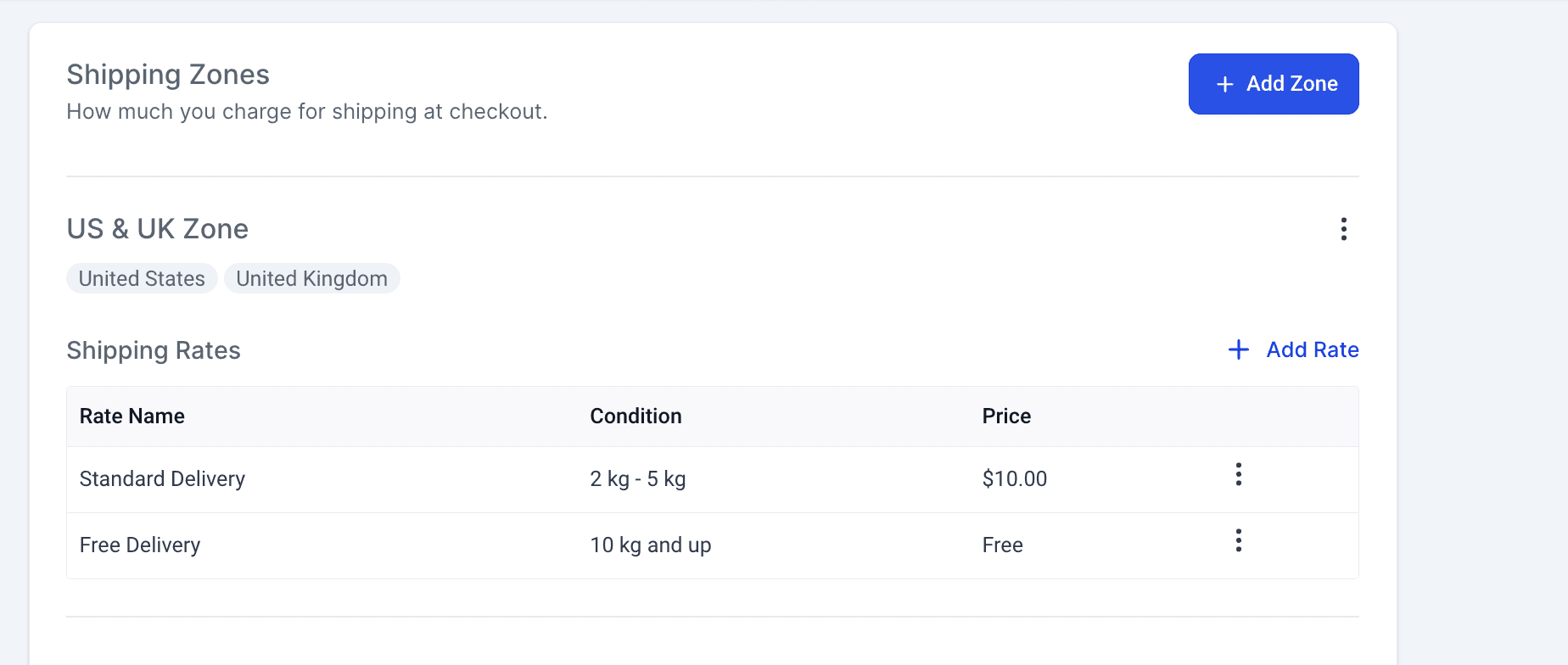
Ad esempio, puoi offrire la spedizione gratuita per ordini di maggior valore o più pesanti, e applicare una tariffa standard per quelli più piccoli.
- Spedizione Gratuita: Ordini superiori a 500 € o con peso pari o superiore a 10 kg.
- Spedizione Standard: Addebita 10 € per ordini inferiori a 500 € o con peso inferiore a 10 kg.
Come Aggiungere Prezzi Condizionali
- Vai su Sub-Account → Payments → Settings → Shipping & Delivery.
- Nella tua zona di spedizione, clicca su Add Rate e abilita Conditional Pricing.
- Scegli se vuole condizionare la tariffa By Order Price o By Item Weight.
- Definisci i valori Minimum e (facoltativi) Maximum per il tuo intervallo.
- Esempio: da 0 a 10 kg per il peso, oppure da 0 € a 500 € per il prezzo.
- Inserisci l'importo della tariffa applicabile a quella condizione (ad es. 10 € per la consegna standard).
- Clicca su Add per salvare la tariffa.
Una volta salvate, queste tariffe verranno applicate automaticamente al checkout in base ai dettagli del carrello e alla posizione del cliente.

Note e Best Practice
Tieni a mente questi suggerimenti per evitare conflitti di configurazione e garantire prezzi accurati:
- Puoi creare zone diverse per ogni regione e assegnare tariffe uniche.
- Una volta che uno stato/provincia è assegnato a una zona, non può essere riutilizzato in un'altra.
- Puoi definire più intervalli di peso o di prezzo all'interno di una singola zona.
- Testa sempre il checkout dopo aver aggiunto nuove zone o condizioni per verificare la visualizzazione corretta delle tariffe.
Domande Frequenti
D1: Posso impostare condizioni sia basate sul peso che sul prezzo nella stessa zona?
Sì. Puoi creare più tariffe all'interno di una zona, ognuna con condizioni diverse — una per prezzo, un'altra per peso. Questo ti permette di combinare le impostazioni in base alle esigenze del tuo negozio.
D2: Cosa succede se l'indirizzo del cliente non rientra in nessuna zona di spedizione definita?
Se l'indirizzo dell'acquirente non è coperto da una zona personalizzata, il sistema non mostrerà alcuna tariffa. Per evitarlo, crea una zona di fallback predefinita che copra tutti i paesi o gli stati rimanenti.
D3: Posso offrire la spedizione gratuita solo per alcuni prodotti?
Attualmente, la spedizione gratuita viene applicata a livello di zona o condizione, non per singolo prodotto. Per creare spedizione gratuita specifica per prodotto, raggruppa quei prodotti in una zona dedicata e assegna una tariffa "Free".
D4: Qual è il modo migliore per gestire più paesi con costi di spedizione simili?
Raggruppali in un'unica zona (ad es. "Zona USA & UK") e assegna tariffe condivise. Questo mantiene la configurazione organizzata ed evita duplicazioni.
D5: Come posso testare la mia configurazione?
Aggiungi prodotti a un ordine di prova e completa il checkout usando indirizzi diversi per verificare che le tariffe vengano visualizzate correttamente in base alle tue zone e condizioni.
Articoli Correlati
- Come Configurare le Tariffe di Spedizione e Consegna nei Negozi Ecommerce
- Tariffe di Spedizione Personalizzate per Prodotti e Integrazioni App
- Come Collegare l'Integrazione Shippo
Questo articolo è stato utile?