
Elemento Barra di Ricerca negli Store Ecommerce
Come utente di uno store Ecommerce, navigare tra l'elenco dei prodotti era un'operazione difficile. Molti prodotti rimanevano inesplorati, generando un'esperienza utente complessa sul sito. Per risolvere questo problema, HITLEAD introduce un nuovo elemento per gli store Ecommerce: la Barra di Ricerca! I proprietari dello store possono aggiungere la Barra di Ricerca in 2 modi: nel menu di navigazione oppure come elemento dedicato nel sito.
Come si usa?
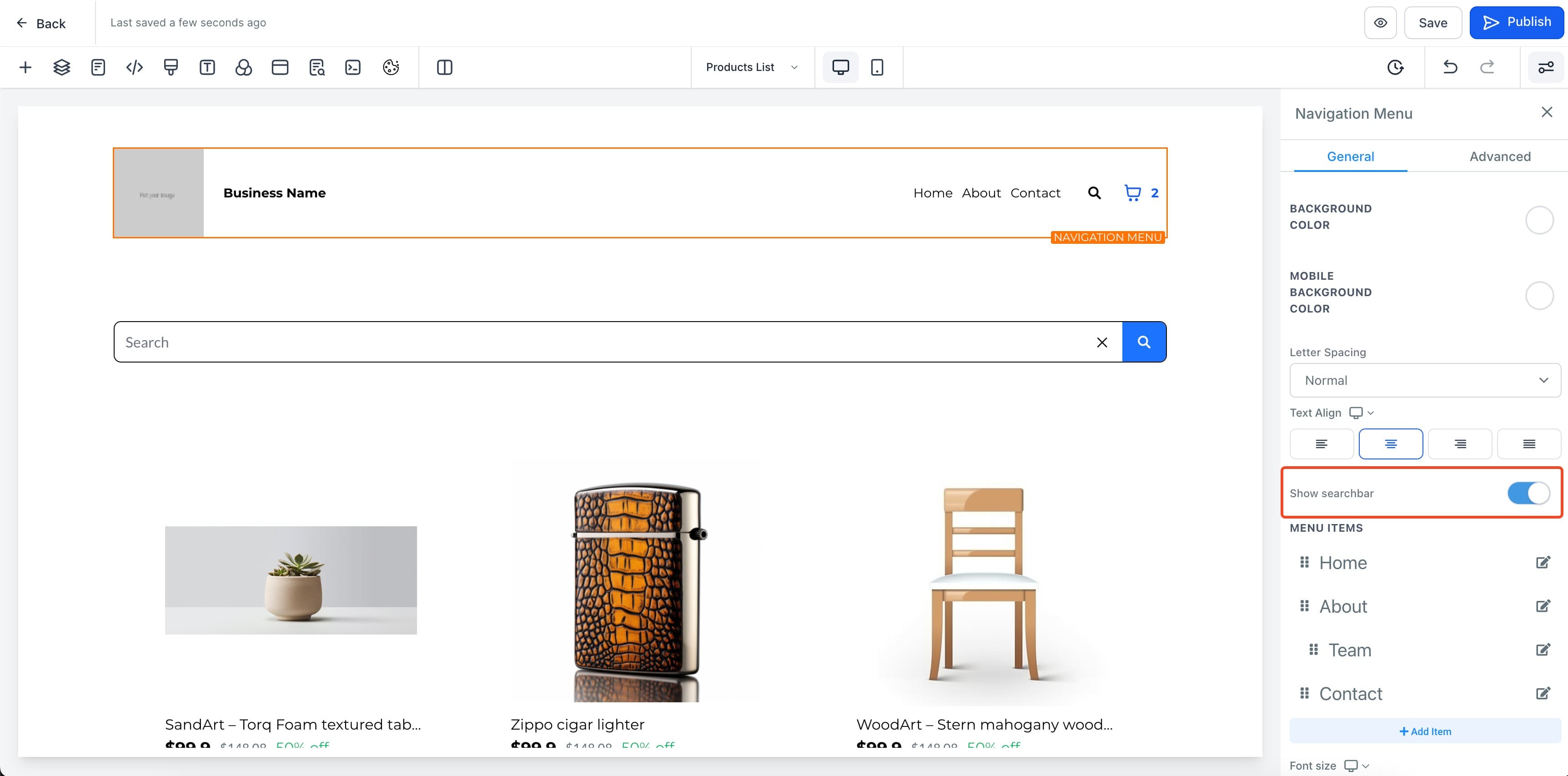
- Accedi al page builder del tuo store e aggiungi l'elemento Barra di Ricerca. Lo trovi nella sezione Store all'interno di "Add elements".
- Se vuoi abilitare la Barra di Ricerca nel menu di navigazione, usa il toggle "Show Search bar" presente nelle impostazioni del menu di navigazione.
- Configura le proprietà della Barra di Ricerca. Alcune delle proprietà configurabili sono:
- Colore del pulsante di ricerca
- Colore del testo e dello sfondo del campo di input
- Colore del testo e dello sfondo del dropdown dei suggerimenti
- Colore del bordo per il campo di input e il dropdown
- Dimensione e peso del font.
- Clicca su Save/Publish per visualizzare le modifiche sul tuo sito!
Note:
- Solo i siti con store possono aggiungere questo elemento in qualsiasi pagina (store e non).
- La personalizzazione del menu di navigazione per la barra di ricerca è limitata. Tutte le opzioni di personalizzazione sono disponibili solo nell'elemento standalone.
- I suggerimenti di ricerca (Dropdown) mostrano risultati basati sul titolo/nome del prodotto.
- Cliccando su Cerca, l'utente viene reindirizzato alla pagina dell'elenco prodotti con i risultati della ricerca, che vengono filtrati sia per titolo che per descrizione.


Questo articolo è stato utile?