
Come Creare Menu di Servizi per i Calendari
Crea un'esperienza di prenotazione unificata per i tuoi clienti con i Menu di Servizi. Questa funzionalità ti permette di mostrare più servizi da Calendari individuali in un'unica pagina, aiutando i clienti a prenotare esattamente ciò di cui hanno bisogno — in modo rapido e comodo.
INDICE
- Che cos'è un Menu di Servizi?
- Vantaggi principali dei Menu di Servizi
- Prerequisiti per configurare un Menu di Servizi
- Come configurare un Menu di Servizi
- Domande frequenti
- Articoli correlati
Che cos'è un Menu di Servizi?
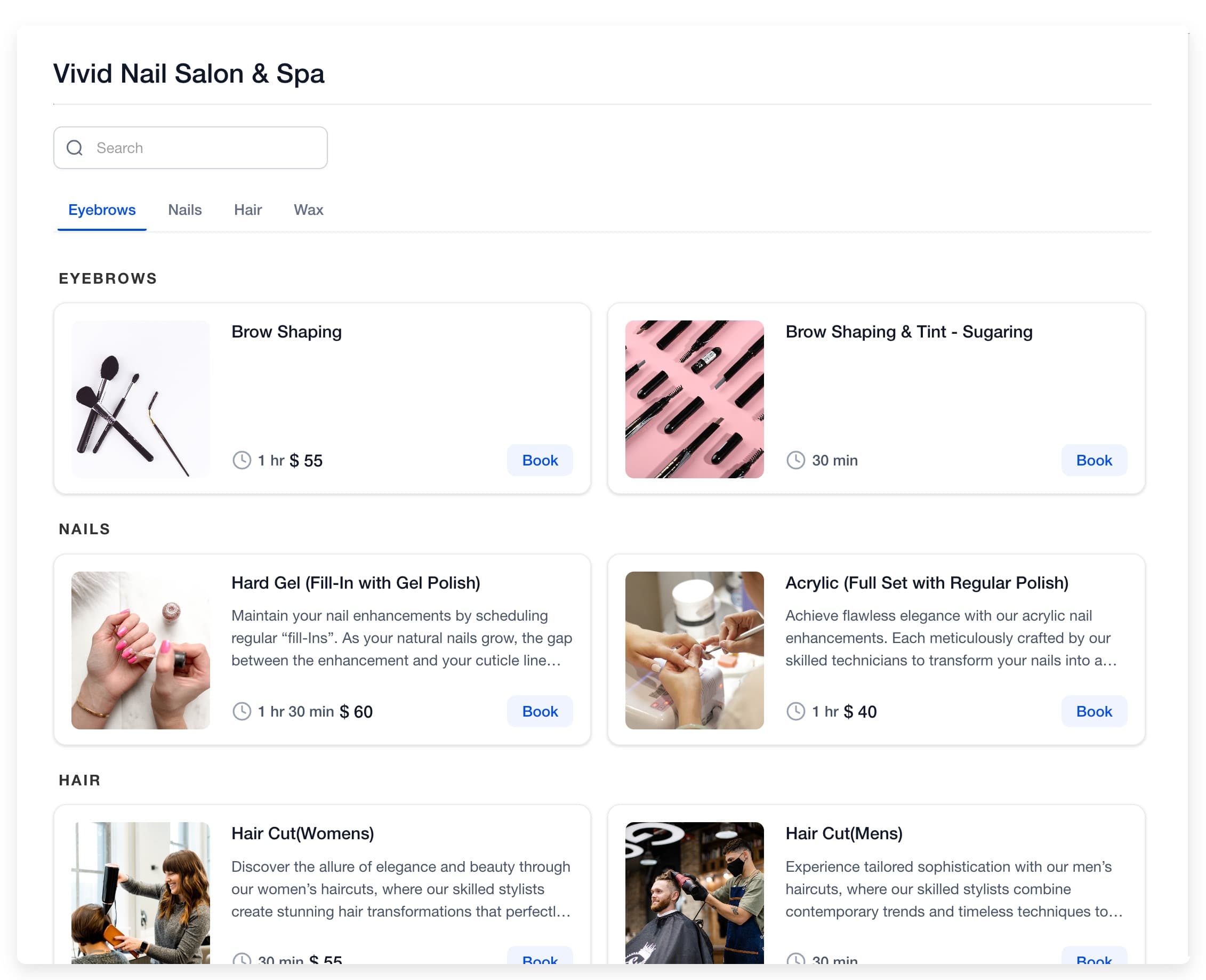
I Menu di Servizi ti permettono di elencare più servizi in un'unica interfaccia con il tuo brand, consentendo ai clienti di prenotare vari appuntamenti in un unico flusso. Ogni servizio è collegato a un Calendario di Servizio separato, dandoti pieno controllo su disponibilità, assegnazione del personale, prezzi e durata. È particolarmente utile per le aziende che offrono più servizi o lavorano con più fornitori.
Vantaggi principali dei Menu di Servizi
I Menu di Servizi riducono le difficoltà nel processo di prenotazione, offrendo piena flessibilità nella presentazione e nella gestione dei servizi.
-
Esperienza di prenotazione centralizzata: Raggruppa tutti i servizi in un'unica interfaccia così i clienti possono sfogliare e prenotare da un unico posto comodo.
-
Selezione facoltativa del personale: Permette ai clienti di scegliere il loro fornitore preferito quando abilitato, dando loro più controllo sull'esperienza di appuntamento.
-
Categorizzazione organizzata dei servizi: Consente di raggruppare i servizi tramite i Calendari di Gruppo, rendendo più semplice gestire e presentare servizi correlati.
-
Configurazione indipendente per ogni Calendario: Ogni servizio è collegato al proprio calendario, consentendo di definire impostazioni personalizzate, personale, disponibilità e durata.
-
Opzioni di prenotazione flessibili: Permette ai clienti di prenotare uno o più servizi in un'unica sessione in base alle tue preferenze di configurazione.
Prerequisiti per configurare un Menu di Servizi
Crea un Calendario di Servizio: Progetta un calendario dedicato per ogni servizio che offri e assegna il calendario al relativo gruppo.
Clicca qui per saperne di più sulla creazione di un Calendario di Servizio
Crea un Gruppo di Calendari: I Gruppi di Calendari sono necessari per organizzare i Calendari di Servizio correlati sotto una categoria condivisa. Solo i calendari assegnati a un gruppo possono essere inclusi in un Menu di Servizi.
Clicca qui per saperne di più sulla creazione di un Gruppo di Calendari
Come configurare un Menu di Servizi
Una corretta configurazione garantisce che il menu mostri i servizi corretti, rispetti la disponibilità degli utenti e instradi le prenotazioni in modo efficace.
Passo 1: Attiva la funzionalità Menu di Servizi
Per attivare la funzionalità Menu di Servizi:
-
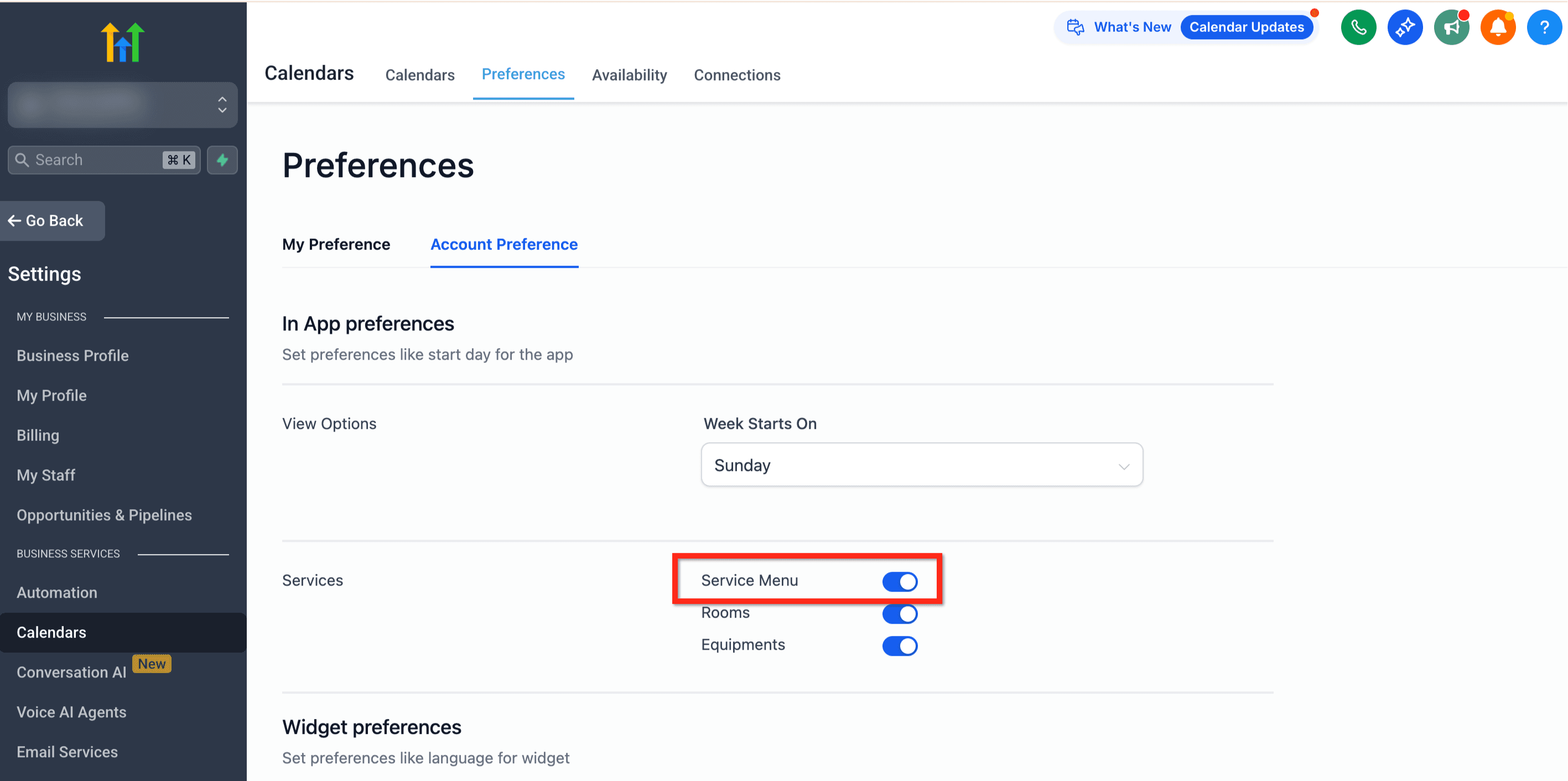
Usa la barra di navigazione principale a sinistra per accedere a Calendars
-
Clicca su Calendar Settings quindi vai alla scheda Preferences nel menu di navigazione secondario
-
Vai alla scheda Account Preference situata sotto Preferences
-
Individua la sezione Services. Attiva il toggle blu denominato Service Menu
Passo 2: Crea il Menu di Servizi
Ora che la funzionalità è abilitata e i tuoi Calendari di Servizio sono pronti, puoi creare il tuo Menu di Servizi.
-
Usa la barra di navigazione principale a sinistra per accedere a Settings > Calendars
-
Vai alla scheda Service Menu situata sotto Calendar Settings
-
Clicca sul pulsante blu in alto a destra denominato Create Service Menu
-
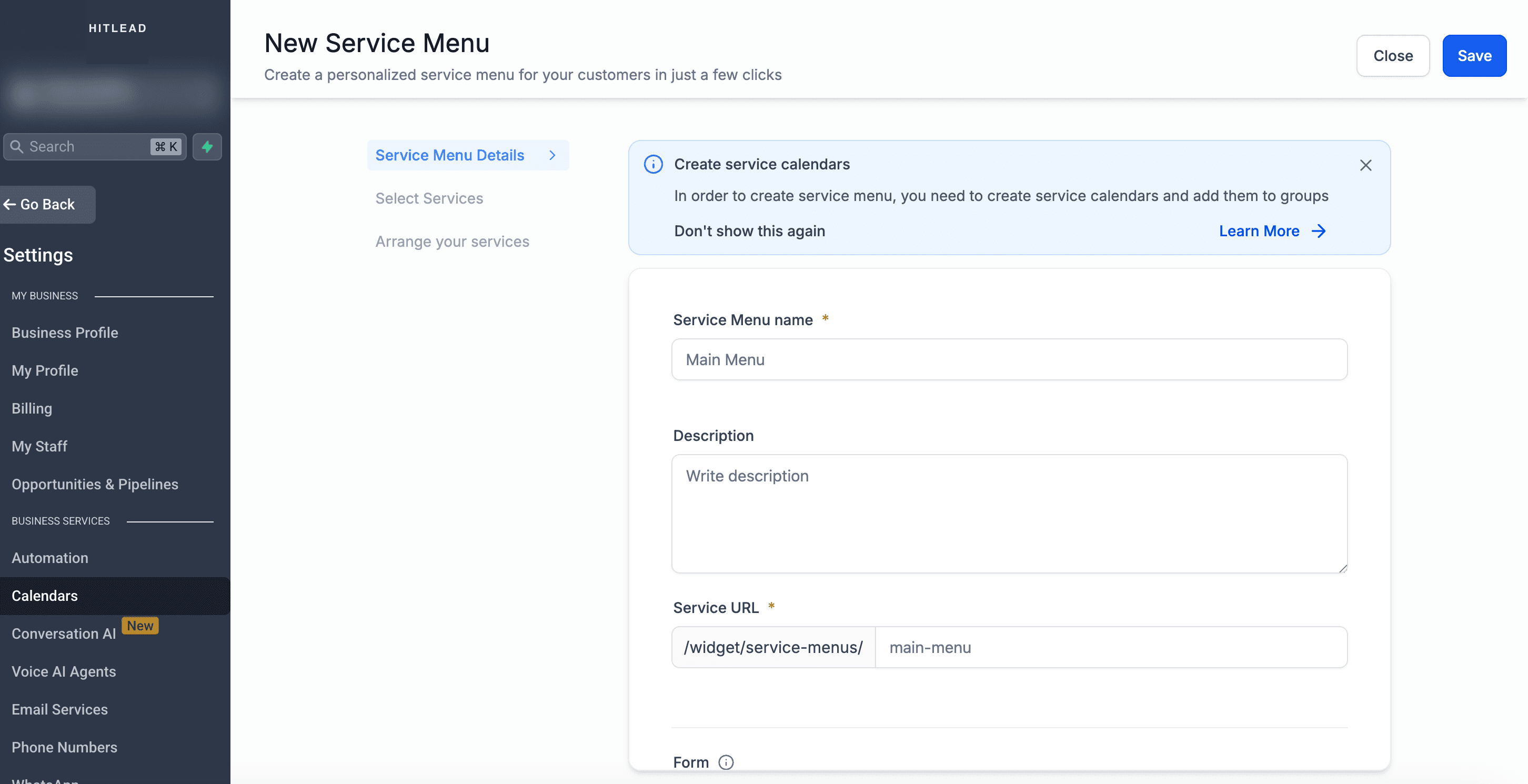
Compila i seguenti campi:
-
Name: Apparirà come titolo del menu
-
Description: Riepilogo opzionale per i clienti
-
Slug URL: Questo costituisce l'URL personalizzato del menu
-
Form: Se vuoi raccogliere più informazioni rispetto alle standard Nome, Cognome, Email e Telefono da chi prenota su questo calendario, seleziona un form personalizzato.
-
Passo 3: Seleziona i tuoi Servizi
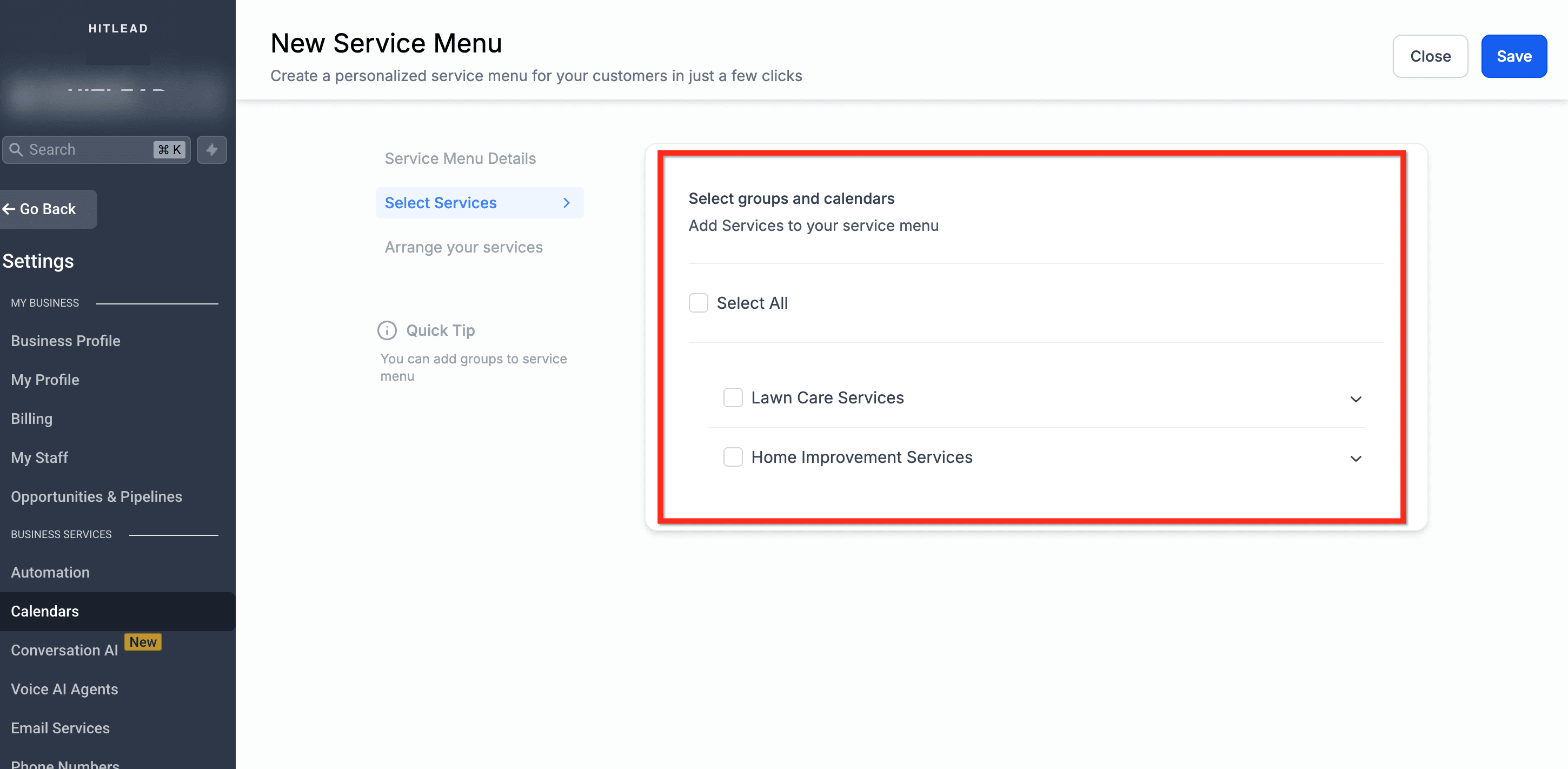
Dopo aver aggiunto i dettagli al tuo menu, sceglierai quali servizi (calendari) verranno mostrati.
-
Dall'editor del Menu di Servizi, vai alla scheda Select Services
-
Usa le caselle di selezione per scegliere i servizi (calendari) che verranno mostrati nel Menu di Servizi
Passo 4: Organizza i tuoi Servizi
-
Usa il drag-and-drop per organizzare l'ordine di visualizzazione
-
Salva le modifiche

Limitazioni
Il Menu di Servizi attuale presenta le seguenti restrizioni:
-
Solo Stripe – I Pagamenti tramite Menu di Servizi possono essere raccolti solo con Stripe.
-
Nessuna carta salvata – Le carte dei clienti non vengono salvate per uso futuro quando si prenota tramite il Menu di Servizi.
-
Nessun pagamento in-app – La raccolta di Pagamenti all'interno dell'app mobile non è supportata.
-
Nessun codice coupon – Sconti e codici coupon non possono essere applicati al checkout.
Passa a Services (v2)
Per sbloccare il set completo di funzionalità — incluse più opzioni di pagamento, carte salvate, Pagamenti in-app e supporto per codici coupon — puoi passare alla nuova esperienza Services (v2).
Documentazione:
Domande frequenti
D: Posso creare più di un Menu di Servizi?
Sì, puoi creare più menu usando diversi Gruppi di Calendari.
D: I Menu di Servizi sono ottimizzati per mobile?
Sì. Sono completamente responsive e ottimizzati per dispositivi mobili.
D: I clienti possono scegliere più di un servizio?
Sì, a meno che tu non abiliti l'opzione "Limit to One Service".
D: Come posso riordinare i servizi?
Trascina i servizi durante la creazione o la modifica del Menu di Servizi.
D: Posso tracciare le conversioni o aggiungere analytics?
Sì. Usa il campo del codice personalizzato per aggiungere pixel di tracciamento o script.
Articoli correlati
-
Come creare Calendari di Servizio
-
Panoramica e configurazione del Calendario di Gruppo
-
Come usare i Calendari di Servizio nell'App Mobile
-
Esempio di Calendario di Servizio per Detailing Auto
Questo articolo è stato utile?