
Tipi di Contatto
Questo articolo spiega come configurare e utilizzare i Tipi di Contatto in HITLEAD per segmentare e gestire meglio i tuoi Contatti. I Tipi di Contatto sono campi dropdown che aiutano a definire il tipo di relazione che hai con un contatto, ad esempio "Lead", "Cliente" o "Prospect".
Cos'è un Tipo di Contatto?
Il Tipo di Contatto è un campo dropdown personalizzabile che serve a definire il ruolo o lo stato di un contatto nel sistema. Aiuta con la segmentazione, il targeting e l'automazione. Puoi assegnare i Tipi di Contatto manualmente o in modo dinamico tramite Workflow.
Quando crei un nuovo contatto, il Tipo di Contatto è un campo obbligatorio: devi selezionare uno dei valori predefiniti dal dropdown. Ogni contatto può avere un solo Tipo di Contatto alla volta, il che rende questo campo ideale per la segmentazione ad alto livello basata sullo stato della relazione o sulla fase del ciclo di vita.
Principali vantaggi dei Tipi di Contatto
Organizzare i tuoi Contatti per tipo consente una migliore segmentazione, automazione e targeting nelle tue Campaign. Ecco i principali vantaggi.
- Semplifica la segmentazione e il filtraggio dei Contatti
- Automatizza i flussi di marketing e nurturing in base allo stato del contatto
- Abilita Smart List mirate per email, SMS e Workflow
- Facilmente personalizzabile per qualsiasi modello di business o agenzia
- Si integra perfettamente con altri strumenti organizzativi come Tag e categorie
Come configurare i Tipi di Contatto
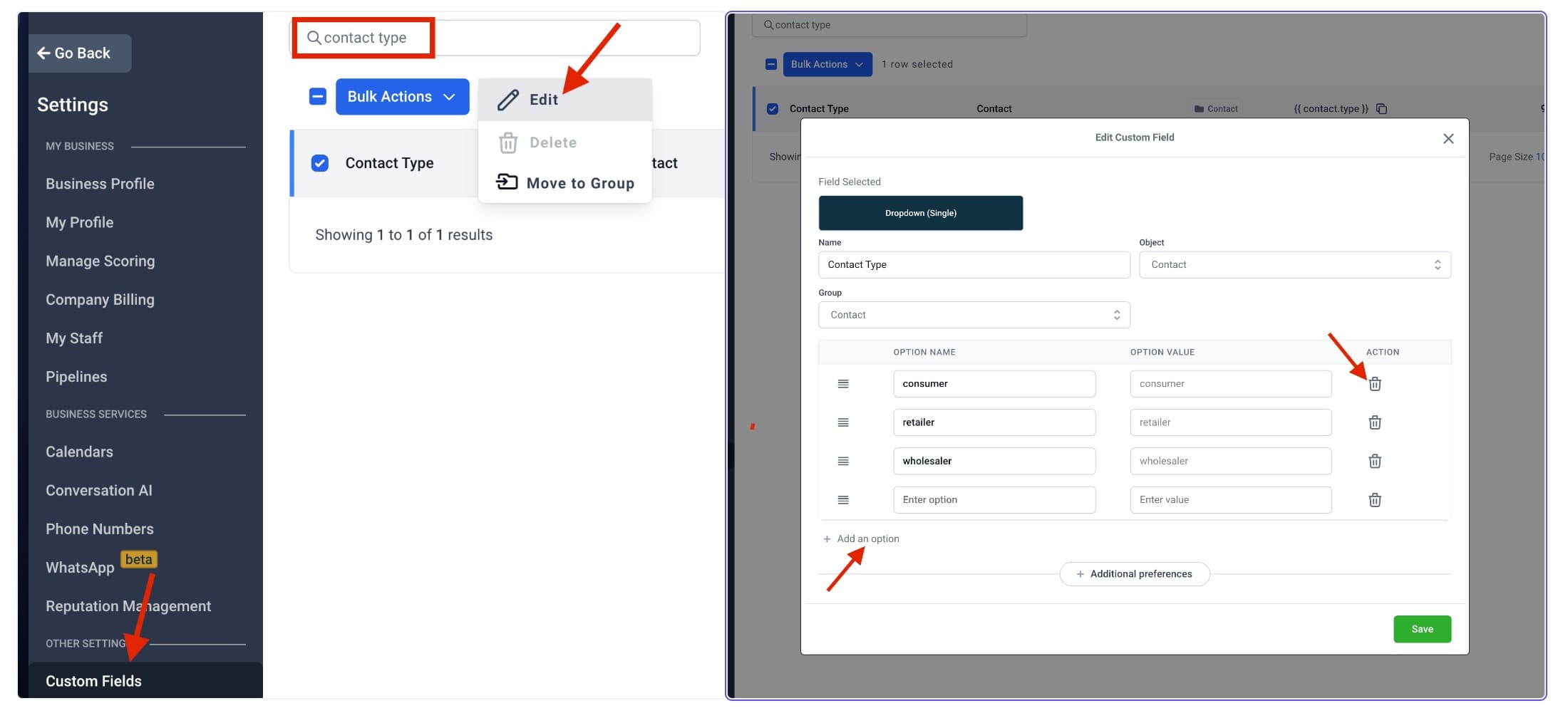
Scopri come aggiungere, modificare o eliminare i Tipi di Contatto dalla sezione Custom Fields. Qui puoi configurare le etichette che definiscono ogni tipo.
- Vai su Settings > Custom Fields
- Individua il campo personalizzato Contact Type
- Seleziona la casella accanto a Contact Type. Clicca sul pulsante blu Bulk Actions e scegli Edit dal dropdown.
- Aggiungi, rinomina o elimina opzioni come "Lead", "Client", "Cold Prospect"
Come assegnare un Tipo di Contatto
Puoi assegnare i Tipi di Contatto durante la creazione o la modifica di un contatto, oppure in modo dinamico tramite Workflow. Ecco come fare.
Assegnazione manuale:
- Vai alla scheda Contacts
- Clicca sul contatto desiderato
- Clicca sul dropdown Contact Type e scegli il tipo di contatto

Assegnazione tramite Workflow:
- Aggiungi un'azione Update Contact Field a un Workflow
- Aggiungi un campo e seleziona Contact Type, quindi scegli il tipo di contatto desiderato

Filtrare i Contatti per tipo
Segmentare la lista dei Contatti per Tipo di Contatto ti aiuta a inviare messaggi mirati e a creare Smart List per l'automazione.
- Vai su Contacts > Smart Lists
- Clicca su More Filters e seleziona Type
- Scegli un Tipo di Contatto per filtrare

Domande frequenti
D: Posso assegnare più Tipi di Contatto a un singolo contatto?
No. Il Tipo di Contatto è un campo dropdown a selezione singola. Usa i Tag per assegnare più etichette.
D: Posso usare il Tipo di Contatto come Trigger in un Workflow?
Sì. Usa il Trigger "Contact Changed" per avviare automazioni quando il Tipo di Contatto viene aggiornato.
D: Posso rinominare o eliminare un Tipo di Contatto già in uso?
Sì. Rinominare o eliminare un valore lo aggiornerà su tutti i Contatti.
D: Posso aggiornare in blocco i Tipi di Contatto per più Contatti contemporaneamente?
Sì. Puoi usare la funzione di azione in blocco nelle Smart List per applicare l'azione "Update Contact Field" a più Contatti selezionati e impostare un nuovo Tipo di Contatto per tutti.
Articoli correlati
- Workflow Action - Update Contact Field
- Workflow Trigger - Contact Changed
- Workflow Action - Create Contact
- How to Use Custom Fields
Questo articolo è stato utile?