
Automatizzare le Opportunità
Automatizzare le Opportunità in HITLEAD è un processo semplice che puoi realizzare utilizzando il potente workflow builder della piattaforma. Segui questi passi per automatizzare i tuoi processi di vendita e ottimizzare il tuo flusso di lavoro:
Passo 1: Identifica le attività ripetitive
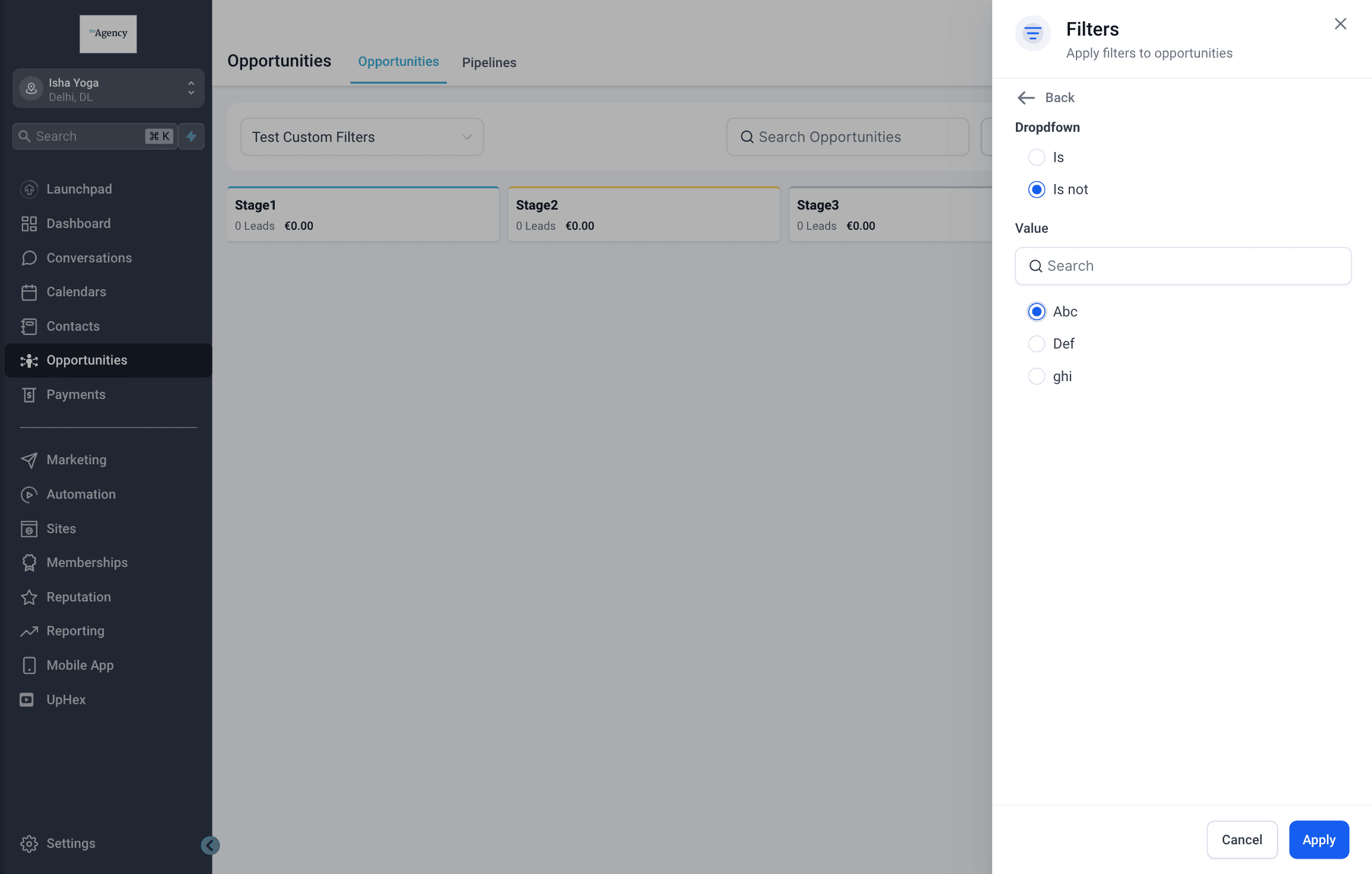
- Inizia identificando le attività o i processi nel tuo flusso di vendita che sono ripetitivi e richiedono tempo. Possono includere attività come l'invio di email di follow-up, l'assegnazione di lead ai membri del team, la pianificazione di appuntamenti o l'aggiornamento degli stati delle Opportunità.
Passo 2: Progetta i Workflow automatizzati
-
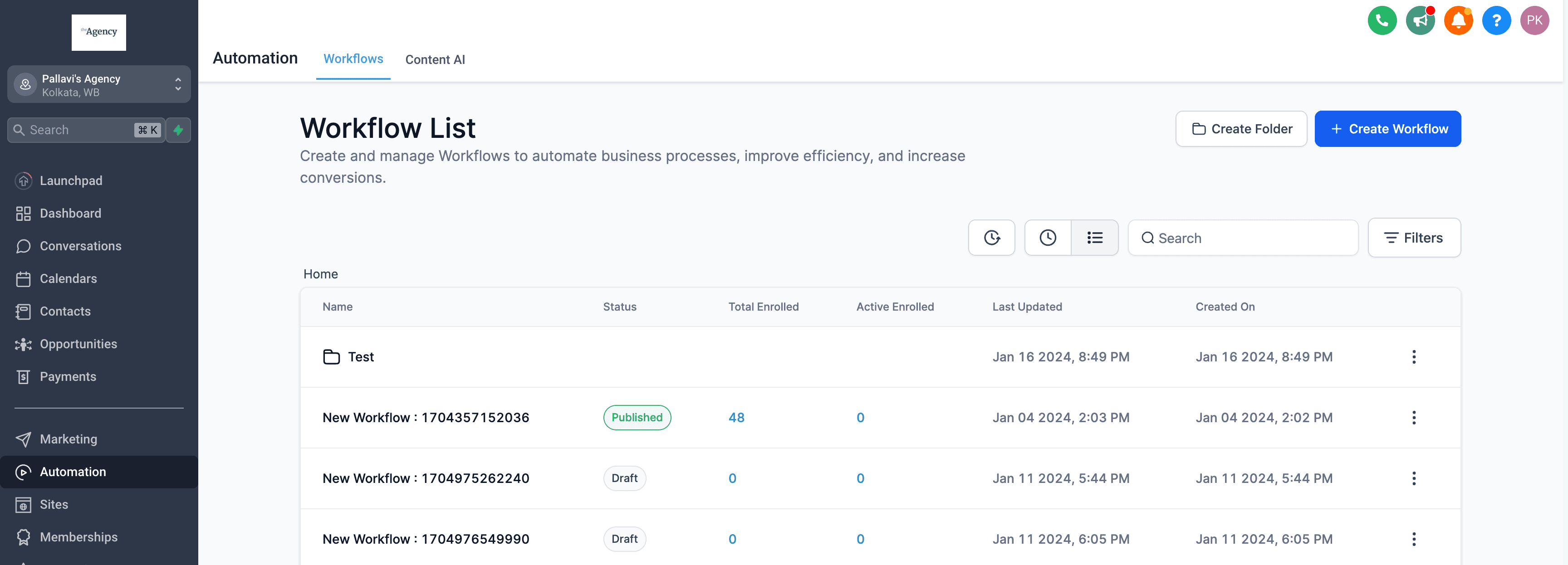
Vai alla sezione "Automations" nella tua Dashboard di HITLEAD.
-
Clicca su "Workflows" per accedere al workflow builder.
-
Clicca su "Create New Workflow" per iniziare a costruire il tuo Workflow automatizzato.
-
Assegna al tuo Workflow un nome descrittivo che ne rispecchi lo scopo.
Passo 3: Scegli un evento Trigger
Può essere un'azione eseguita da un lead, come la compilazione di un Form, il clic su un link o il raggiungimento di una determinata fase nella Pipeline di vendita.
Trigger per Opportunità
1. Opportunity status changed: Avvia un Workflow in base all'aggiornamento dello stato di un'Opportunità. Le Opportunità possono essere filtrate in base a qualsiasi campo standard o personalizzato collegato a quell'Opportunità.

2. Opportunity Created: Avvia i Workflow in base alla creazione di un'Opportunità. Questo Trigger può essere filtrato in base a qualsiasi campo standard o personalizzato collegato all'Opportunità che viene creata.

3. Opportunity Status Changed: Filtra le Opportunità in cui si è verificato un cambiamento di stato.

4. Stale Opportunities: Filtra le Opportunità in cui non si è verificata alcuna modifica per <X> giorni. Queste Opportunità possono essere filtrate anche in base a diversi campi standard e personalizzati.

5. Pipeline Stage Changed: I Workflow possono essere attivati quando una fase della Pipeline cambia e possono essere filtrati anche in base a più campi standard e personalizzati dell'Opportunità.

Passo 4: Aggiungi azioni al Workflow
Aggiungi azioni al Workflow che verranno eseguite automaticamente quando l'evento Trigger e le condizioni sono soddisfatte. Queste azioni possono includere la ricerca di un'Opportunità collegata a un Contatto, la creazione di una nuova Opportunità, l'aggiornamento delle Opportunità e molto altro.
Trova l'elenco completo delle azioni e il loro funzionamento qui.
1. Create Opportunity: Ti permette di creare Opportunità con i valori specificati per l'Opportunità che viene attivata.
Puoi aggiornare più campi come: Pipeline, Pipeline Stage, Opportunity Name, Opportunity Source e Opportunity Status insieme al motivo di perdita, e molto altro.

2. Remove Opportunities: Ti permette di rimuovere l'Opportunità filtrata da una determinata Pipeline.

3. IF/ELSE: Puoi anche ramificare il Workflow in base a una determinata condizione. Tieni presente che puoi utilizzare i campi delle Opportunità nel filtro solo se hai un Trigger basato su Opportunità nel Workflow. Tutti i campi standard e personalizzati possono essere usati per filtrare il ramo in questa fase.

Passo 5: Testa e perfeziona
- Una volta creato il tuo Workflow automatizzato, testalo per assicurarti che funzioni come previsto.
- Attiva il Workflow usando lead di test o dati fittizi e verifica che ogni azione venga eseguita correttamente.
- Monitora le prestazioni del Workflow e raccogli feedback dai membri del team per identificare eventuali aree di miglioramento.
- Apporta le modifiche o i perfezionamenti necessari al Workflow in base ai test e ai feedback ricevuti.
Passo 6: Attiva il Workflow
- Una volta soddisfatto delle prestazioni del tuo Workflow automatizzato, attivalo per iniziare ad automatizzare i tuoi processi di vendita.
- HITLEAD attiverà automaticamente il Workflow ogni volta che le condizioni specificate sono soddisfatte, garantendo che le attività ripetitive vengano gestite in modo efficiente e coerente.
Altri link utili
Trigger Workflow per Opportunità
Azioni Workflow per Opportunità
Questo articolo è stato utile?