
Aggiungere Pin di Pinterest nel Social Planner
Crea, pianifica e pubblica pin direttamente dal Social Planner. Questo aiuta il tuo team a mantenere una presenza costante su Pinterest gestendo la pianificazione social da un unico posto.
INDICE
Panoramica sull'aggiunta di Pin Pinterest nel Social Planner
I pin di Pinterest possono essere creati e pubblicati direttamente dal Social Planner, senza dover passare da HITLEAD a Pinterest per costruire il post. Dopo aver collegato un account business Pinterest, puoi caricare un'immagine o un video, aggiungere titolo e descrizione del pin, inserire un link di destinazione e scegliere la board o le board Pinterest su cui pubblicare il pin.
Ogni pin richiede un'immagine o un video, e almeno una board Pinterest deve essere selezionata prima di poter pubblicare, programmare, salvare o inviare il pin per approvazione.
Puoi anche creare più pin Pinterest contemporaneamente selezionando fino a 25 board per lo stesso post. Ogni board selezionata genera il proprio pin pubblicato, permettendoti di condividere lo stesso contenuto su più destinazioni Pinterest senza ricreare il post manualmente.
Vantaggi principali dell'aggiunta di Pin Pinterest nel Social Planner
-
Pubblicazione su più board: Pubblica lo stesso pin Pinterest su più board selezionate da un unico compositore di post nel Workflow.
-
Pianificazione centralizzata: Crea, pianifica, salva o pubblica pin Pinterest direttamente dal Social Planner.
-
Flessibilità delle board: Seleziona board Pinterest esistenti o creane una nuova durante la creazione del pin.
-
Anteprima del post: Visualizza come apparirà il pin Pinterest prima di pubblicarlo o programmarlo.
-
Supporto media: Pubblica pin con immagini o video, purché il media caricato rispetti i requisiti di Pinterest.
Requisiti media di Pinterest
I pin Pinterest richiedono un'immagine o un video.
-
Per le immagini: Dimensione massima 10 MB, formati supportati PNG e JPG.
-
Per i video: Dimensione massima 1 GB, formati supportati MOV, MP4 e WEBP, durata minima 4 secondi e massima 5 minuti. Il rapporto d'aspetto consigliato è 9:16 (video a schermo intero), 1:2, 2:3, 3:4, 4:5 oppure 1:1. Codifica video: H.264 o H.265.
Come collegare un account Pinterest
- Vai su Marketing > Social Planner > + Socials.

- Clicca su Connect Pintrest.

- Accedi al tuo account Pinterest. Assicurati di essere amministratore dell'account.

Come creare e pubblicare Pin
- Dal Social Planner, clicca su + New Post.

- Nel campo Post to, seleziona l'account Pinterest.

- Aggiungi il contenuto o la descrizione del post e carica un'immagine o un video supportato.
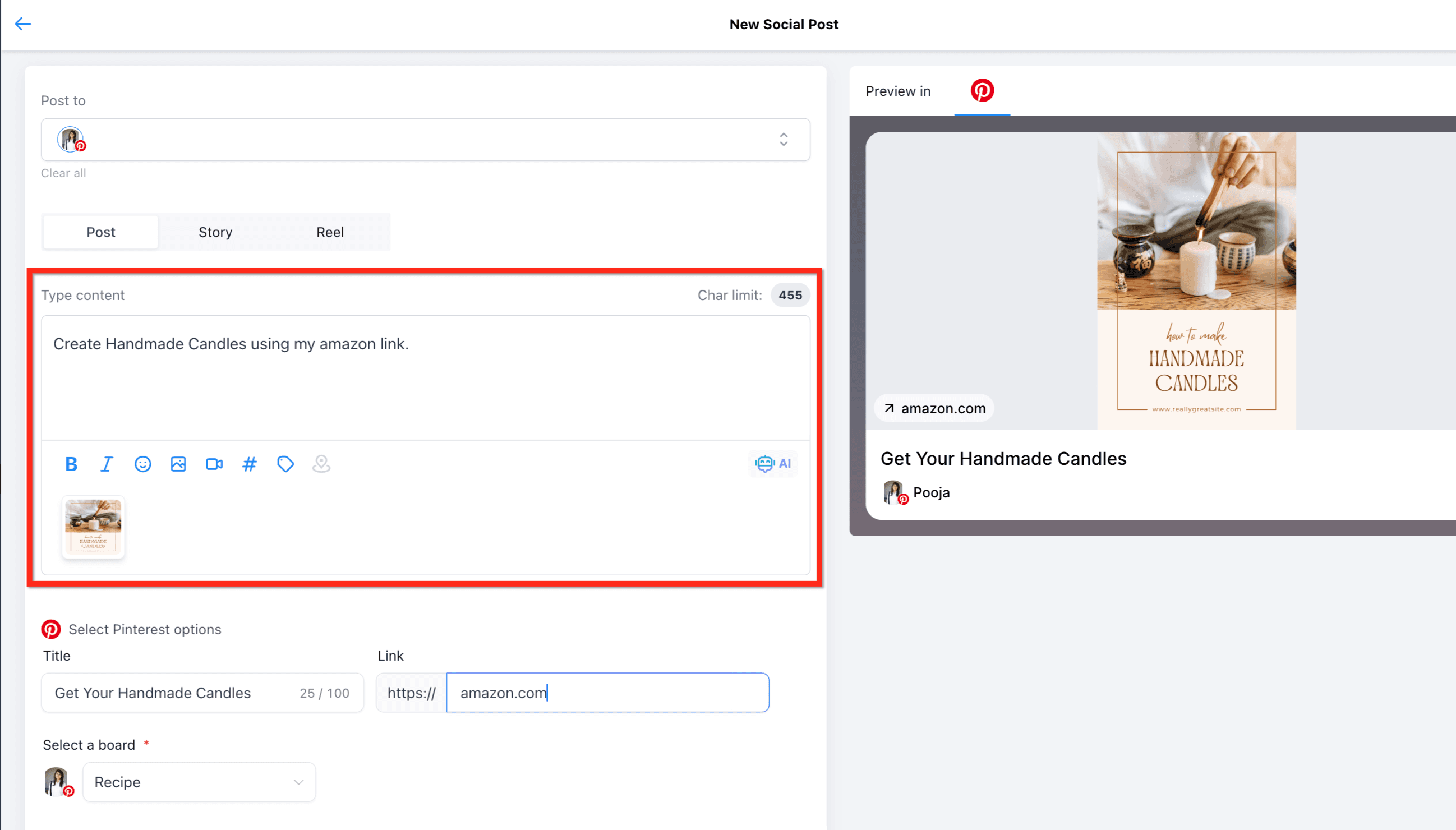
- Aggiungi un titolo e un link.

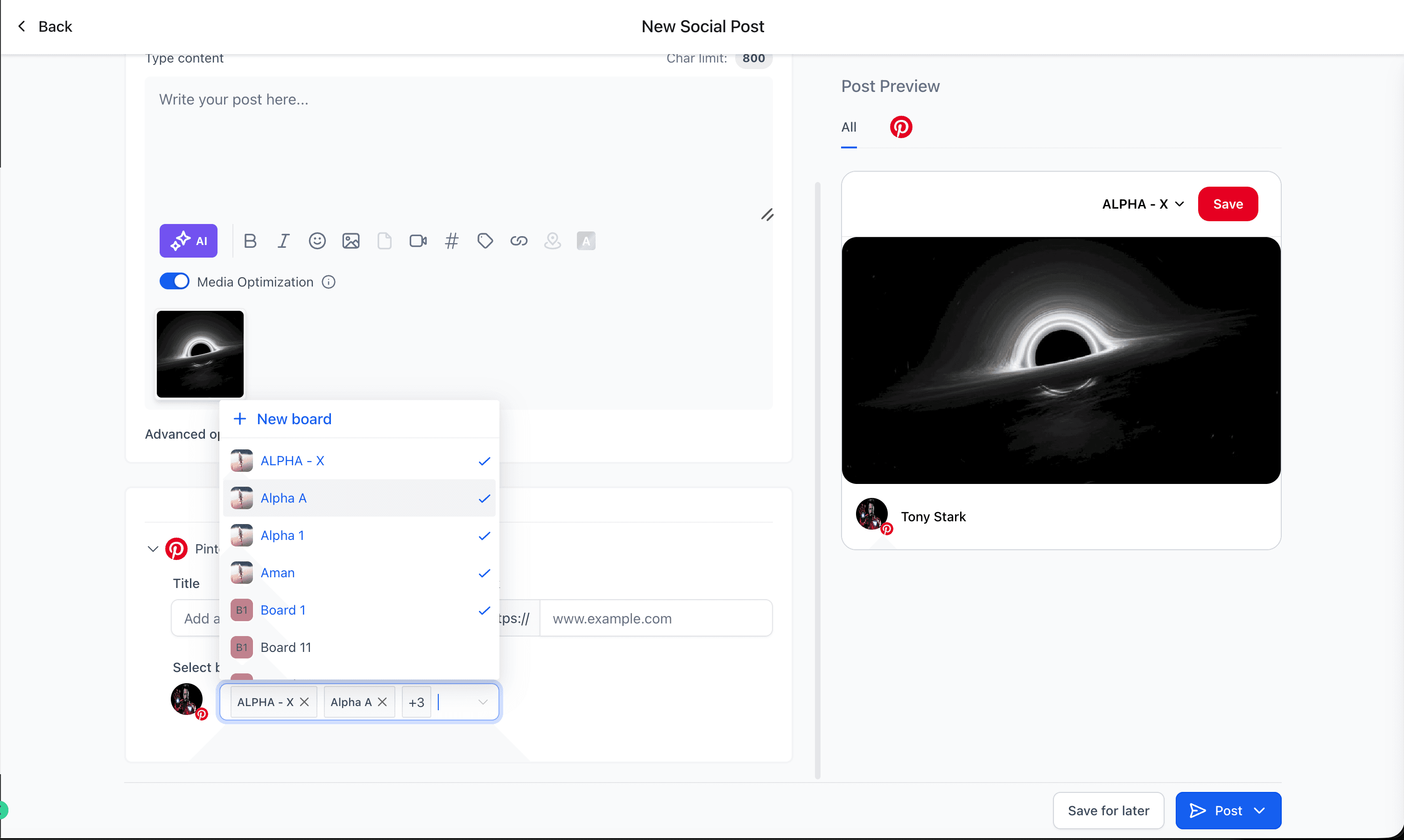
- Seleziona una o più board Pinterest. Sono supportate fino a 25 board. Quando pubblichi su più board, ogni board selezionata genera il proprio pin pubblicato.
Le board private mostrano l'icona del lucchetto.
Se non hai ancora nessuna board, puoi crearne una usando l'opzione Add board nel menu a tendina della selezione board.
-
Scegli l'opzione di pubblicazione:
- Save for later
- Post now
- Schedule post
- Recurring post
- Send for approval
Domande frequenti
D: Posso pubblicare un pin Pinterest su più board?
Sì. La pubblicazione su più board ti permette di pubblicare un singolo pin Pinterest su fino a 25 board per account Pinterest da un unico compositore del Social Planner. Ogni board selezionata crea automaticamente il proprio pin pubblicato, quindi non devi duplicare manualmente lo stesso post per ogni board.
D: Ogni board selezionata crea un pin separato?
Sì. Ogni board selezionata crea un pin pubblicato separato. Questo mantiene il tracciamento e le analisi separati per board.
D: Cosa succede se la pubblicazione fallisce per una delle board selezionate?
Un errore su una board non blocca la pubblicazione sulle altre board selezionate. Ogni board viene gestita in modo indipendente.
D: Perché devo selezionare una board Pinterest?
Pinterest richiede che i pin vengano salvati in una board. La board selezionata determina dove appare il pin su Pinterest.
D: Posso creare una nuova board Pinterest mentre creo un pin?
Sì. Usa l'opzione New board o Add board nel menu a tendina delle board per creare una board durante la creazione del post.
D: Perché la mia board Pinterest non appare?
Verifica che l'account business Pinterest corretto sia collegato, che tu abbia accesso come amministratore e che la board esista nell'account Pinterest collegato. Se l'account è stato aggiornato di recente, ricollegare o aggiornare l'account social potrebbe risolvere il problema.
D: Cosa succede se il mio media non soddisfa i requisiti di Pinterest?
Il pin potrebbe non riuscire a pubblicarsi o potrebbe dover essere modificato prima di poter essere programmato. Controlla il tipo di file, le dimensioni, la durata e il rapporto d'aspetto prima di pubblicare.
Articoli correlati
- Come pubblicare post social ricorrenti tramite il Social Planner
- @Mention o Tag di profilo nei post dal Social Planner
- Social Planner - CSV avanzato per la pianificazione in blocco
- Gestire i commenti nel Social Planner
Questo articolo è stato utile?