
Workflow Trigger - Facebook Lead Form Submitted
Automatizza facilmente i tuoi follow-up e il nurturing dei lead con il Trigger Workflow Facebook Lead Form Submitted. Questa guida ti accompagna in tutto ciò che devi sapere — dalla configurazione alle best practice — per collegare senza problemi le tue campagne di lead generation su Facebook con i tuoi Workflow nel CRM. Che tu stia lanciando campagne o acquisendo lead da pagine diverse, questa automazione ti aiuta a non perdere nessun contatto.
Cos'è il Trigger Workflow Facebook Lead Form Submitted
Il trigger Facebook Lead Form Submitted avvia un Workflow quando un lead invia un form tramite il Lead Ad della tua Pagina Facebook collegata. Questi form, detti anche "instant form", risiedono nativamente dentro Facebook e non richiedono una landing page separata. Quando un utente compila il form, i suoi dati vengono inviati automaticamente a HITLEAD, dove puoi costruire automazioni per follow-up, Tag, gestione delle Opportunità e molto altro.
È uno strumento indispensabile per chi gestisce annunci di lead generation su Facebook. Invece di importare manualmente i dati dei lead, questo trigger lo fa per te — attivando i Workflow in tempo reale sulla base delle effettive compilazioni del form.
Vantaggi principali del Trigger Workflow Facebook Lead Form Submitted
- Collega le campagne Facebook direttamente alle automazioni CRM: Inserisci automaticamente i lead nei tuoi Workflow senza bisogno di landing page o esportazioni manuali.
- Risparmia tempo con l'automazione in tempo reale: Non appena un utente invia il form, viene aggiunto immediatamente al tuo CRM — senza ritardi.
- Targeting preciso con i filtri: Attiva le azioni solo per pagine e form specifici usando i filtri integrati.
- Aumenta l'efficienza del team: Assegna i Contatti, notifica gli utenti e organizza i lead nelle Pipeline in automatico.
- Crea esperienze personalizzate: Fai follow-up con email, Tag o stadi di Pipeline su misura in base al form di origine del lead.
Configurare il Trigger Workflow Facebook Lead Form Submitted
Per configurare questo trigger, devi prima assicurarti che il tuo account Facebook e i Lead Form siano integrati e mappati con HITLEAD. Segui i passaggi seguenti per configurare il trigger nel tuo Workflow:
Aggiungere il Trigger al tuo Workflow
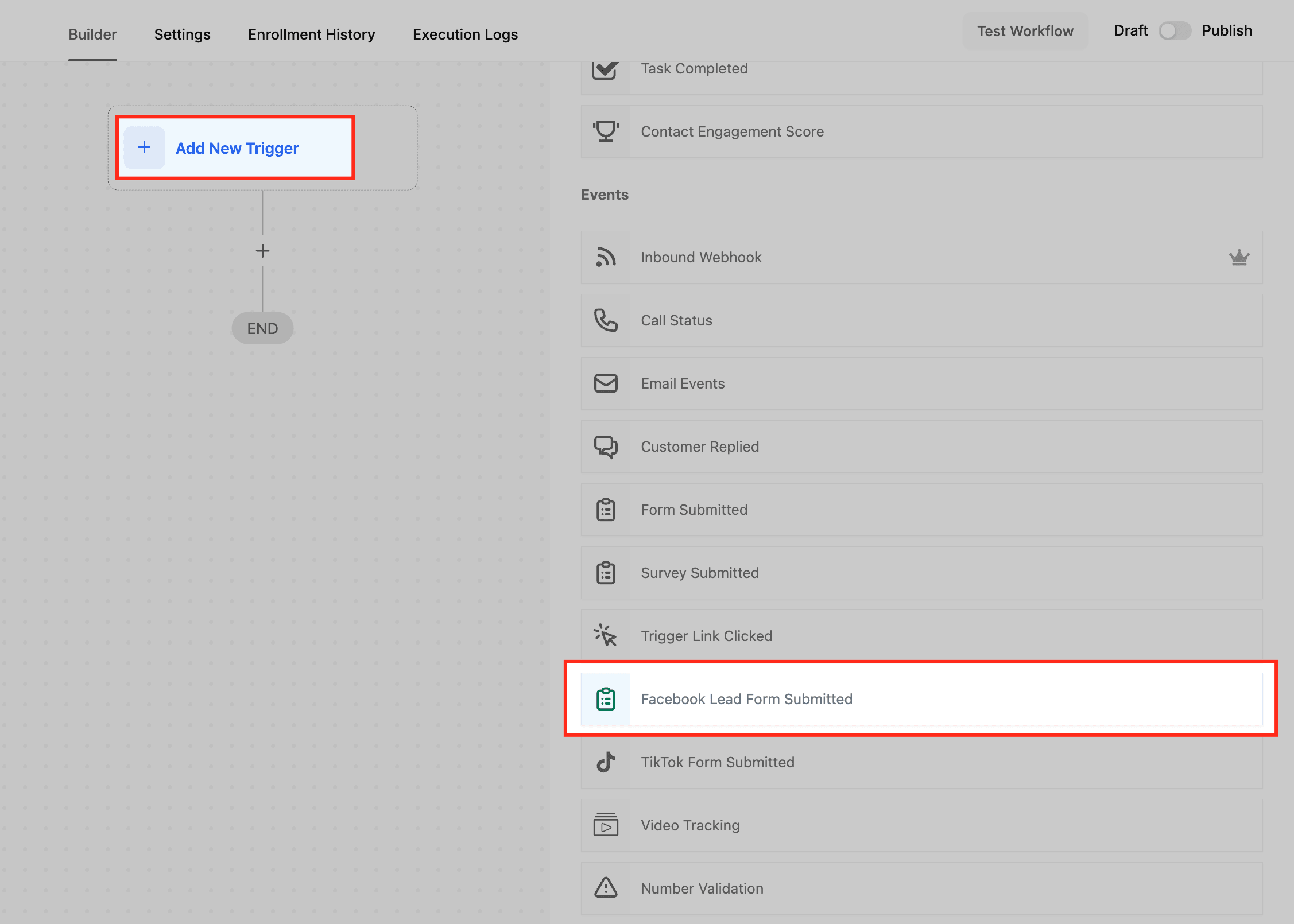
Vai su Automation > Workflows e crea un nuovo Workflow oppure modifica uno esistente. Nel builder del Workflow, clicca su + Add New Trigger per iniziare.

Scegliere il tipo di Trigger
Dall'elenco dei trigger disponibili, scorri fino alla sezione Events e seleziona Facebook Lead Form Submitted. Questa opzione è contrassegnata da un'icona verde a forma di appunti.
Assegnare un nome al Trigger
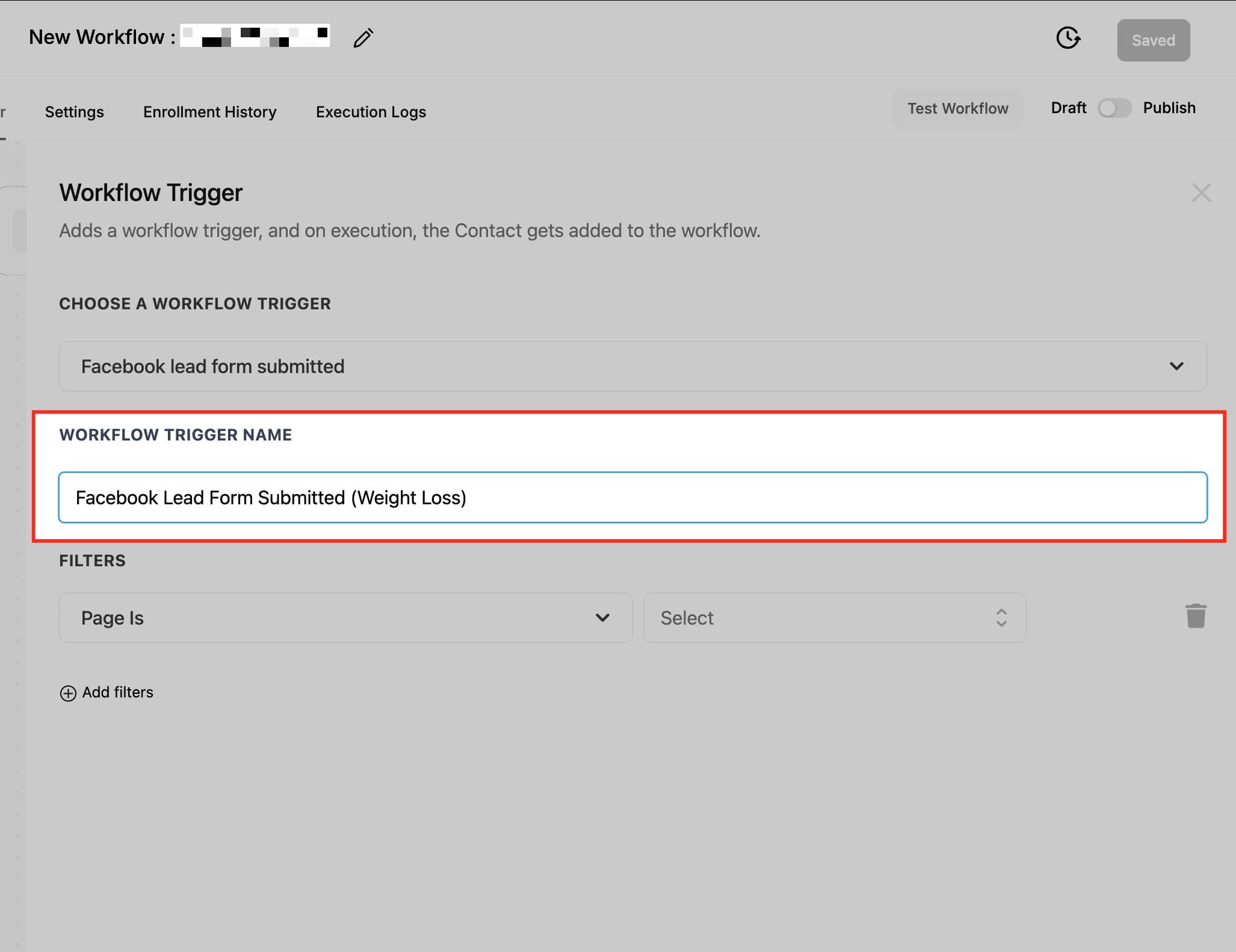
Inserisci un nome descrittivo nel campo Workflow Trigger Name. Questo ti aiuta a identificare il trigger in seguito, soprattutto se gestisci più fonti di lead. Esempio: Facebook Lead Form Submitted (Campagna Dimagrimento)
Applicare i filtri per raggiungere il pubblico corretto
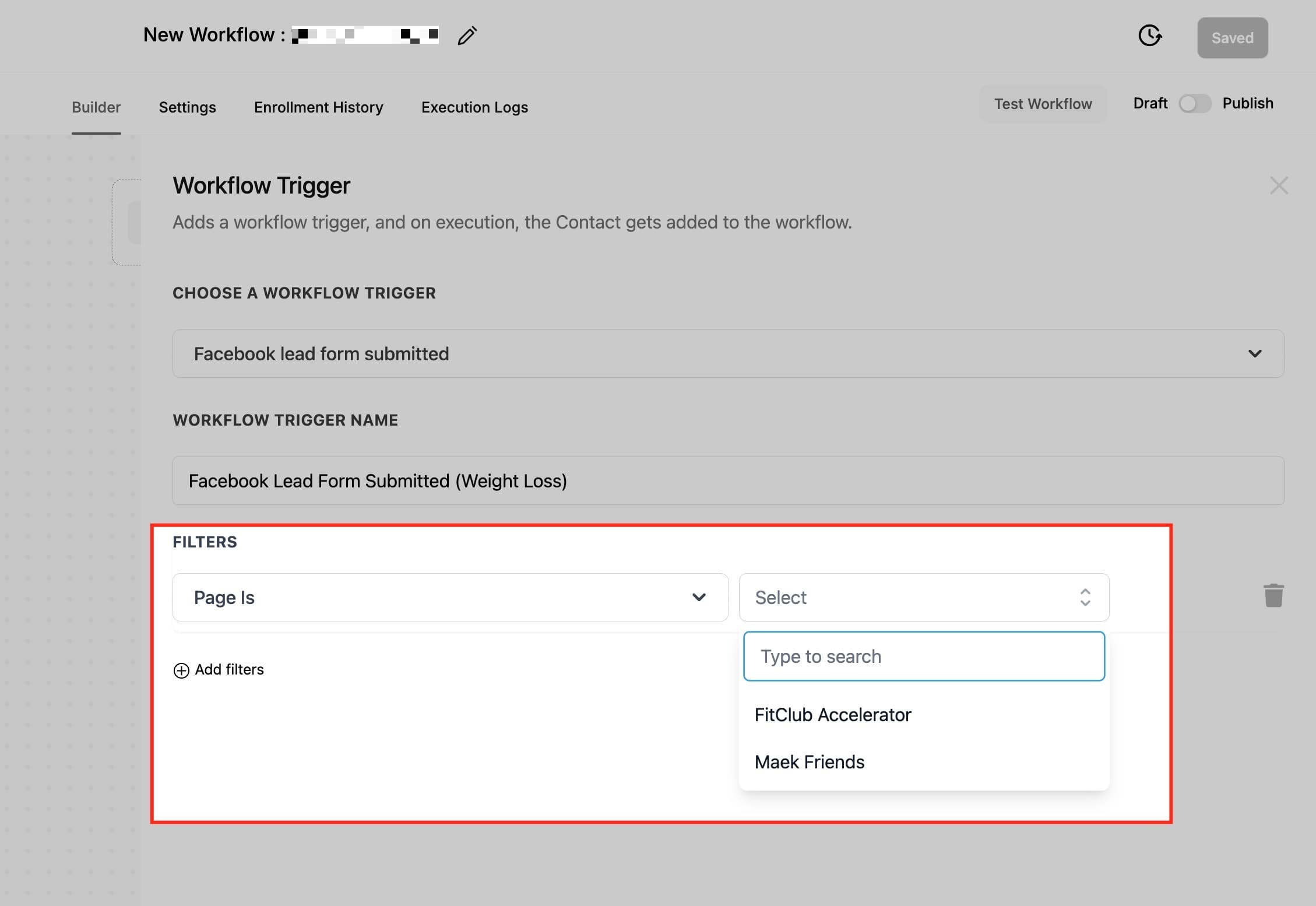
Dopo aver assegnato il nome al trigger, aggiungi dei filtri per assicurarti che solo i lead dalla Pagina Facebook e dal Form corretto attivino il Workflow.
Page Is: Seleziona la Pagina Facebook che gestisce la campagna. Qui appariranno solo le pagine collegate da Impostazioni > Integrations > Facebook.
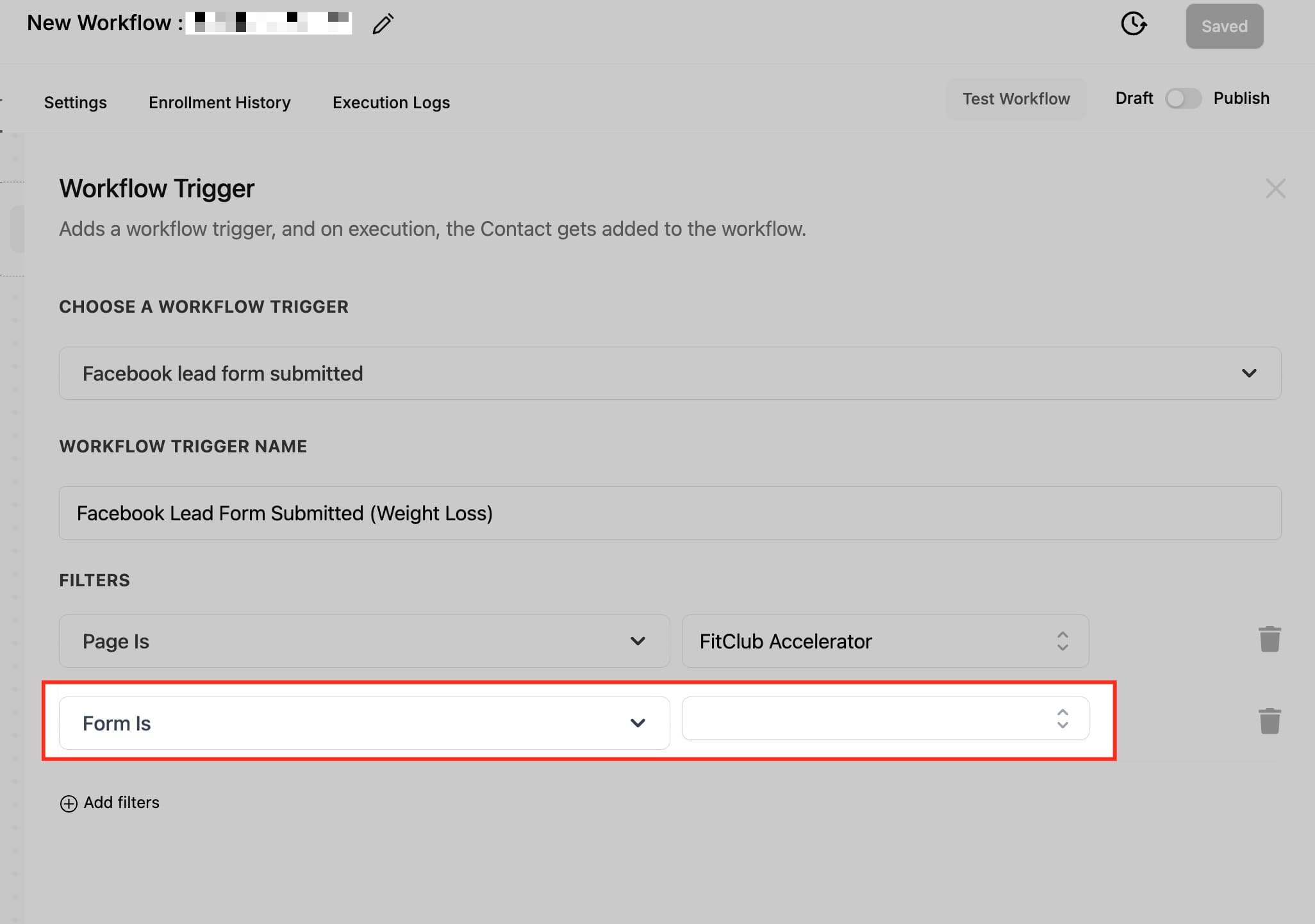
Form Is
Dopo aver scelto una Pagina, questo filtro ti permette di selezionare uno specifico Lead Form associato ad essa.
Salvare e costruire il Workflow
Una volta configurati il trigger e i filtri, clicca su Save Trigger e inizia a costruire la logica del tuo Workflow.
Dopo aver definito tutte le azioni necessarie, assicurati di usare Test Workflow per verificare che tutto funzioni come previsto e, infine, clicca su Publish per attivare il Workflow.
Azioni Workflow consigliate per i lead Facebook

Una volta configurato il trigger Facebook Lead Form Submitted, considera queste best practice per ottimizzare la gestione dei lead e migliorare i tempi di risposta:

Create/Update Opportunity: Instrada automaticamente i nuovi lead nella tua Pipeline di vendita per mantenere tutto organizzato.

Assign to User: Assicurati che ogni lead venga assegnato immediatamente a un membro del team per un follow-up più rapido.

Send Email: Invia un'email di ringraziamento o di benvenuto personalizzata per mantenere il lead coinvolto fin dall'inizio.

Internal Notification: Avvisa il tuo team in tempo reale ogni volta che un nuovo lead entra nel sistema, così nessuna opportunità passa inosservata.

Questi passaggi ti aiutano a rispondere rapidamente e a costruire un coinvolgimento più solido con ogni lead che arriva attraverso le tue campagne Facebook.
Domande frequenti
D: Cosa succede se non uso nessun filtro nella configurazione del trigger?
Se non vengono applicati filtri, il Workflow si attiverà per qualsiasi Lead Form inviato su tutte le Pagine Facebook collegate. Questo potrebbe far scattare Workflow indesiderati, quindi è buona pratica usare i filtri "Page Is" e "Form Is".
D: Devo mappare i campi del Facebook Lead Form prima di configurare il trigger?
Sì. Vai su Impostazioni > Integrations > Facebook Form Fields Mapping e assicurati che i campi del tuo lead form (es. nome, email, telefono) siano mappati sui campi contatto di HITLEAD. Senza una mappatura corretta, i dati del lead potrebbero non sincronizzarsi correttamente.
D: Perché non vedo le mie Pagine Facebook o i miei Form nel menu a discesa?
Questo accade di solito quando l'integrazione con Facebook non è stata completata. Assicurati che la tua Pagina Facebook sia collegata in Impostazioni > Integrations > Facebook e che i permessi corretti siano stati concessi.
D: Posso attivare un Workflow da più form Facebook nello stesso trigger?
No, il trigger supporta un solo form per configurazione di filtro. Tuttavia, puoi clonare il trigger all'interno dello stesso Workflow con filtri diversi, oppure configurare Workflow separati per ciascun form.
D: Quali azioni posso automatizzare dopo l'invio di un form?
Le azioni più comuni includono l'invio di email di conferma, l'assegnazione dei lead agli utenti, l'aggiunta di Tag ai Contatti, la creazione di Opportunità nelle Pipeline e l'invio di notifiche interne al team. Puoi aggiungere tutti i passaggi di cui hai bisogno.
Questo articolo è stato utile?