
Workflow Trigger - Commenti Instagram su un Post
Questo Trigger si attiva quando c'è un commento sui tuoi post Instagram.
INDICE DEI CONTENUTI
Cos'è il Trigger - Commenti Instagram su un Post?
Questo Trigger si attiva quando un commento su uno o più tuoi post Instagram soddisfa i filtri che hai impostato.
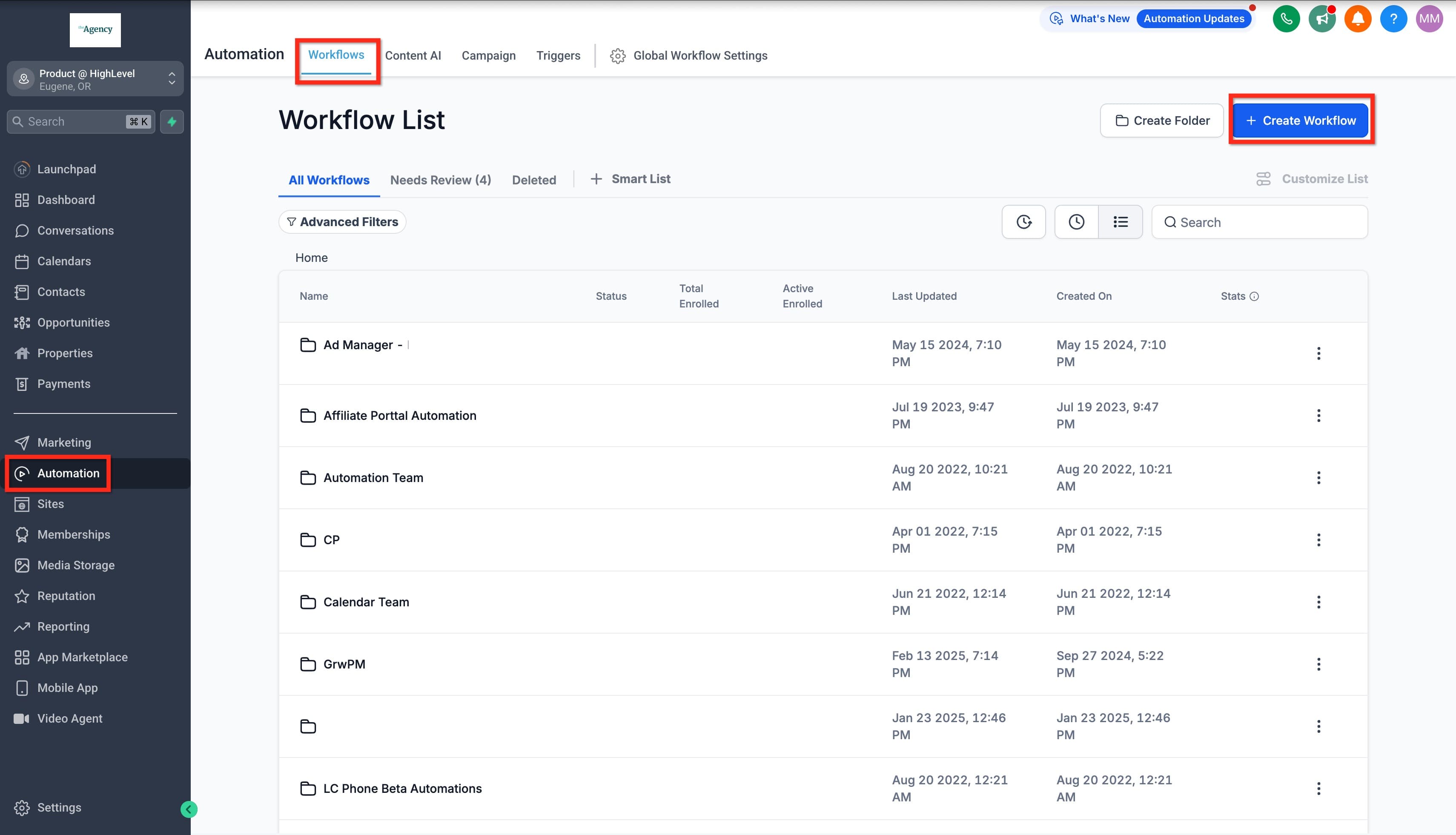
Dove trovare questo Trigger
Vai su Automations > Workflows > Workflow Builder > Triggers > Facebook/Instagram Events.
Componenti
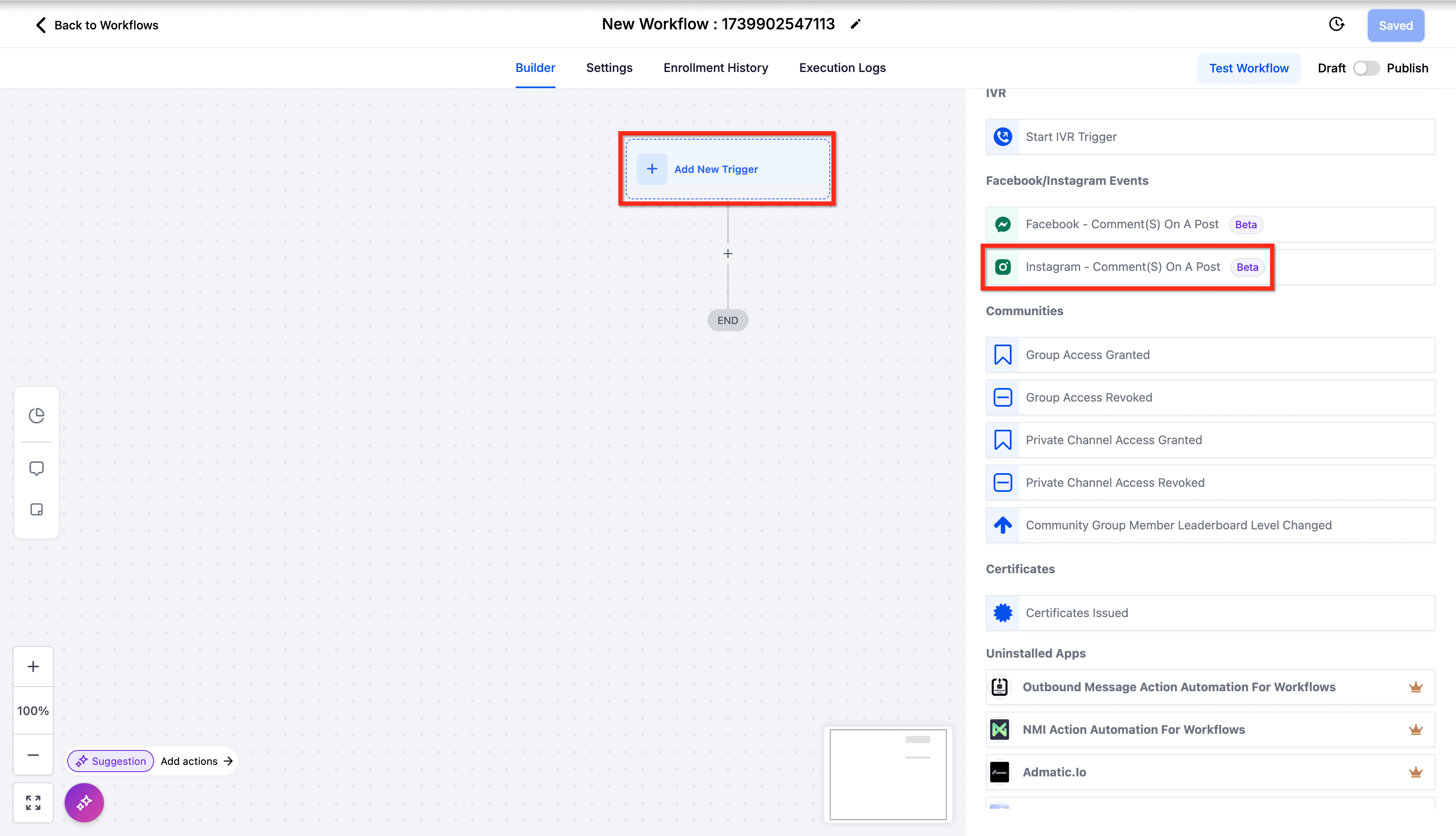
Il Workflow Trigger - Commenti Instagram su un Post è composto da quattro (4) elementi principali:
-
Choose A Workflow Trigger: Di default questa opzione è impostata su questo Trigger. Puoi cambiarla con un Trigger diverso se necessario.
-
Workflow Trigger Name: Di default corrisponde al nome del Trigger. Puoi modificarlo per assegnargli un nome più chiaro, visibile nel Workflow.
-
Filters: Qui selezioni i criteri che determinano quando il Trigger si attiva. Maggiori dettagli nella sezione successiva.
-
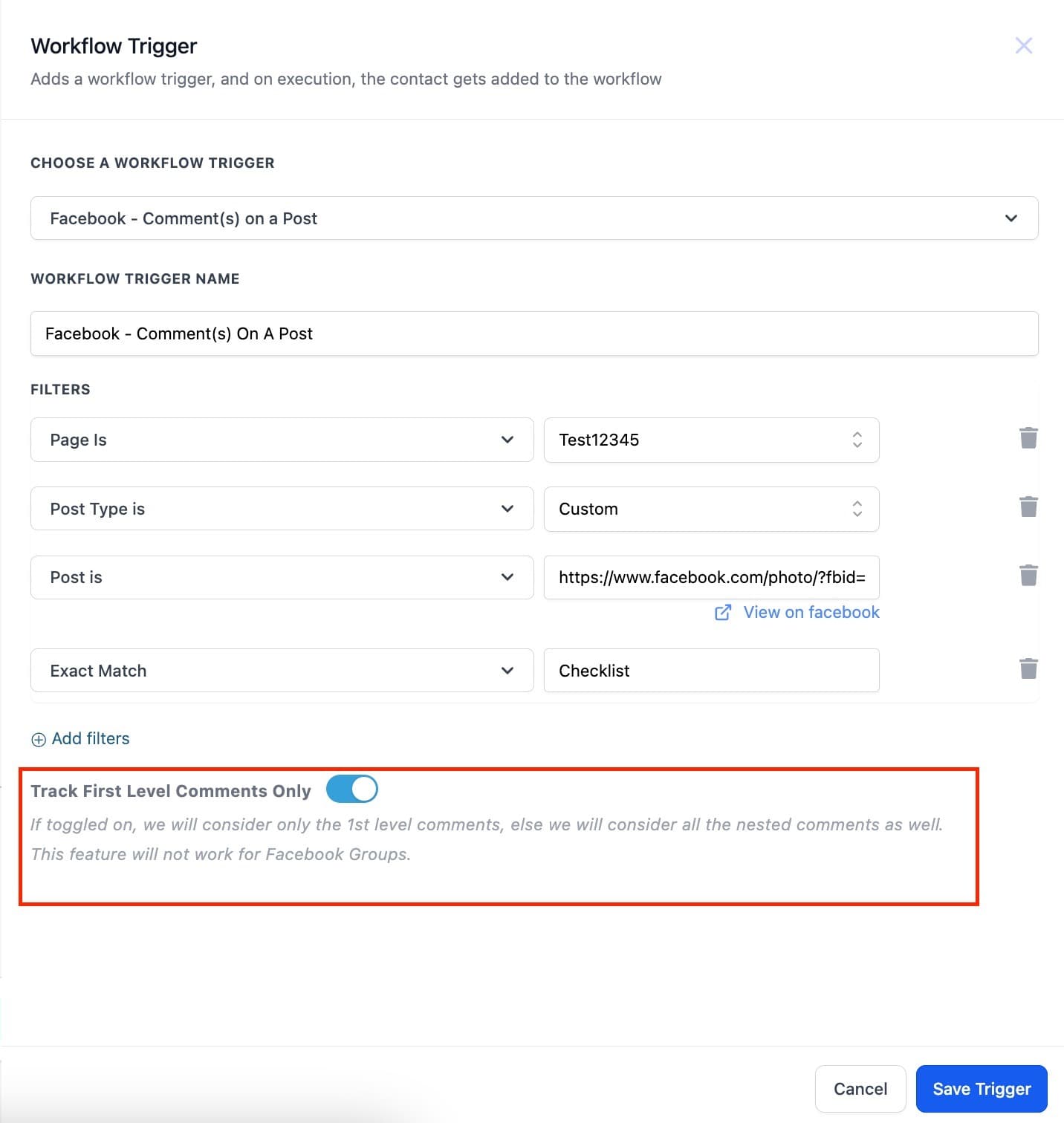
Track First Level Comments Only: Questo toggle, quando è disattivato, consente al Trigger di attivarsi per tutti i commenti annidati. Quando è attivato, il Trigger si attiva solo per il commento di primo livello (il primo commento), non per le risposte a quel commento.
Filtri
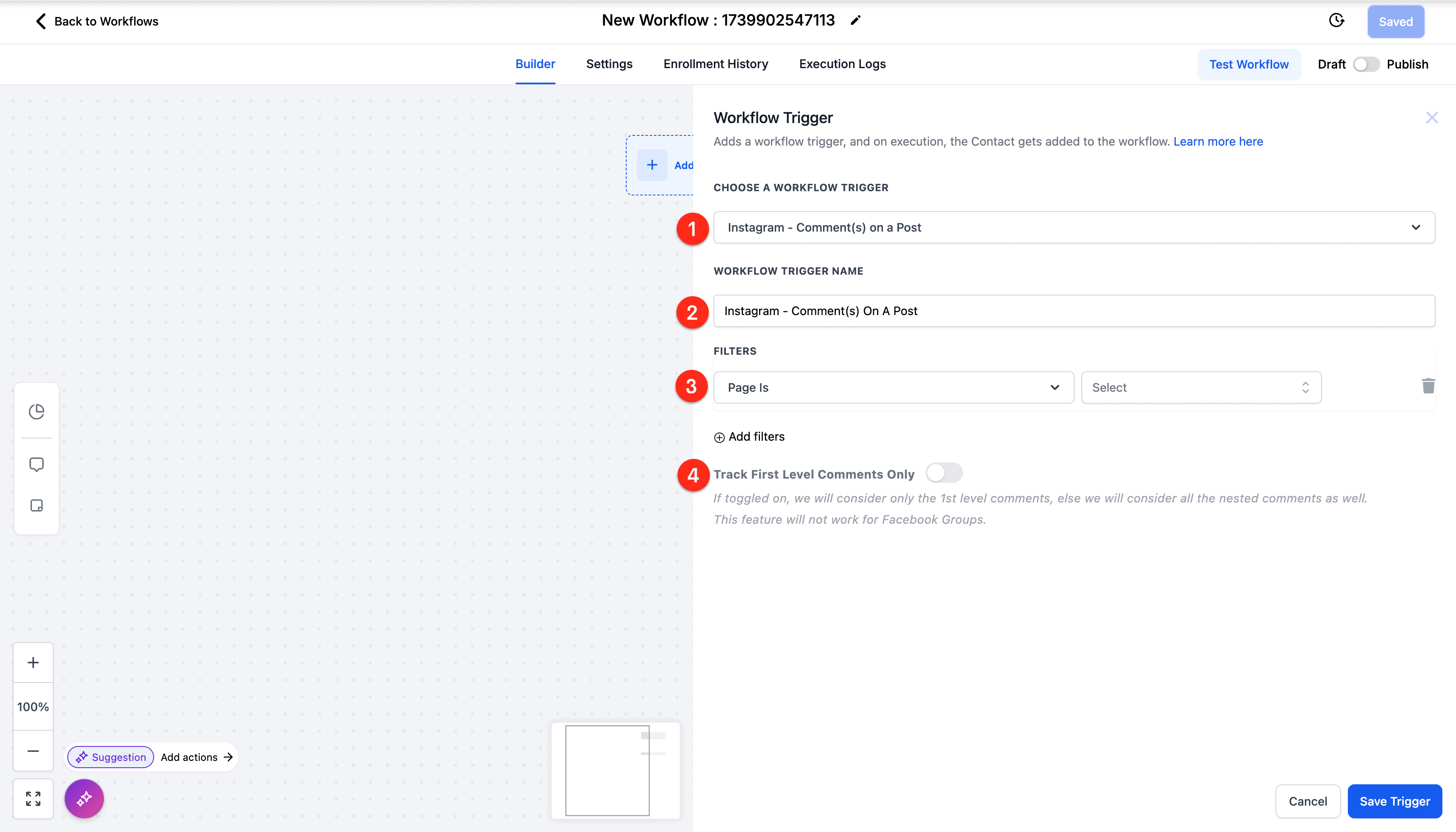
Descrizione dettagliata dei filtri:
| Filtro Livello 1 | Opzioni |
|---|---|
| Page Is | Elenco delle pagine del tuo account |
| Post Type | Published Post (tutti i post sulla tua pagina business) |
| Custom Post (inserisci un URL) | |
| Post Is | Elenco dei post che corrispondono alle impostazioni di Page Is + Post Type |
| Contains Phrase | Frase = "Ho comprato da te"Commento = "Ho comprato da te ieri" --> PassaCommento = "Ho comprato uno da te" --> Non passaCommento = "quanto costa" --> Non passa |
| Exact Match | Frase = "Ho comprato da te"Commento = "Ho comprato da te" --> PassaCommento = "Ho comprato da te ieri" --> Non passaCommento = "Ho comprato uno da te" --> Non passa |
Page Is + Post Type + Post Is
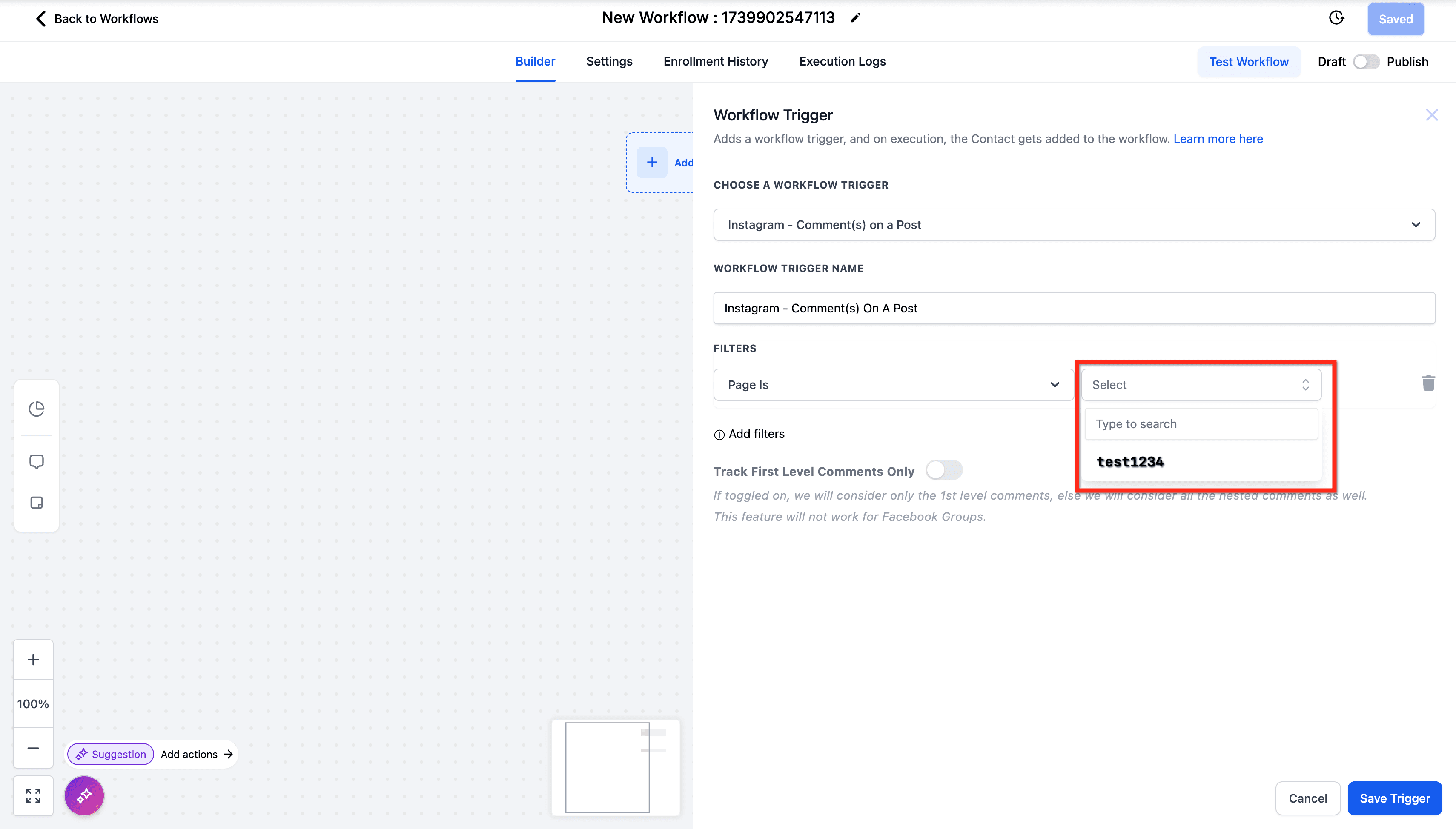
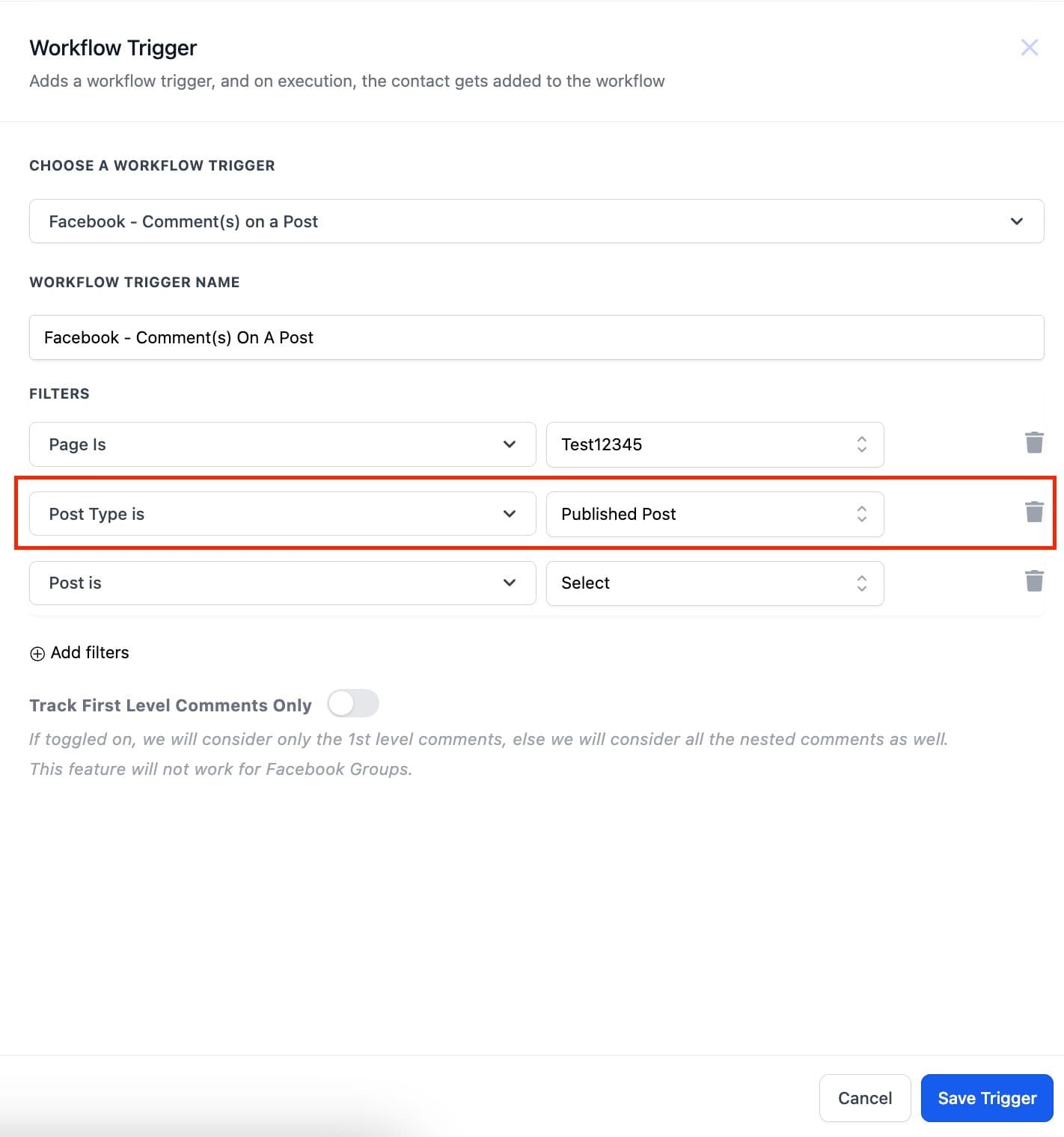
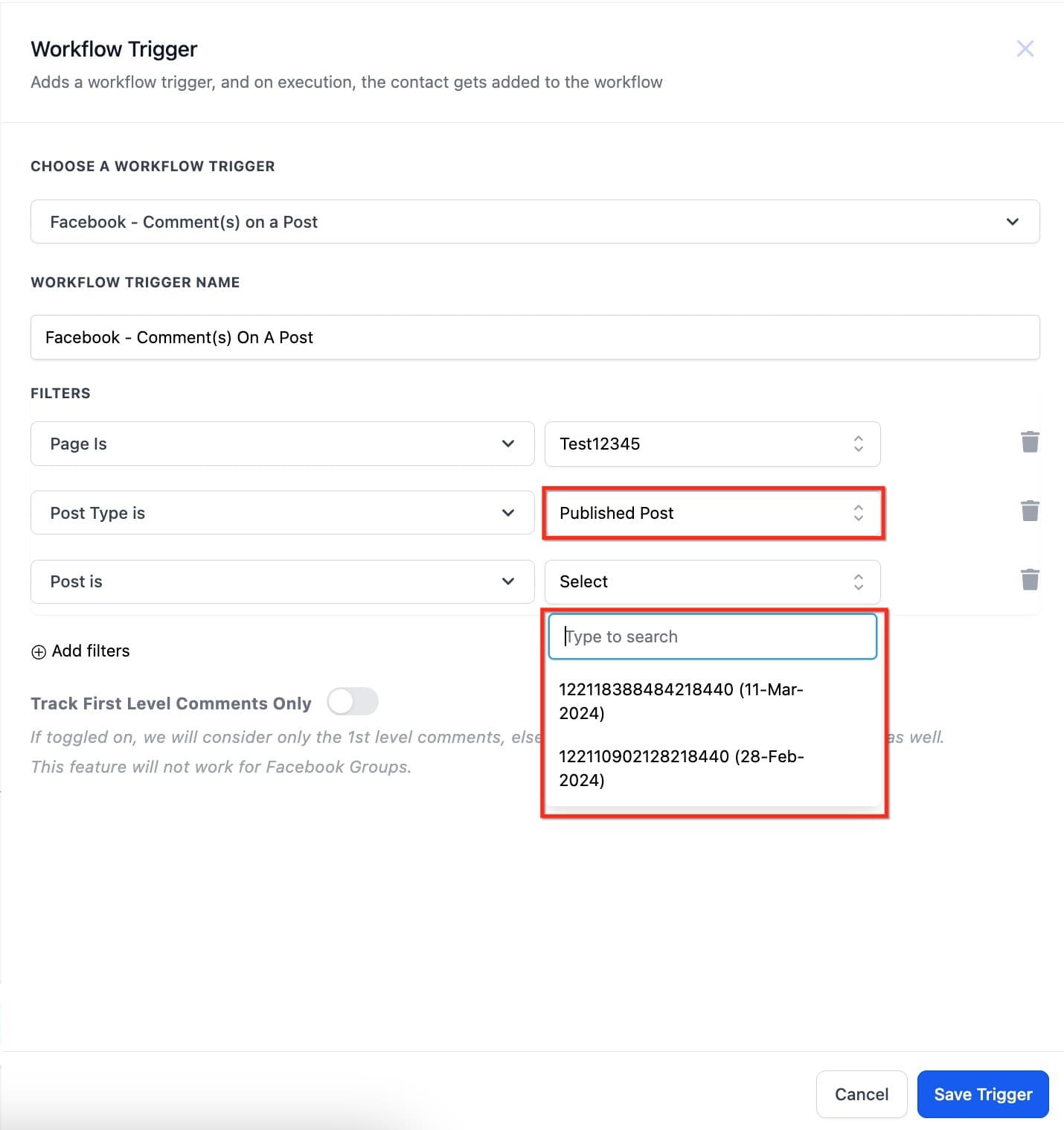
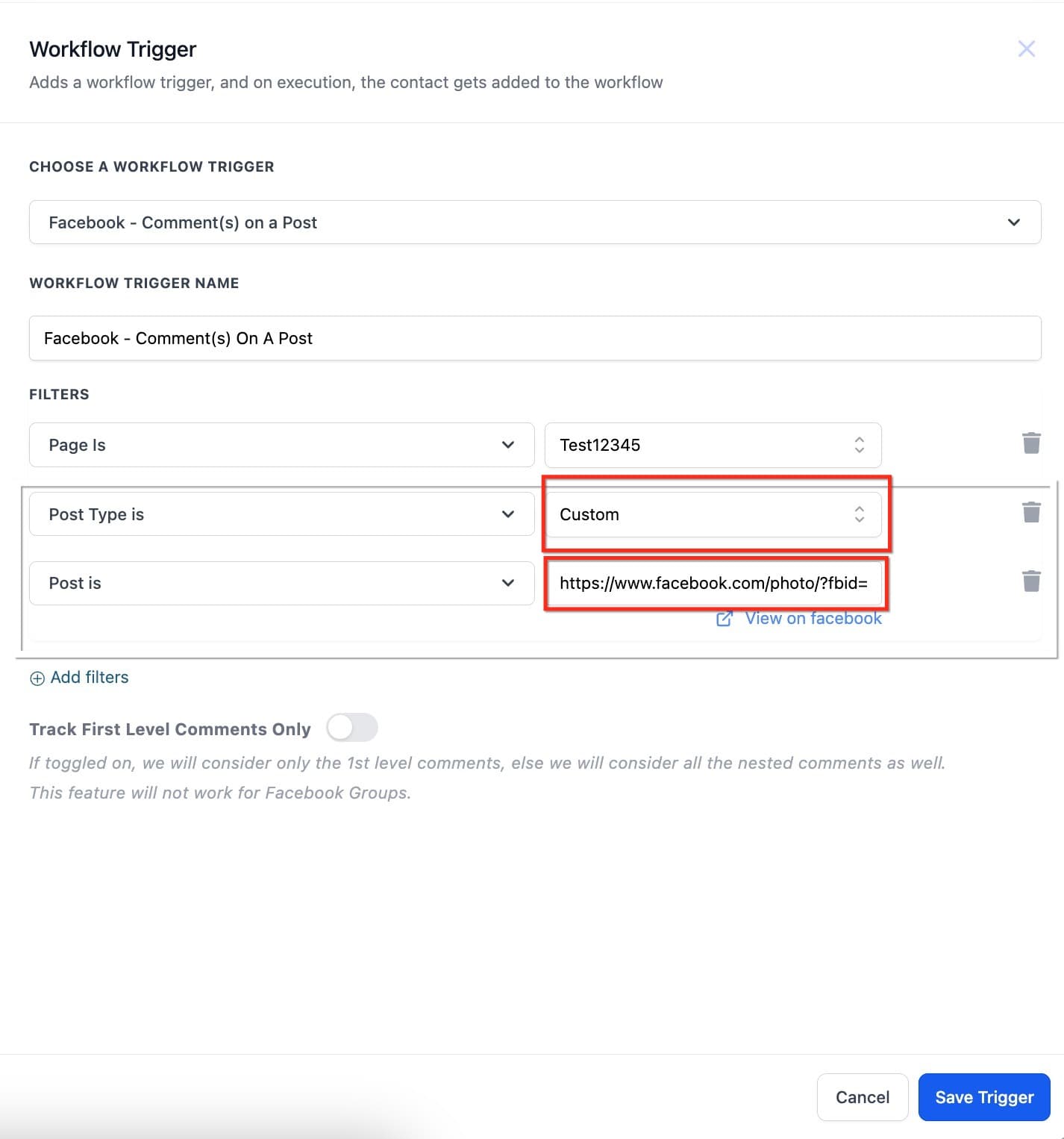
Seleziona prima la pagina tramite Page Is, poi il tipo di post tramite Post Type, quindi puoi selezionare il post specifico tramite Post Is.
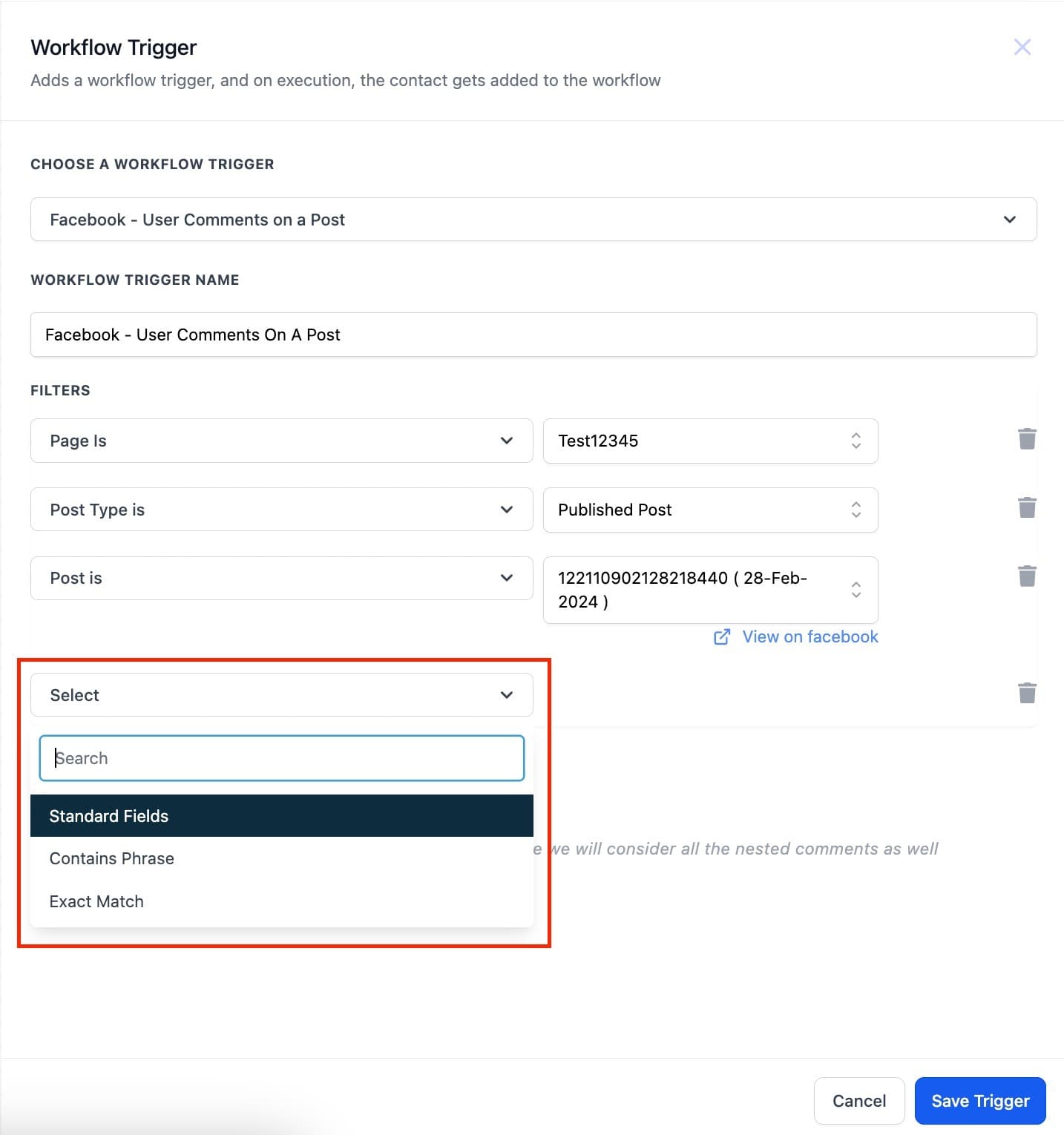
Step 1: Seleziona la pagina. Seleziona Standard Fields > Page Is e poi la pagina dall'elenco.
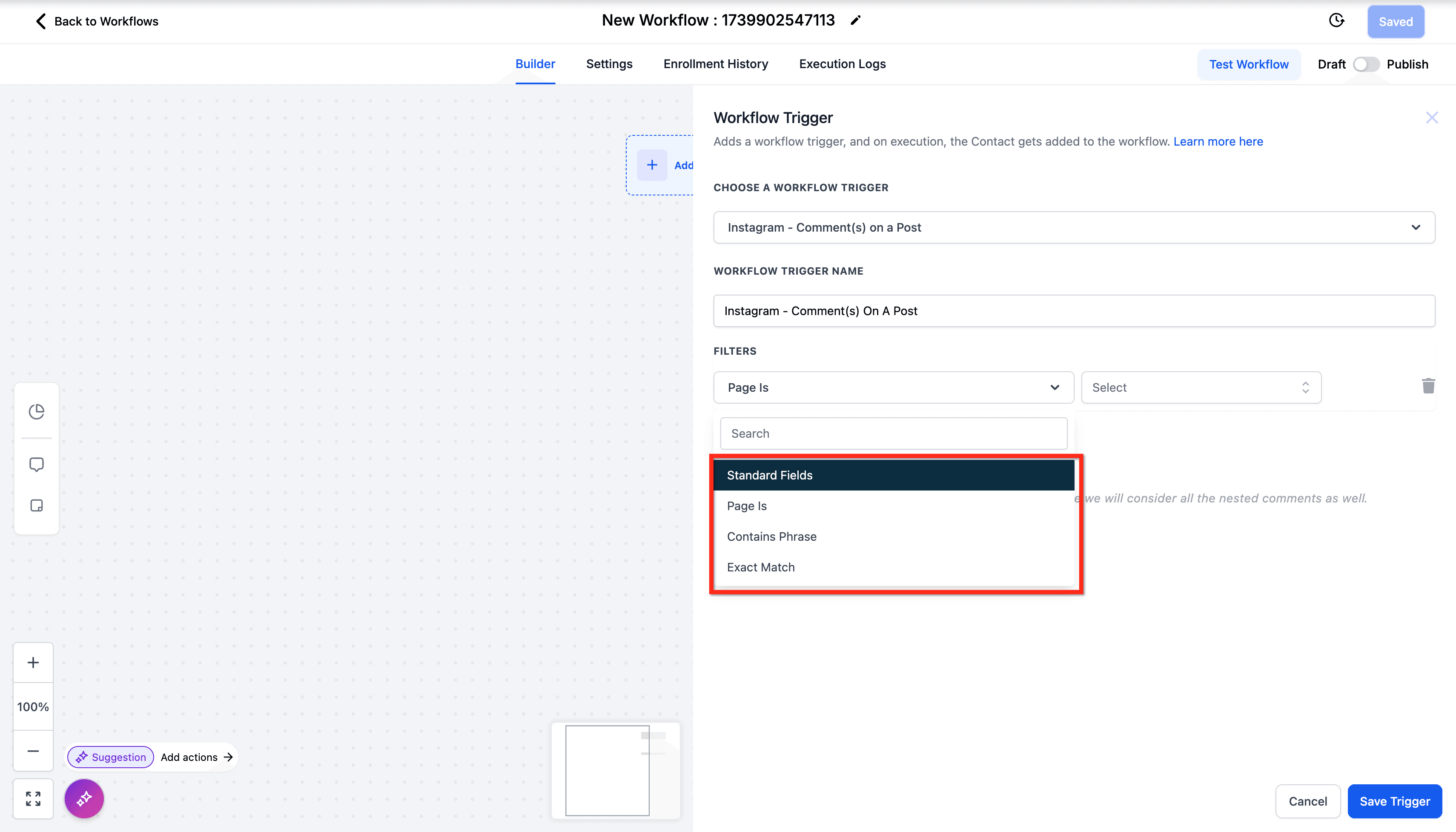
Step 2: Seleziona il tipo di post. Scegli Published Post per selezionare da un elenco oppure Custom Post per inserire un URL.
Step 3: Identifica il post esatto. Se hai scelto Published Post, selezionalo dall'elenco; se hai scelto Custom Post, inserisci l'URL diretto.
Contains Phrase OR Exact Match
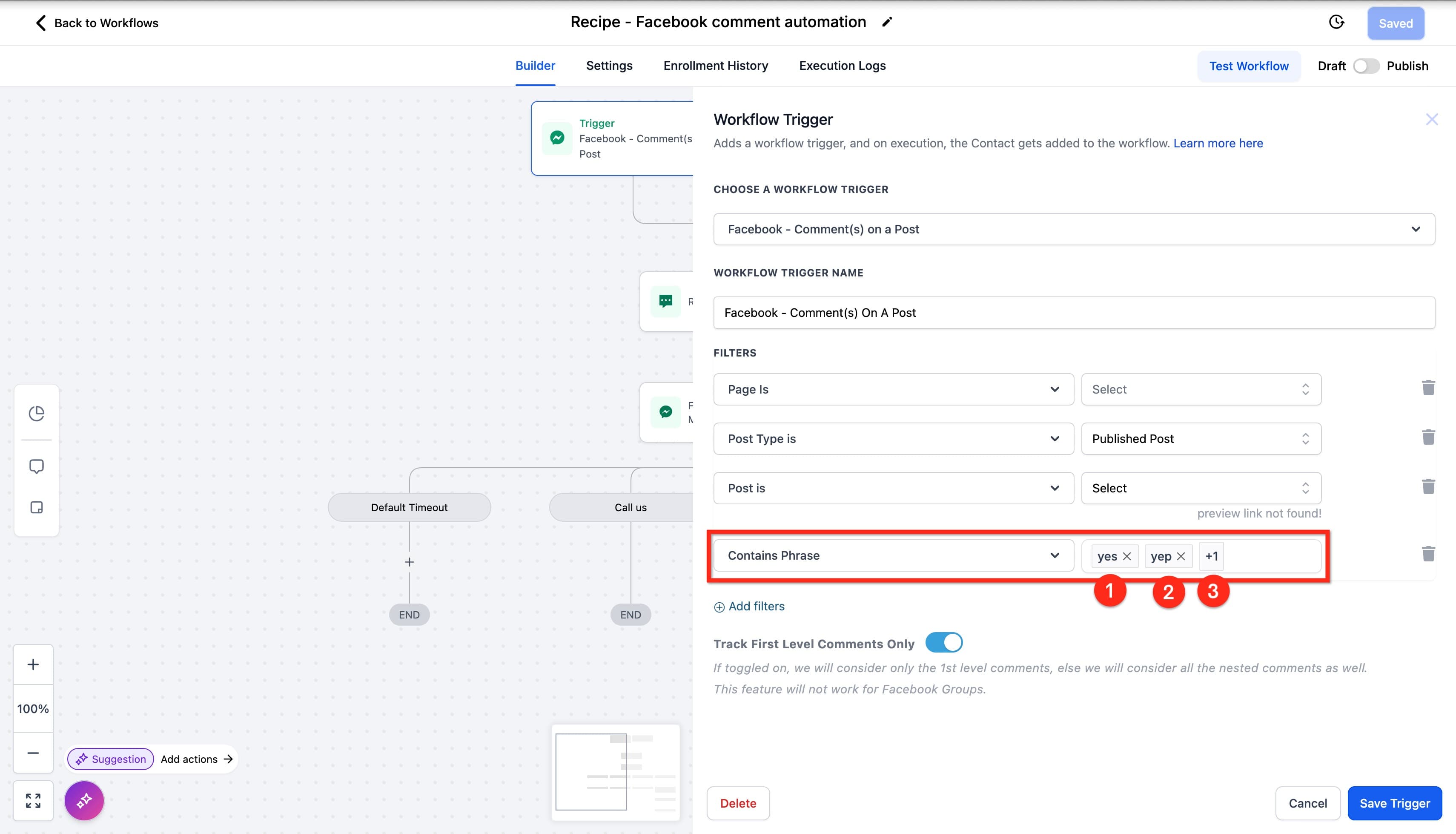
Dopo aver identificato il post esatto, puoi usare il filtro Contains Phrase oppure il filtro Exact Match.
-
Contains Phrase: il Trigger si attiva se il corpo del commento contiene una delle stringhe di testo esatte che hai indicato.
-
Exact Match: il Trigger si attiva se l'intero corpo del commento corrisponde esattamente a una delle stringhe di testo che hai indicato.
Track First Level Comment Only
Puoi usare il toggle per attivare o disattivare la modalità commento di primo livello.
-
Toggle On: il Trigger si attiva solo per il primo commento di una catena, non per le risposte a quel commento.
-
Toggle Off: il Trigger si attiva per qualsiasi commento, anche se annidato sotto altri commenti.
Domande frequenti
D: Il Trigger Commenti Instagram su un post funziona anche per Facebook?
R: No, questo Trigger funziona solo per Instagram. Per Facebook puoi usare il Trigger identico Facebook Comment(s) on post.
D: Quali azioni devo usare con il Trigger Commenti Instagram su un post?
R: Usa la Recipe Instagram Comment Automation per vedere un esempio di come utilizzare questo Trigger in un Workflow. Consulta l'articolo Facebook & Instagram Comment Automation e le azioni Reply In Comment e Instagram Interactive Messenger.
D: Il Trigger Comment On Post può creare un loop infinito?
R: No, i commenti automatici non creano un loop infinito. Il Workflow ignora automaticamente i commenti pubblicati dalle azioni del Workflow stesso.
Questo articolo è stato utile?