
Azione Workflow - Event Start Date
Panoramica
L'azione Event Start Date nel Workflow ti permette di impostare una data e un'ora specifiche per attivare eventi Wait o altre azioni future. Garantisce che gli eventi successivi siano basati su un orario o giorno preciso, migliorando il controllo sui tempi delle azioni di follow-up.
Nome azione
Event Start Date
Descrizione dell'azione
L'azione Event Start Date imposta una data, un'ora o il valore di un campo personalizzato come punto di riferimento per le azioni successive del Workflow, in particolare gli eventi Wait. Questa azione assicura che le azioni vengano messe in pausa o attivate in base all'orario dell'evento impostato, rendendola utile per automatizzare follow-up, promemoria o altre attività pianificate.
Dettagli dell'azione
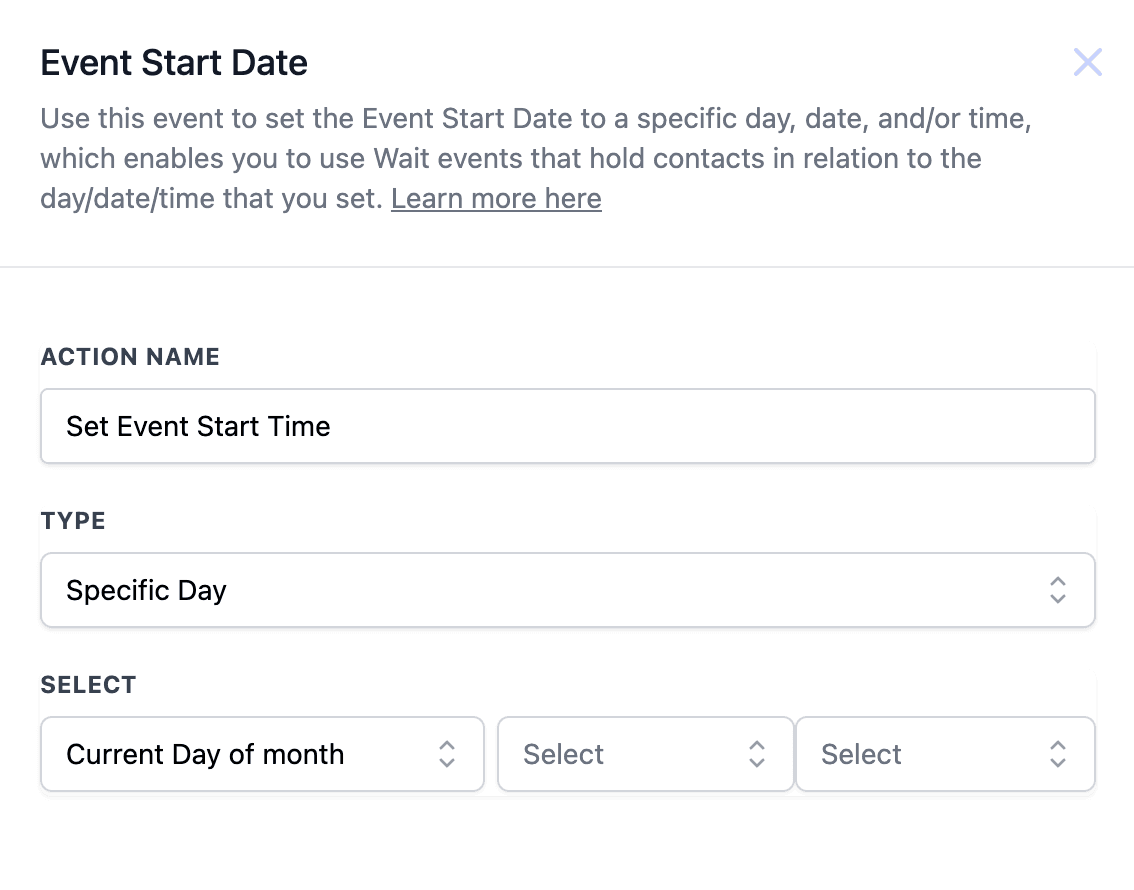
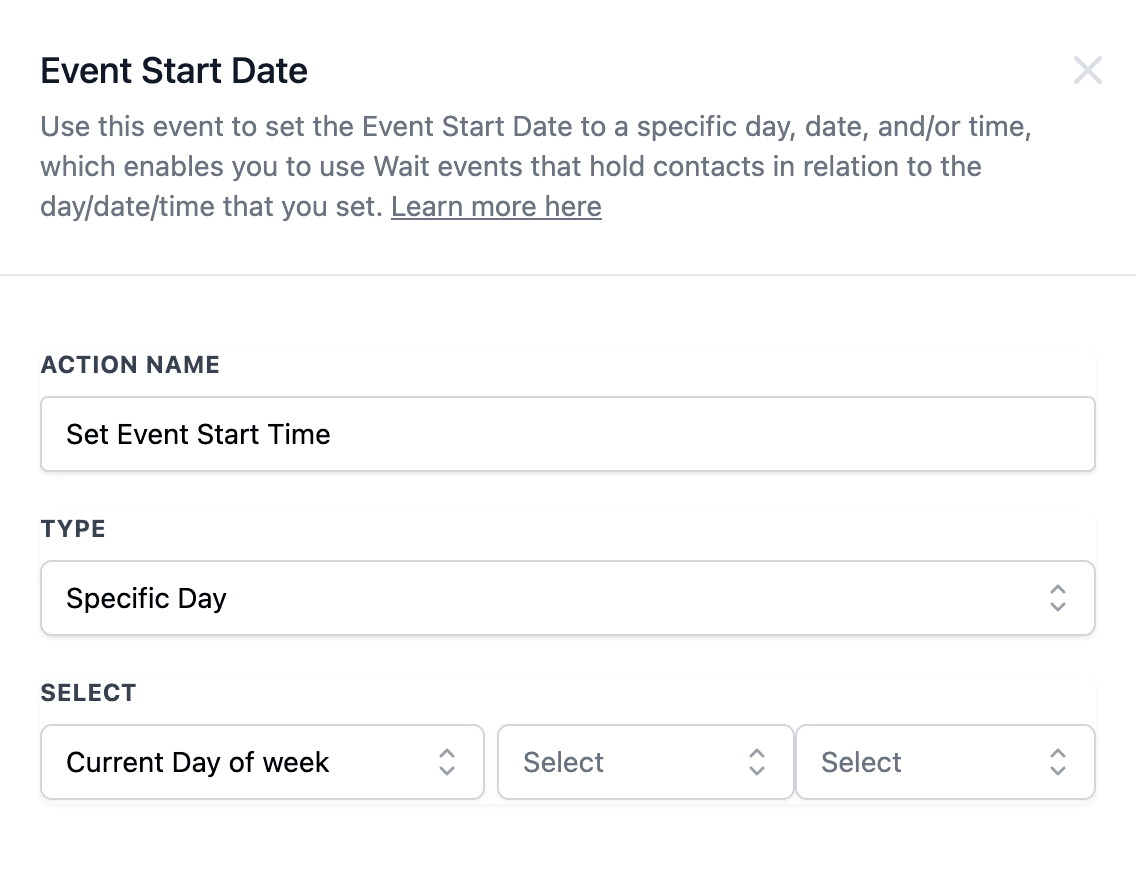
Specific Day
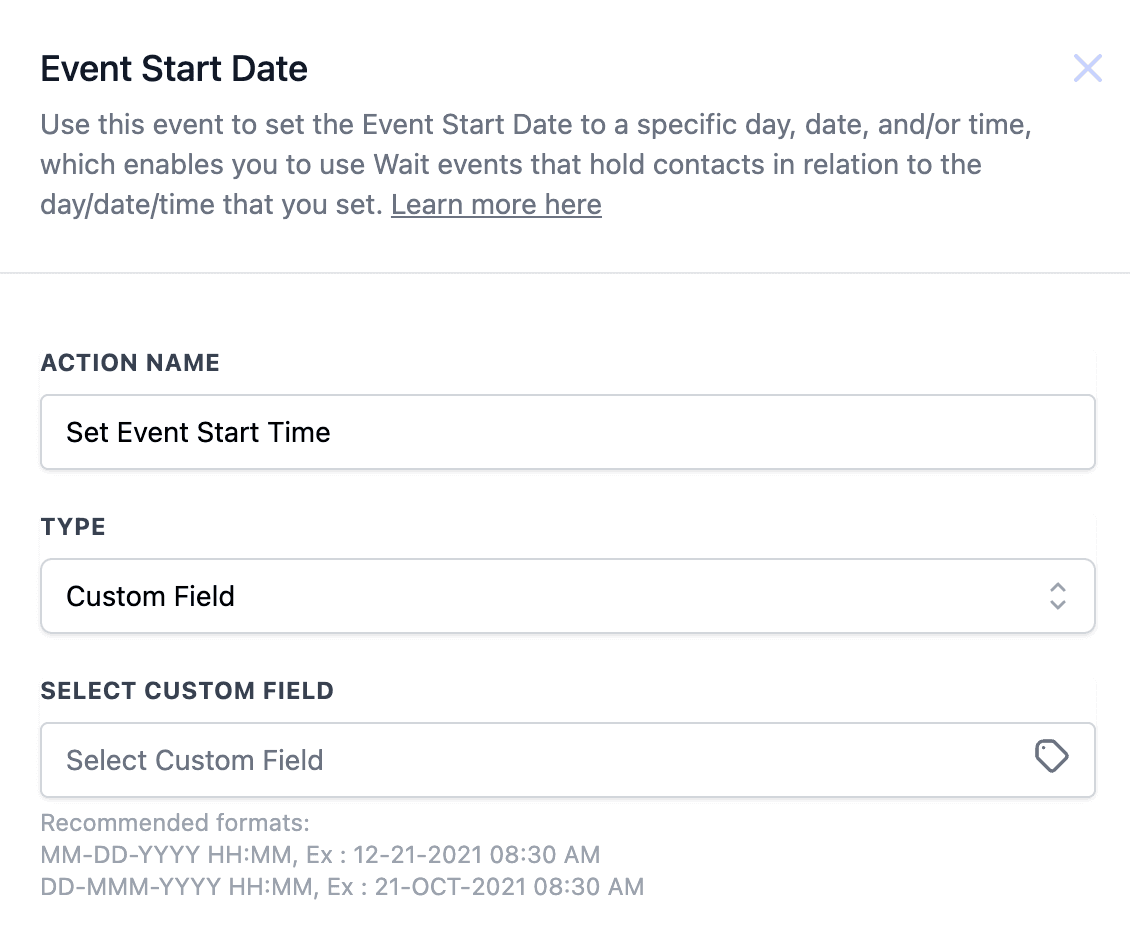
Custom Field
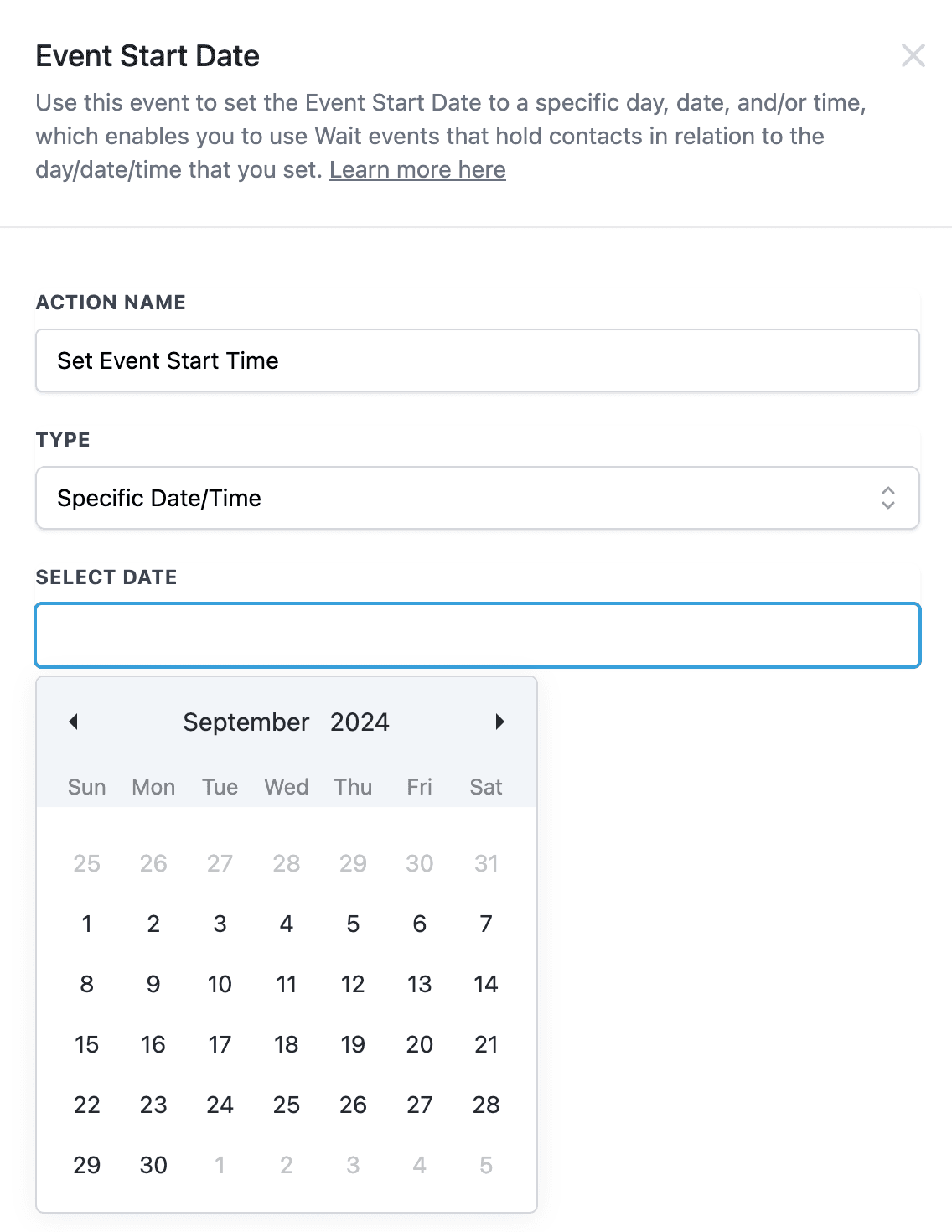
Specific Date and Time
Come configurare:
- Action Name: Inserisci un nome che descriva questa azione, ad es. "Event Start Time for Webinar".
- Type: Scegli tra le seguenti opzioni:
- Specific Day: Seleziona se vuoi impostare un giorno ricorrente specifico (es. giorno del mese o giorno della settimana).
- Specific Date/Time: Usa questa opzione quando vuoi impostare una data e un'ora esatte (es. 14 settembre 2024, ore 10:30).
- Custom Field: Recupera la data da un campo personalizzato (es. un campo che contiene la "Data di registrazione all'evento").
- Select Custom Field (visibile solo per il tipo Custom Field): Scegli il campo personalizzato pertinente che memorizza la data.
- Select Date (visibile solo per il tipo Specific Date/Time): Seleziona una data e un'ora dal selettore calendario.
- Current Day of Month/Week (visibile solo per il tipo Specific Day): Scegli se l'evento inizia in base al giorno corrente del mese o al giorno corrente della settimana.
Dettagli dei campi:
| Nome campo | Descrizione | Obbligatorio |
|---|---|---|
| Action Name | L'etichetta o il titolo dell'azione nel tuo Workflow. | Sì |
| Type | Scegli tra Specific Day, Specific Date/Time o Custom Field. | Sì |
| Select Custom Field | Questo campo appare se è selezionato il tipo Custom Field. Consente di scegliere un campo data personalizzato. | No |
| Select Date | Questo campo appare se è selezionato il tipo Specific Date/Time. Seleziona la data dal selettore calendario. | No |
| Current Day of Month/Week | Appare se è selezionato il tipo Specific Day; permette di scegliere Trigger basati su giorno o settimana. | Sì |
Esempio
-
Type: Specific Date/Time
- Caso d'uso: vuoi attivare un'email di follow-up una settimana dopo un evento programmato in una data specifica.
- Configurazione di esempio: seleziona la data
14 settembre 2024per segnare l'inizio dell'evento. Il Workflow userà questa data come riferimento per tutte le azioni temporizzate successive.
-
Type: Custom Field
- Caso d'uso: vuoi impostare un'azione di follow-up basata su un campo data personalizzato come "Data di registrazione all'evento".
- Configurazione di esempio: il Workflow recupera la data dal campo personalizzato
Data di registrazione all'eventoper attivare azioni successive come email di promemoria o assegnazione di task in base a quella data.
-
Type: Specific Day
- Caso d'uso: per eventi o task ricorrenti, vuoi automatizzare azioni in base al giorno corrente della settimana o del mese.
- Configurazione di esempio: seleziona "Current Day of Month" per impostare promemoria ricorrenti ogni primo del mese.
Note aggiuntive
- Formato data: assicurati che la data e l'ora siano nel formato corretto (es. MM-GG-AAAA HH). Questo previene errori nella tempistica del Workflow.
- Casi d'uso: ideale per automatizzare promemoria, follow-up o qualsiasi azione che dipende da una data specifica.
- Attivazione: combina questa azione con gli eventi Wait per mettere in pausa i Contatti fino a una data o un'ora specifica prima di passare all'azione successiva.
Questo articolo è stato utile?