
Azione Workflow - Operazione Matematica
Questo articolo spiega come usare l'azione Operazione Matematica nei Workflow per eseguire calcoli semplici come addizione, sottrazione, moltiplicazione e divisione tra numeri o campi personalizzati. Spiega anche come gestire calcoli più complessi suddividendoli in più passaggi.
IMPORTANTE: Al momento, le espressioni complesse che richiedono l'ordine delle operazioni (PEMDAS o BODMAS) non sono supportate in una singola azione Operazione Matematica. Gli utenti devono suddividere manualmente i calcoli utilizzando più passaggi.
INDICE DEI CONTENUTI
- Cos'è l'azione Workflow Operazione Matematica?
- Vantaggi principali dell'azione Workflow Operazione Matematica
- Configurare l'azione Workflow Operazione Matematica
- Domande frequenti
- Articoli correlati
Cos'è l'azione Workflow Operazione Matematica?
L'azione Workflow Operazione Matematica consente di eseguire vari calcoli direttamente all'interno di un Workflow. Puoi addizionare, sottrarre, moltiplicare o dividere campi numerici e aggiornarli automaticamente in base ad azioni o Trigger specifici. Per i campi data, puoi aggiungere o sottrarre giorni, mesi o anni, semplificando l'automazione di processi legati al tempo come promemoria o pianificazioni.
Ad esempio, un servizio in abbonamento può usare l'azione Operazione Matematica per calcolare le date di rinnovo aggiungendo una durata specifica alla data di inizio, assicurando che i clienti ricevano promemoria puntuali.
Vantaggi principali dell'azione Workflow Operazione Matematica
Ecco alcuni dei principali vantaggi di questa funzionalità nei tuoi Workflow, per automatizzare i calcoli, migliorare la precisione e semplificare i processi senza sforzo.
-
Automazione ed efficienza: Elimina i calcoli manuali, riducendo gli errori e risparmiando tempo, semplificando attività ripetitive come il lead scoring, il calcolo delle commissioni e la gestione delle scadenze.
-
Personalizzazione e integrazione: Supporta campi personalizzati e valori, consentendo configurazioni flessibili e integrandosi perfettamente con altre azioni Workflow, Trigger e condizioni If/Else per automazioni avanzate.
-
Precisione e scalabilità: Garantisce aggiornamenti precisi per campi numerici, monetari e data, gestendo grandi volumi di dati senza ulteriore intervento manuale e mantenendo prestazioni costanti.
Configurare l'azione Workflow Operazione Matematica
Ora che hai compreso i vantaggi di questa azione, scopriamo come configurare l'azione Operazione Matematica scegliendo il campo corretto, applicando i calcoli e aggiornando i valori. Vedrai anche come sfruttare i campi dinamici, più operazioni e valori personalizzati per mantenere i tuoi calcoli precisi e automatizzati.
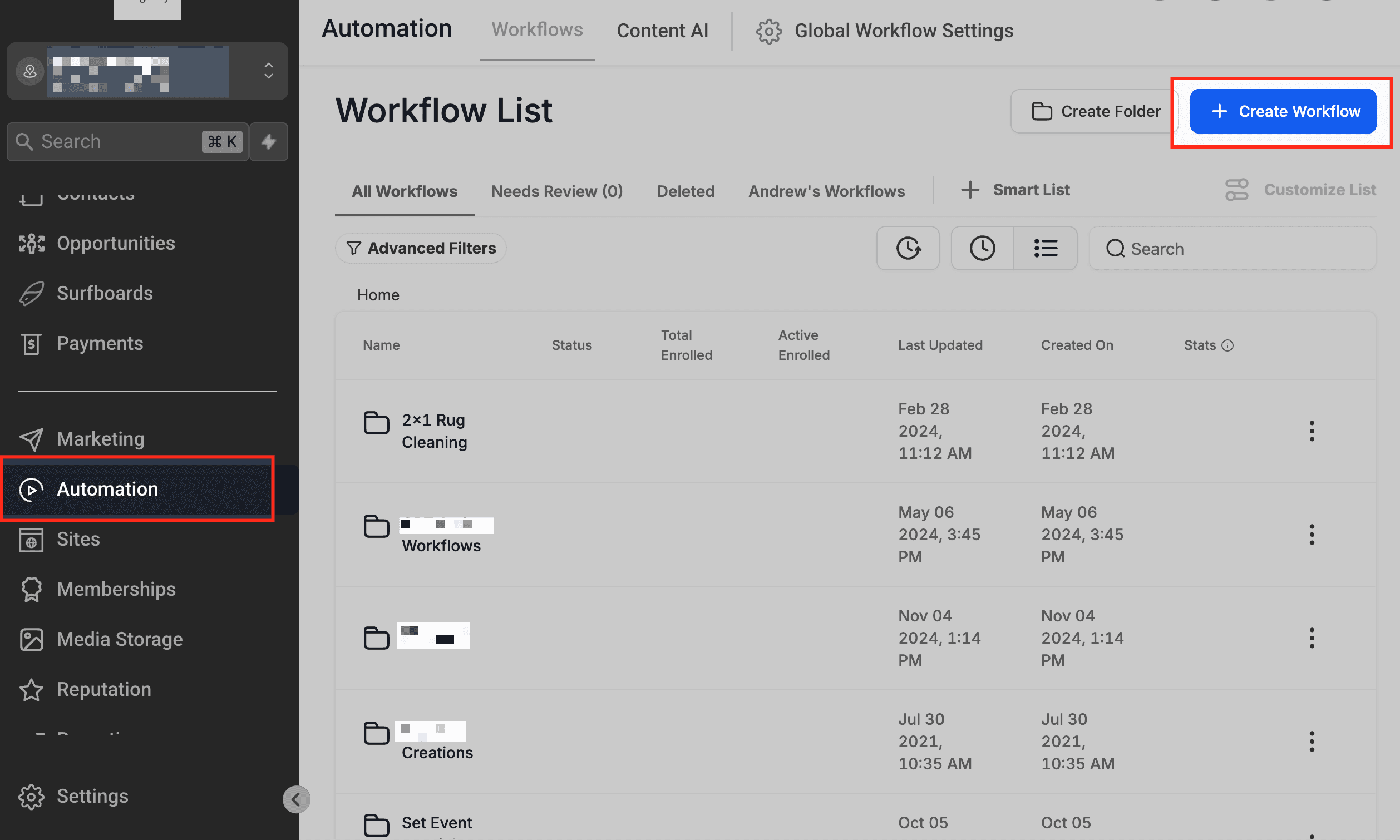
Accedere ad Automation
Seleziona o crea un Workflow accedendo alla sezione Automation. Crea un nuovo Workflow o scegline uno esistente in cui vuoi aggiungere l'azione Operazione Matematica.
Aggiungere l'azione Operazione Matematica
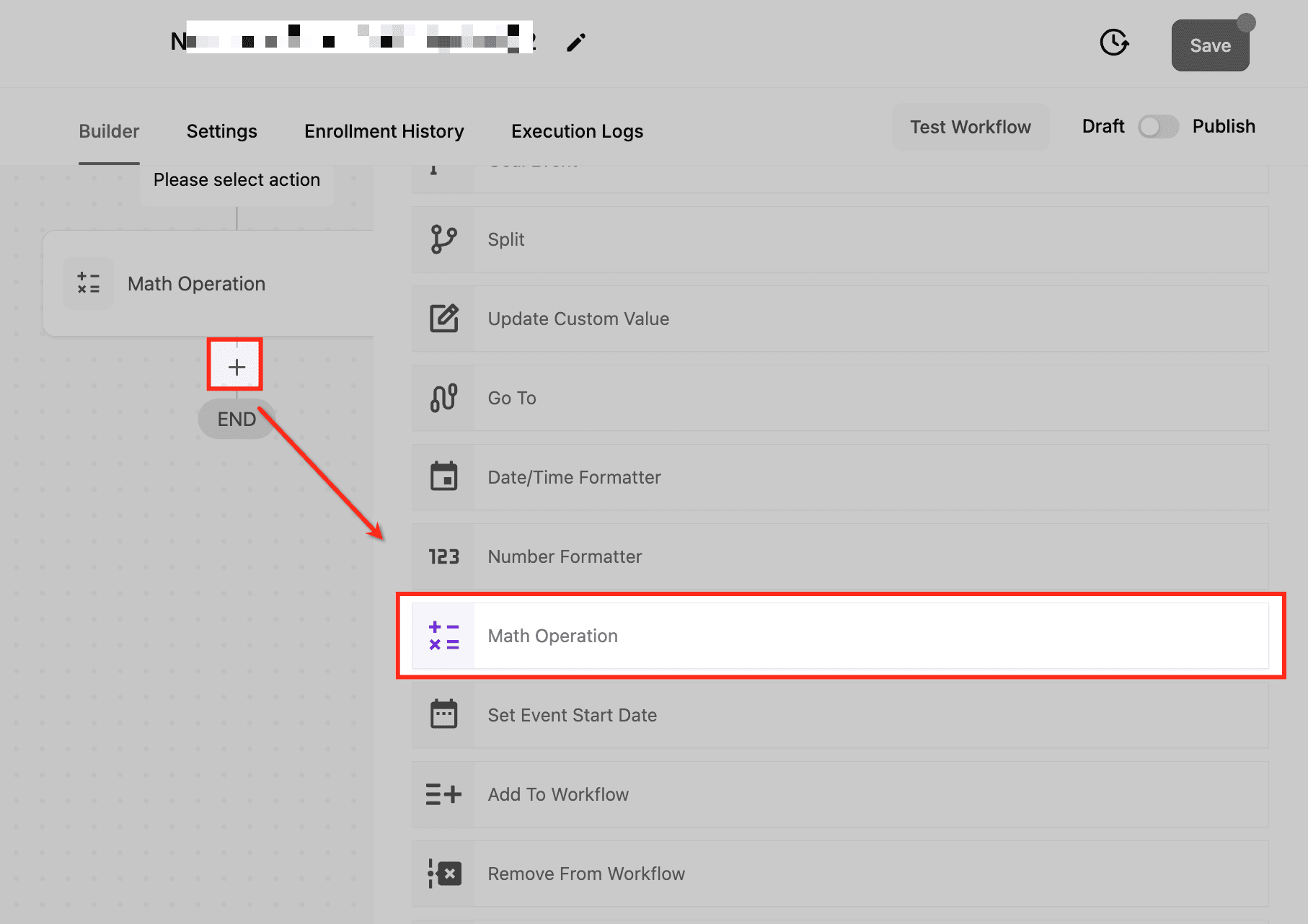
Prima di aggiungere l'azione Operazione Matematica, è importante configurare un Trigger per il Workflow — questo determina quando il Workflow si attiverà ed eseguirà l'Operazione Matematica. Una volta impostato il Trigger, clicca su "Add Action" e seleziona "Math Operation" dall'elenco per configurare il calcolo nel Workflow.
Assegnare un nome all'azione
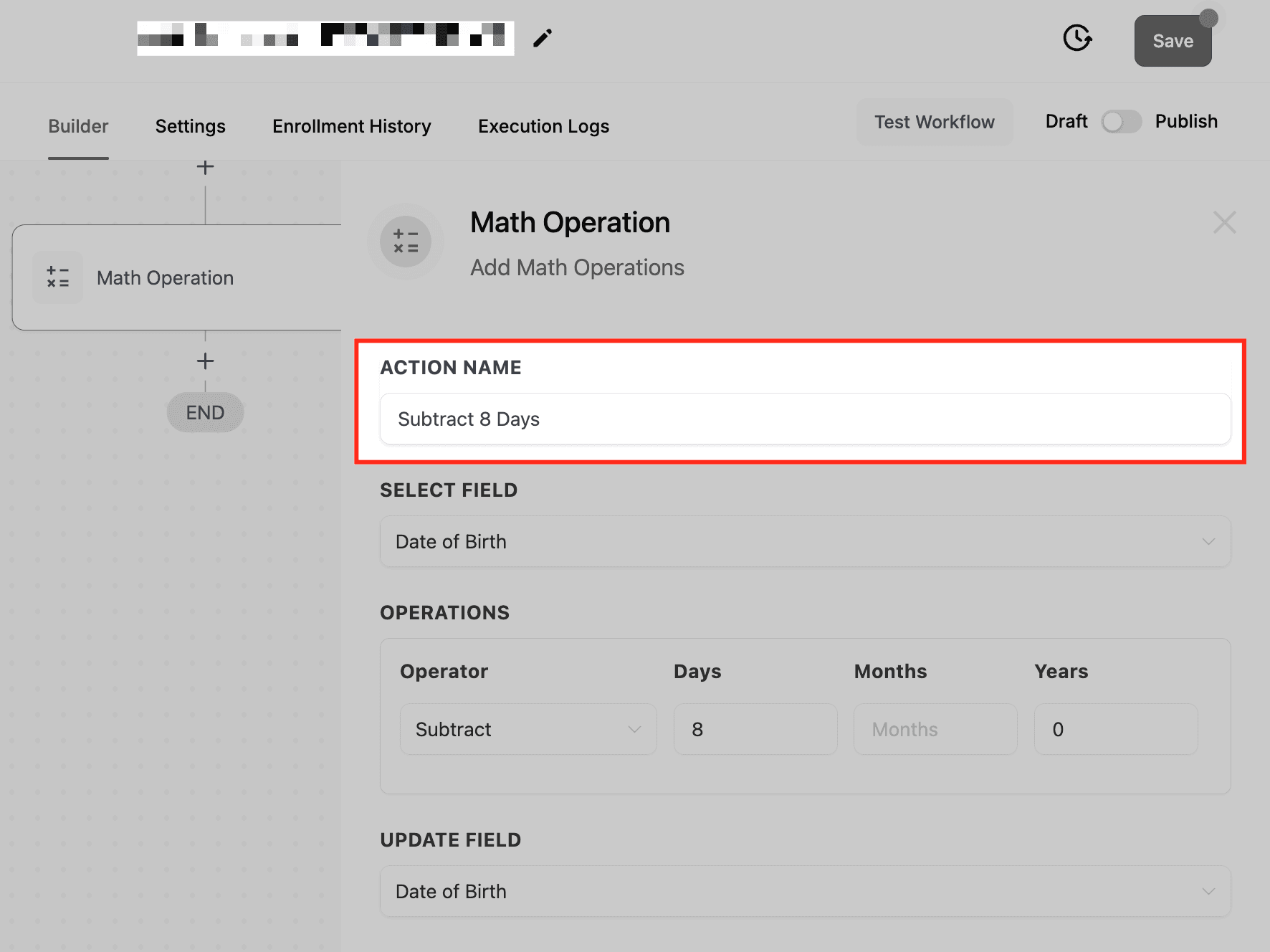
Per impostazione predefinita, l'azione si chiama "Math Operation", ma puoi rinominarla per maggiore chiarezza. Usa un nome descrittivo per rendere i Workflow più facili da seguire. Un nome chiaro aiuta a identificare rapidamente l'azione, soprattutto nei Workflow complessi.
Selezionare un campo
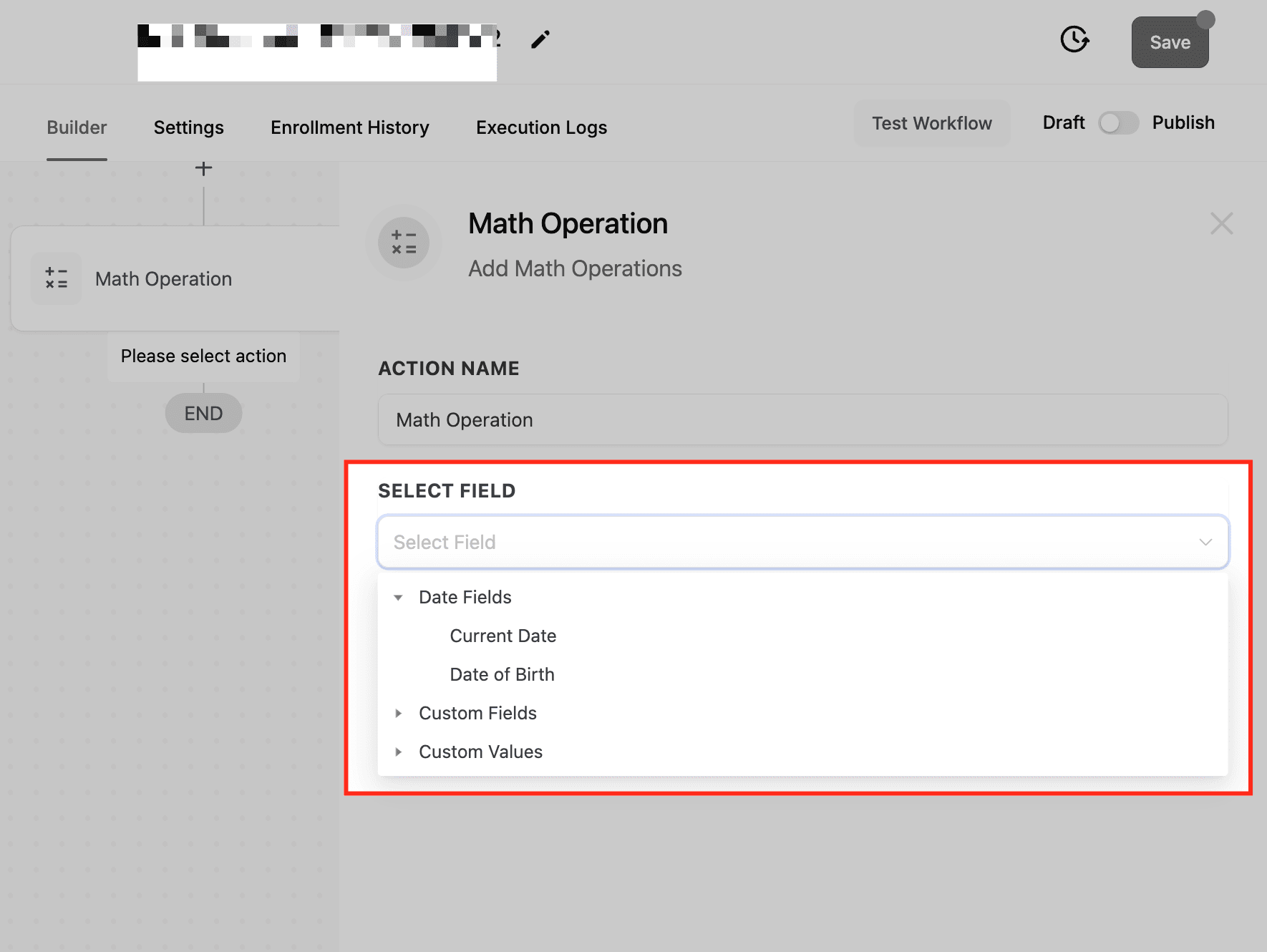
Dopo aver assegnato un nome all'azione, il passo successivo è selezionare il campo su cui applicare il calcolo. Cliccando sul menu a tendina "Select Field" vengono presentate tre opzioni:
-
Campi data: Con questa opzione puoi eseguire calcoli basati sulla data per pianificazioni, promemoria o verifica dell'età, utilizzando campi data generati dal sistema come Data corrente e Data di nascita. Ecco ogni opzione:
-
Current Date: Rappresenta la data attuale nel momento in cui il Workflow viene eseguito. È utile per operazioni come il calcolo di scadenze, promemoria di follow-up o pianificazione di eventi futuri basati sulla data odierna.
-
Date of Birth: Si riferisce alla data di nascita registrata di un contatto. Questa opzione è spesso usata per la verifica dell'età, promemoria di compleanno o calcolo di anniversari.
-
-
Custom Fields: Sono campi specifici della tua configurazione CRM, come Data di scadenza della polizza o Data di inizio contratto. Selezionando un campo personalizzato si abilitano calcoli basati sui dati memorizzati nel sistema, utile per impostare promemoria di rinnovo automatici, estensioni di contratto o tracciamento di milestone.
-
Custom Values: Questa opzione ti consente di inserire manualmente un valore statico anziché selezionare un campo memorizzato. È utile per applicare calcoli fissi, come aggiungere un numero specifico di giorni a un campo data o calcolare un aumento percentuale per lead score o adeguamenti di prezzo.
Tipo di operazione
Una volta selezionato un campo — che sia un campo data, un campo personalizzato o un valore personalizzato — il passo successivo è definire il tipo di calcolo da applicare.
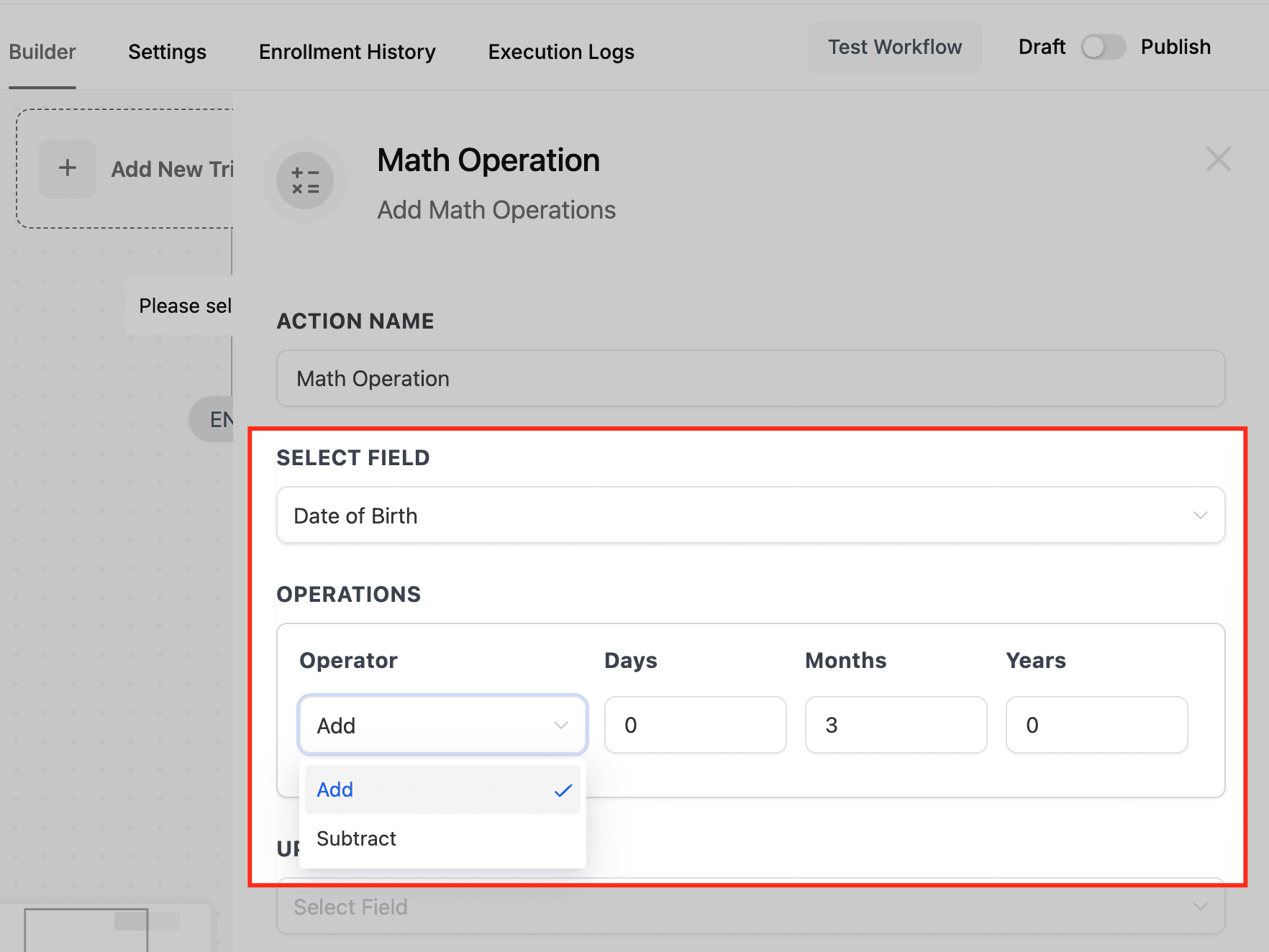
Campi data: Nei campi data hai la flessibilità di aggiungere o sottrarre giorni, mesi o anni, semplificando la configurazione di promemoria automatici, scadenze o adeguamenti di pianificazione.
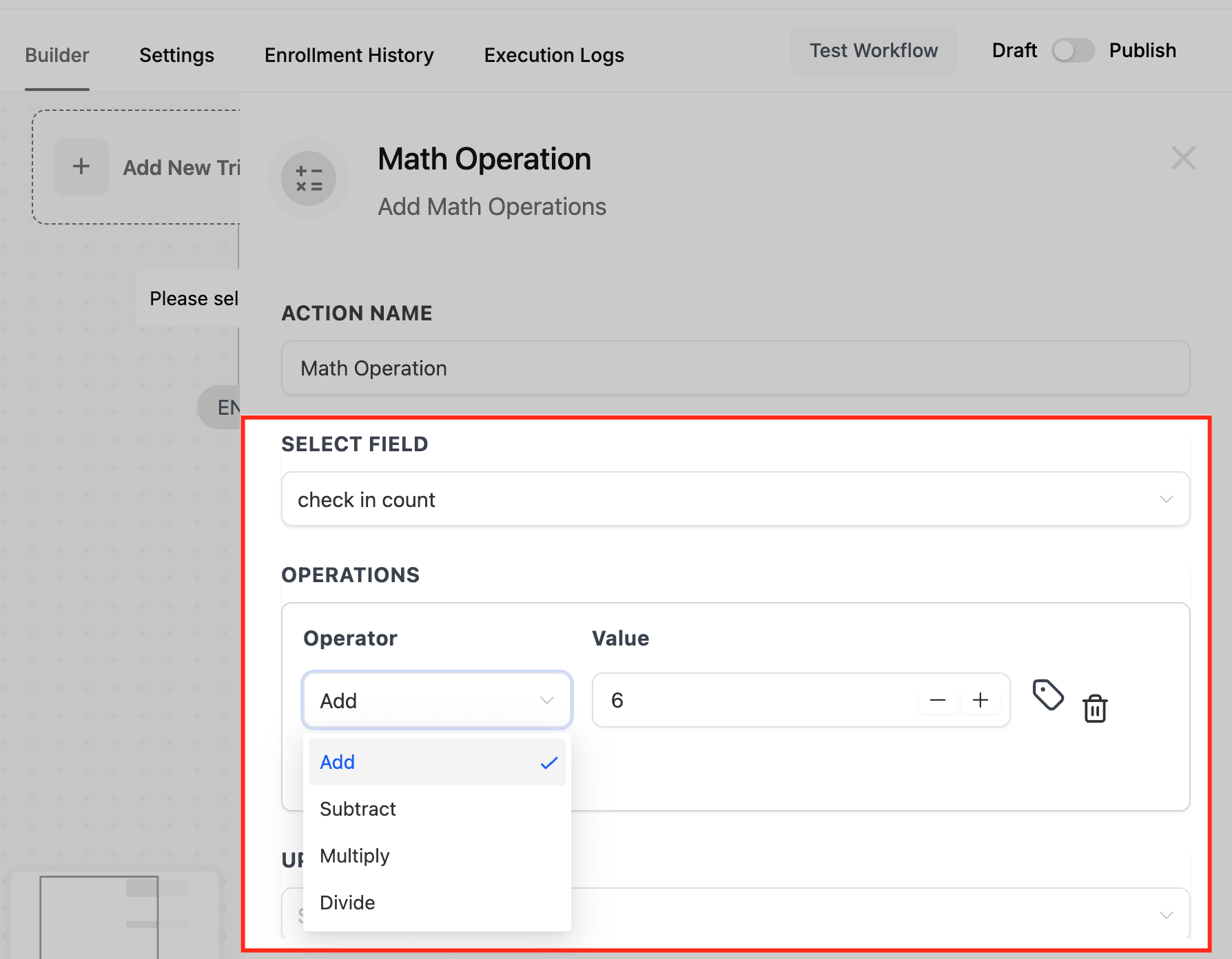
Campi numerici e monetari: Nei campi numerici puoi eseguire operazioni come Addizione, Sottrazione, Moltiplicazione o Divisione per aggiornare i valori automaticamente.
Impostare il valore dell'operazione
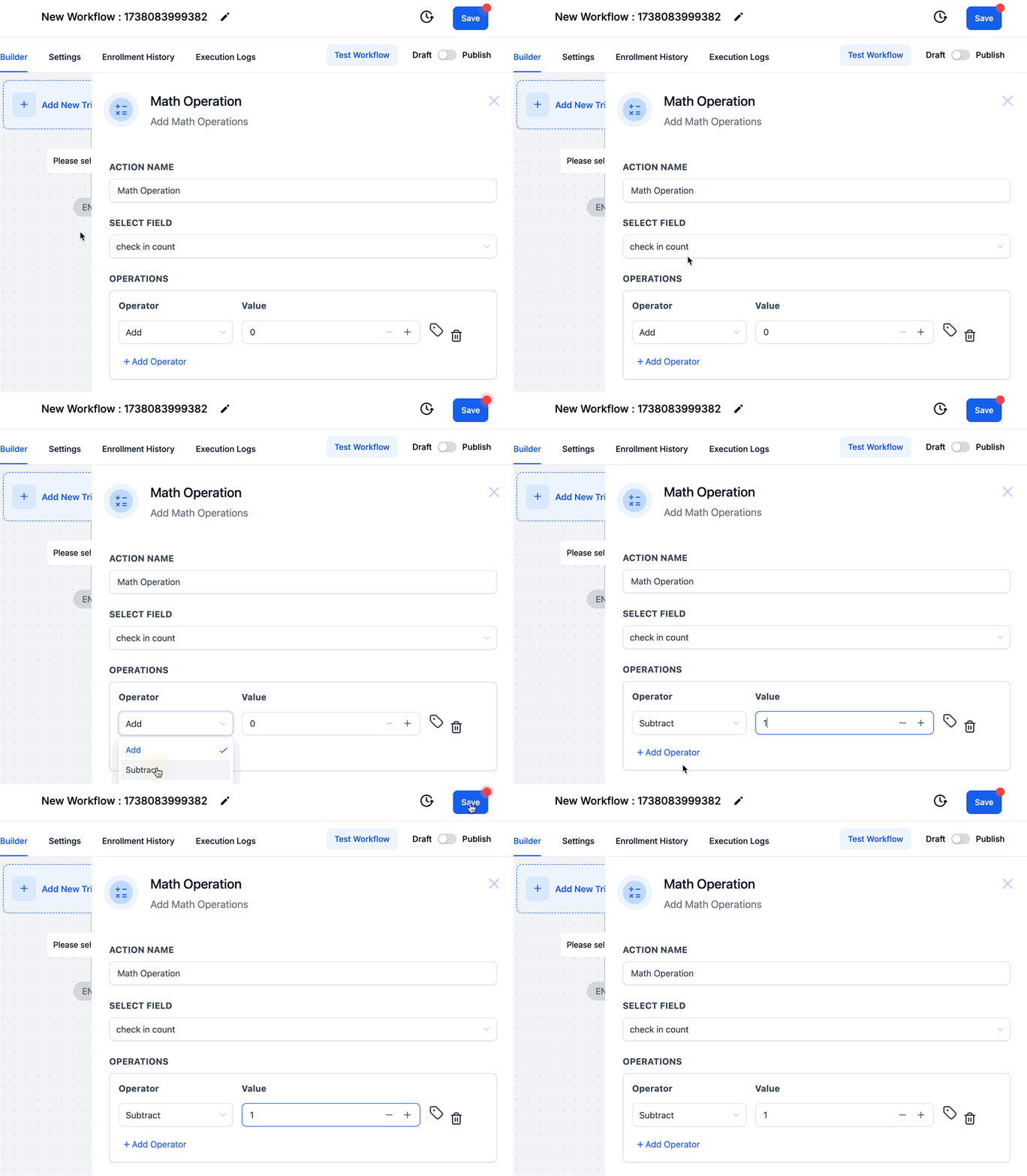
Dopo aver selezionato il tipo di operazione, devi inserire un valore numerico per il calcolo. Puoi inserire manualmente un numero statico oppure usare le icone "+" e "-" per regolare rapidamente il valore secondo necessità.
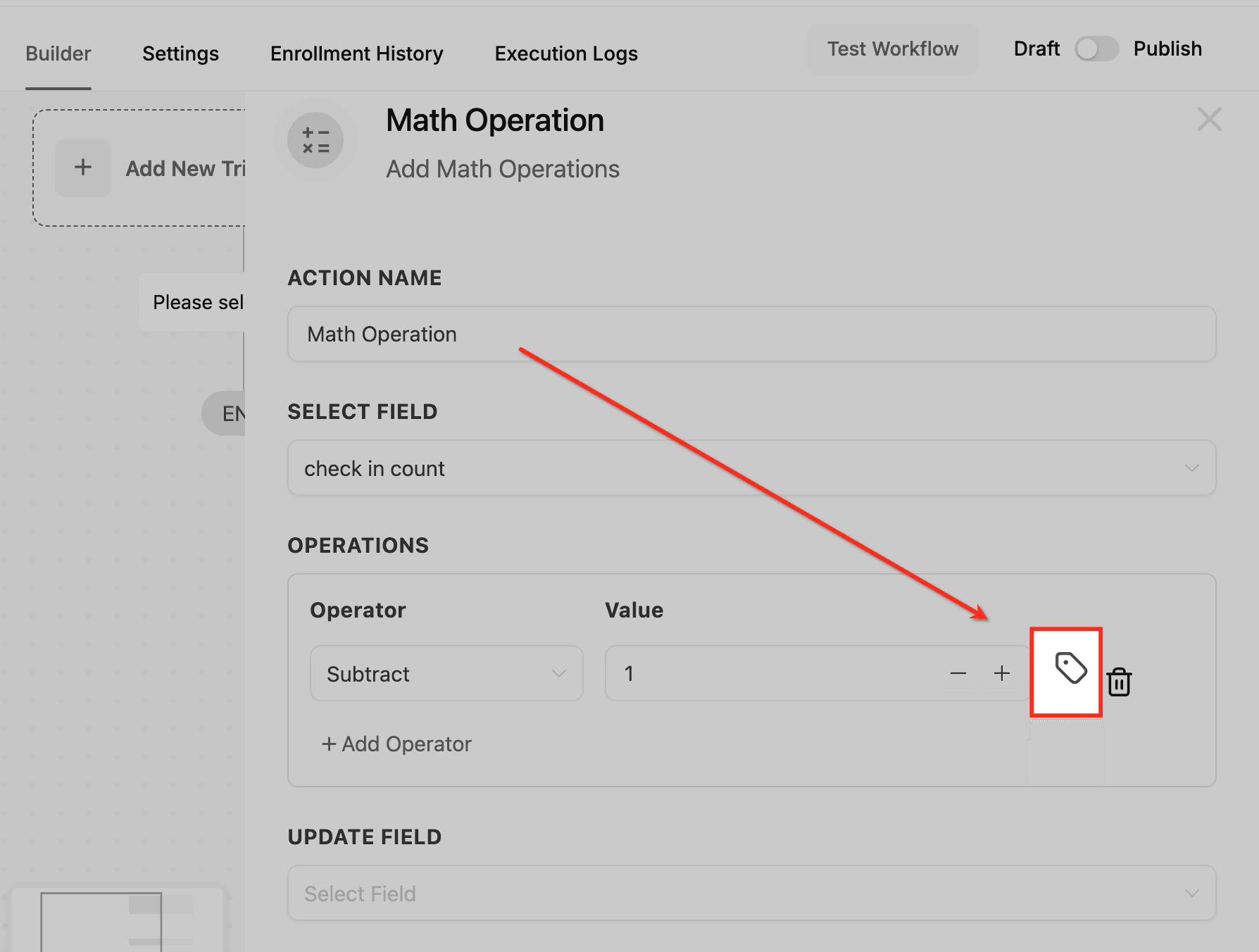
Icona Tag
L'icona Tag ti consente di selezionare valori dinamici dai campi personalizzati anziché inserire numeri statici manualmente. Questo assicura che i calcoli si adattino automaticamente alle variazioni dei dati in tempo reale, rendendo i Workflow più flessibili ed efficienti.
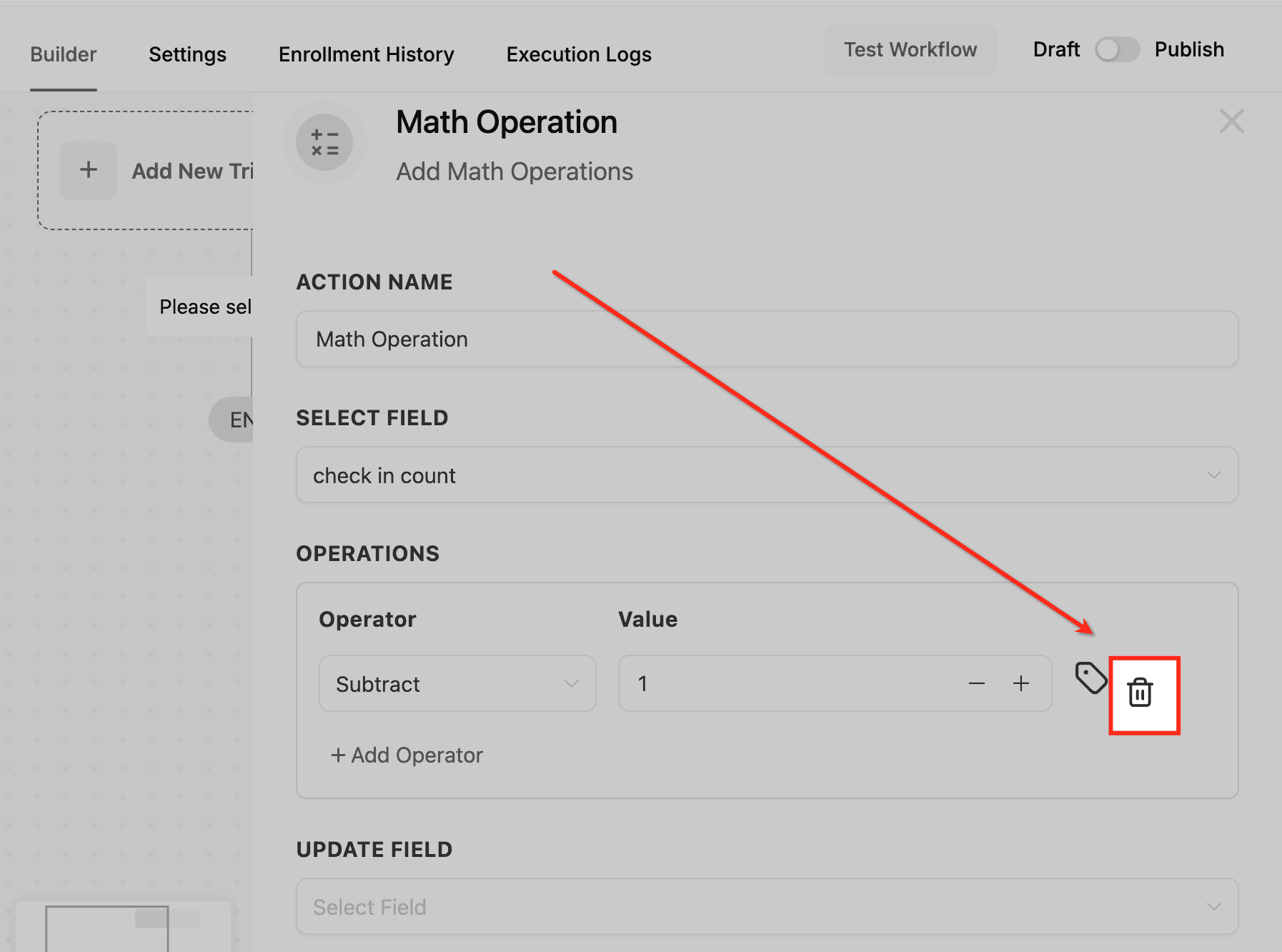
Icona Elimina
L'icona elimina (cestino) ti consente di rimuovere un'operazione se non ne hai più bisogno. Questa funzionalità aiuta a mantenere i calcoli puliti e precisi, permettendo rapidi aggiustamenti senza dover ricostruire l'intera azione Operazione Matematica. Se viene commesso un errore o un'operazione non è più necessaria, clicca semplicemente sul cestino per eliminarla.
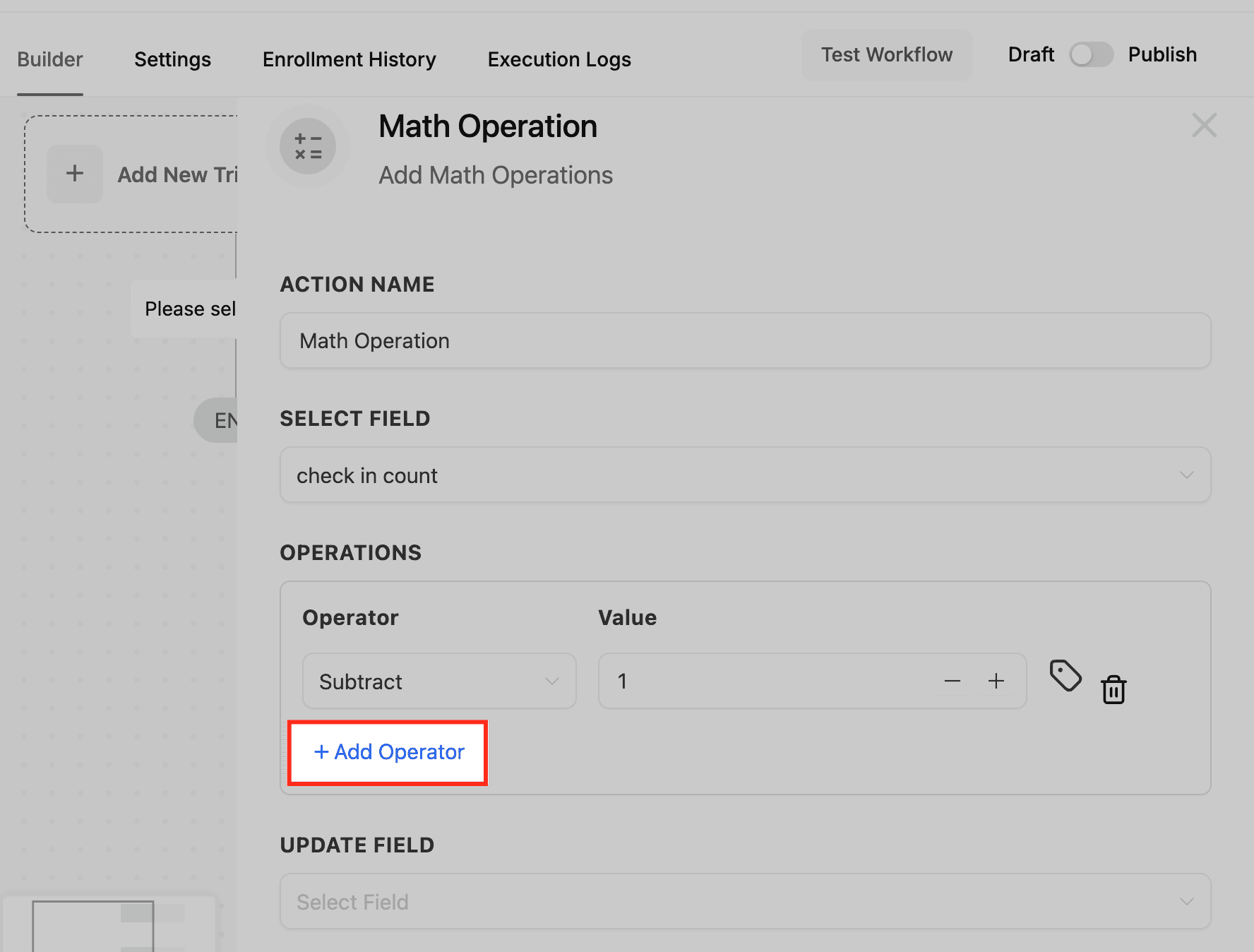
Aggiungere più operazioni
Per aggiungere più operazioni matematiche all'interno di una singola azione Operazione Matematica, usa l'opzione Add Operator. Questa funzionalità è utile quando si esegue una sequenza di calcoli, come prima aggiungere un valore e poi moltiplicare il risultato. Cliccando Add Operator puoi continuare a perfezionare i calcoli senza dover usare azioni Workflow separate, rendendo le automazioni complesse più efficienti.
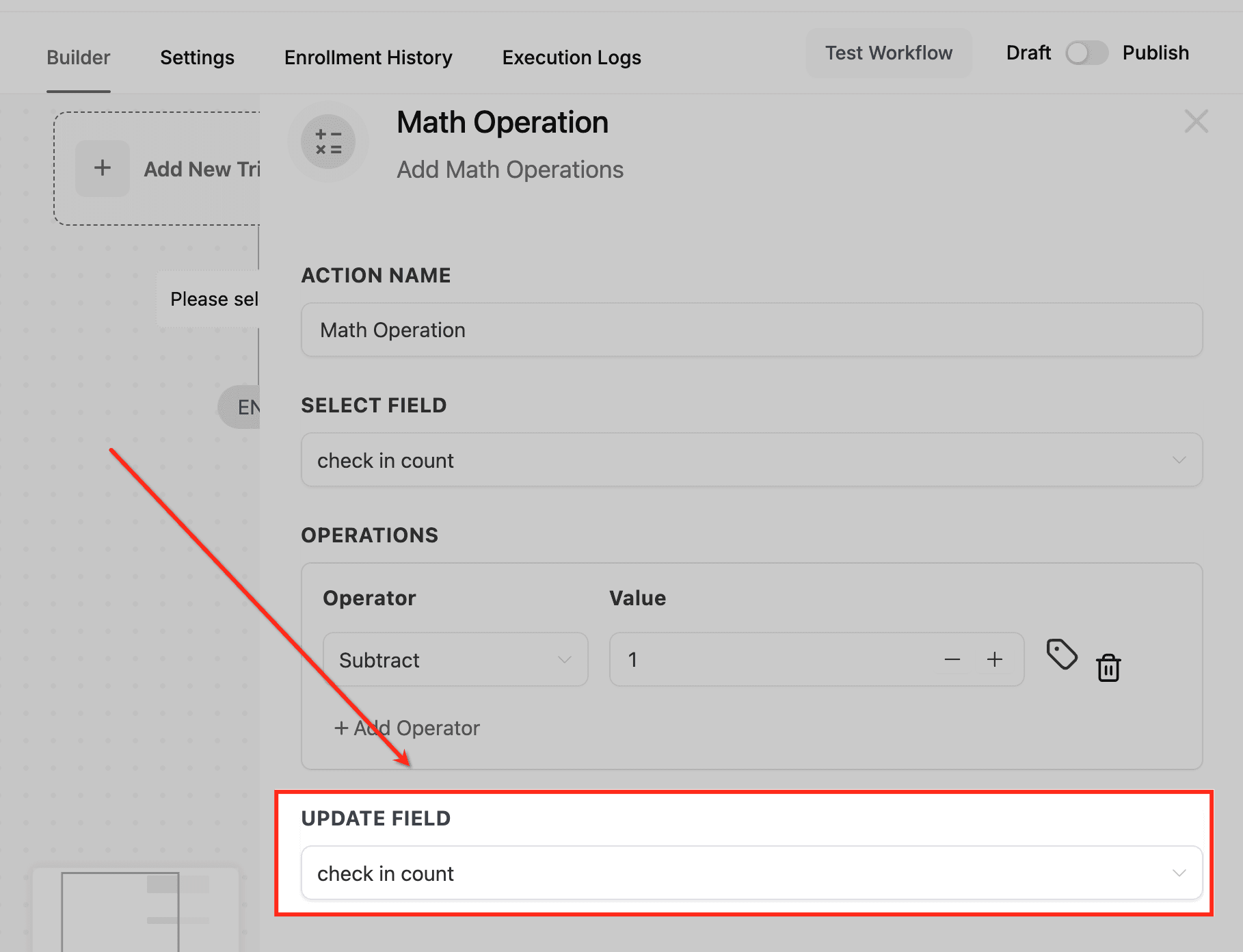
Update Field
L'opzione Update Field determina dove verrà memorizzato il risultato del calcolo. Assicurati che il campo selezionato corrisponda al tipo di dati elaborati — i campi numerici devono essere aggiornati con valori numerici e i campi data devono contenere calcoli basati su date.
Save e Publish
Salva e attiva l'azione cliccando "Save" per applicare l'azione Operazione Matematica al Workflow. Una volta completata la configurazione del Workflow, clicca "Publish" per attivarlo.
Domande frequenti
D. Posso eseguire operazioni matematiche su campi data personalizzati?
Sì, puoi eseguire addizioni o sottrazioni su campi data personalizzati per automatizzare attività legate al tempo, come promemoria o pianificazioni.
D. Ci sono limitazioni sull'intervallo di valori nelle operazioni matematiche?
I campi numerici possono contenere sia valori positivi che negativi, mentre i campi monetari accettano solo valori maggiori o uguali a zero. I valori negativi non sono supportati per i campi data.
D. Posso usare le azioni Operazione Matematica con le condizioni If/Else?
Assolutamente! Puoi usare il risultato di un'azione Operazione Matematica in una condizione If/Else per creare Workflow dinamici. Ad esempio, usa i lead score calcolati per instradare i lead attraverso diversi percorsi di vendita in base al loro livello di coinvolgimento.
D. Posso eseguire più operazioni matematiche contemporaneamente (es. 1 + 2 × 3 - 4 ÷ 5)?
Al momento, l'azione Workflow Math Operation in HITLEAD supporta solo un'operazione semplice alla volta (addizione, sottrazione, moltiplicazione o divisione tra due valori).
Importante:
-
L'azione non applica automaticamente l'ordine delle operazioni (PEMDAS o BODMAS).
-
Se hai bisogno di eseguire un calcolo complesso, dovrai suddividerlo in più passaggi di Operazione Matematica, seguendo la corretta sequenza matematica, e usare campi personalizzati per memorizzare i risultati intermedi.
Articoli correlati
Questo articolo è stato utile?