
Azione Workflow - Text Formatter
L'azione Text Formatter ti permette di gestire e trasformare il testo.
Cos'è il Text Formatter?
L'azione Text Formatter nei Workflow permette di manipolare e modificare dati testuali attraverso diversi tipi di azione. Puoi convertire il testo in maiuscolo o minuscolo, sostituire testo, cercare parole specifiche e molto altro. È fondamentale per assicurarti che i dati testuali vengano presentati o trasformati correttamente prima di ulteriori elaborazioni.
Come usare il Text Formatter
Passo 1: Crea/Modifica un Workflow
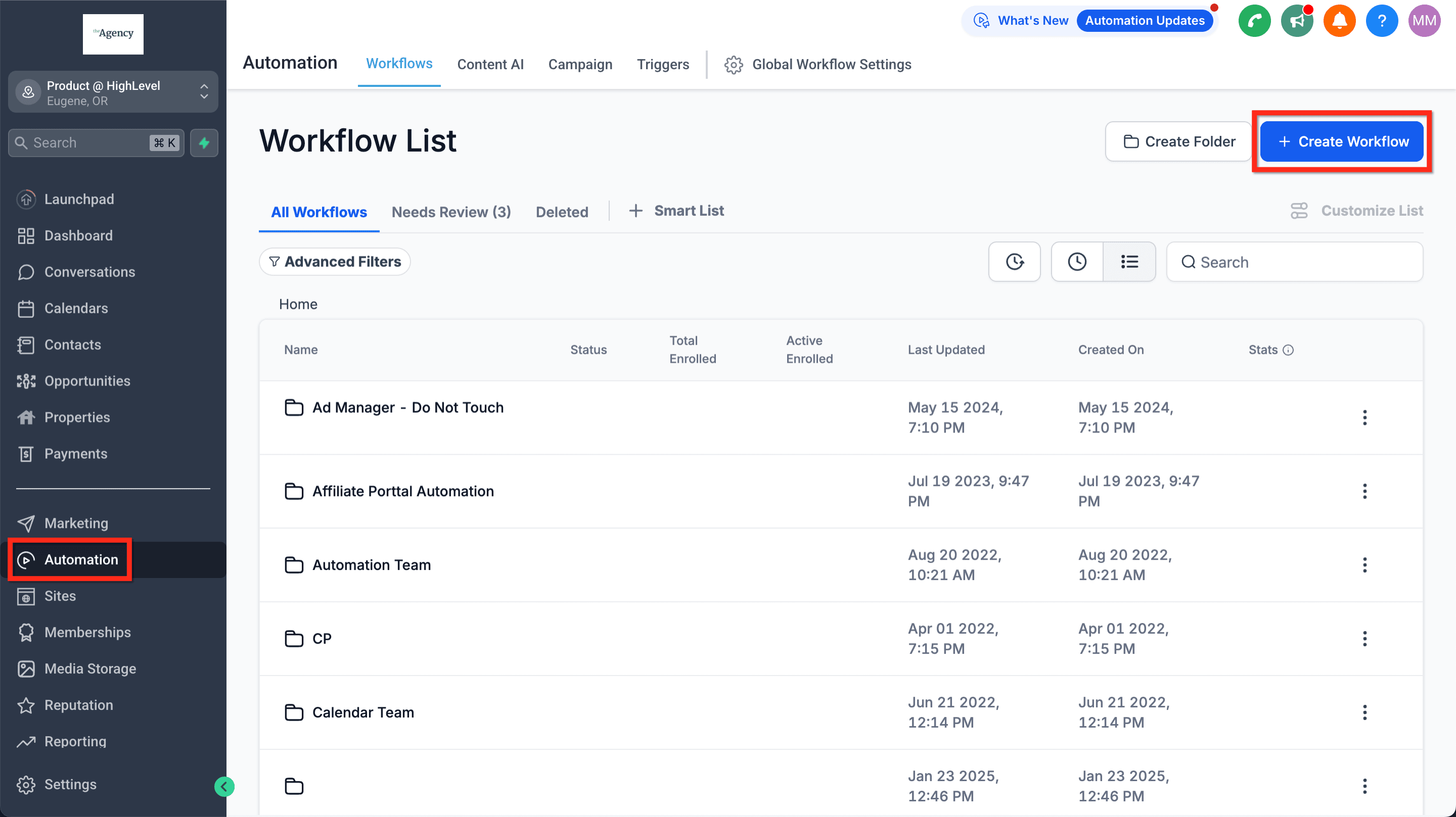
Vai su Automation > Workflows e clicca su Create Workflow oppure modifica un Workflow esistente.
Passo 2: Aggiungi un'azione
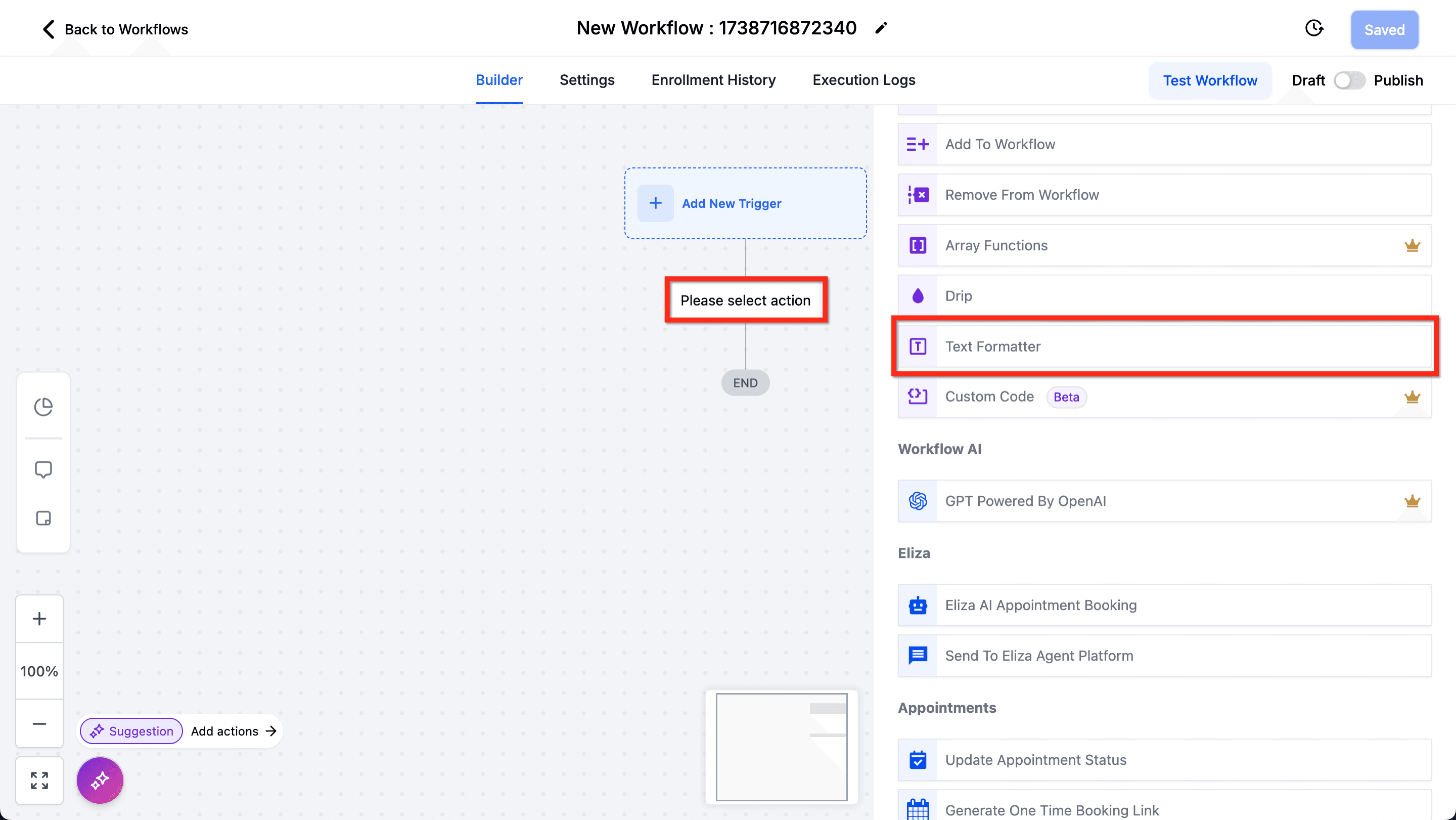
Usa il pulsante più (+) per aggiungere un'azione e scorri o cerca fino a trovare Text Formatter.
Passo 3: Configura le impostazioni del Text Formatter
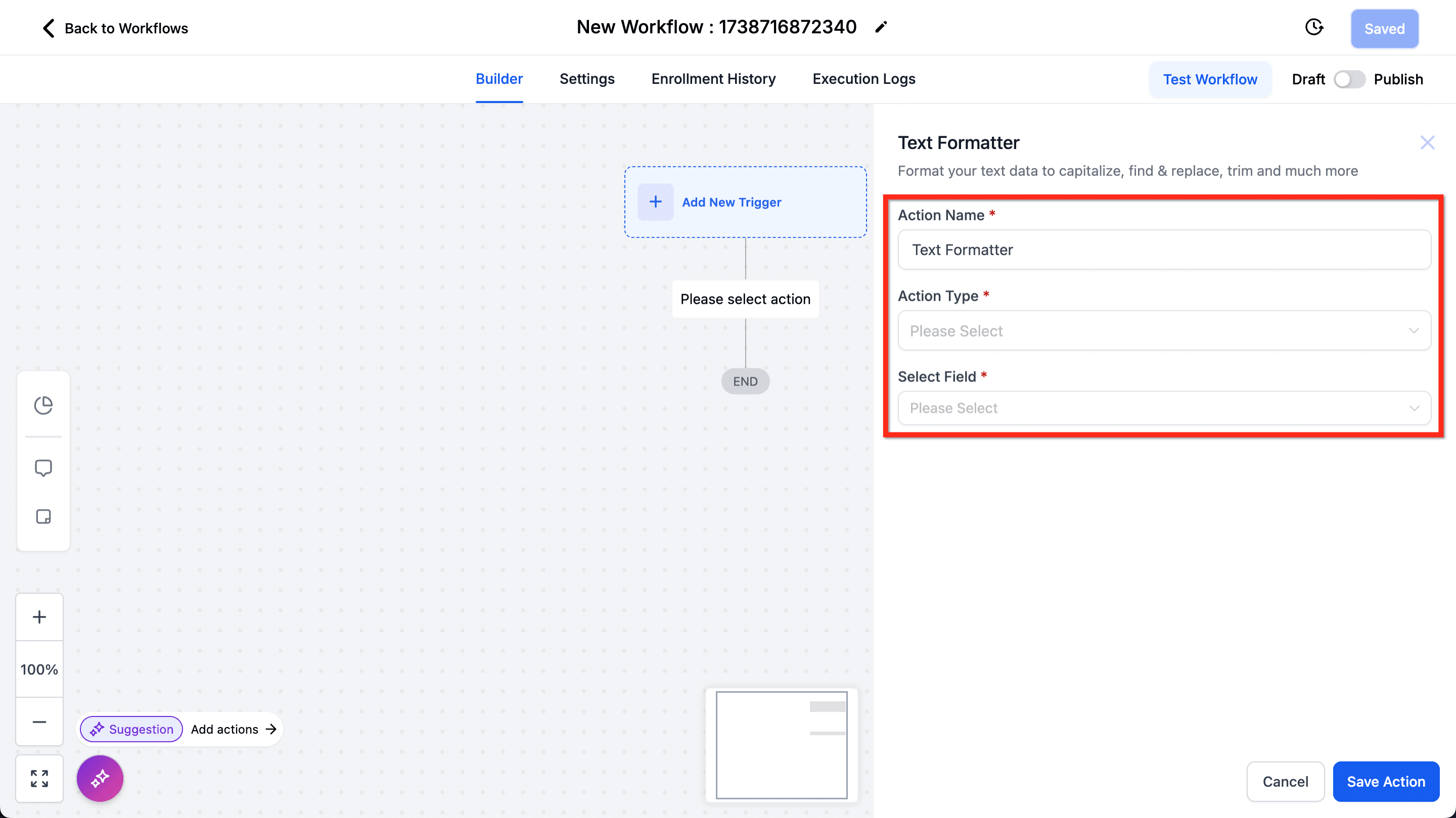
Assegna un nome più specifico all'azione, seleziona il tipo di azione che vuoi usare (consulta il resto di questo articolo) e il campo pertinente. I diversi tipi di azione hanno campi di configurazione differenti.
Dettagli del Text Formatter
Tabella - Dettagli tipo di azione
| Tipo di azione | Descrizione | Esempio | Campi |
|---|---|---|---|
| Upper Case | Converte tutto il testo in maiuscolo | "text" → "TEXT" | Select Field |
| Lower Case | Converte tutto il testo in minuscolo | "TEXT" → "text" | Select Field |
| Title Case | Mette in maiuscolo la prima lettera di ogni parola | "text formatter" → "Text Formatter" | Select Field |
| Capitalize | Mette in maiuscolo la prima lettera della prima parola | "text formatter" → "Text formatter" | Select Field |
| Default Value | Se il testo in input è vuoto, imposta il valore predefinito specificato | "" → "Default Value" | Select Field |
| Default Value | |||
| Trim | Accorcia/tronca il testo in base a un numero specificato di caratteri | "applesauce" → "apple" | Select Field |
| Max Length | |||
| Remove Characters From Beginning | |||
| Ellipses (Accorcia il testo di tre caratteri e aggiunge "..." alla fine, se necessario) | |||
| Trim Whitespace | Rimuove gli spazi iniziali e finali | " hello " → "hello" | Select Field |
| Replace Text | Sostituisce tutte le occorrenze di un carattere, parola o frase esatta con un altro carattere, parola o frase | "this ain't it" → "this is not it" | Select Field |
| Find | |||
| Replace | |||
| Find | Trova la prima posizione di un valore nel testo, -1 se il valore non è presente | "lorem ipsum dolor sit" → "ipsum" = 7 OPPURE "cat" = -1 | Select Field |
| Find | |||
| Word Count | Conta il numero di parole in una stringa di testo | "lorem ipsum" → 2 parole | Select Field |
| Length | Conta il numero di caratteri in una stringa di testo | "cat" → 3 caratteri | Select Field |
| Split Text | Divide una stringa di testo in base a un delimitatore specificato e restituisce uno dei segmenti (primo, secondo, penultimo o ultimo) | "lorem ipsum dolor sit" → diviso su " " = il secondo segmento è "ipsum" | Select Field |
| Separator | |||
| Segment | |||
| Remove HTML Tags | Rimuove i tag HTML dal testo (converte HTML in testo normale) | "Hello world!" → "Hello world!" | Select Field |
| Extract Email | Estrae il primo indirizzo email trovato nel testo | "my email is name@domain.com" → "name@domain.com" | Select Field |
| Extract URL | Estrae il primo URL trovato nel testo | "my homepage is lioncleaning.com" → "lioncleaning.com" | Select Field |
Tabella - Dettagli Select Field
| Livello 1 | Livello 2 | Livello 3 |
|---|---|---|
| Contact (clienti nel CRM) | Full Name | - |
| First Name | - | |
| Last Name | - | |
| - | ||
| Phone | - | |
| Phone (raw format) | - | |
| Company Name | - | |
| Full Address | - | |
| Address 1 | - | |
| City | - | |
| State | - | |
| Country | - | |
| Postal Code | - | |
| Timezone | - | |
| Source | - | |
| Website | - | |
| ID | - | |
| User (dipendenti nel Subaccount) | Full Name | - |
| First Name | - | |
| Last Name | - | |
| - | ||
| Phone | - | |
| Phone (raw format) | - | |
| Signature | - | |
| Calendar Link | - | |
| Twilio Phone | - | |
| ID | - | |
| Message | Message Body | - |
| Message Subject | - | |
| Message Attachments | - | |
| Account (l'attività del Subaccount) | Name | - |
| Full Address | - | |
| Address Line 1 | - | |
| City | - | |
| State | - | |
| Country | - | |
| Postal Code | - | |
| - | ||
| Phone | - | |
| Phone (raw format) | - | |
| Website | - | |
| Logo URL | - | |
| Owner | First Name | |
| Last Name | ||
| ID | ||
| Facebook Lead ID | ||
| Phone Call | Phone Call Direction | - |
| Phone Call Duration | - | |
| Phone Call From | - | |
| Phone Call To | - | |
| Phone Call From City | - | |
| Phone Call From State | - | |
| Phone Call From Country | - | |
| Phone Call From Zip | - | |
| Phone Call To City | - | |
| Phone Call To State | - | |
| Phone Call To Zip | - | |
| Phone Call To Country | - | |
| Phone Call Answered By Phone | - | |
| Phone Call Answered By User Name | - | |
| Phone Call Answered By User Id | - | |
| Phone Call Answered By Device | - | |
| Phone Call User Id | - | |
| Phone Call User Name | - | |
| Phone Call Start Time | - | |
| Phone Call End Time | - | |
| Phone Call Status | - | |
| Client Portal Contact | Login URL (Magic Link) | - |
| Attribution | First | Session Source |
| URL | ||
| Campaign | ||
| UTM Source | ||
| UTM Medium | ||
| UTM Content | ||
| Referrer | ||
| Campaign Id | ||
| FB Clickld | ||
| Google Clickld | ||
| Google Client Id | ||
| UTM Campaign | ||
| UTM Keyword | ||
| UTM Match Type | ||
| Ad Group ID | ||
| Ad ID | ||
| Latest | Session Source | |
| URL | ||
| Campaign | ||
| UTM Source | ||
| UTM Medium | ||
| UTM Content | ||
| Referrer | ||
| Campaign Id | ||
| FB Clickld | ||
| Google Clickld | ||
| Google Client Id | ||
| UTM Campaign | ||
| UTM Keyword | ||
| UTM Match Type | ||
| Ad Group ID | ||
| Ad ID | ||
| Custom Fields | Unici per ogni Subaccount | - |
| Custom Values | Unici per ogni Subaccount | - |
Trigger suggeriti
-
Form Submission: attiva l'azione Text Formatter dopo l'invio di un Form per assicurarti che i dati siano formattati correttamente (es.: inserire il valore predefinito "nessuna risposta" se un campo è vuoto).
-
New Contact Created: formatta automaticamente i campi testuali quando viene aggiunto un nuovo Contatto al CRM (es.: i nomi vengono capitalizzati correttamente).
-
Webhook Received: formatta automaticamente il testo ricevuto da un sistema esterno (per questa opzione consulta il tuo sviluppatore).
Domande frequenti
D: Posso usare il Text Formatter per personalizzare i messaggi?
R: Sì! Puoi combinare il Text Formatter con i custom values e i merge field per creare messaggi personalizzati con testo correttamente formattato.
D: È possibile concatenare più azioni di formattazione?
R: Sì! Puoi aggiungere più azioni Text Formatter all'interno di un Workflow per eseguire trasformazioni testuali complesse passo dopo passo.
D: Il Text Formatter funziona con i numeri?
R: In parte. Se i numeri sono in formato testo, possono essere manipolati come testo. Se i numeri sono in formato numerico, usa l'azione Number Formatter.
D: Non riesco a trovare il campo in cui si trova il mio testo.
R: Controlla la tabella per verificare che il campo sia incluso ed espandi i livelli fino a selezionarlo correttamente.
Questo articolo è stato utile?