
Visualizzare i record CRM: List View, ordinamento e filtri
La List View del CRM ti permette di consultare i record in un layout tabellare ordinato, con controlli rapidi per filtrare, ordinare e personalizzare le colonne visibili. Questo rende più semplice scorrere grandi insiemi di record, individuare pattern e agire senza dover aprire ogni singolo record.
La List View è disponibile per Contatti (attualmente in Labs), Opportunità (tramite un toggle), Oggetti personalizzati, Aziende e Task.
Come accedere alla List View
Accedere rapidamente alla List View ti consente di gestire i record nel formato più adatto a revisioni massive, prioritizzazione e pulizia dei dati.

Accedere alla List View per gli oggetti CRM
Per la maggior parte degli oggetti CRM, la List View è la visualizzazione predefinita quando apri l'oggetto dalla navigazione laterale o dal menu in alto.
Accedere alla List View per le Opportunità
- Vai su Opportunità.
- Usa il toggle List View in alto a destra nella pagina per cambiare visualizzazione.
Panoramica delle funzionalità
Un set di strumenti tabellari coerenti ti aiuta a standardizzare il modo in cui il tuo team visualizza i record CRM, permettendo al contempo a ogni utente di concentrarsi sui campi più rilevanti.
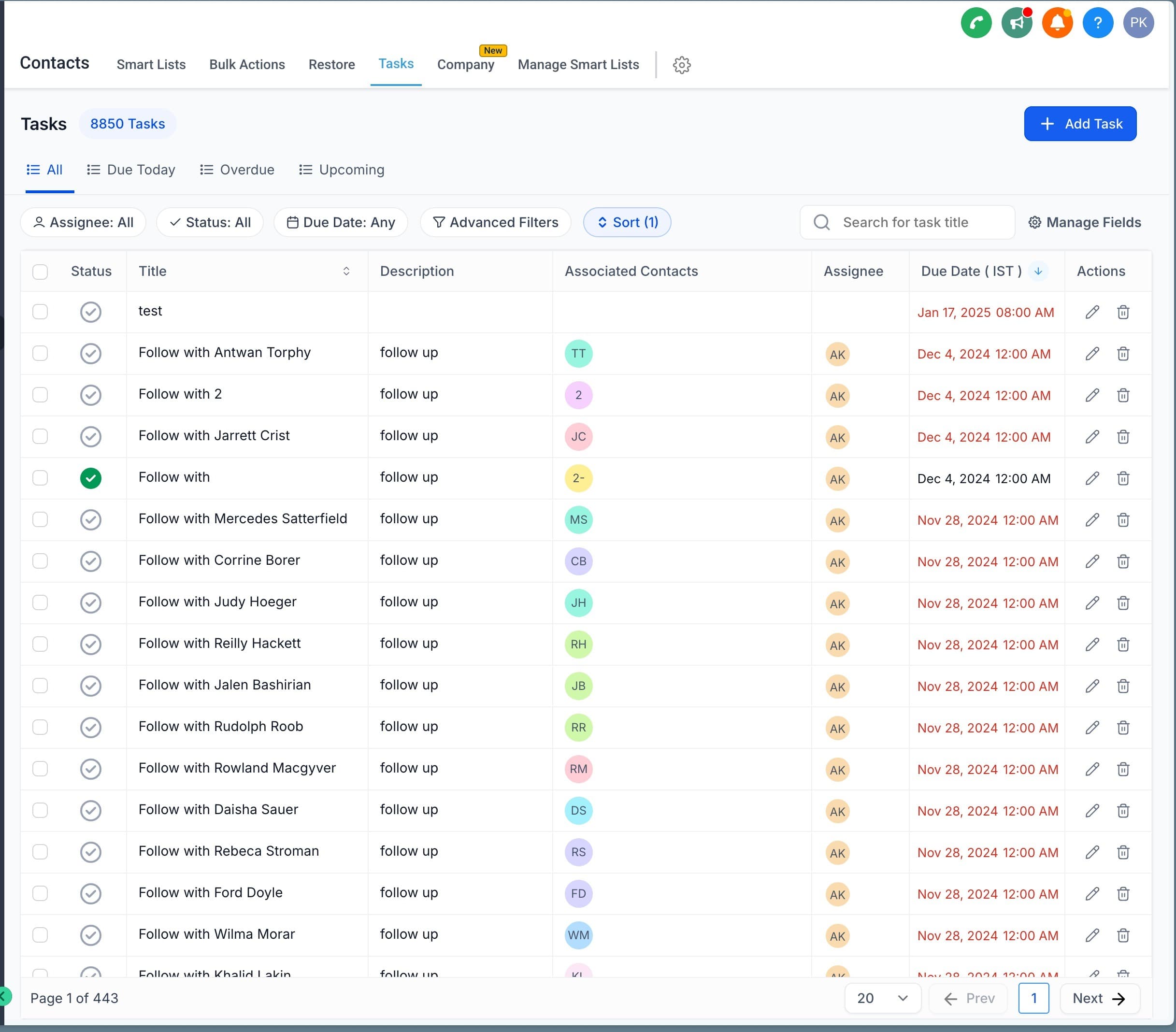
- Layout tabellare dei record: Visualizza i record CRM organizzati in una tabella chiara, così i dati principali sono visibili a colpo d'occhio.
- Opzioni di filtro: Restringi i risultati ai record esatti di cui hai bisogno usando i filtri disponibili.
- Ordinamento su più campi: Dai priorità ai record ordinando sui campi supportati.

- Colonne personalizzabili: Scegli quali campi visualizzare come colonne, poi ridimensionale e riordinale in base al tuo flusso di lavoro.

Principali vantaggi della List View
Una List View ben configurata riduce i clic, accelera le decisioni e mantiene il team allineato mostrando le informazioni giuste nel giusto ordine.
- Visibilità migliorata: Vedi più dati in un unico posto per una revisione più rapida senza dover passare da una schermata all'altra.
- Maggiore personalizzazione: Adatta le colonne in modo che i dettagli più importanti siano sempre visibili per il tuo processo.
- Efficienza aumentata: Gestisci i record più velocemente con filtro e ordinamento direttamente nella vista tabellare.
Domande frequenti
D: In quali aree del CRM è disponibile la List View?
R: La List View è disponibile per Contatti (attualmente in Labs), Opportunità (tramite un toggle), Oggetti personalizzati, Aziende e Task.
D: La List View è la visualizzazione predefinita per tutti gli oggetti CRM?
R: Per la maggior parte degli oggetti CRM, la List View è quella predefinita quando apri l'oggetto dalla navigazione laterale o dal menu in alto. Per le Opportunità è necessario usare un toggle per passare alla List View.
D: Posso ordinare i record nella List View?
R: Sì — l'ordinamento è disponibile sui campi supportati. Gli Oggetti personalizzati supportano anche l'ordinamento per campi personalizzati dal menu Sort o cliccando sull'intestazione di una colonna.
D: Ci sono limitazioni di ordinamento per gli Oggetti personalizzati?
R: Sì. Alcuni tipi di campo personalizzato non supportano l'ordinamento nella List View degli Oggetti personalizzati. Per i passaggi e le limitazioni, consulta List View per Oggetti personalizzati.
D: Posso controllare quali colonne appaiono nella List View?
R: Sì. Puoi scegliere quali campi visualizzare come colonne, poi ridimensionarle e riordinarle.
Questo articolo è stato utile?