
Come rinominare gli oggetti standard nel tuo CRM
Il tuo CRM è ora ancora più flessibile! Gli amministratori possono rinominare gli oggetti standard come Contatti, Opportunità e Aziende per adattarli alla terminologia della propria organizzazione. Questo articolo ti mostra come rinominare gli oggetti standard in HITLEAD.
Cos'è la funzione Rinomina oggetti standard? {#cosa-e}
HITLEAD permette ora agli amministratori di rinominare i tre oggetti CRM principali — Contatti, Opportunità e Aziende — con termini che rispecchiano il linguaggio della propria organizzazione (ad es. "Clienti", "Trattative", "Organizzazioni"). La modifica è puramente visiva: le chiavi dati sottostanti rimangono invariate, quindi tutte le automazioni, i report e le chiamate API continuano a funzionare come prima.
Vantaggi principali {#vantaggi}
- Linguaggio allineato al business: Rinomina gli oggetti con i termini usati dal tuo team.
- Adozione più rapida: Etichette familiari migliorano l'utilizzo quotidiano da parte di tutti.
- Onboarding più semplice: I nuovi utenti riconoscono subito i termini e si ambientano più velocemente.
- Reportistica più chiara: Dashboard e filtri parlano il linguaggio della tua azienda.
- Modifiche sicure per il sistema: I nomi visualizzati si aggiornano senza alterare i dati o le chiavi sottostanti.
- Coerenza ovunque: Una sola modifica si propaga in navigazione, filtri, Workflow e Dashboard.
- Coerenza terminologica nella Conversation AI: Le etichette e i riferimenti del bot utilizzano i nomi personalizzati degli oggetti standard, mantenendo il linguaggio allineato.
Come rinominare un oggetto standard {#come-rinominare}
Nota: Solo gli amministratori con accesso a Settings → Custom Objects possono rinominare gli oggetti standard; tutti gli altri utenti vedranno i nuovi nomi ma non potranno modificarli.
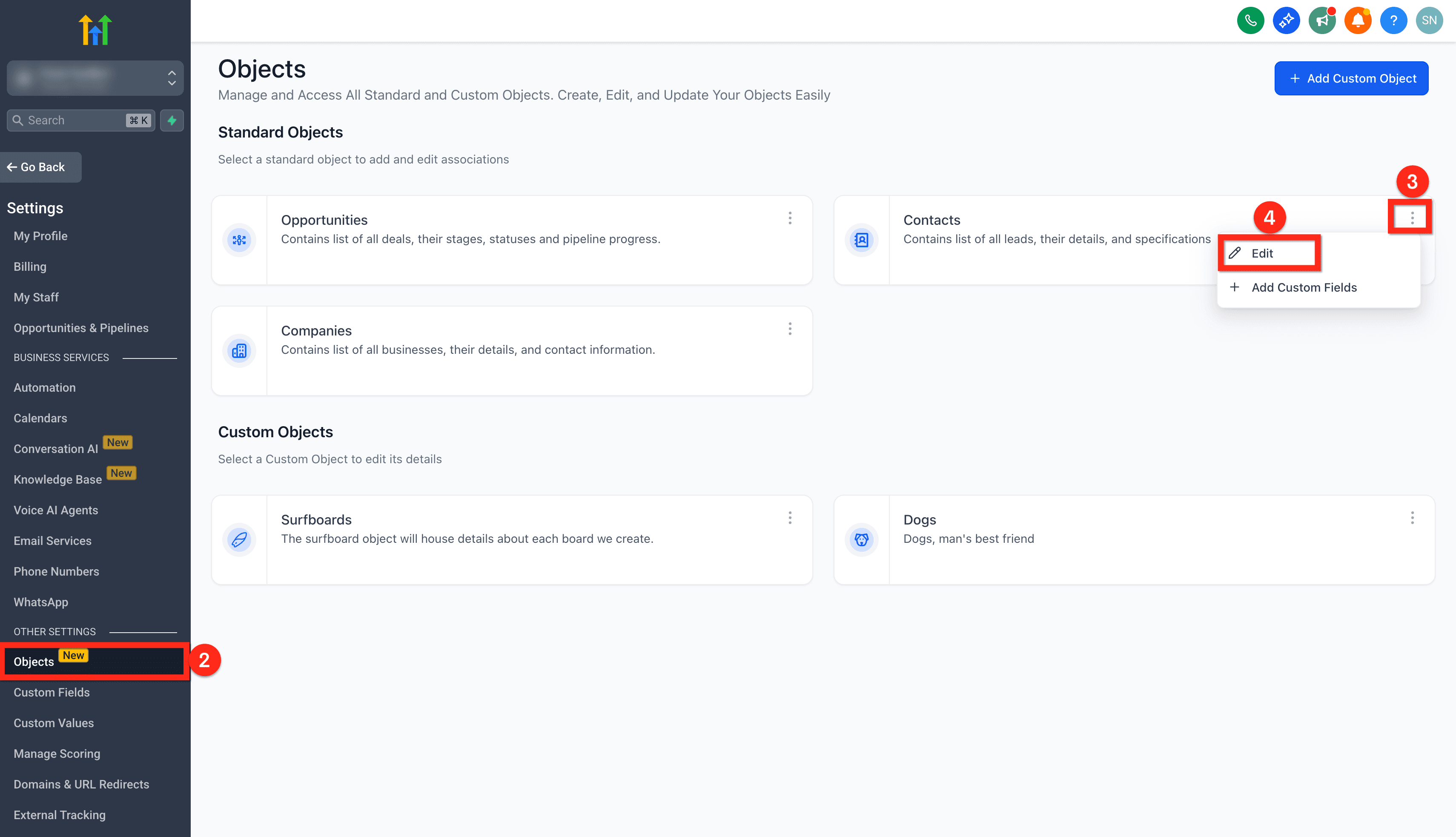
- Vai su Settings.

-
Clicca su Objects.
-
Clicca sui tre puntini sull'oggetto che vuoi rinominare (ad es. Contacts).
-
Clicca su Edit.
-
Nella sezione Object Name, aggiorna:
- Singular Name → Appare nei record individuali.
- Plural Name → Appare nelle viste elenco e nei filtri.
-
Clicca su Save Changes.
Nota: Conversations AI recupera dinamicamente gli alias degli oggetti standard da Settings → Objects nel sub-account corrente. Le modifiche diventano generalmente visibili subito dopo il salvataggio.

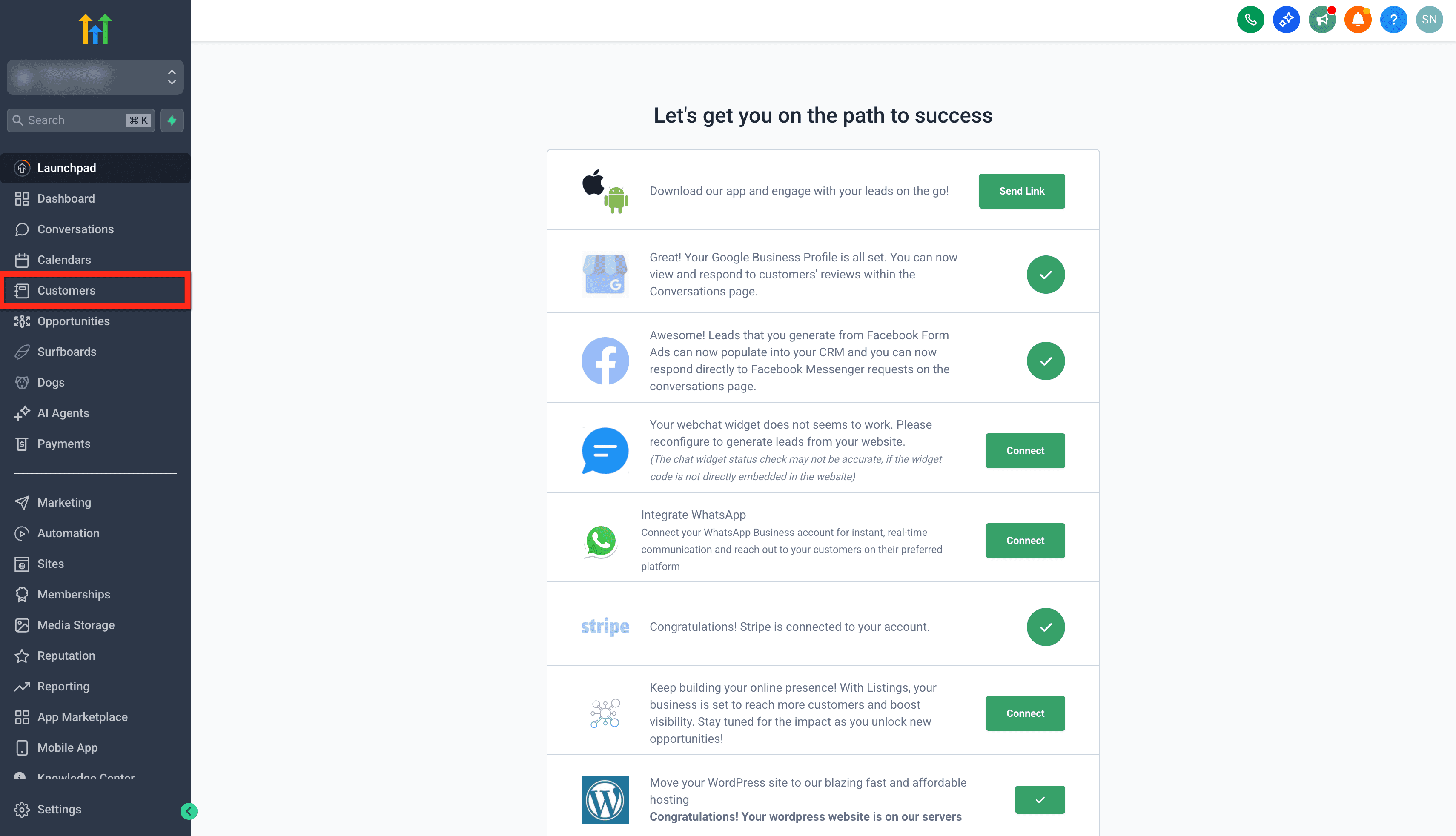
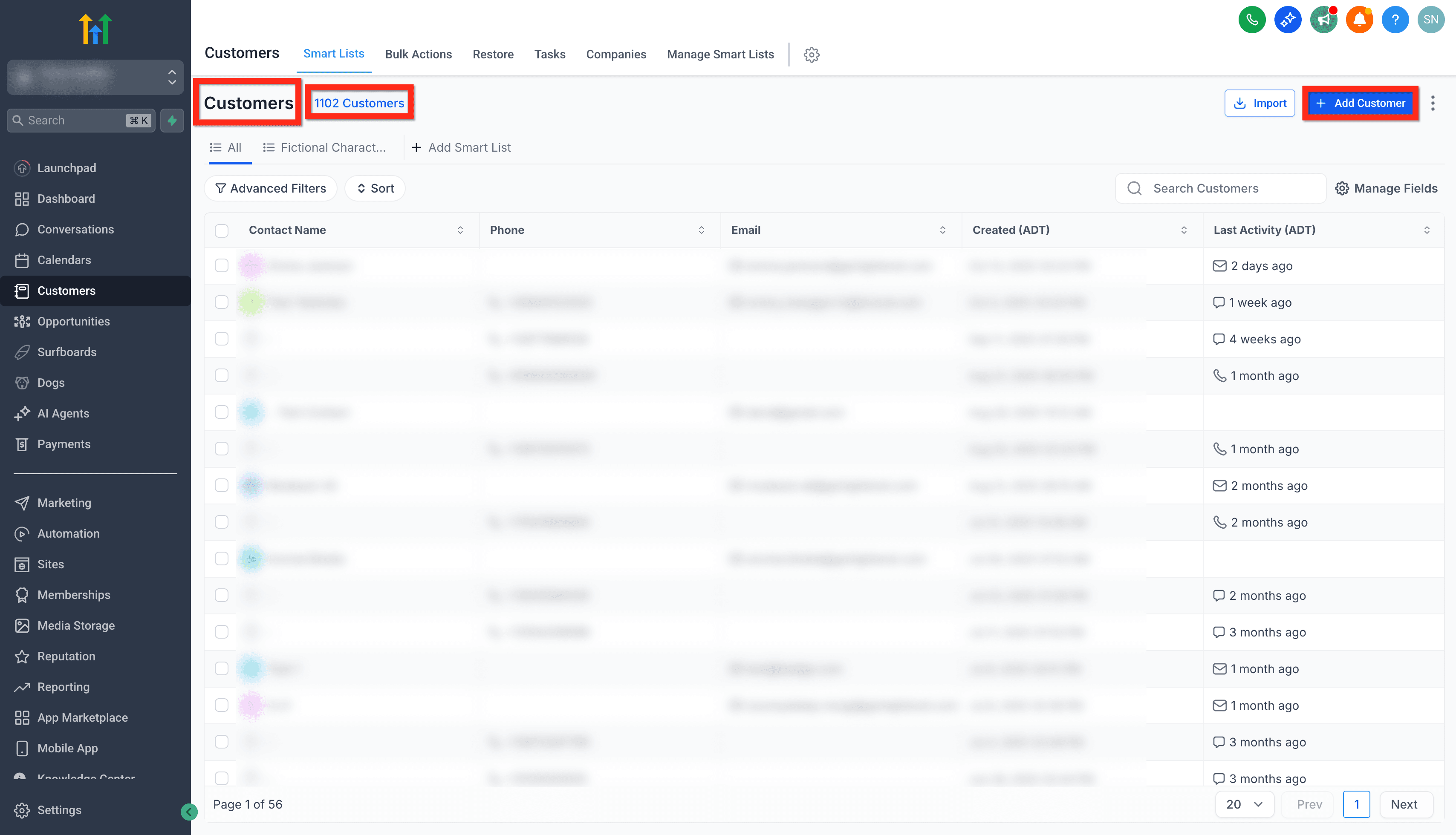
- I nuovi nomi si rifletteranno automaticamente in:
-
Menu di navigazione
-
Filtri e smart list
-
Report e Dashboard
-
Moduli associati
-
Regole e limitazioni di denominazione {#regole}
- Puoi rinominare tutti gli oggetti standard (Contatti, Opportunità, Aziende).
- Lunghezza massima: 50 caratteri sia per il nome singolare che per quello plurale.
- I nomi devono essere univoci — due oggetti non possono condividere lo stesso nome singolare o plurale.
- Le chiavi interne degli oggetti rimangono invariate per garantire la stabilità del backend.
- La rinomina modifica solo le etichette visualizzate. Le chiavi interne, i campi API e i nomi dei merge field rimangono invariati.
Esempi {#esempi}
| Oggetto originale | Nuovo nome singolare | Nuovo nome plurale |
|---|---|---|
| Contacts | Cliente | Clienti |
| Opportunities | Trattativa | Trattative |
| Companies | Organizzazione | Organizzazioni |
Domande frequenti {#faq}
D: Modificare i nomi degli oggetti interromperà i miei Workflow o le integrazioni API?
R: No. Le chiavi interne degli oggetti rimangono invariate; cambiano solo le etichette visualizzate.
D: Due oggetti possono avere lo stesso nome?
R: No. Ogni etichetta singolare e plurale deve essere univoca a livello di piattaforma.
D: Chi può rinominare gli oggetti?
R: Solo gli amministratori con accesso a Settings → Objects. Gli utenti normali vedono i nomi aggiornati ma non possono modificarli.
Articoli correlati {#correlati}
- Iniziare con gli oggetti personalizzati
- Oggetti personalizzati e oggetti Azienda in Form, Survey e Quiz
- Ricerca in un record oggetto
- Panoramica dei merge field e delle variabili personalizzate
Questo articolo è stato utile?