
Guida base alle Campaign RSS
In HITLEAD puoi includere un feed RSS (elemento e intestazione) nelle tue Campaign dirette e automatizzate usando il blocco di contenuto RSS. Questo permette ai tuoi iscritti di ricevere e leggere automaticamente aggiornamenti da fonti di contenuto online, come post del blog e articoli di notizie.
Come funziona una Campaign RSS?
Puoi inserire un elemento RSS o un'intestazione RSS e aggiungere l'URL del tuo feed RSS nella sezione di invio o pianificazione. Tutti gli aggiornamenti del feed pubblicati tra il momento in cui pianifichi la Campaign e quello in cui viene inviata l'email saranno inclusi. Puoi personalizzare il layout del feed selezionando i Tag che vuoi mostrare dal feed.
Elementi RSS standard
Quando aggiungi un elemento RSS, in base ai dettagli presenti nel tuo feed, puoi usare i rispettivi valori personalizzati nel builder e questi recupereranno automaticamente i dati corrispondenti.
Ad esempio, se vuoi aggiungere solo il titolo e il contenuto del blog:
Step 1: Aggiungi un'intestazione RSS al tuo template
Step 2: Assicurati di avere {{rss_item.title}} e {{rss_item.content}}. In base al campo necessario, aggiungi i rispettivi valori personalizzati
Step 3: Nella sezione di invio o pianificazione aggiungi il tuo URL RSS
Step 4: Pianifica la tua Campaign
Comportamento: Quando la Campaign viene inviata, nel template il contatto può vedere tutti i titoli e i contenuti del blog dal giorno in cui è stata pianificata
Dettagli sul blocco intestazione e elemento RSS
Cos'è l'intestazione RSS?
Popola dinamicamente i tag <channel> dal tuo feed RSS. Il blocco intestazione RSS supporta i seguenti tag del canale RSS — usa i rispettivi valori personalizzati per popolare l'email con il valore del tag corrispondente:
| Tag RSS | Valore personalizzato per HITLEAD |
|---|---|
<title> | {{rss_feed.title}} |
<description> | {{rss_feed.description}} |
<link> | {{rss_feed.url}} |
<lastBuildDate> | {{rss_feed.date}} |
Cos'è il blocco Elementi RSS?
Il blocco Elementi RSS accetta i seguenti valori personalizzati e inserisce dinamicamente i corrispondenti tag RSS:
| Tag RSS | Valori personalizzati | Descrizione |
|---|---|---|
<title/> | {{rss_item.title}} | Il titolo dell'elemento RSS, di solito un post del blog. |
<description/> | {{rss_item.content}} | Un riepilogo dell'elemento RSS in formato HTML, che include le informazioni nel tag <description>. Se non è presente un tag <description> nel feed, mostrerà le informazioni nel tag <content:encoded> |
<link/> | {{rss_item.url}} | Il link testuale all'elemento RSS online, visualizzabile come testo o usato in un collegamento ipertestuale. |
<content:encoded/> | {{rss_item.content_full}} | Il contenuto completo delle informazioni nel tag <content:encoded> per un elemento RSS, in formato HTML. Se non è presente un tag <content:encoded>, mostrerà le informazioni nel tag <description>. |
pubDate | {{rss_item.date}} | La data di pubblicazione dell'elemento RSS, nel formato MMM DD, YYYY hh:mm A. Il supporto per la formattazione personalizzata sarà aggiunto in futuro. |
<dc:creator> | {{rss_item.author}} | L'autore dell'elemento RSS |
<media:content> | {{rss_item.imageUrl}} | Fornisce l'URL src dell'immagine come testo; per renderizzarla come immagine usa {{rss_img alt="alt_text" src=rss_item.imageUrl height="200" width="200"}} |
<item> | {{#rss_items rss_items}} | Questo tag non mostra nulla. Serve ad aprire la formattazione personalizzata per i singoli elementi RSS. |
</item> | {{/rss_items}} | Questo tag non mostra nulla. Serve a chiudere la formattazione personalizzata per i singoli elementi RSS. |
Come inviare una Campaign RSS?
1. Trova l'URL del tuo feed RSS
- Cerca l'icona RSS nel footer o nella barra laterale del sito.
- Visualizza il sorgente della pagina e cerca
rssoxml. - Prova estensioni comuni come
/feed,/rsso/rss.xml. - Usa un'estensione del browser o strumenti come Feedbucket o CtrlQ per rilevare il feed.
2. Inserisci l'URL RSS
Vai su Send or Schedule → RSS Campaign e incolla l'URL del tuo feed.
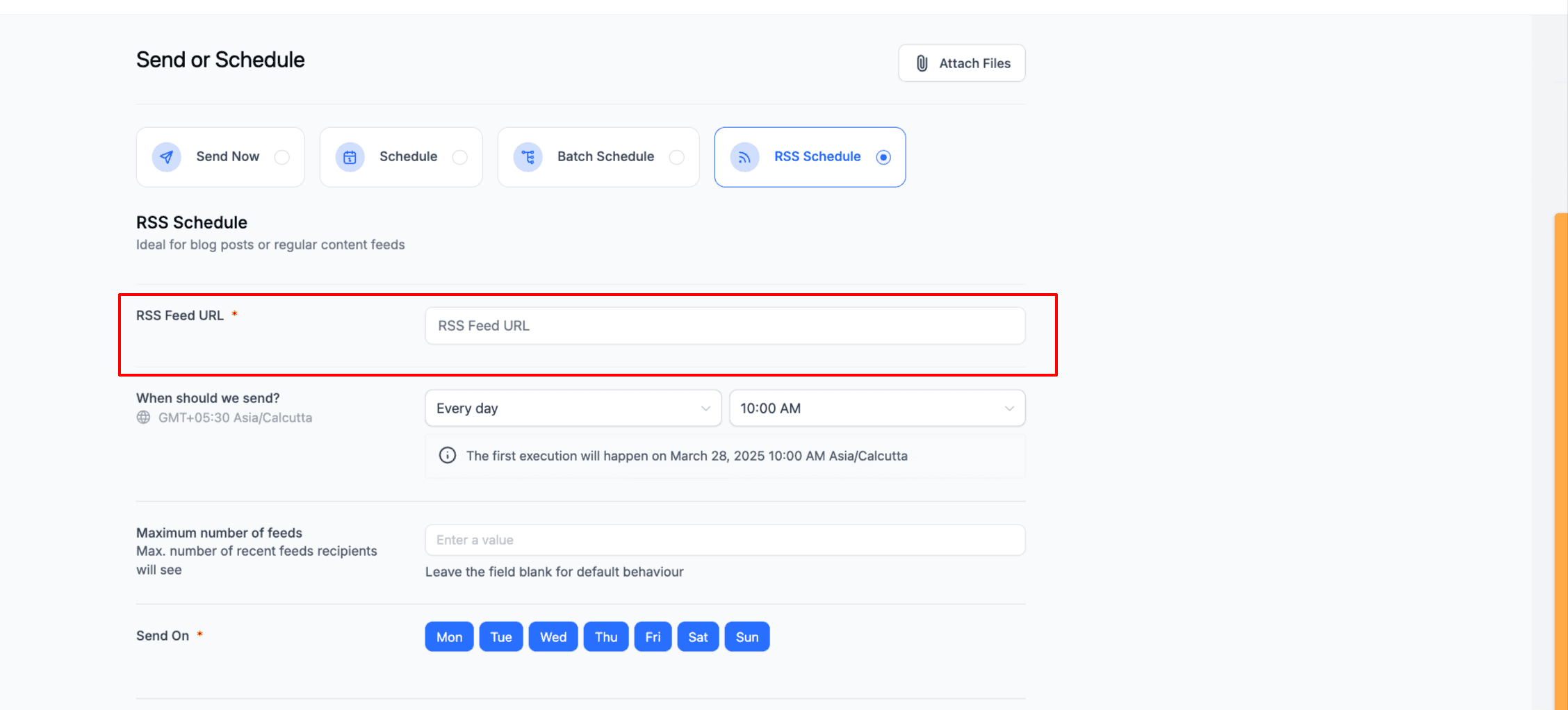
3. Aggiungi il contenuto RSS
Nell'email builder, inserisci un elemento RSS header o RSS item.
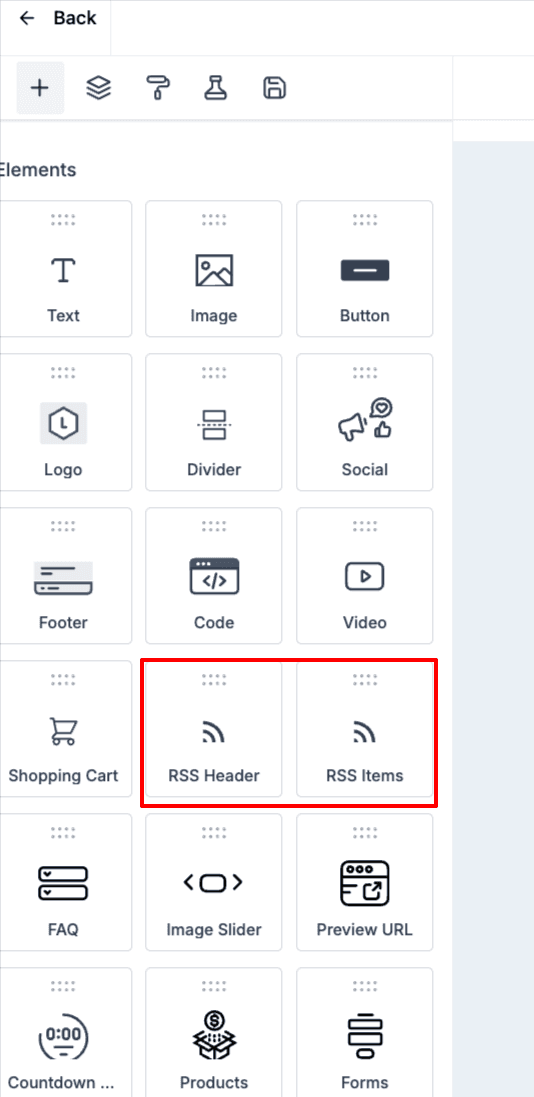
4. Imposta i valori personalizzati
Aggiungi i campi personalizzati necessari per i tuoi tag RSS.
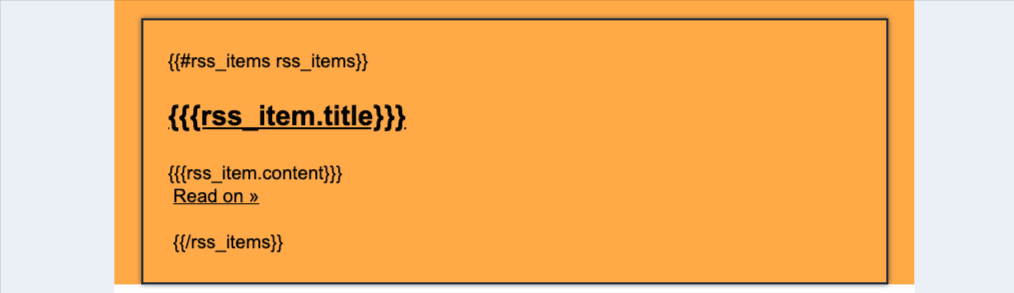
5. Configura la pianificazione
- In Send or Schedule → RSS Schedule, imposta l'orario di invio e il numero di elementi da includere.
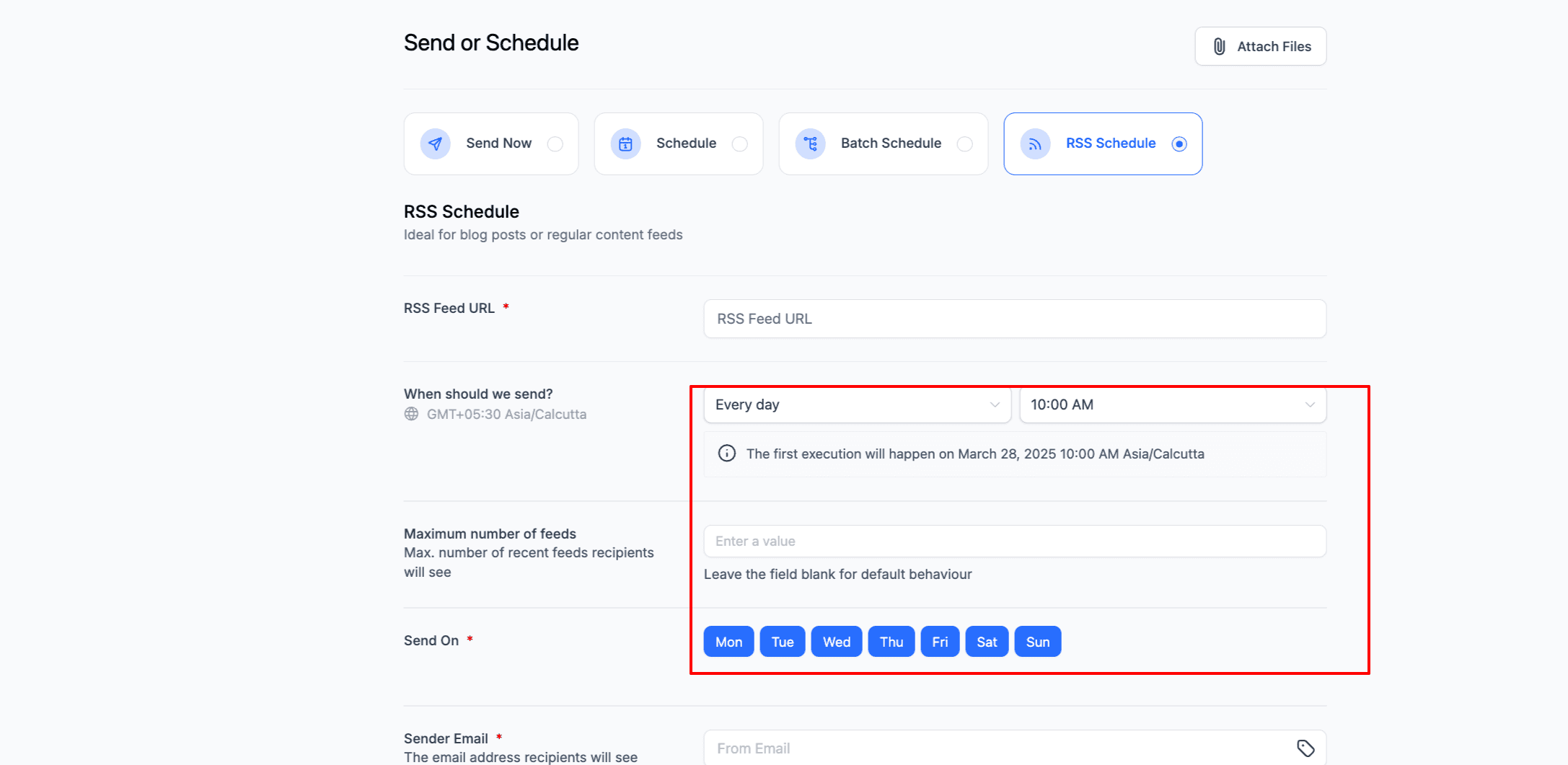
6. Pianifica la tua Campaign
- Rivedi e pianifica la tua Campaign RSS.
FAQ
1. Come gestire uno scenario in cui la descrizione è un contenuto HTML?
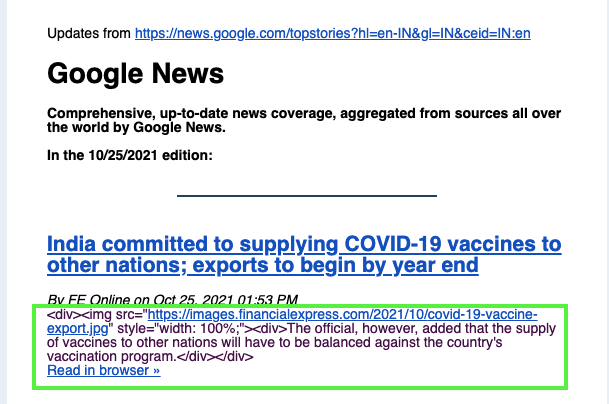
I valori restituiti dalla variabile personalizzata RSS {{rss_item.title}} vengono sottoposti a escape HTML. Ad esempio, se l'espressione contiene &, l'output con escape HTML generato sarà &; oppure, se il tuo feed RSS ha testo in formato HTML invece di testo semplice, verrà renderizzato come testo semplice.
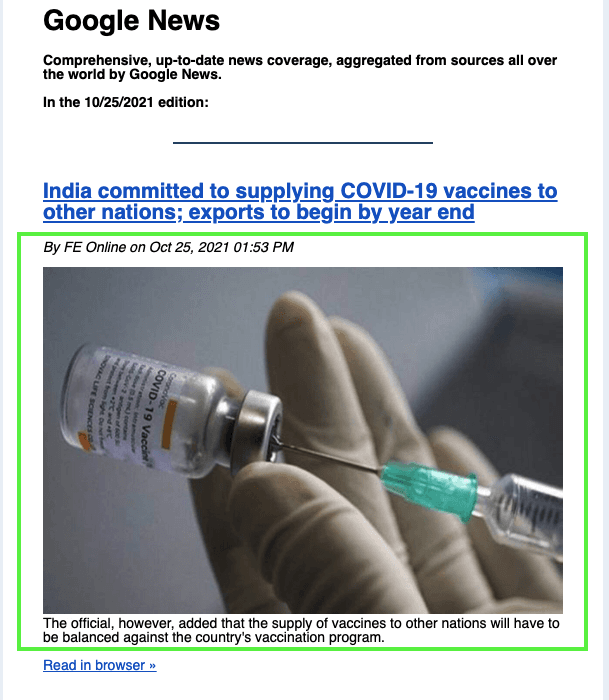
Se non vuoi che un valore venga sottoposto a escape, usa il "triple-stash" {{{:
Ad esempio, se la sorgente del tuo feed RSS è simile a questa:
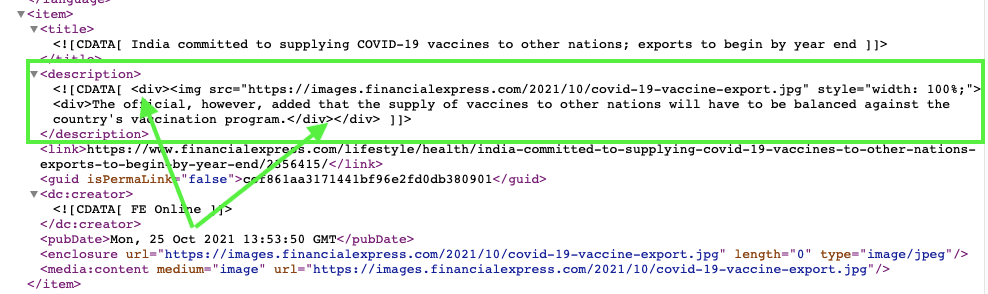
senza "triple-stash" verrà renderizzato così:
una volta usato il "triple-stash" {{{rss_item.content}}} verrà renderizzato così:
2. Quali contenuti posso aspettarmi nella Campaign RSS del mese successivo?
Se hai creato la Campaign il 10 marzo e l'hai pianificata per il 25 marzo, tutti i post del blog pubblicati dopo il 10 marzo faranno parte della Campaign il 25 marzo.
Se vuoi limitare il numero di post, nella sezione di invio o pianificazione indica il numero massimo di feed. Se specifichi "5", mostreremo i 5 blog più recenti nella Campaign.
3. Cosa succede se non ci sono nuovi blog dopo la pianificazione della Campaign RSS?
Nel ciclo successivo non verrà inviata nessuna Campaign. Puoi verificarlo dal registro di audit, dove troverai una voce di pianificazione non riuscita per assenza di nuovi feed.
Questo articolo è stato utile?