
Blocchi RSS nell'Email Builder
INDICE DEI CONTENUTI
Panoramica
Gli elementi RSS nell'Email Builder di HITLEAD ti permettono di inviare automaticamente email con contenuti inseriti dinamicamente ogni volta che viene pubblicato un nuovo elemento RSS (Real Simple Syndication).
Utilizzo
RSS Header
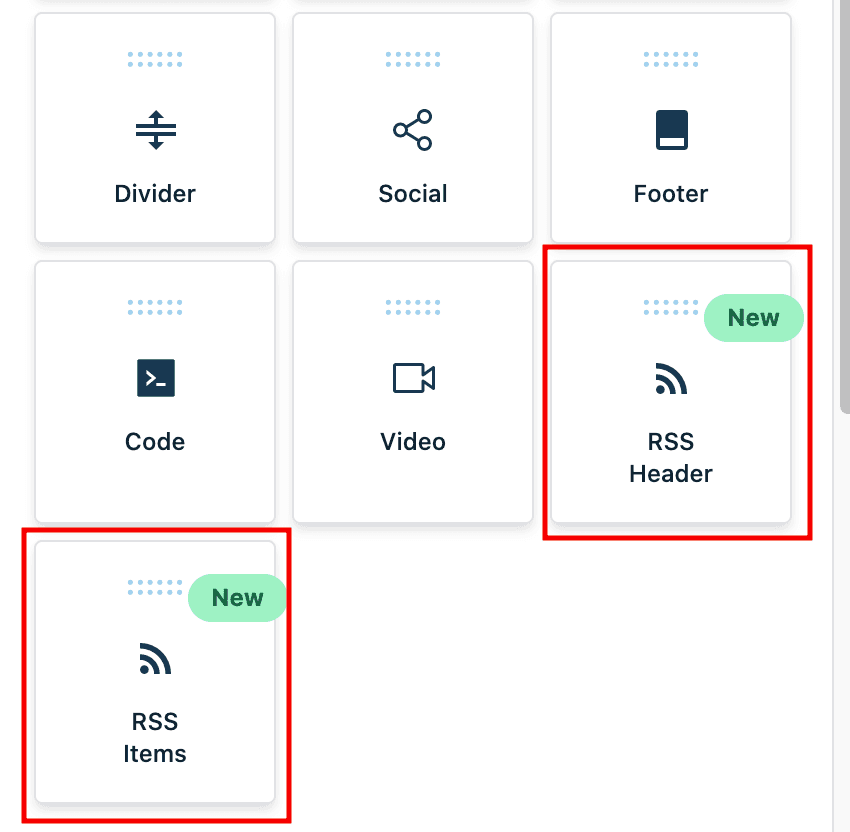
Blocco RSS Header
Questo blocco popolerà dinamicamente i tag <channel> del tuo Feed RSS (scopri di più sul tag <channel>). L'elemento RSS Header supporta i seguenti tag RSS — usa i rispettivi Custom Value per popolare l'email con il valore corrispondente:
| Tag RSS | Custom Value per HITLEAD |
|---|---|
<title> | {{rss_feed.title}} |
<description> | {{rss_feed.description}} |
<link> | {{rss_feed.url}} |
<lastBuildDate> | {{rss_feed.date}} |
Basic vs Custom nell'RSS Header
Quando usi il blocco RSS Header, nel selettore a tendina "RSS Editing Options" troverai due opzioni: Basic e Custom.
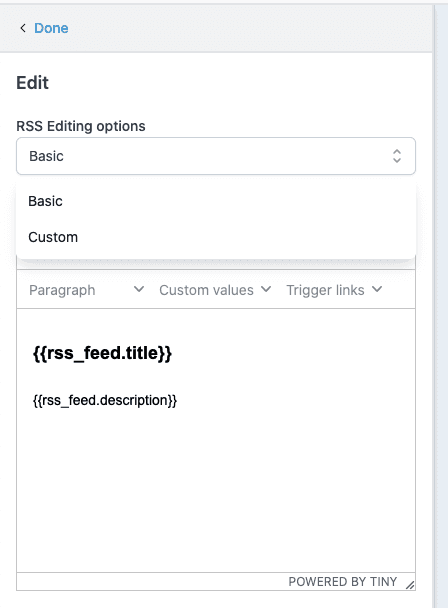
- Basic: aggiunge nel Text Editor il seguente testo non modificabile
<h1 class="h1">{{rss_feed.title}}</h1> {{rss_feed.description}}<br /> <br />
- Custom: aggiunge nel Text Editor il seguente testo modificabile
Updates from {{rss_feed.url}} <h1>{{rss_feed.title}}</h1> <strong>{{rss_feed.description}}</strong><br /> <br /> <strong>In the {{rss_feed.date}} edition:</strong><br />
NOTA: Le quattro variabili RSS personalizzate per <channel> possono essere usate anche nel campo dell'oggetto dell'email, come in questo esempio: 
RSS Items
Blocco RSS Items
Il blocco RSS Items accetta i seguenti Custom Value e inserirà dinamicamente i corrispondenti tag RSS:
| Tag RSS | Custom Value | Descrizione |
|---|---|---|
<title/> | {{rss_item.title}} | Il titolo dell'elemento RSS, solitamente il titolo di un articolo del blog. |
<description/> | {{rss_item.content}} | Un riepilogo dell'elemento RSS in formato HTML, che include il contenuto del tag <description>. Se non è presente il tag <description> nel feed, mostrerà il contenuto del tag <content:encoded>. |
<link/> | {{rss_item.url}} | Il link testuale all'elemento RSS online, che può essere mostrato come testo o usato in un collegamento ipertestuale. |
<content:encoded/> | {{rss_item.content_full}} | Il contenuto completo del tag <content:encoded> per un elemento RSS, in formato HTML. Se non è presente il tag <content:encoded>, mostrerà il contenuto del tag <description>. |
pubDate | {{rss_item.date}} | La data di pubblicazione dell'elemento RSS, nel formato MMM DD, YYYY hh:mm A. In futuro sarà disponibile il supporto per formati personalizzati. |
<dc:creator> | {{rss_item.author}} | L'autore dell'elemento RSS. |
<media:content> | {{rss_item.imageUrl}} | Fornisce l'URL src dell'immagine come testo. Per renderizzarla come immagine usa {{rss_img alt="alt_text" src=rss_item.imageUrl height="200" width="200"}}. |
<item> | {{#rss_items rss_items}} | Questo tag non mostra nulla. Apre la formattazione personalizzata per i singoli elementi RSS. |
</item> | {{/rss_items}} | Questo tag non mostra nulla. Chiude la formattazione personalizzata per i singoli elementi RSS. |
Basic vs Custom negli RSS Items
Quando usi il blocco RSS Items, nel selettore a tendina "RSS Editing Options" troverai due opzioni: Basic e Custom.
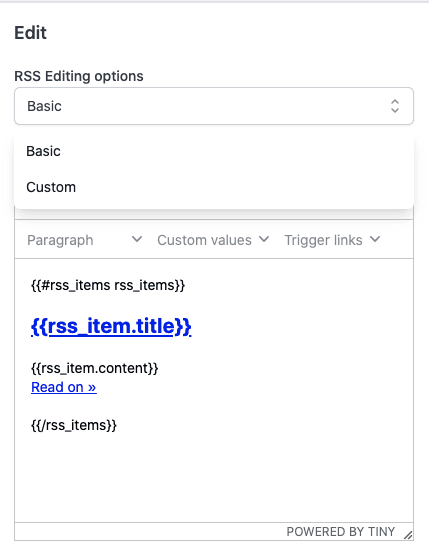
- Basic: aggiunge nel Text Editor il seguente testo formattato non modificabile
{{#rss_items rss_items}}
<h2 class="mc-toc-title"><a href="{{rss_item.url}}" target="_blank">{{rss_item.title}}</a></h2>
{{rss_item.content}}<br />
<a href="{{rss_item.url}}" target="_blank">Read on »</a><br />
<br />
{{/rss_items}}
- Custom: aggiunge il seguente testo formattato e il Text Editor diventa modificabile
{{#rss_items rss_items}}
<h2 class="mc-toc-title"><a href="{{rss_item.url}}" target="_blank">{{rss_item.title}}</a></h2>
<em>By {{rss_item.author}} on {{rss_item.date}}</em><br />
{{rss_item.content_full}}<br />
<a href="{{rss_item.url}}" target="_blank">Read in browser »</a><br />
<br />
{{/rss_items}}<br />
<br />
<br />
<h3 class="h3">Recent Articles:</h3>
{{#rss_items rss_items}}
Feed RSS basato su HTML
I valori restituiti dalla variabile personalizzata basata su RSS {{rss_item.title}} sono con escape HTML. Ad esempio, se l'espressione contiene &, l'output generato con escape HTML sarà &; oppure, se il tuo Feed RSS contiene testo in formato HTML invece di testo semplice, questo verrà renderizzato come testo semplice.
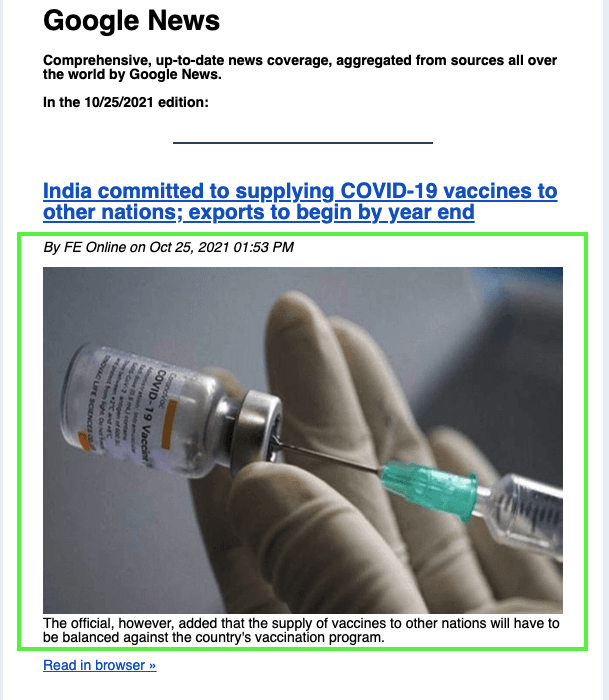
Se non vuoi che il valore venga sottoposto a escape, usa il "triple-stash" {{{:
Esempio: se la sorgente del tuo feed RSS è simile a questa
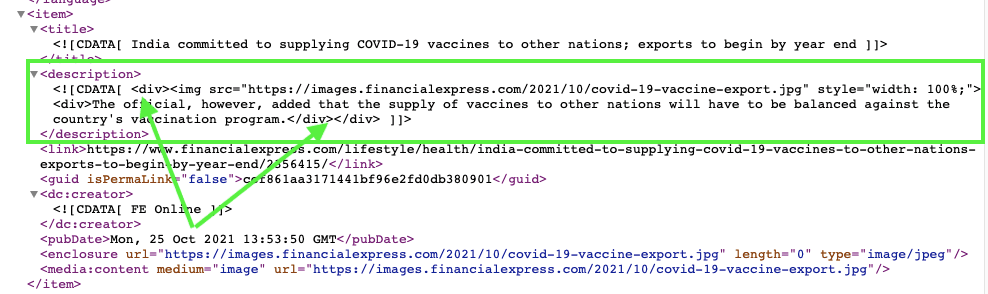
senza "triple-stash" verrà renderizzata così
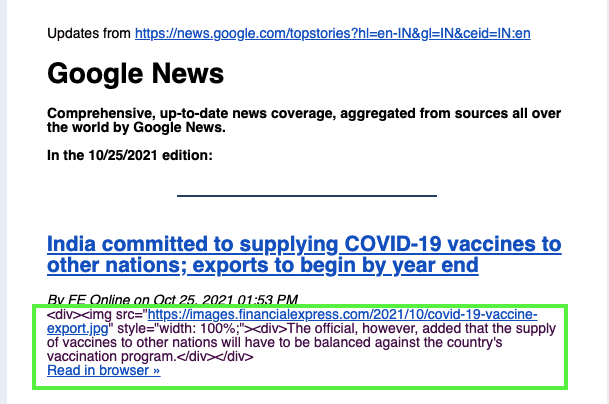
una volta usato il "triple-stash" {{{rss_item.content}}} verrà renderizzata così
Pianificazione
Per pianificare email basate su Feed RSS:
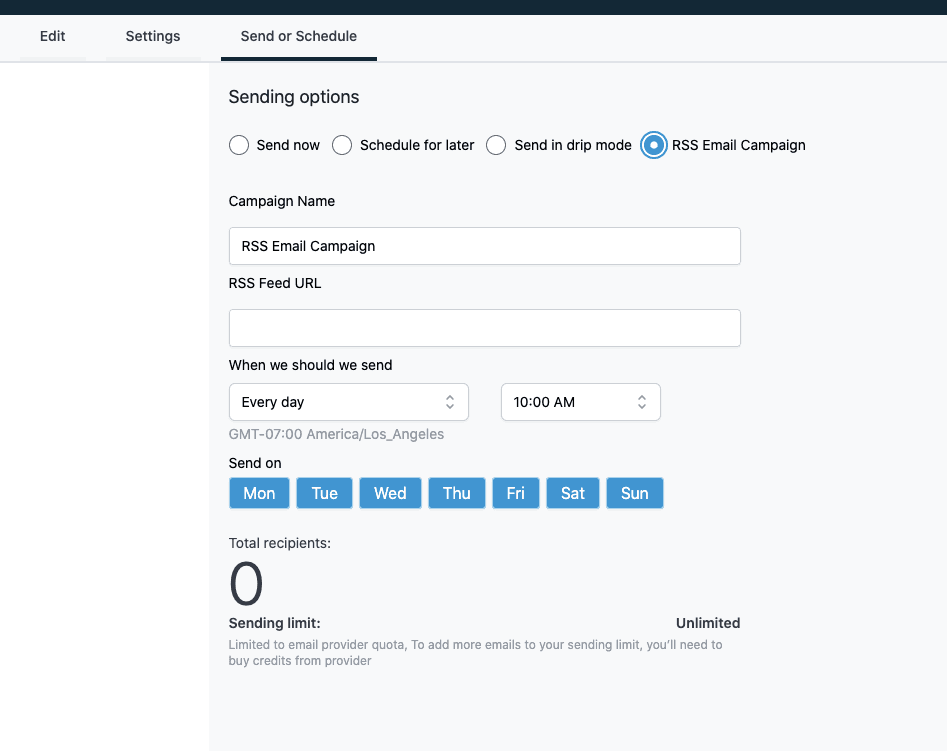
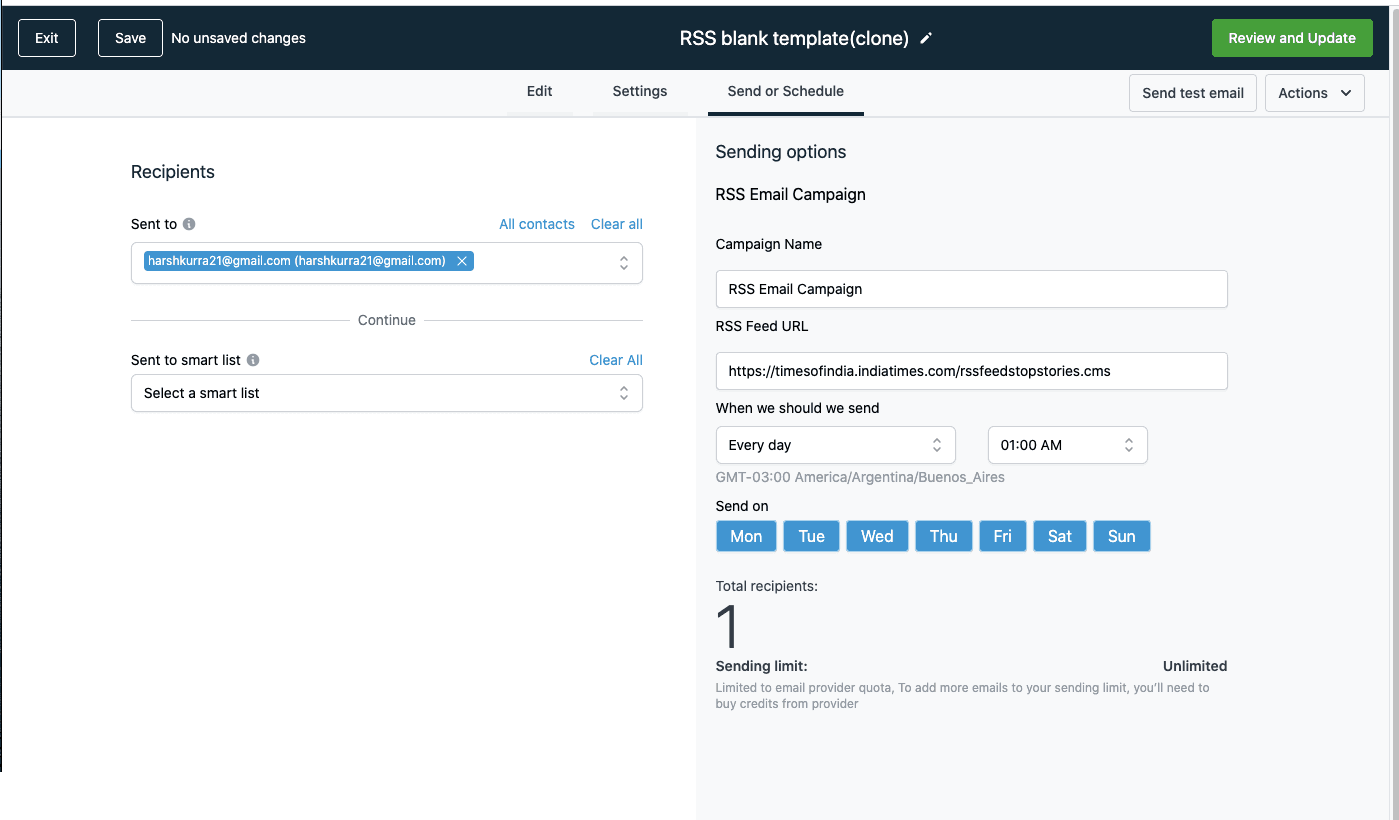
- Vai alla scheda "Send or Schedule"
- Seleziona l'opzione di invio "RSS Email Campaign"
- Assegna un nome alla tua Campaign nel campo "Campaign Name"
- Incolla l'URL del tuo feed RSS nel campo "RSS Feed URL"
Opzioni di invio
- "When we should send": Qui puoi stabilire se le email RSS devono essere inviate Giornalmente, Settimanalmente o Mensilmente, e a che ora.
- "Send on": Qui puoi scegliere il/i giorno/i della settimana in cui vuoi inviare la Campaign.
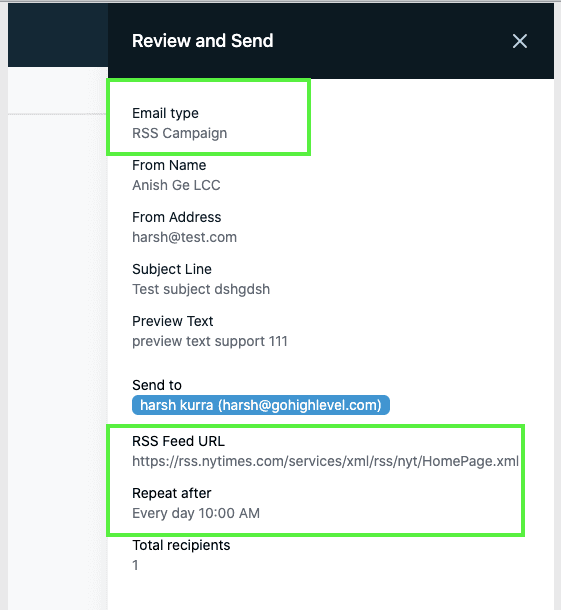
Una volta compilati tutti i campi e aggiunto il destinatario, nel pannello laterale "Review and Send" vedrai le seguenti nuove informazioni:
- Tipo di email
- RSS Feed URL
- Repeat After
Testare le email RSS
Quando usi la funzionalità "Send Test Email" con un'email che contiene elementi RSS, vedrai un nuovo campo "RSS Feed URL" in cui dovrai inserire l'URL del Feed RSS da cui vuoi estrarre il contenuto. Senza questo, tutte le variabili personalizzate basate su tag RSS verranno sostituite da testo vuoto.
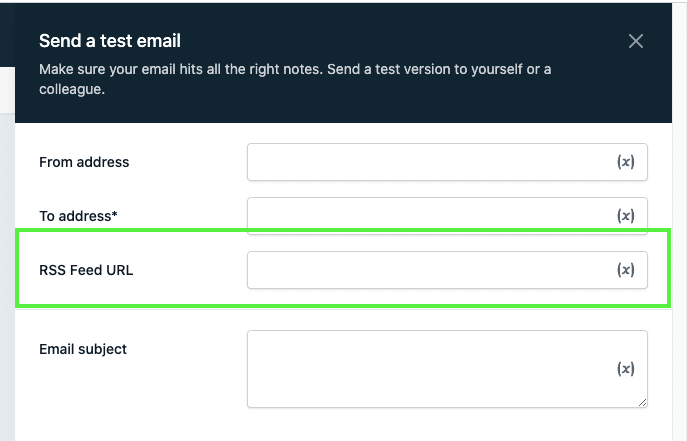
NOTA: Se provi a pianificare un template email con elementi RSS usando le normali opzioni di pianificazione (send now, schedule for later, send in drip mode), tutte le variabili personalizzate basate su tag RSS verranno sostituite da testo vuoto.
Visualizzare e modificare una Campaign RSS
Puoi vedere le tue Campaign RSS pianificate nella scheda "Scheduled", dove il tipo sarà indicato come RSS. Per le altre email pianificate (send now, schedule for later, send in drip mode), il tipo sarà Normal.
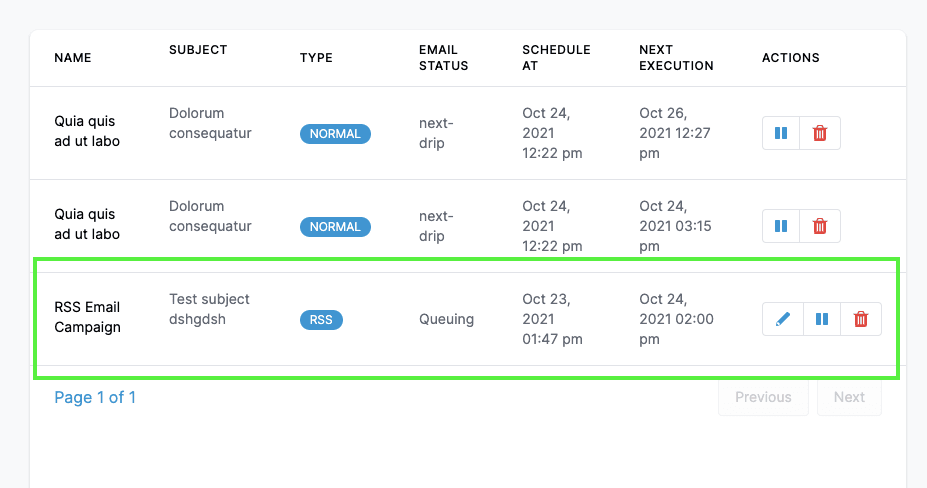
L'esempio sopra mostra una Campaign RSS impostata per l'invio Giornaliero: possiamo vedere che il prossimo orario di esecuzione è alle 14:00. Una volta inviata l'email delle 14:00, sarà contrassegnata come completata e verrà pianificata una nuova esecuzione con la stessa configurazione (RSS Feed URL, invio Giornaliero) per il giorno successivo.
Azioni
Con la pianificazione di tipo RSS puoi eseguire le seguenti azioni:
-
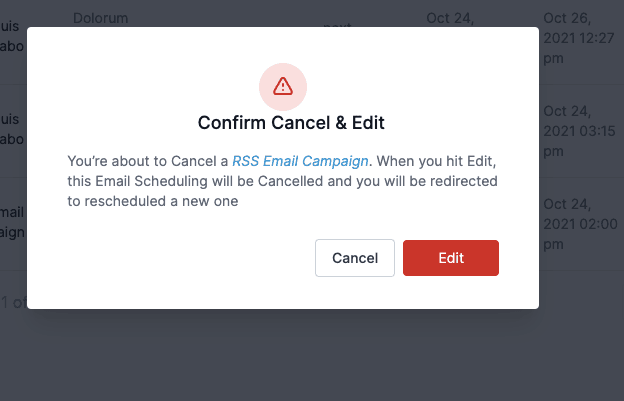
Edit: Se clicchi sull'icona a matita per modificare, vedrai una finestra di conferma che ti chiede di confermare la cancellazione dell'email attualmente pianificata e la creazione di una nuova pianificazione.
-
Dopo aver cliccato "Confirm", la pianificazione corrente verrà annullata e si aprirà l'Email Builder con le opzioni di pianificazione RSS precompilate con le informazioni della pianificazione appena cancellata.
-
Pause/Resume: Puoi mettere in pausa e riprendere l'esecuzione tramite le azioni Pause/Resume.
-
Delete: Puoi anche eliminare la pianificazione RSS. L'eliminazione annullerà prima la pianificazione e poi la rimuoverà definitivamente dal sistema.
Questo articolo è stato utile?