
Come inviare Campaign email RSS
Introduzione
RSS ti permette, come titolare di un'attività, di inviare aggiornamenti e nuovi contenuti del blog via email. Invece di inviare un'email ogni volta che pubblichi un articolo — rischiando di infastidire i tuoi utenti — puoi inviare email RSS periodiche o newsletter che offrono una panoramica dei contenuti del blog che i tuoi utenti potrebbero essersi persi.
Cos'è RSS?
RSS è l'acronimo di "Really Simply Syndication". Un feed RSS permette ai clienti di ricevere aggiornamenti e consultare una selezione di contenuti in un unico posto. Ma cos'è un'email RSS?
Nell'Email Marketing, quando crei un'email RSS, puoi scegliere il template, progettare il contenuto e configurare le impostazioni per i destinatari e il metodo di consegna come RSS Scheduling (giornaliero, settimanale e altro ancora).
Nota: - Per inviare un'email, assicurati di aver creato un template email per inviare la campaign.
      - Per inviare un'email, assicurati di aver verificato il dominio per l'invio.
Documentazione configurazione RSS: /articoli/48001201780
Creare un'email RSS
Per creare un'email RSS, segui questi passaggi.
1. Clicca su Create Campaign

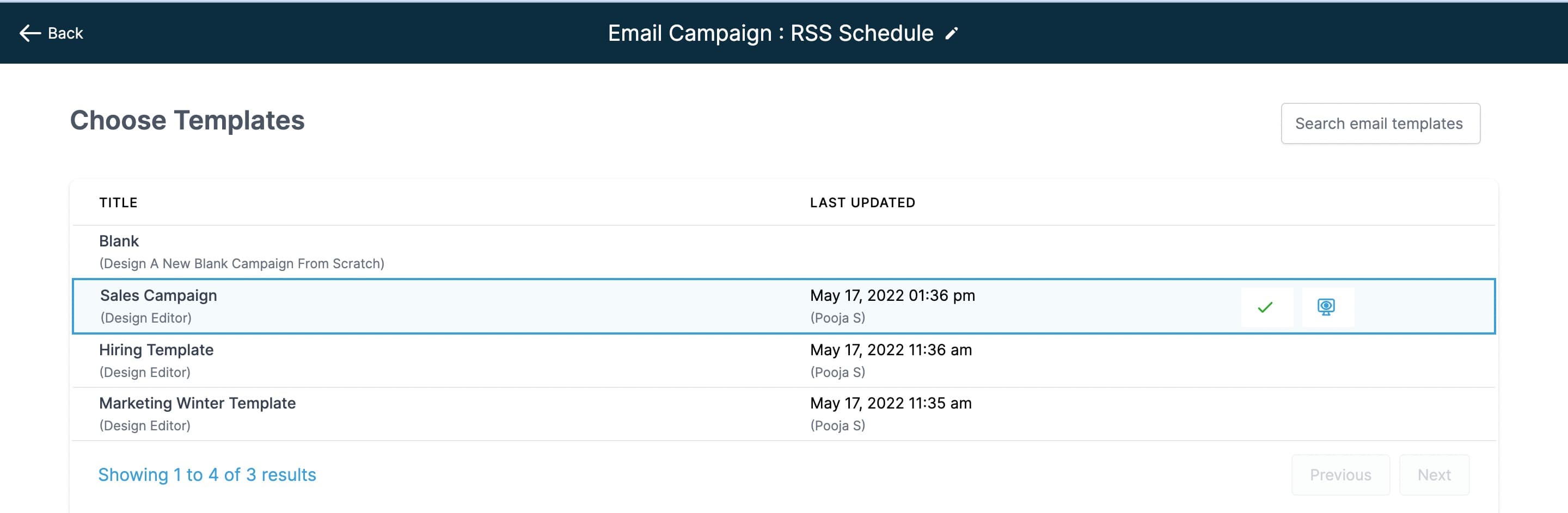
2. Seleziona il template email con cui vuoi creare la Campaign email di marketing.
È disponibile un'opzione di anteprima per verificare il template.
3. Che tu sia esperto o alle prime armi con l'email marketing, l'Email Builder ti offre gli strumenti per progettare campaign efficaci.
Verrai portato al builder, dove potrai progettare il contenuto e inserire gli elementi necessari per la campaign. Clicca su Send o Schedule.
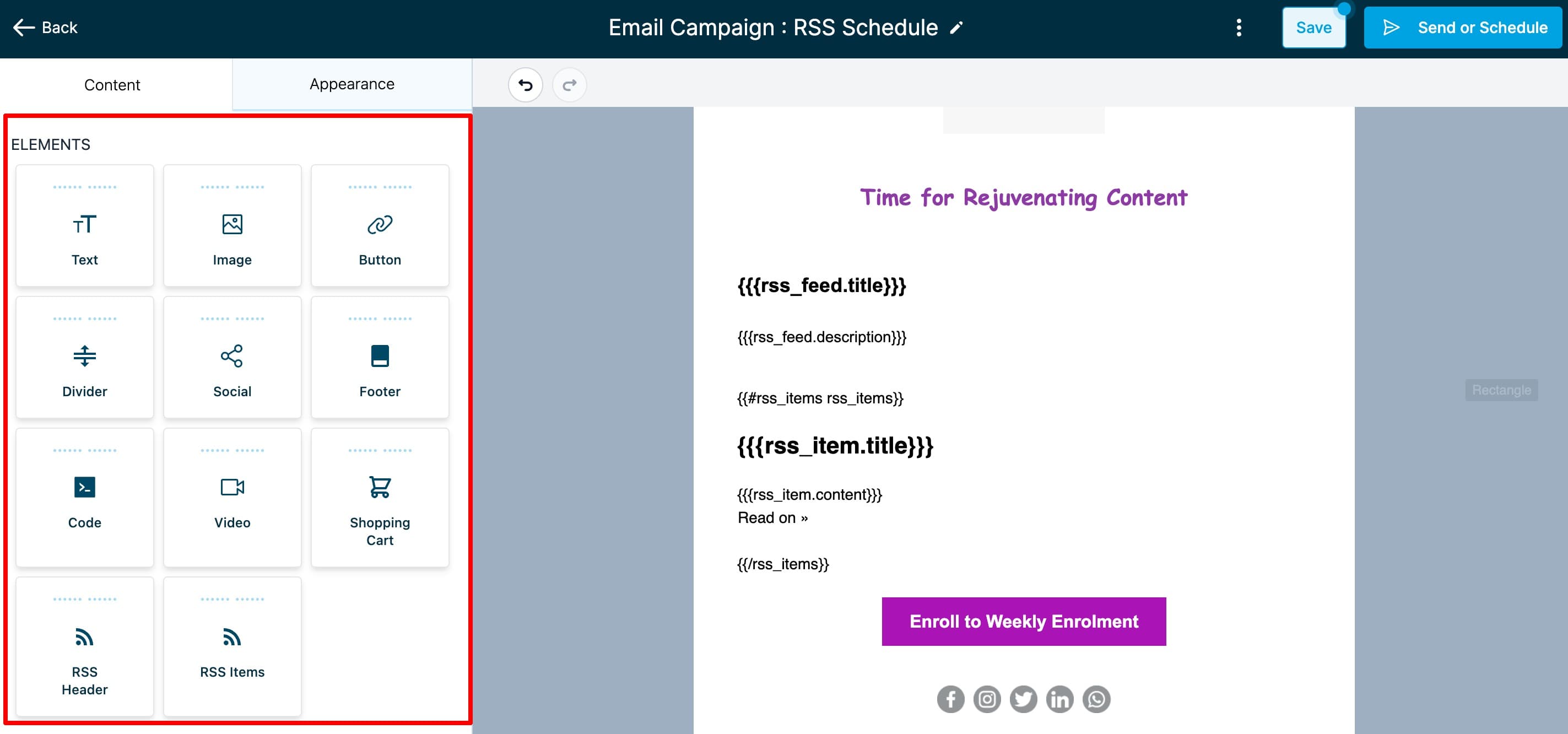
4. L'Email Builder è progettato per consentirti di lavorare sulle diverse parti dell'email nell'ordine che preferisci e di revisionare tutto prima dell'invio.
Clicca su Send o Schedule.

Checklist pre-invio
Prima di inviare la Campaign email RSS, completa i seguenti passaggi.
Step 1: Aggiungi i destinatari nella sezione To scegliendo email o smartlist.
Step 2: Aggiungi il tuo indirizzo email nella sezione From.
Step 3: Aggiungi il tuo nome nella sezione Name (facoltativo).
Step 4: Aggiungi l'oggetto nella sezione Subject.
Step 5: Aggiungi il testo di anteprima nella sezione Preview (facoltativo).
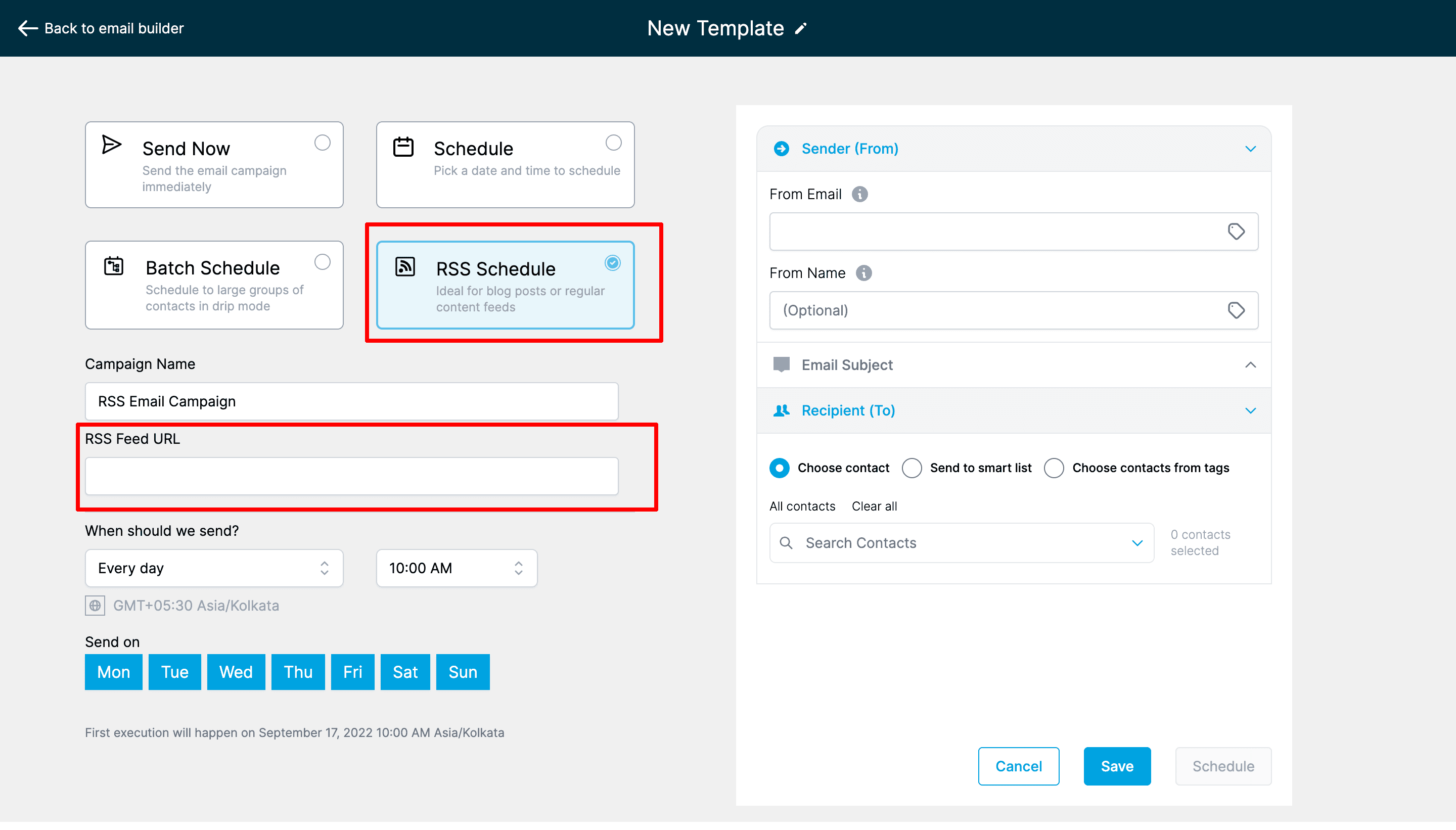
Nelle "Sending options" situate a sinistra nell'immagine sopra, seleziona "RSS option" e completa i passaggi seguenti
Step 6: Seleziona l'opzione RSS nel metodo di consegna (delivery method).
Step 7: Inserisci il tuo RSS Feed URL.
Step 8: Scegli tra Daily, Weekly e Monthly.
Step 9: Imposta l'orario di invio della Campaign email RSS.
Step 10: Deseleziona i giorni della settimana in cui non vuoi inviare la Campaign email RSS.
Verrà evidenziata la prossima data e ora di esecuzione, incluso il fuso orario.
Nota importante:
- Verifica i dettagli della data, dell'ora e del fuso orario prima di pianificare l'invio!

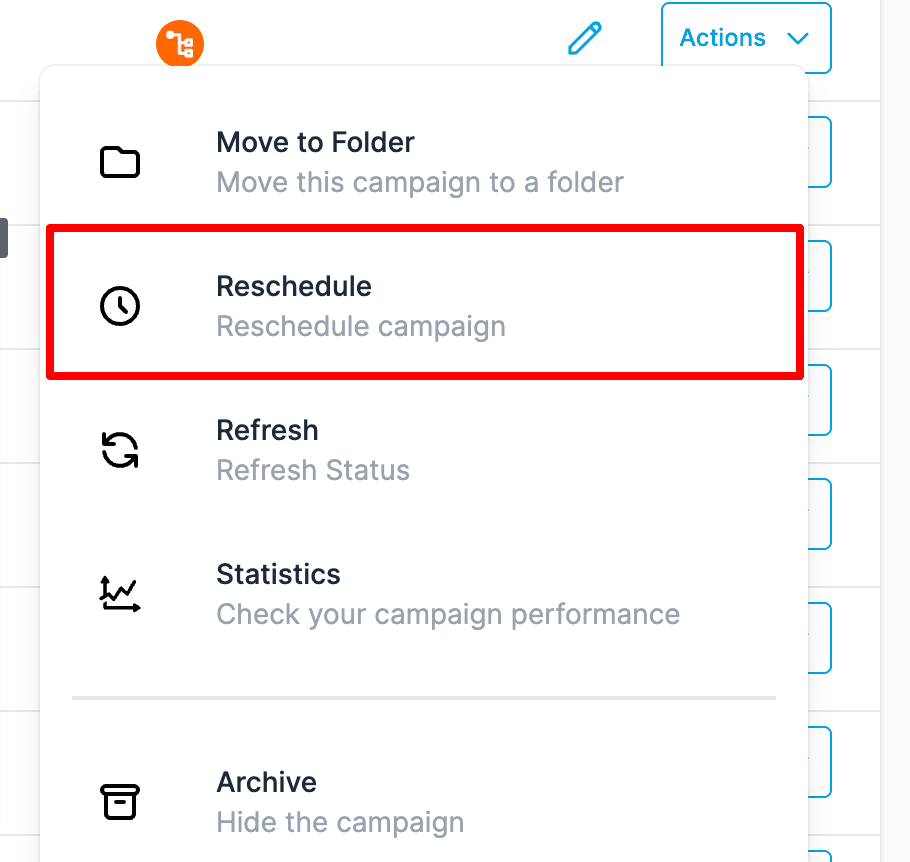
- Sarà disponibile un'opzione per eliminare o riprogrammare la campaign email. Se vuoi riprogrammarla, clicca su "Reschedule" e imposta la nuova data e ora.

- La riprogrammazione è consentita fino a un'ora prima dell'invio. Ad esempio, se la campaign è pianificata per le 11:00 EST, la riprogrammazione sarà possibile fino alle 10:00 EST.

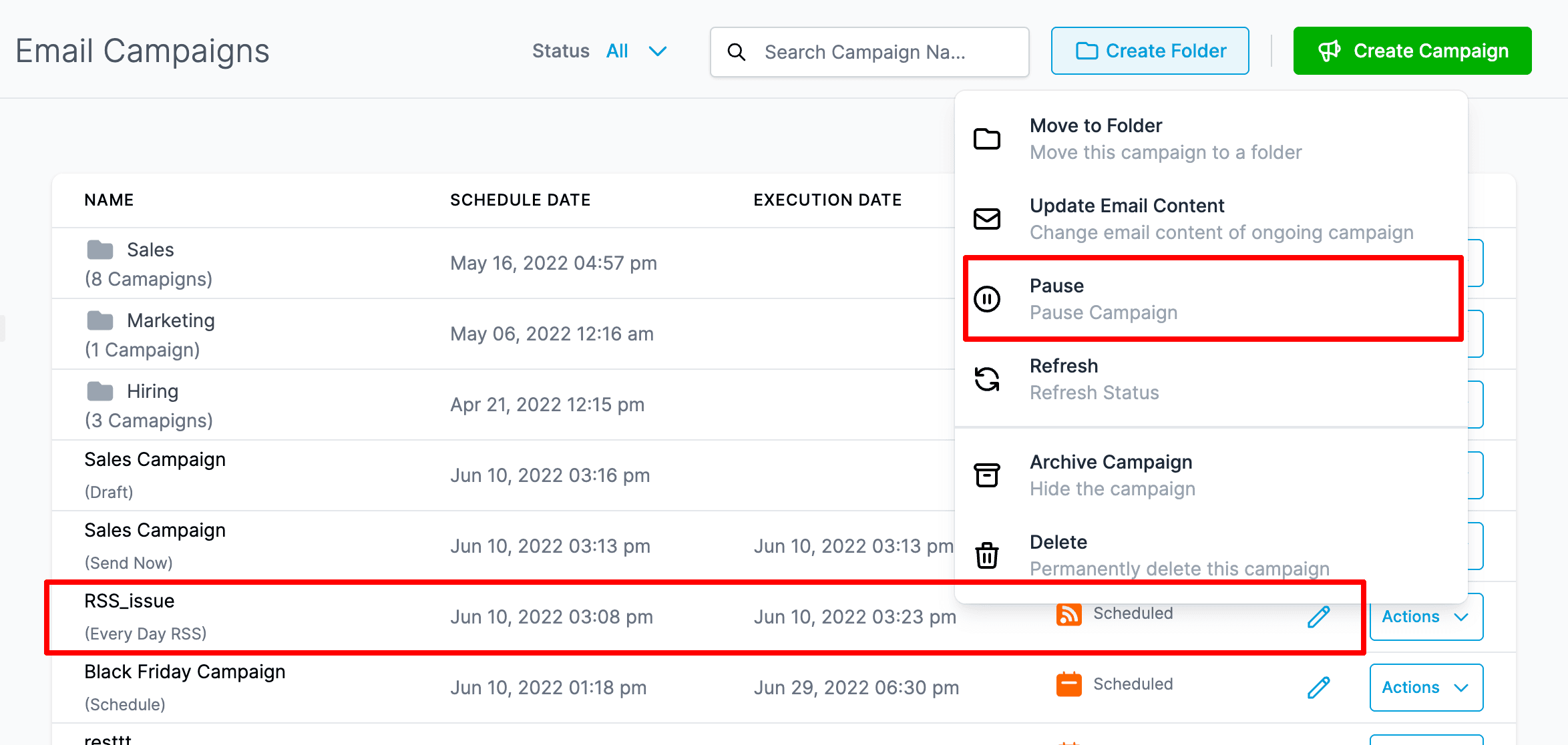
- Per la Campaign email RSS sarà disponibile un'opzione di pausa.
FAQ
Perché ci sono più voci della Campaign RSS nell'elenco?
Sì, ci saranno più voci della Campaign RSS, ognuna con i relativi dettagli statistici.
Posso modificare la copia della Campaign RSS senza influire sulle statistiche?
Sì, puoi modificare la copia della Campaign RSS in corso cliccando su Update Email Content. Una volta apportate le modifiche prima della data di esecuzione, clicca su Save edits. Nota: non è garantito che la copia venga aggiornata, ma il sistema cerca di farlo prima che la coda di esecuzione venga avviata sul server.
Come posso riprogrammare una Campaign email RSS?
La riprogrammazione è possibile per Simple Schedule, Batch Schedule e RSS Schedule fino a un'ora (60 minuti) prima della data di esecuzione.
Vai su Marketing > Email e apri la scheda Email Campaign: troverai l'elenco delle Campaign email con Simple Schedule, RSS Schedule e Batch Schedule, tutte riprogrammabili fino a un'ora prima della data/ora di esecuzione.
Nel pulsante delle azioni troverai l'opzione Reschedule Campaign. Puoi modificare i dettagli della pianificazione e cambiare il modello di consegna. Una volta completate le modifiche, devi contrassegnare la campaign come riprogrammata per salvare le impostazioni.
Questo articolo è stato utile?