
Analytics per Paesi, Regioni e Città nel Funnel Analytics
Scopri esattamente da dove provengono i tuoi visitatori, fino al paese, alla regione e alla città, per concentrare le campagne dove avranno il massimo impatto.
Questo articolo spiega come visualizzare e interpretare i dati Top Visits by Country, State and City all'interno della Dashboard Analytics di Sites. Questa heatmap interattiva ti aiuta a capire da dove proviene il traffico verso il tuo sito web o Funnel, per prendere decisioni informate su targeting, strategia dei contenuti e sviluppo del pubblico.
INDICE DEI CONTENUTI
Cosa sono le Analytics Geografiche del Sito (Drilldown per Paese, Regione e Città)?
Le Analytics Geografiche sono una heatmap interattiva che visualizza il traffico web dal livello paese fino alla regione e alla città. Effettuando il drilldown, puoi identificare le aree ad alto interesse all'interno di una regione, confrontare le performance tra diversi mercati locali e ottimizzare la tua strategia di marketing in tempo reale. Sia la mappa che la lista classificata si aggiornano nel momento in cui cambi il dropdown, senza bisogno di ricaricare la pagina. Questa funzionalità ti permette di identificare le regioni con più traffico e valutare il coinvolgimento del pubblico internazionale su tutti i tuoi asset digitali.
Vantaggi chiave delle Analytics Geografiche
Conoscere le fonti di traffico per area geografica ti aiuta a perfezionare le strategie di marketing, migliorare gli sforzi di localizzazione e monitorare le performance delle campagne internazionali.
- Vista Heatmap Globale: Visualizza istantaneamente la distribuzione del traffico tra i paesi.
- Identificazione dei Trend di Traffico: Rileva i cambiamenti nel comportamento del pubblico in base alla posizione geografica.
- Targeting del Pubblico: Concentra le attività di outreach e le campagne a pagamento sulle regioni con le migliori performance.
- Classifica per Paese: Accedi a una lista classificata dei dieci paesi, regioni o città che generano il maggior numero di visite.
- Rilevamento Anomalie: Identifica picchi inattesi di visite provenienti da regioni sconosciute.
- Insight di Mercato: Usa i dati di localizzazione per valutare opportunità di espansione o esigenze di localizzazione dei contenuti.
Come funziona la Heatmap Dinamica
La heatmap fornisce un contesto geografico al traffico del tuo sito. I colori sulla mappa si intensificano all'aumentare del traffico, offrendoti un segnale visivo immediato degli hotspot senza dover scorrere fogli di calcolo.
Sposta il cursore sulla mappa per visualizzare il numero preciso di visitatori per ogni paese, regione o città. I tooltip appaiono immediatamente, evitandoti di scorrere la lista laterale quando hai bisogno di un dato rapido.
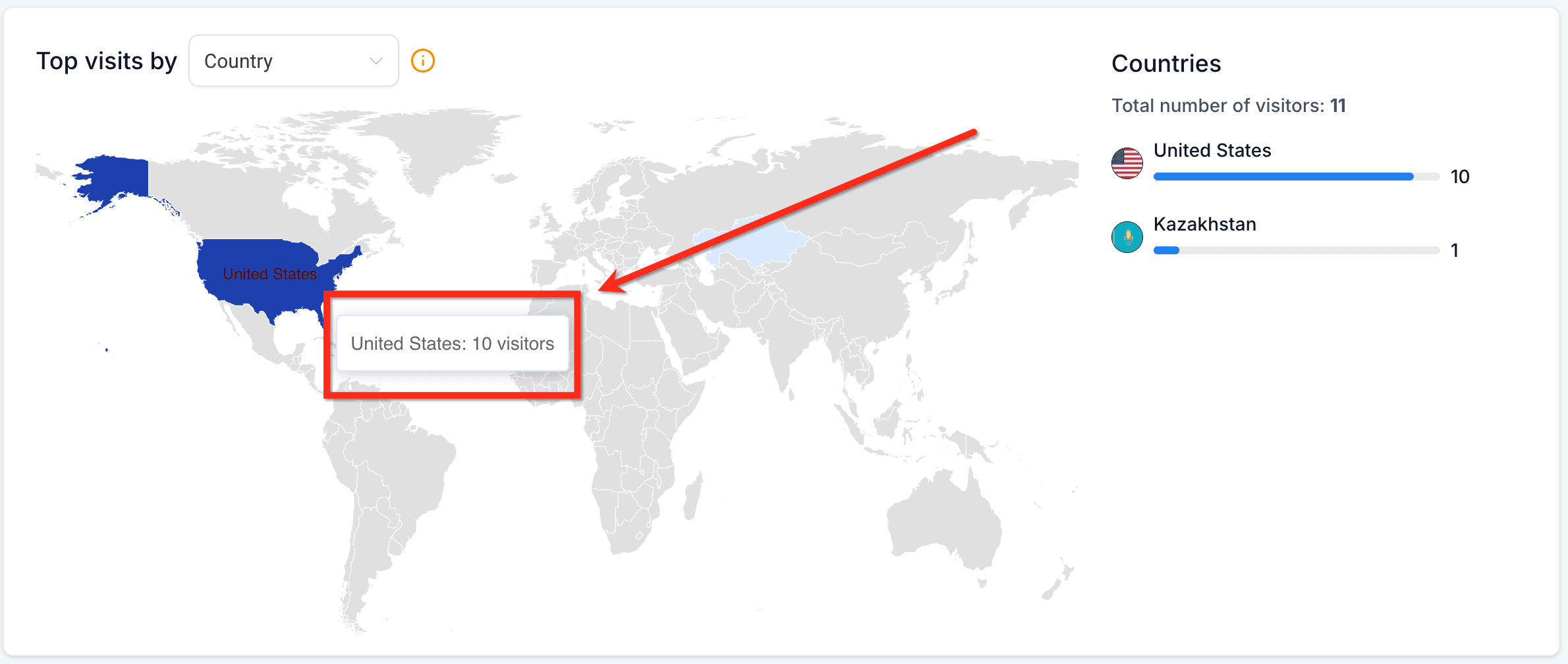
Totale Visitatori e Liste Classificate
Ogni livello di drilldown include un pannello laterale che classifica automaticamente le regioni principali per numero di visite. La lista si aggiorna in tempo reale al cambio di livello, rendendo immediata l'identificazione delle aree con più traffico.
Il totale complessivo delle visite per il livello di drilldown selezionato rimane sempre visibile sopra la mappa. Man mano che passi da paese a regione a città, il totale si aggiorna automaticamente, così sai sempre la dimensione completa del pubblico che stai analizzando.

Dropdown Geografico (Paese, Regione, Città)
Passa da Paese a Regione a Città con un unico selettore per aggiornare istantaneamente la heatmap e la lista classificata. Questo dropdown elimina i clic in più e mantiene il tuo flusso di lavoro focalizzato sugli insight piuttosto che sulla navigazione. La heatmap dinamica si aggiorna in tempo reale mentre utilizzi il dropdown geografico.
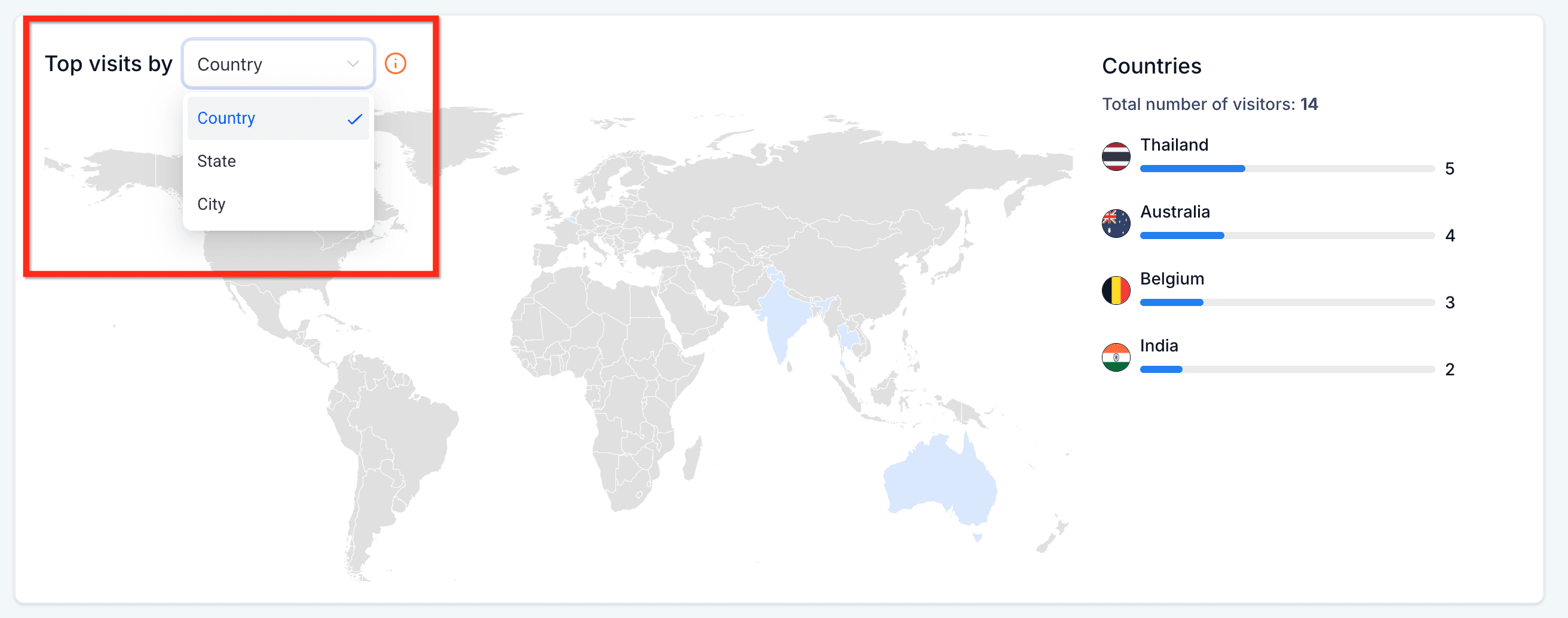
Come accedere alle Analytics Geografiche
Segui questi passaggi per trovare e utilizzare la funzionalità Top Visits by Location all'interno della sezione Analytics di Sites.
Passo 1: Vai su Analytics
Dalla Dashboard del tuo sub-account, usa la barra di navigazione laterale sinistra per andare su Sites e seleziona la scheda Analytics dalla barra di navigazione superiore.
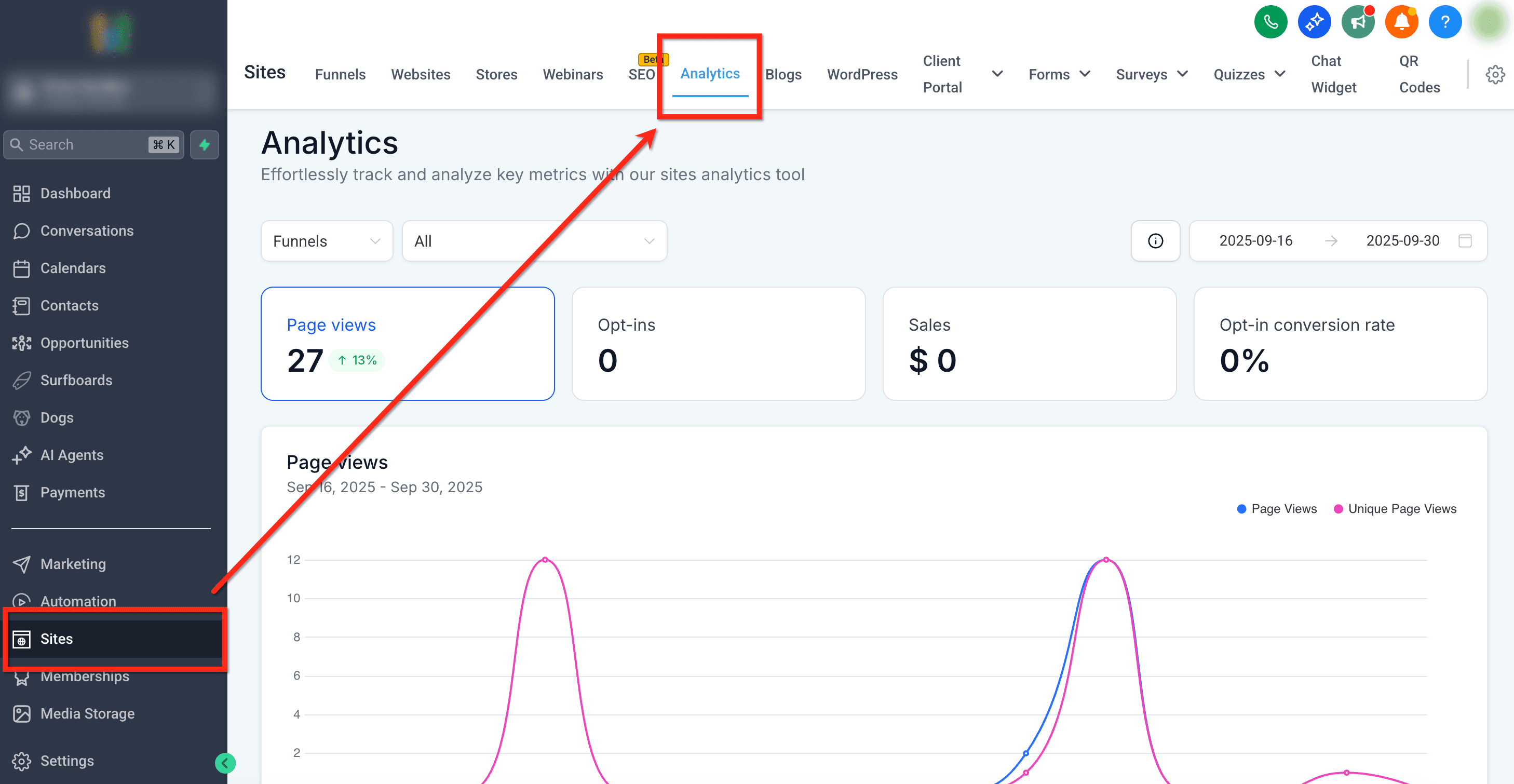
Passo 2: Scegli tra Funnel o Siti Web
Usa il dropdown in alto a sinistra della Dashboard per selezionare se visualizzare i dati per Funnels, Websites o altri tipi di asset. Puoi filtrare i risultati su un sito specifico usando il secondo dropdown.
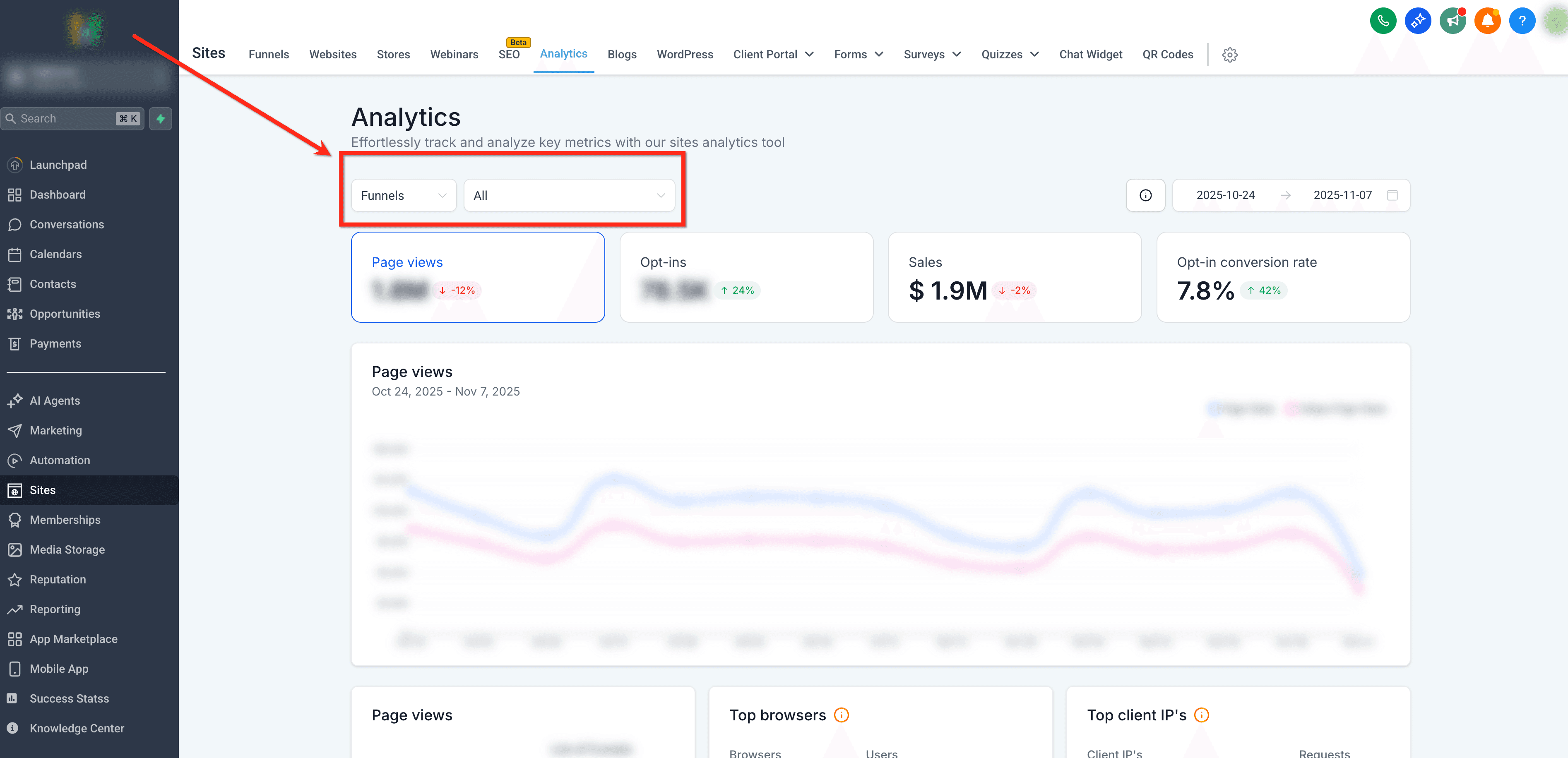
Passo 3: Imposta l'intervallo di date
Usa i Date Filters in alto a destra per selezionare il periodo di tempo su cui filtrare i dati. Le opzioni disponibili sono:
- Ultimi 7 giorni
- Ultimi 14 giorni
- Ultimi 30 giorni
- Ultimi 60 giorni
- Ultimi 90 giorni
- Intervallo di date personalizzato

Passo 4: Visualizza la card "Top visits by"
Scorri verso il basso fino alla card "Top visits by" (posizionata sotto Page Views). Da qui puoi:
- Usare il dropdown di drilldown (Country / State / City) sopra la mappa per scegliere il livello.
- Passare il cursore su qualsiasi regione colorata per vedere il numero di visitatori.
- Consultare la lista classificata a destra per confrontare le posizioni principali.

Domande Frequenti
D: Questi dati sono disponibili sia per i Funnel che per i Siti Web?
Sì. La heatmap Top Visits by Country è accessibile quando visualizzi i dati per Funnel, Websites, o entrambi, usando il filtro della vista analytics.
Posso esportare i dati delle visite a livello paese?
La heatmap visiva non può essere scaricata, ma puoi esportare i dati analytics complessivi dalla Dashboard per la reportistica e analisi più approfondite.
D: La mappa mostra la segmentazione per dispositivo (mobile vs desktop)?
No, la heatmap riflette il totale delle visite per paese. I dati specifici per dispositivo sono disponibili altrove nella Dashboard Analytics di Sites.
D: Posso visualizzare i dati a livello paese per Funnel o pagine specifiche?
La heatmap mostra dati aggregati per i Funnel o Websites selezionati. Per le performance delle singole pagine, usa la parte superiore della Dashboard analytics.
D: Perché non vedo nessun dato geografico?
Se il tuo sito ha un volume di traffico basso o se gli script di tracciamento non sono configurati correttamente, la heatmap potrebbe non popolarsi con dati.
Articoli Correlati
- Visualizzazioni a Torta nelle Analytics di Funnel e Siti Web
- Come usare le Analytics di Siti e Funnel in HITLEAD
- Dashboard Analytics per le Inserzioni Online
- SEO Locale: Monitoraggio del Ranking Locale con le Heatmap
Questo articolo è stato utile?